


Iniziare con l’archiviazione NAS
Prodotti applicabili
- QTS
- QuTS hero
Introduzione
Dopo aver inizializzato QNAP NAS e installato QTS o QuTS Hero, è necessario creare almeno uno storage pool. La creazione di uno storage pool consente di archiviare i dati e installare le applicazioni.
Storage pool e RAID
Uno storage pool è l'unità di archiviazione minima necessaria per iniziare a utilizzare il NAS. Uno storage pool combina più dischi fisici in uno spazio di archiviazione più grande e può contenere uno o più gruppi RAID.
I gruppi RAID possono contribuire a proteggere i dati e migliorare le prestazioni di archiviazione. A seconda del tipo di RAID scelto, è possibile tollerare uno o più errori del disco senza alcuna perdita di dati, consentendo di continuare a utilizzare il NAS mentre si acquistano nuovi dischi per sostituire i dischi guasti.
Volumi e cartelle condivise
In QTS, dopo aver creato uno storage pool, è necessario creare almeno un volume. I volumi consentono di suddividere e gestire la capacità di archiviazione nello storage pool. Quindi, sarà possibile creare cartelle condivise su un volume per consentire l'acceso, la gestione e la condivisione dei file. QTS crea automaticamente diverse cartelle condivise predefinite quando si crea il primo volume.
In QuTS hero, non ci sono volumi. Al contrario, le cartelle condivise predefinite vengono create automaticamente nel primo storage pool. È possibile creare altre cartelle condivise per suddividere ulteriormente la capacità di archiviazione disponibile e accedere, gestire e condividere i file.
Creazione delle prime unità di conservazione
In questa sezione vengono illustrati i passaggi di base per la creazione del primo storage pool, del volume (solo in QTS) e della cartella condivisa. Sono disponibili collegamenti per informazioni più approfondite e opzioni di configurazione avanzate.
È inoltre disponibile un video informativo dettagliato.
Creazione di uno storage pool in QTS o QuTS hero
- Per informazioni dettagliate sulle opzioni di configurazione non trattate in questi passaggi, vedere "Creazione di uno storage pool" nella Guida dell'utente QTS o nella Guida dell'utente QuTS hero.
- Alcune schermate potrebbero differire leggermente tra QTS e QuTS hero.
- Accedere a QTS o QuTS hero.
- Aprire Archiviazione e snapshot.SuggerimentoEsistono diversi modi rapidi per individuare un'applicazione:
- Andare su Menu principale.
- Fare clic sull'icona Cerca nella barra delle applicazioni e immettere il nome dell'applicazione.
- Controllare il desktop (se è stato creato un collegamento sul desktop per l'applicazione).
- Andare su Archiviazione > Archiviazione/Snapshot.
- Fare clic su Nuovo storage pool.
 Viene visualizzata la Procedura guidata di creazione dello storage pool.
 - Fare clic su Start, quindi su Avanti.
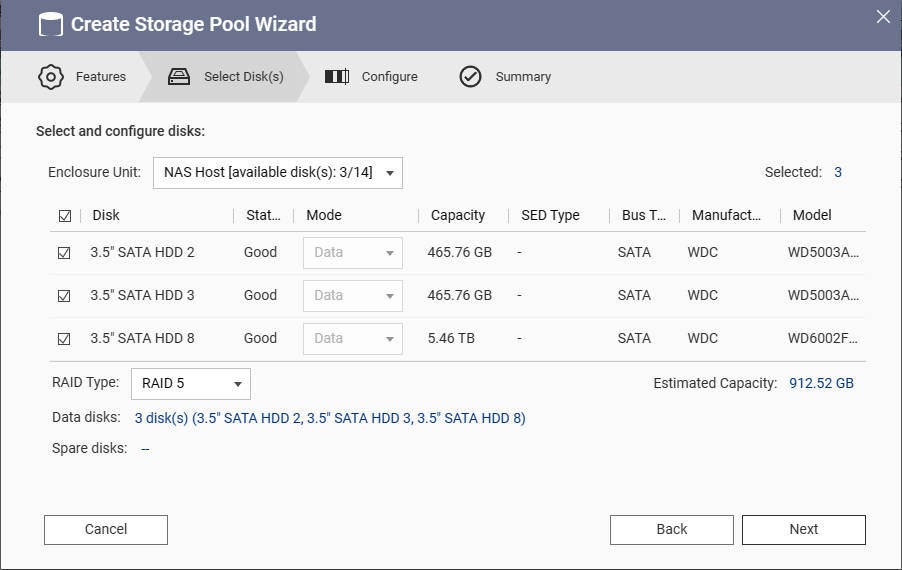
- Selezionare i dischi da includere nello storage pool.
 Nota
Nota- Per evitare la perdita di dati causata da errori del disco, selezionare almeno due dischi in modo da poter selezionare RAID 1 o superiore per il tipo RAID.
- Per informazioni dettagliate sull'installazione del disco, fare riferimento alla guida dell'utente hardware per il modello NAS in uso. È possibile trovare la documentazione per il modello NAS in uso nel Centro download.
- Opzionale: Selezionare un tipo RAID diverso.
Il sistema seleziona automaticamente il tipo RAID più ottimizzato in base ai dischi selezionati.Suggerimento- Utilizzare il tipo RAID selezionato automaticamente in caso di dubbi sull'opzione da scegliere.
- Per evitare la perdita di dati causata da errori del disco, selezionare RAID 1 o superiore per il tipo RAID.
- Per i dettagli, vedere “Tipi di RAID” nella Guida utente di QTS o nella Guida utente di QuTS hero.
- Fare clic su Avanti.
- Opzionale: Configurare la soglia di avviso.
Il sistema emette una notifica di avviso quando la percentuale di spazio del storage pool utilizzato è maggiore o uguale alla soglia specificata.
La soglia è abilitata e impostata su 80% per impostazione predefinita.NotaSi consiglia di attivare la soglia di avviso in modo da poter intervenire prima che lo spazio dello storage pool si esaurisca, causando un'interruzione del servizio.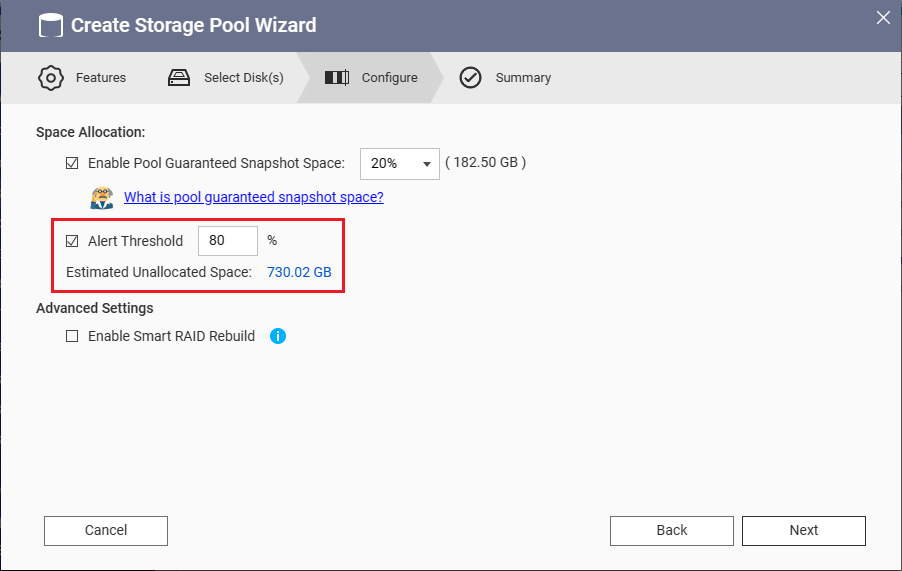
- Fare clic su Avanti.
- Verificare le informazioni sullo storage pool.
- Fare clic su Crea.
Viene visualizzato un messaggio di conferma. - Fare clic su OK.
Il sistema il primo storage pool e visualizza le informazioni sullo storage pool nella schermata Archiviazione/Snapshot.NotaIn QTS, viene visualizzato anche un messaggio a comparsa che chiede se creare un nuovo volume.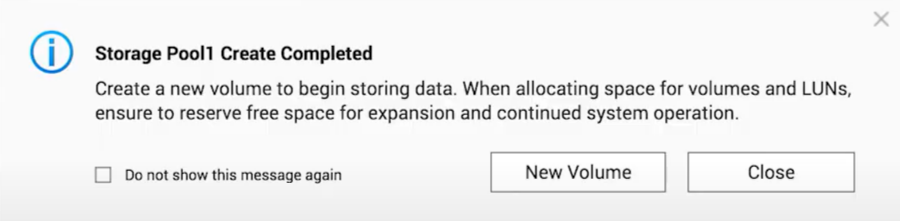
Se sul NAS è in esecuzione QTS, passare a Creazione di un volume in QTS.
Se il NAS esegue QuTS hero, passare a Creazione di una cartella condivisa in QuTS hero.
Creazione di un volume in QTS
- Aprire la Procedura guidata di creazione volume utilizzando uno dei seguenti metodi:
- Fare clic su Nuovo volume sul messaggio a comparsa visualizzato alla fine delle istruzioni precedenti.
- Accedere a Archiviazione > Archiviazione/Snapshot > Crea > Nuovo volume.
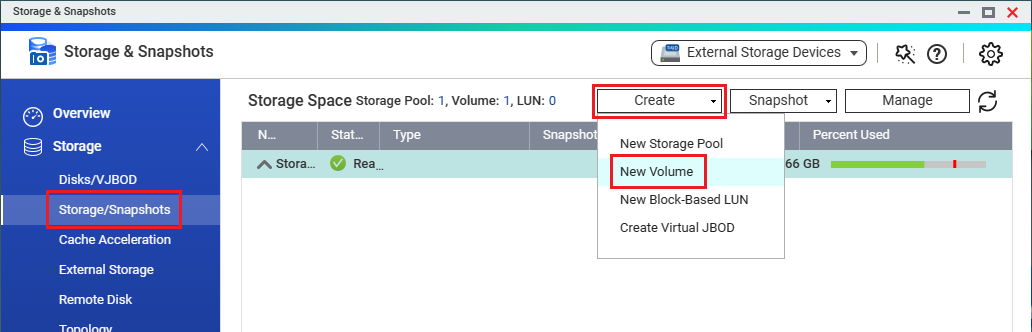 Viene visualizzata la Procedura guidata di creazione volume.
- Selezionare un tipo di volume.
 NotaPer un confronto più dettagliato dei diversi tipi di volume, fare clic su Confronto dettagliato o vedere "Tipi di volume" nella Guida dell'utente QTS.
 - Opzionale: Selezionare uno storage pool diverso.
È possibile saltare questo passaggio se è stato creato un solo storage pool. - Fare clic su Avanti.
- Opzionale: Specificare un alias diverso per il volume.
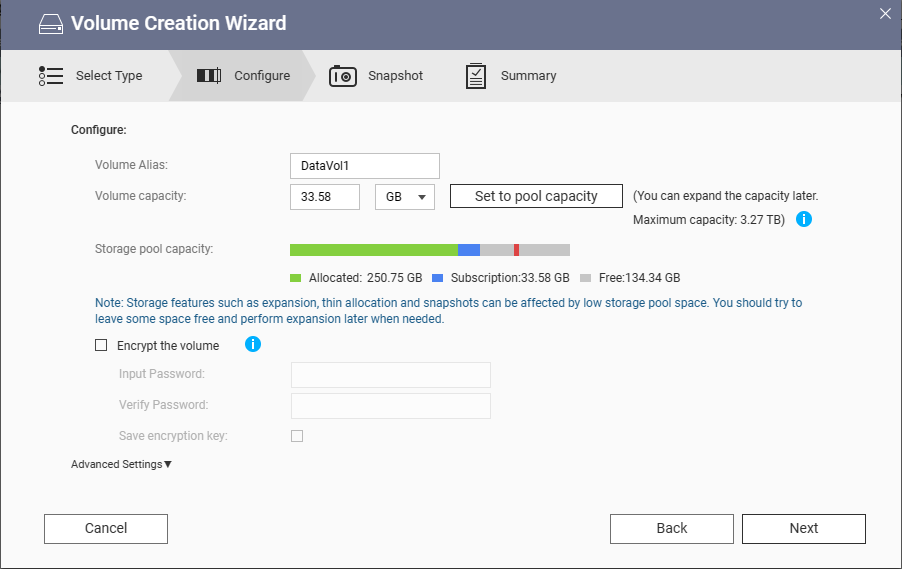
- Opzionale: Specificare una capacità diversa per il volume.NotaPer i volumi statici, la capacità viene determinata automaticamente dal sistema e non può essere modificata.
- Fare clic su Avanti.
- Opzionale: Abilitare la pianificazione snapshot.Nota
- Questa opzione non viene visualizzata per i volumi statici. I volumi statici non supportano le snapshot.
- Una snapshot protegge i dati mediante la registrazione dello stato di un volume thick o thin in uno specifico punto nel tempo. Attraverso l’acquisizione di snapshot è possibile ripristinare uno stato precedente di un volume o creare una copia identica di un volume da un determinato punto nel tempo.
- Per impostazione predefinita, una snapshot è pianificata giornalmente all'1:00. È possibile modificare queste impostazioni dopo la creazione del volume. Per informazioni, vedere “Configurazione di una pianificazione di snapshot” nella Guida utente QTS.
- Fare clic su Avanti.
- Verificare le informazioni volume.
- Fare clic su Fine.
QTS crea e inizializza il volume, quindi crea le cartelle condivise predefinite sul volume.
È possibile creare altre cartelle condivise.
Creazione di una cartella condivisa in QTS
- Aprire il Pannello di controllo.Suggerimento
È possibile anche creare cartelle condivise in File Station. Per i dettagli, vedere “Creazione di una cartella condivisa” nel capitolo "File Station" nella Guida utente QTS.
- Andare su Privilegi > Cartelle condivise > Cartella condivisa.
- Fare clic su Crea, quindi selezionare Cartella condivisa.
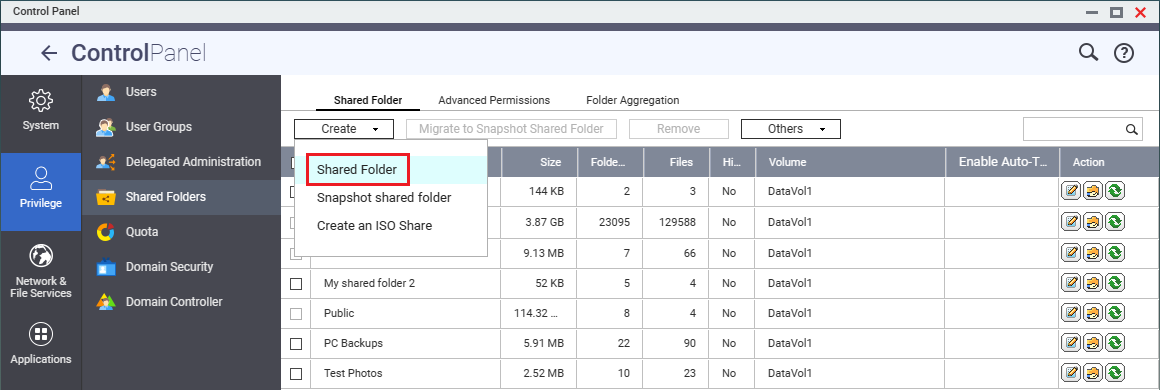 Viene visualizzata la finestra Crea cartella condivisa.
 - Specificare un nome per la cartella condivisa.
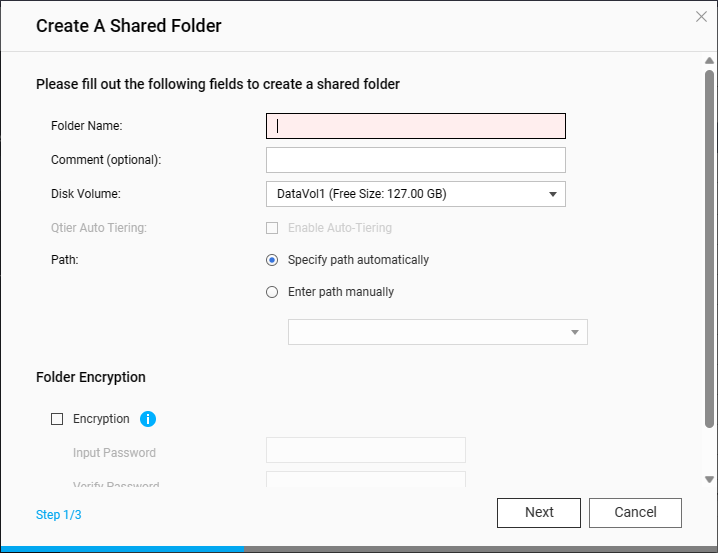
- Opzionale: Specificare una descrizione.
- Opzionale: selezionare un volume diverso.
Questo passaggio può essere saltato se è stato creato un solo volume. - Fare clic su Avanti.
- Opzionale: Specificare le autorizzazioni di accesso per utenti.
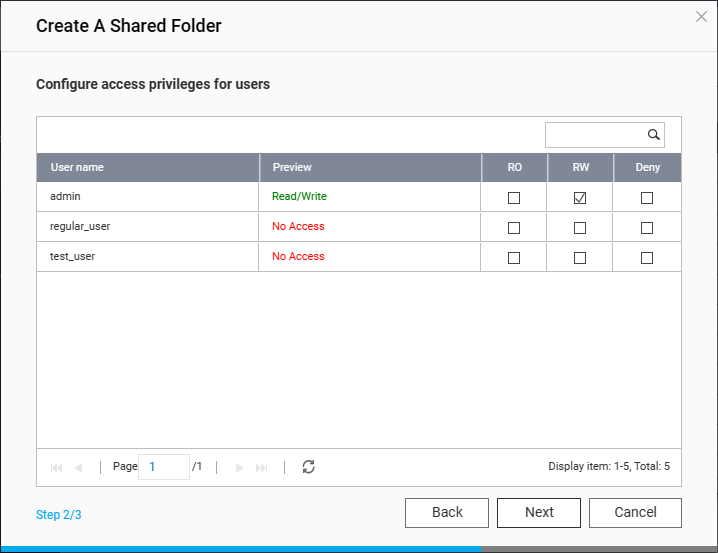
- Fare clic su Avanti.
- Fare clic su Fine.
Il sistema crea la cartella condivisa.
È ora possibile accedere e gestire i file nella cartella condivisa in File Station.
Creazione di una cartella condivisa in QuTS hero
- Aprire il Pannello di controllo.Suggerimento
È possibile anche creare cartelle condivise in File Station o Archiviazione e snapshot. Per i dettagli, vedere “Creazione di una cartella condivisa” nel capitolo "File Station" o “Archiviazione e snapshot” nella Guida utente QuTS hero.
- Andare su Privilegi > Cartelle condivise > Cartella condivisa.
- Fare clic su Crea, quindi selezionare Cartella condivisa.
 Viene visualizzata la finestra Procedura guidata di creazione cartella condivisa.
 - Specificare un nome per la cartella condivisa.
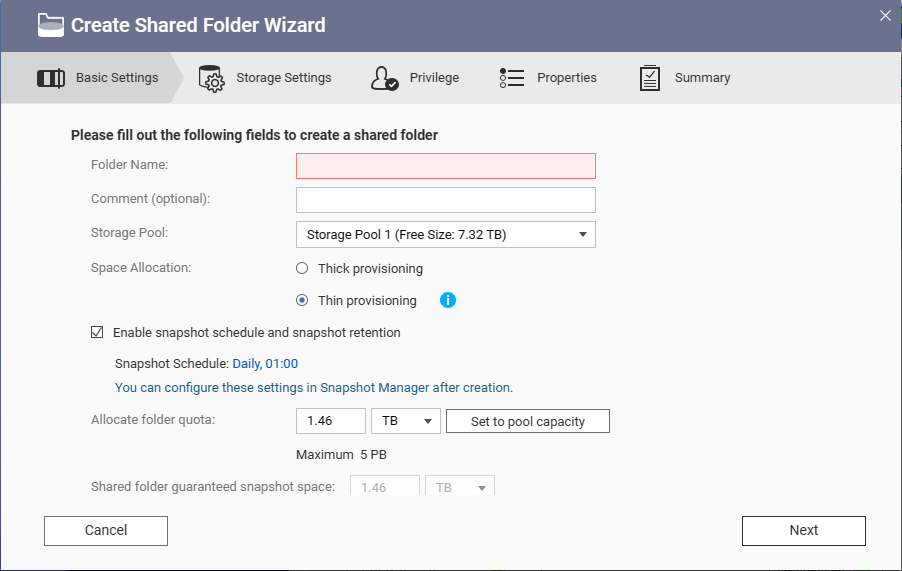
- Opzionale: Specificare una descrizione.
- Opzionale: Selezionare uno storage pool diverso.
È possibile saltare questo passaggio se è stato creato un solo storage pool. - Opzionale: Abilitare la pianificazione snapshot.Nota
- Una snapshot protegge i dati mediante la registrazione dello stato di una cartella condivisa in uno specifico punto nel tempo. Effettuando regolarmente delle snapshot, è possibile ripristinare una cartella condivisa a uno stato precedente o creare una copia identica di una cartella condivisa da un punto specifico nel tempo.
- Per impostazione predefinita, una snapshot è pianificata giornalmente all'1:00. È possibile modificare queste impostazioni dopo la creazione della cartella. Per informazioni, vedere “Configurazione di una pianificazione di snapshot” nella Guida utente QuTS hero.
- Opzionale: Specificare la capacità della cartella condivisa.
- Fare clic due volte su Avanti.
- Opzionale: Specificare le autorizzazioni di accesso per utenti.
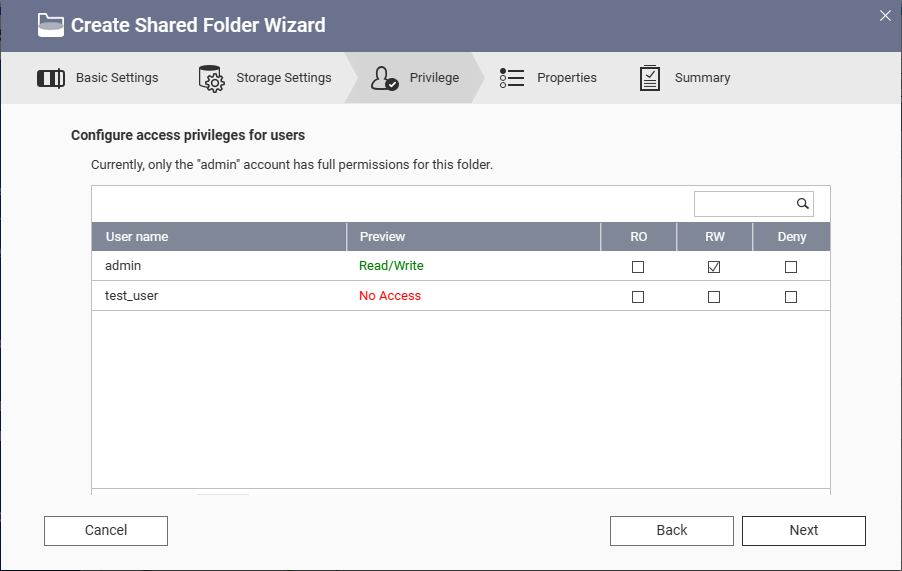
- Fare clic su Avanti.
- Fare clic su Fine.
Il sistema crea la cartella condivisa.
È ora possibile accedere e gestire i file nella cartella condivisa in File Station.
Cosa fare ora
Dopo aver creato le unità di archiviazione di base per l'archiviazione e la gestione dei dati, è possibile creare piani di backup dei dati, configurare le impostazioni dei privilegi, configurare l'accesso remoto, acquisire applicazioni e licenze e adottare le misure necessarie per proteggere il NAS.
Per i dettagli, vedere il capitolo “Operazioni preliminare” nella Guida utente di QTS o nella Guida utente di QuTS hero.
Risorse
- Guida utente QTS
- Guida utente di QuTS hero
- Knowledge base
Questa pagina Web fornisce un motore di ricerca che indicizza tutta la documentazione online di QNAP, incluse guide per l'utente, esercitazioni e domande frequenti. - Centro download
In questa pagina Web è possibile trovare documenti, file firmware e altre informazioni specifiche per il modello del dispositivo in uso. - Elenco di compatibilità
In questa pagina Web è possibile trovare gli elenchi dei modelli HDD e SSD e dei dispositivi esterni compatibili con il proprio modello di dispositivo.
Per ulteriore assistenza, chiedi ad altri utenti e agli esperti QNAP nella community. Vai alla community QNAP


