


Começar a utilizar o armazenamento NAS
Produtos aplicáveis
- QTS
- QuTS hero
Introdução
Depois de inicializar o seu NAS da QNAP e de instalar o QTS ou o QuTS hero, deve primeiro criar pelo menos um pool de armazenamento. A criação de um pool de armazenamento permite-lhe armazenar dados e instalar aplicações.
Pools de armazenamento e RAID
Um pool de armazenamento é a unidade de armazenamento mínima necessária para começar a utilizar o seu NAS. Um pool de armazenamento combina vários discos físicos num grande espaço de armazenamento e pode conter um ou mais grupos RAID.
Os grupos RAID podem ajudar a proteger os seus dados e a melhorar o desempenho do armazenamento. Dependendo do tipo de RAID que escolher, uma ou mais falhas de disco podem ser toleradas sem que ocorra qualquer perda de dados, permitindo-lhe continuar a utilizar o seu NAS enquanto adquire novos discos para substituir os discos avariados.
Volumes e pastas partilhadas
No QTS, depois de criar um pool de armazenamento, também deve criar pelo menos um volume. Os volumes permitem-lhe dividir e gerir a capacidade de armazenamento disponível no pool de armazenamento. Pode então criar pastas partilhadas num volume para lhe permitir aceder, gerir e partilhar os seus ficheiros. O QTS cria automaticamente várias pastas partilhadas predefinidas quando cria o seu primeiro volume.
No QuTS hero, não existem volumes. Em vez disso, as pastas partilhadas predefinidas são criadas automaticamente no seu primeiro pool de armazenamento. Pode criar pastas partilhadas adicionais para dividir ainda mais a capacidade de armazenamento disponível e para aceder, gerir e partilhar os seus ficheiros.
Criação das suas primeiras Unidades de armazenamento
Nesta secção, mostramos-lhe os passos básicos para a criação do seu primeiro pool de armazenamento, volume (apenas no QTS) e pasta partilhada. São fornecidas ligações para informações mais detalhadas e opções de configuração avançadas.
Também está disponível um vídeo instrutivo detalhado.
Criação de um pool de armazenamento no QTS ou QuTS hero
- Para obter detalhes sobre as opções de configuração não abordadas nestes passos, consulte "Criação de um pool de armazenamento" no Guia do Utilizador do QTS ou Guia do Utilizador do QuTS hero.
- Algumas capturas de ecrã podem diferir ligeiramente entre o QTS e o QuTS hero.
- Inicie sessão no QTS ou QuTS hero.
- Abra Armazenamento e Instantâneos.SugestãoExistem várias formas rápidas para localizar uma aplicação:
- Aceda a Menu Principal.
- Clique no ícone Procurar na barra de tarefas e introduza o nome da aplicação.
- Verifique o ambiente de trabalho (se tiver sido criado um atalho para a aplicação).
- Aceda a Armazenamento > Armazenamento/Instantâneos.
- Clique em Novo pool de armazenamento .
 É exibido o Assistente para Criar Pool de Armazenamento.
 - Clique em Iniciar e depois em Seguinte.
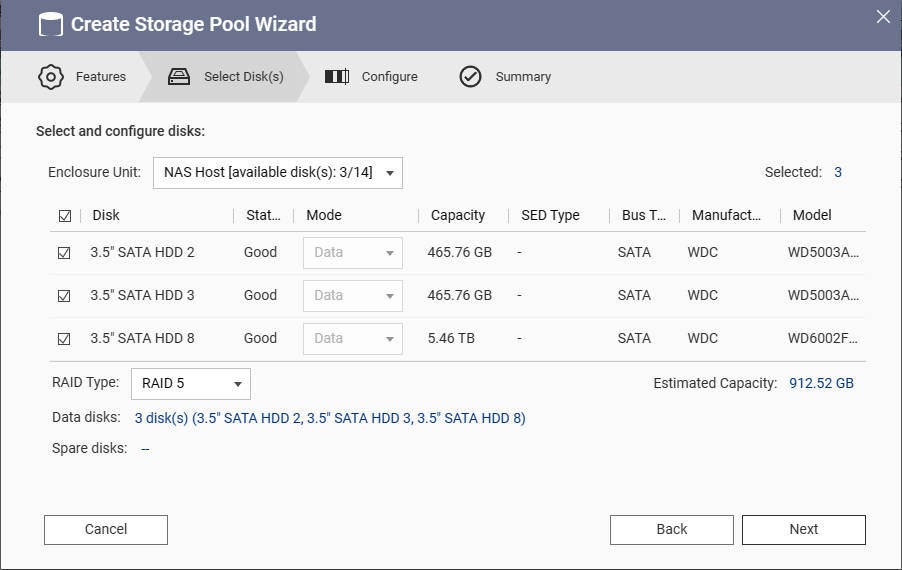
- Selecione os discos a incluir no pool de armazenamento.
 Nota
Nota- Para evitar a perda de dados devido a uma falha do disco, selecione pelo menos dois discos para poder selecionar RAID 1 ou superior para o tipo de RAID.
- Para obter detalhes sobre a instalação do disco, consulte o manual do utilizador do hardware do seu modelo NAS. Pode encontrar documentação para o seu modelo NAS no Centro de Transferências.
- Opcional: Selecione um tipo de RAID diferente.
O sistema seleciona automaticamente o tipo de RAID melhor otimizado com base nos discos selecionados.Sugestão- Utilize o tipo de RAID selecionado automaticamente se não tiver a certeza de qual a opção a escolher.
- Para evitar a perda de dados devido a uma falha do disco, selecione RAID 1 ou superior para o tipo de RAID.
- Para obter mais detalhes, consulte "Tipos de RAID" no Guia do Utilizador do QTS ou Guia do Utilizador do QuTS hero.
- Clique em Seguinte.
- Opcional: Configure o limiar do alerta.
O sistema emite uma notificação de aviso quando a percentagem de espaço utilizado do pool de armazenamento é superior ou igual ao limiar especificado.
O limite está ativado e predefinido para 80%.NotaRecomendamos que ative o limiar de alerta para poder tomar medidas antes do espaço do pool de armazenamento ficar reduzido, o que pode causar uma interrupção do serviço.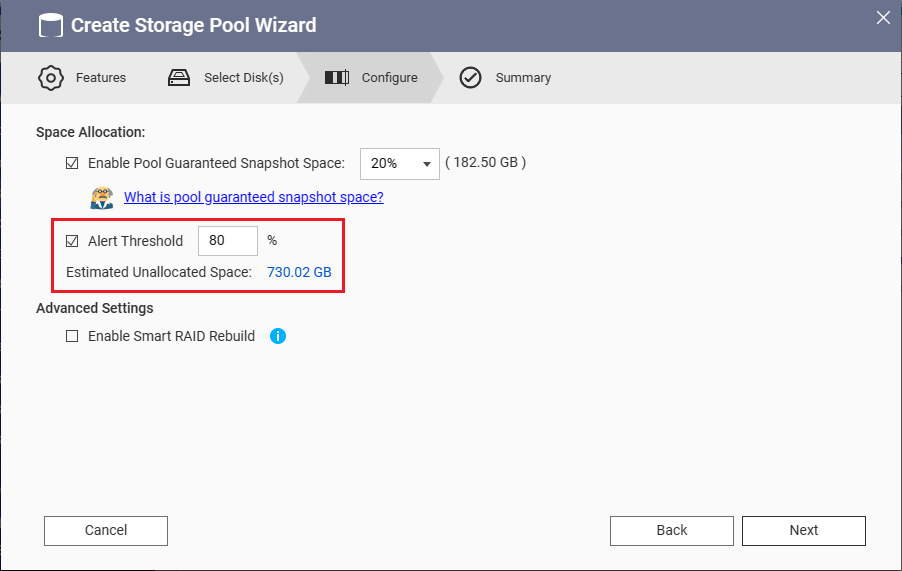
- Clique em Seguinte.
- Verifique as informações do pool de armazenamento.
- Clique em Criar.
É exibida uma mensagem de confirmação. - Clique em OK.
O sistema cria o seu primeiro pool de armazenamento e apresenta as informações no ecrã Armazenamento/Instantâneos.NotaNo QTS, é também exibida uma mensagem pop-up para saber se pretende criar um novo volume.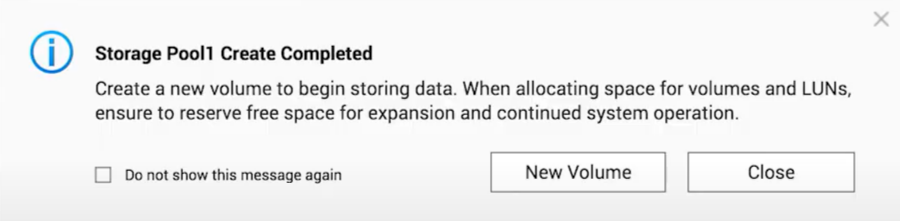
Se o seu NAS estiver a executar o QTS, aceda a Criação de um volume no QTS.
Se o seu NAS estiver a executar o QuTS hero, avance para Criação de uma pasta partilhada no QuTS hero.
Criação de um volume no QTS
- Abra o Assistente de Criação do Volume utilizando um dos seguintes métodos:
- Clique em Novo Volume na mensagem pop-up que viu no final das instruções anteriores.
- Aceda a Armazenamento > Armazenamento/Instantâneos > Criar > Novo Volume.
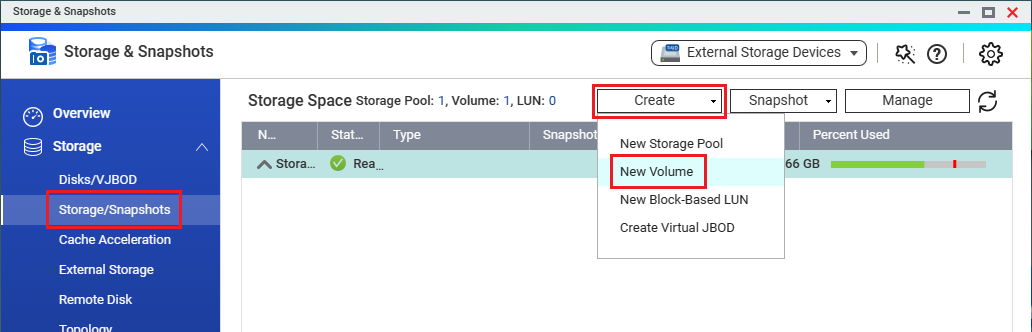 Abre-se o Assistente de Criação do Volume.
- Selecione um tipo de volume.
 NotaPara uma comparação mais detalhada dos diferentes tipos de volume, clique em Comparação detalhada ou consulte "Tipos de volume" no Guia do Utilizador do QTS.
 - Opcional: Selecione um pool de armazenamento diferente.
Pode avançar este passo se tiver criado apenas um pool de armazenamento. - Clique em Seguinte.
- Opcional: Especifique um alias diferente para o volume.
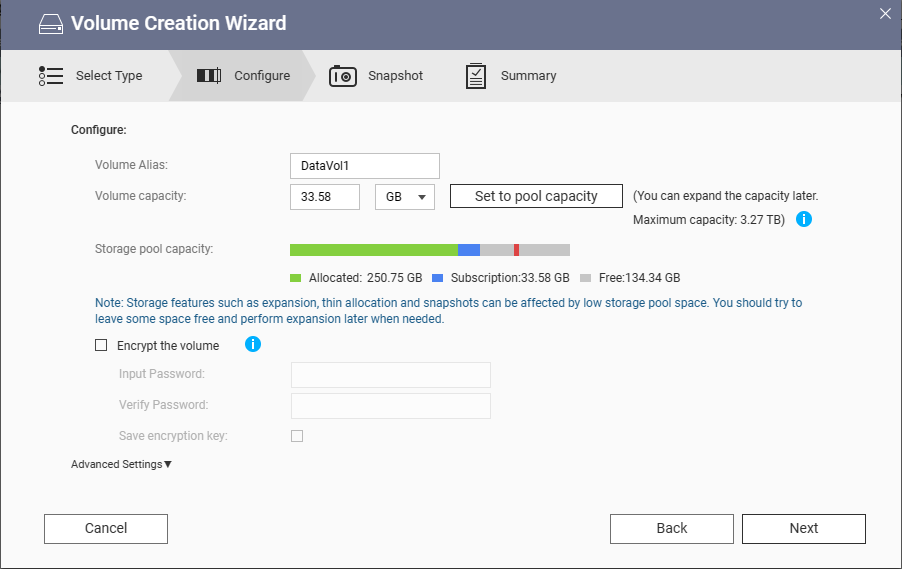
- Opcional: Especifique uma capacidade diferente para o volume.NotaPara volumes estáticos, a capacidade é automaticamente determinada pelo sistema e não pode ser alterada.
- Clique em Seguinte.
- Opcional: Ative o agendamento de instantâneos.Nota
- Esta opção não é apresentada para volumes estáticos. Os volumes estáticos não suportam instantâneos.
- Um instantâneo protege os dados ao registar o estado de um volume fino ou grosso num ponto específico no tempo. Ao capturar instantâneos, pode restaurar um volume para um estado anterior ou criar uma cópia idêntica de um volume a partir de um ponto específico no tempo.
- Por predefinição, um instantâneo está agendado diariamente para a 01h00. Pode alterar estas definições depois de criar o volume. Para obter detalhes, consulte "Configuração de agendamento de um instantâneo" Guia de Utilizador do QTS.
- Clique em Seguinte.
- Verifique as informações do volume.
- Clique em Concluir.
O QTS cria e inicializa o volume e, em seguida, cria as pastas partilhadas predefinidas no volume.
Pode criar pastas partilhadas adicionais.
Criação de uma pasta partilhada no QTS
- Abra o Painel de Controlo.Sugestão
Também pode criar pastas partilhadas na File Station. Para obter detalhes, consulte "Criação de uma pasta partilhada" no capítulo "File Station" no Guia do Utilizador do QTS.
- Aceda a Privilégio > Pastas Partilhadas > Pasta Partilhada.
- Clique em Criar e selecione Pasta Partilhada.
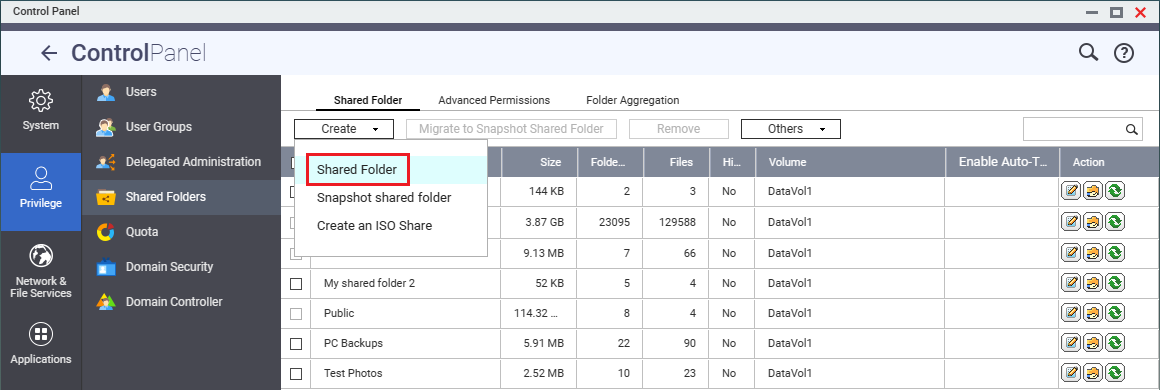 Abre-se a janela Criar uma Pasta Partilhada.
 - Especifique um nome da pasta partilhada.
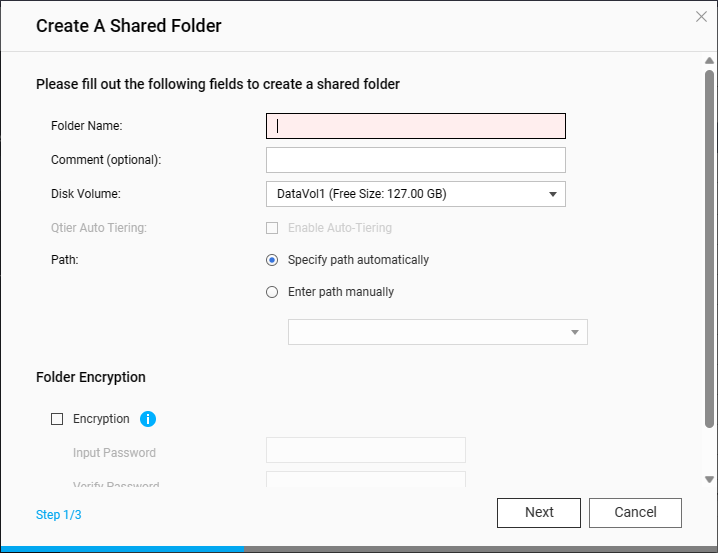
- Opcional: Especifique uma descrição.
- Opcional: Selecione um volume diferente.
Pode avançar este passo se tiver criado apenas um volume. - Clique em Seguinte.
- Opcional: Especifique as permissões de acesso para os utilizadores.
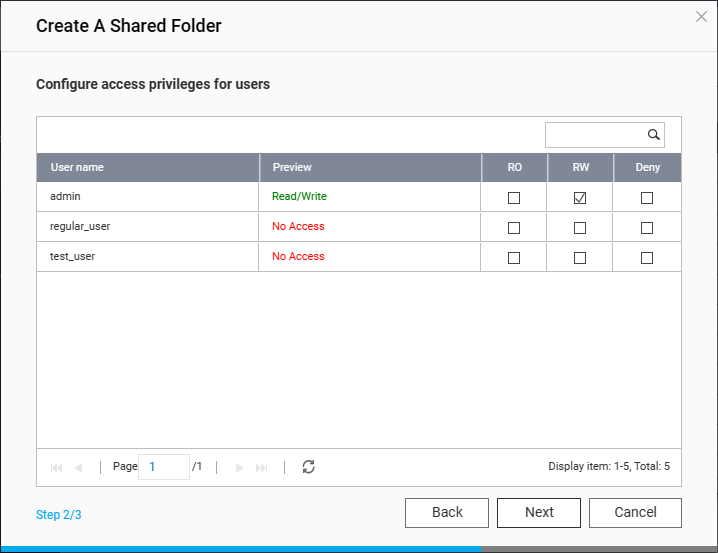
- Clique em Seguinte.
- Clique em Concluir.
O sistema cria a pasta partilhada.
Já pode aceder e gerir ficheiros na pasta partilhada na File Station.
Criação de uma pasta partilhada no QuTS hero
- Abra o Painel de Controlo.Sugestão
Também pode criar pastas partilhadas na File Station ou em Armazenamento e Instantâneos. Para obter detalhes, consulte "Criação de uma pasta partilhada" no capítulo "File Station" ou em "Armazenamento e Instantâneos" no Guia do Utilizador do QuTS hero.
- Aceda a Privilégio > Pastas Partilhadas > Pasta Partilhada.
- Clique em Criar e selecione Pasta Partilhada.
 Abre-se o Assistente Criar Pasta Partilhada.
 - Especifique um nome da pasta partilhada.
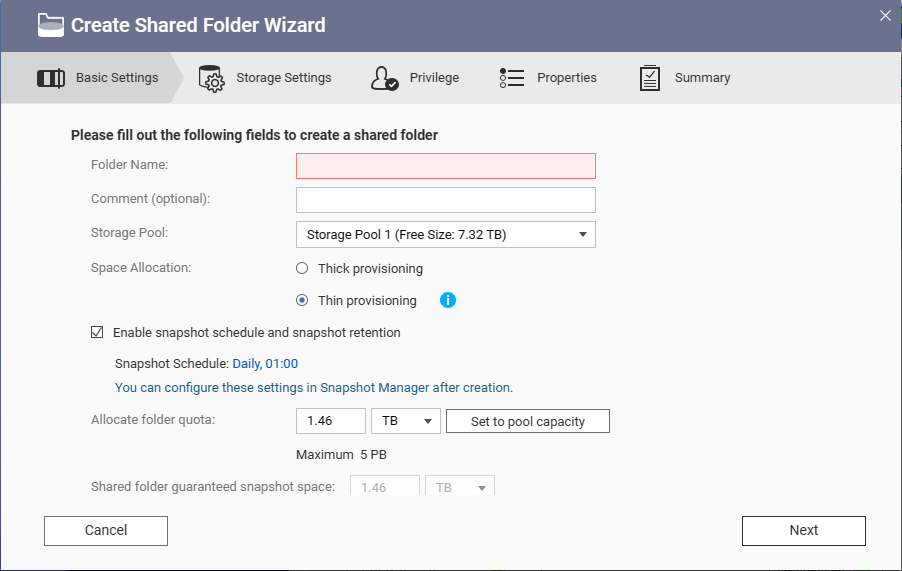
- Opcional: Especifique uma descrição.
- Opcional: Selecione um pool de armazenamento diferente.
Pode avançar este passo se tiver criado apenas um pool de armazenamento. - Opcional: Ative o agendamento de instantâneos.Nota
- Um instantâneo protege os dados ao registar o estado de uma pasta partilhada num ponto específico no tempo. Ao capturar instantâneos regularmente, pode restaurar uma pasta partilhada para um estado anterior ou criar uma cópia idêntica de uma pasta partilhada a partir de um ponto específico no tempo.
- Por predefinição, um instantâneo está agendado diariamente para a 01h00. Pode alterar estas definições depois de criar a pasta. Para obter detalhes, consulte "Configuração de agendamento de um instantâneo" Guia de Utilizador do QuTS hero.
- Opcional: Especifique a capacidade da pasta partilhada.
- Clique em Seguinte duas vezes.
- Opcional: Especifique as permissões de acesso para os utilizadores.
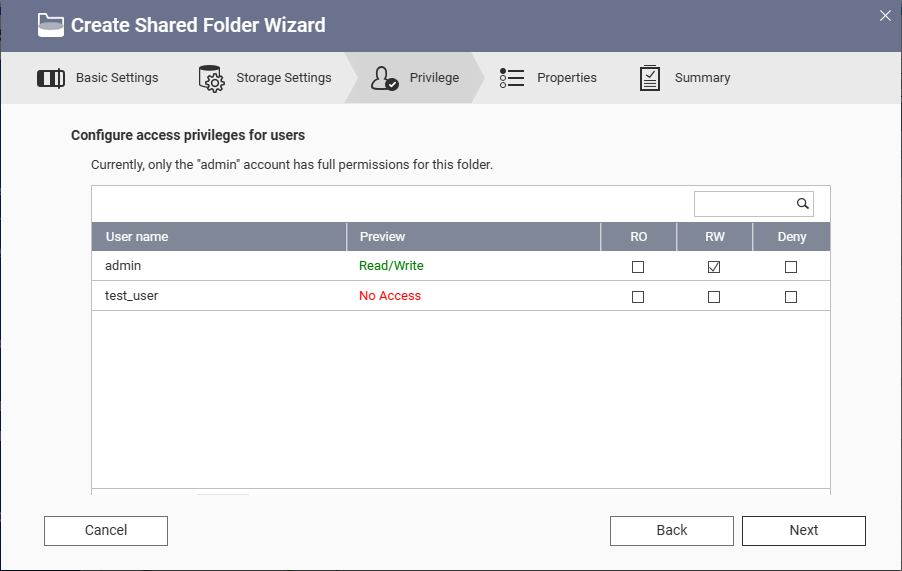
- Clique em Seguinte.
- Clique em Concluir.
O sistema cria a pasta partilhada.
Já pode aceder e gerir ficheiros na pasta partilhada na File Station.
O que fazer a seguir
Depois de criar as unidades de armazenamento básicas para armazenar e gerir os seus dados, pode criar planos de cópia de segurança de dados, configurar definições de privilégios, configurar o acesso remoto, adquirir aplicações e licenças e tomar medidas para proteger o seu NAS.
Para obter mais detalhes, consulte o capítulo "Começar a utilizar" no Guia do Utilizador do QTS ou Guia do Utilizador do QuTS hero.
Recursos
- Guia do Utilizador do QTS
- Guia do Utilizador do QuTS hero
- Base de conhecimento
Esta página de internet disponibiliza um motor de busca que indexa toda a documentação online da QNAP, incluindo guias do utilizador, tutoriais e FAQs. - Centro de Transferências
Nesta página de internet pode encontrar documentos, ficheiros de firmware e outras informações específicas para o modelo do seu dispositivo. - Lista de Compatibilidade
Nesta página de internet pode encontrar as listas de modelos de HDD e SSD e dispositivos externos que são compatíveis com o modelo do seu dispositivo.
Para obter mais ajuda, pergunte a outros utilizadores e aos especialistas da QNAP na comunidade. Ir para a Comunidade QNAP


