


Aan de slag met NAS-opslag
Toepasselijke producten
- QTS
- QuTS hero
Introductie
Nadat u uw QNAP-NAS hebt geïnitialiseerd en QTS of QuTS hero hebt geïnstalleerd, moet u eerst minimaal één opslagpool maken. Door een opslagpool te maken, kunt u gegevens opslaan en toepassingen installeren.
Opslagpools en RAID
Een opslagpool is de minimale opslageenheid die nodig is om uw NAS te gebruiken. Een opslagpool combineert meerdere fysieke schijven tot één grote opslagruimte en kan een of meer RAID-groepen hebben.
RAID-groepen kunnen helpen om uw gegevens te beschermen en de opslagprestaties te verbeteren. Afhankelijk van het RAID-type dat u kiest, kunnen een of meer schijfstoringen worden getolereerd zonder gegevensverlies. Daardoor kunt u uw NAS blijven gebruiken terwijl u nieuwe schijven aanschaft om de defecte schijven te vervangen.
Volumes en gedeelde mappen
Nadat u in QTS een opslagpool hebt gemaakt, moet u ook minimaal één volume maken. Met volumes kunt u de beschikbare opslagcapaciteit in de opslagpool verdelen en beheren. U kunt vervolgens gedeelde mappen op een volume maken, zodat u uw bestanden kunt openen, beheren en delen. QTS maakt automatisch verschillende gedeelde standaardmappen wanneer u uw eerste volume maakt.
In QuTS hero zijn er geen volumes. In plaats daarvan worden automatisch gedeelde standaardmappen gemaakt in uw eerste opslagpool. U kunt extra gedeelde mappen maken om de beschikbare opslagcapaciteit verder te verdelen en om uw bestanden te openen, beheren en delen.
Uw eerste opslageenheden maken
In dit hoofdstuk laten we u de basisstappen zien voor het maken van uw eerste opslagpool, volume (alleen in QTS) en gedeelde map. Er zijn koppelingen beschikbaar voor meer diepgaande informatie en uitgebreide configuratieopties.
Ook is er een gedetailleerde instructievideo beschikbaar.
Een opslagpool maken in QTS of QuTS hero
- Raadpleeg ‘Een opslagpool maken’ in de gebruikershandleiding voor QTS of de gebruikershandleiding voor QuTS Hero voor meer informatie over configuratieopties die niet in deze stappen worden behandeld.
- Sommige schermafbeeldingen kunnen enigszins verschillen tussen QTS en QuTS hero.
- Meld u aan bij QTS of QuTS hero.
- Open ‘Opslag en snapshots’.TipEr zijn verschillende snelle manieren om een toepassing te vinden:
- Ga naar het Hoofdmenu.
- Klik op het pictogram Zoeken op de taakbalk en voer de naam van de toepassing in.
- Controleer het bureaublad (als er een bureaubladsnelkoppeling is gemaakt voor de toepassing).
- Ga naar ‘Opslag’ > ‘Opslag/snapshots’.
- Klik op Nieuwe opslagpool
 De wizard 'Opslagpool maken' wordt weergegeven.
 - Klik op Start en daarna op Volgende.
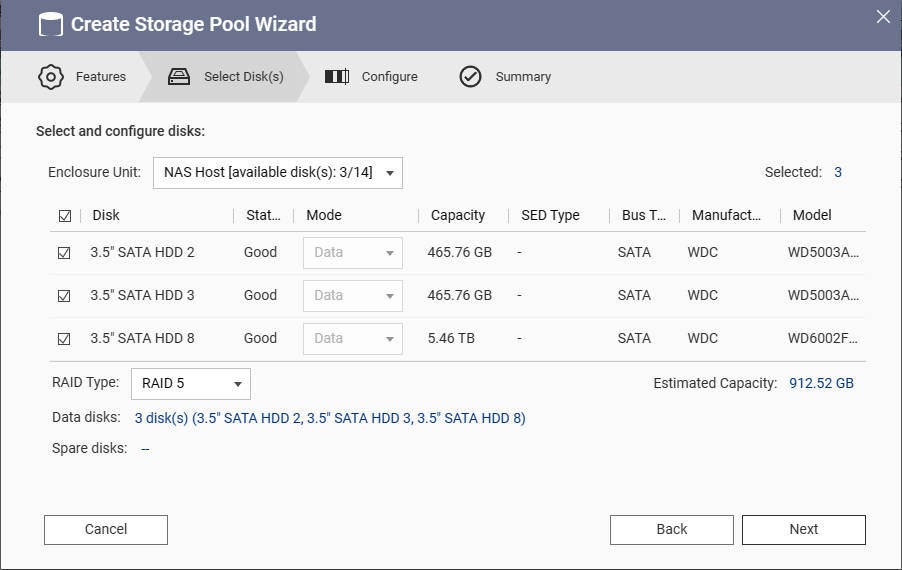
- Selecteer schijven die in de opslagpool moeten worden opgenomen.
 NB:
NB:- Om gegevensverlies als gevolg van een schijffout te voorkomen, selecteert u ten minste twee schijven, zodat u RAID 1 of hoger kunt selecteren als RAID-type.
- Raadpleeg de gebruikershandleiding voor uw NAS-model voor meer informatie over het installeren van schijven. U vindt de documentatie voor uw NAS-model in het Downloadcentrum.
- Optioneel: Selecteer een ander RAID-type.
Het systeem selecteert automatisch het meest optimale RAID-type op basis van de geselecteerde schijven.Tip- Gebruik het automatisch geselecteerde RAID-type als u niet weet welke optie u moet kiezen.
- Selecteer minimaal ‘RAID 1’ als RAID-type om gegevensverlies als gevolg van een schijffout te voorkomen.
- Raadpleeg ‘RAID-typen’ in de gebruikershandleiding voor QTS of gebruikshandleiding voor QuTS hero voor meer informatie.
- Klik op Volgende.
- Optioneel: Configureer de waarschuwingslimiet.
Het systeem toont een waarschuwing als het percentage van gebruikte opslagruimte in de pool hoger is dan of gelijk is aan de opgegeven drempelwaarde.
De drempelwaarde is standaard ingeschakeld en ingesteld op 80%.NB:We raden u aan de waarschuwingslimiet in te schakelen, zodat u actie kunt ondernemen voordat de opslagruimte van de pool bijna vol is, wat de service kan verstoren.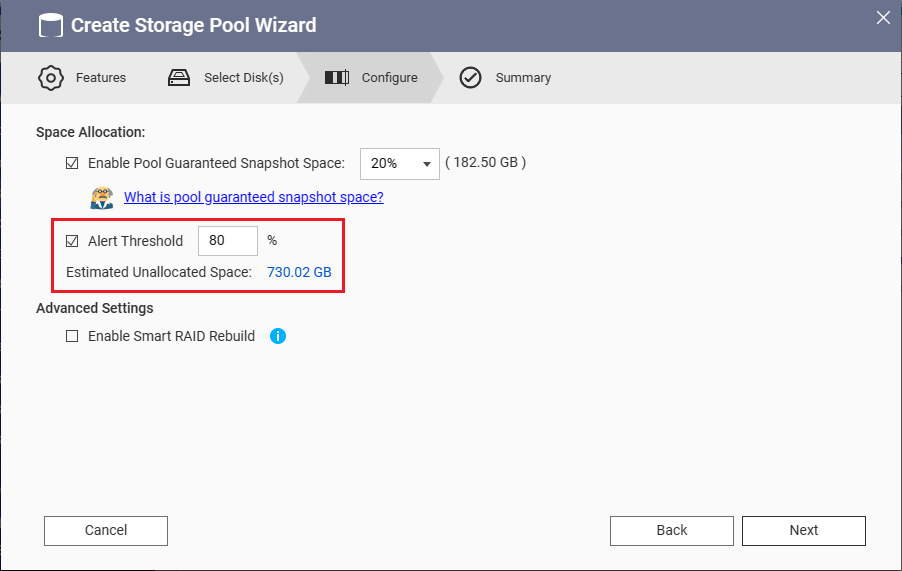
- Klik op Volgende.
- Controleer de informatie over de opslagpool.
- Klik op Maken.
Er wordt een bevestigingsbericht weergegeven; - Klik op Oké.
Het systeem maakt uw eerste opslagpool en toont vervolgens de informatie over de opslagpool in het scherm Opslag/snapshots.NB:In QTS wordt ook een pop-upbericht weergegeven waarin u wordt gevraagd of u een nieuw volume wilt maken.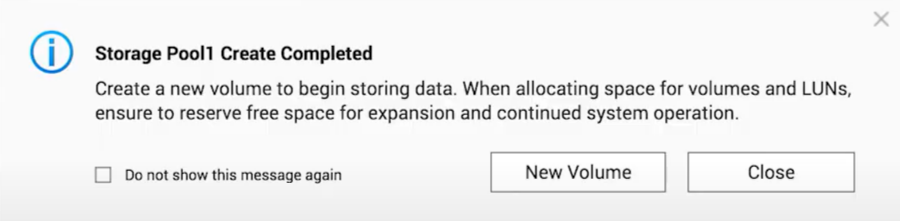
Ga naar Een volume maken in QTS als QTS op uw NAS wordt uitgevoerd.
Als uw NAS QuTS hero gebruikt, gaat u verder naar Een gedeelde map maken in QuTS hero.
Een volume maken in QTS
- Open de wizard ‘Volume maken’ via een van de volgende methoden:
- Klik op Nieuw volume in het pop-upbericht dat aan het einde van de vorige instructies werd weergegeven.
- Ga naar ‘Opslag’ > ‘Opslag/Snapshots’ > ‘Maken’ > ‘Nieuw volume’.
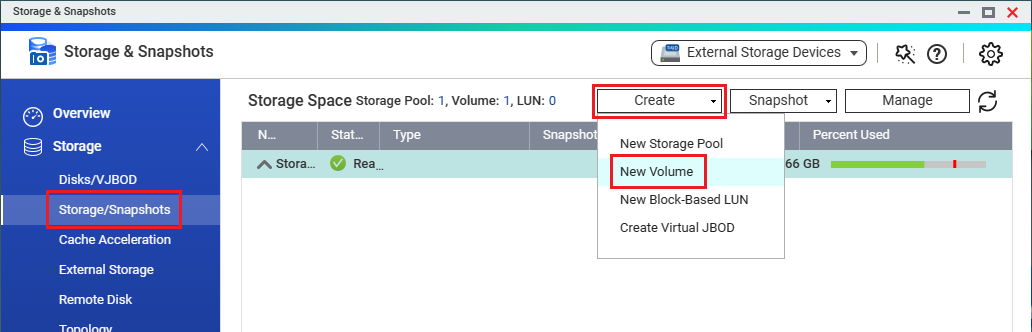 De wizard ‘Volume maken’ wordt geopend.
- Selecteer een volumetype.
 NB:Klik op Gedetailleerde vergelijking of raadpleeg ‘Volumetypen’ in de gebruikershandleiding voor QTS voor een meer gedetailleerde vergelijking van de verschillende volumetypen.
 - Optioneel: Selecteer een andere opslagpool.
U kunt deze stap overslaan als u slechts één opslagpool hebt gemaakt. - Klik op Volgende.
- Optioneel: Geef een andere alias op voor het volume.
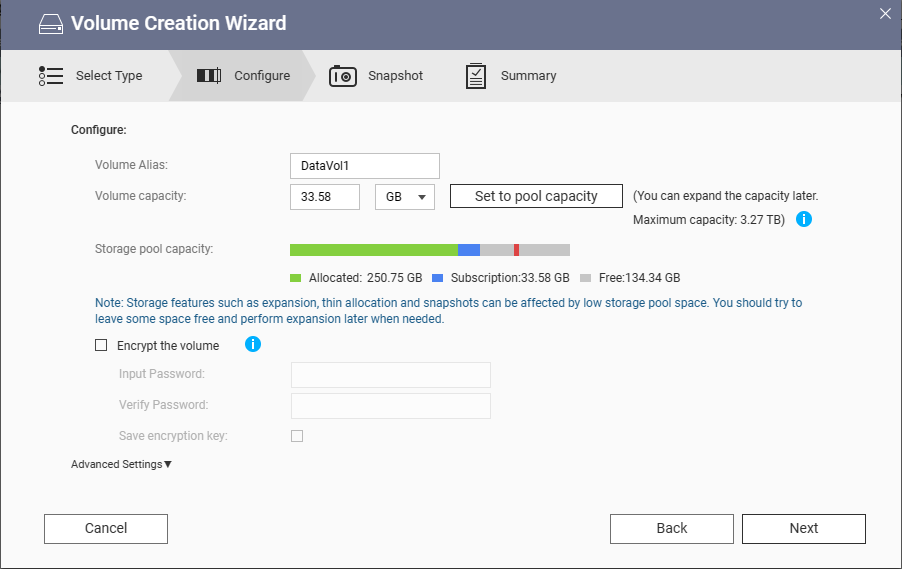
- Optioneel: Geef een andere capaciteit op voor het volume.NB:Bij statische volumes wordt de capaciteit automatisch bepaald door het systeem. Deze instelling kan niet worden gewijzigd.
- Klik op Volgende.
- Optioneel: Schakel het schema voor snapshots in.NB:
- Deze optie wordt niet weergegeven voor statische volumes. Statische volumes ondersteunen geen snapshots.
- Een snapshot beschermt gegevens door de status van een thin of thick volume op een specifiek tijdstip te registreren. Door snapshots te maken, kunt u een volume herstellen naar een vorige staat of een identieke kopie van een volume maken op basis van een specifiek tijdstip.
- Standaard wordt dagelijks om 1.00 uur een snapshot gepland. U kunt deze instellingen wijzigen nadat het volume is gemaakt. Raadpleeg ‘Een schema voor snapshots configureren’ in de gebruikershandleiding voor QTS voor meer informatie.
- Klik op Volgende.
- Verifieer de volume-informatie.
- Klik op Voltooien.
QTS maakt en initialiseert het volume en maakt vervolgens gedeelde standaardmappen op het volume.
U kunt extra gedeelde mappen maken.
Een gedeelde map maken in QTS
- Open Configuratiescherm.Tip
U kunt ook gedeelde mappen maken in File Station. Raadpleeg 'Een gedeelde map maken' in het hoofdstuk 'File Station' in de gebruikershandleiding voor QTS voor meer informatie.
- Ga naar 'Machtigingen' > 'Gedeelde mappen' > 'Gedeelde map'.
- Klik op Maken en selecteer vervolgens Gedeelde map.
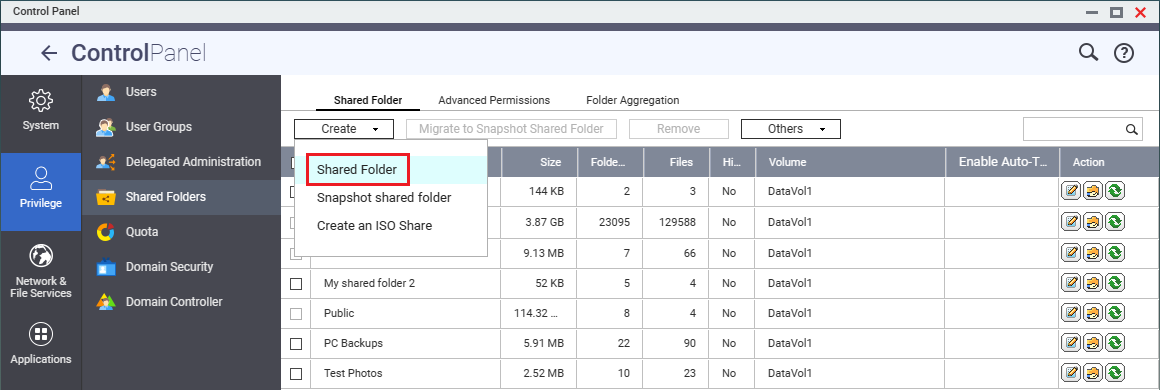 Het venster Creëer Een Gedeelde Map wordt geopend.
 - Geef een naam op voor de gedeelde map.
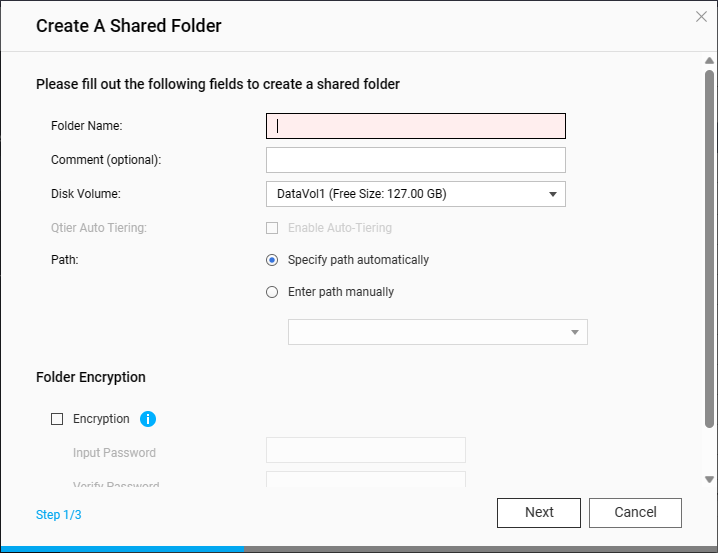
- Optioneel: Geef een beschrijving op.
- Optioneel: selecteer een ander volume.
U kunt deze stap overslaan als u slechts één volume hebt gemaakt. - Klik op Volgende.
- Optioneel: Geef de toegangsmachtigingen voor gebruikers op.
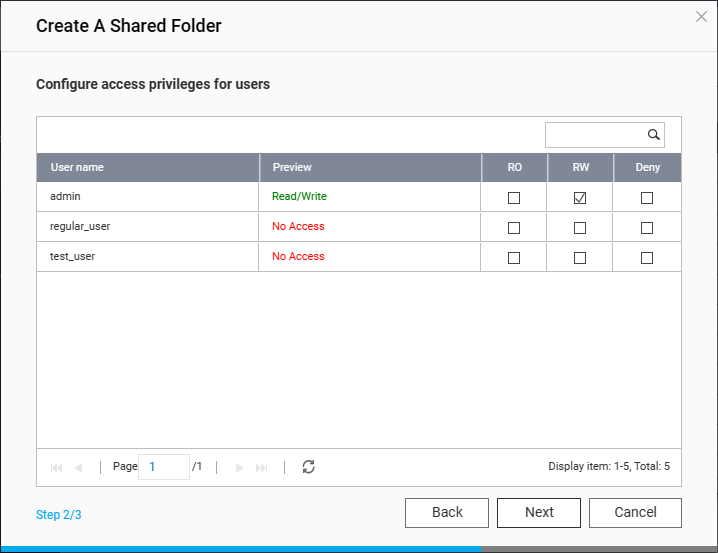
- Klik op Volgende.
- Klik op Voltooien.
Het systeem maakt de gedeelde map.
U kunt nu bestanden in de gedeelde map in File Station openen en beheren.
Een gedeelde map maken in QuTS hero
- Open Configuratiescherm.Tip
U kunt ook gedeelde mappen maken in File Station of in ‘Opslag en snapshots’. Raadpleeg 'Een gedeelde map maken' in het hoofdstuk 'File Station' of ‘Opslag en snapshots’ in de gebruikershandleiding voor QuTS hero voor meer informatie.
- Ga naar 'Machtigingen' > 'Gedeelde mappen' > 'Gedeelde map'.
- Klik op Maken en selecteer vervolgens Gedeelde map.
 Het venster wizard ‘Gedeelde map maken’ wordt geopend.
 - Geef een naam op voor de gedeelde map.
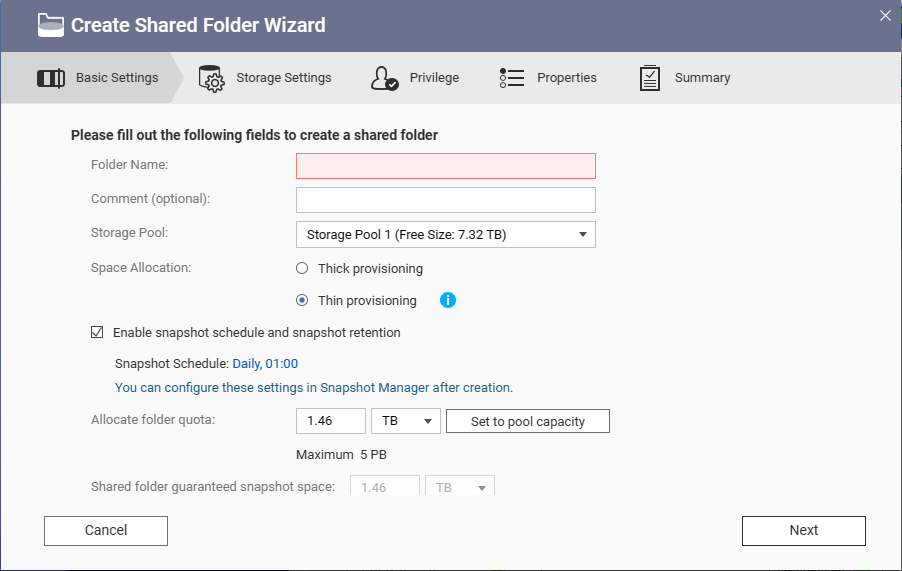
- Optioneel: Geef een beschrijving op.
- Optioneel: selecteer een andere opslagpool.
U kunt deze stap overslaan als u slechts één opslagpool hebt gemaakt. - Optioneel: Schakel het schema voor snapshots in.NB:
- Een snapshot beschermt gegevens door de status van een gedeelde map op een specifiek tijdstip te registreren. Door regelmatig snapshots te maken, kunt u een gedeelde map herstellen naar een vorige staat of een identieke kopie van een gedeelde map maken op basis van een specifiek tijdstip.
- Standaard wordt dagelijks om 1.00 uur een snapshot gepland. U kunt deze instellingen wijzigen nadat de map is gemaakt. Raadpleeg ‘Een schema voor snapshots configureren’ in de gebruikershandleiding voor QuTS hero voor meer informatie.
- Optioneel: Geef de capaciteit op voor de gedeelde map.
- Klik twee keer op Volgende.
- Optioneel: Geef de toegangsmachtigingen voor gebruikers op.
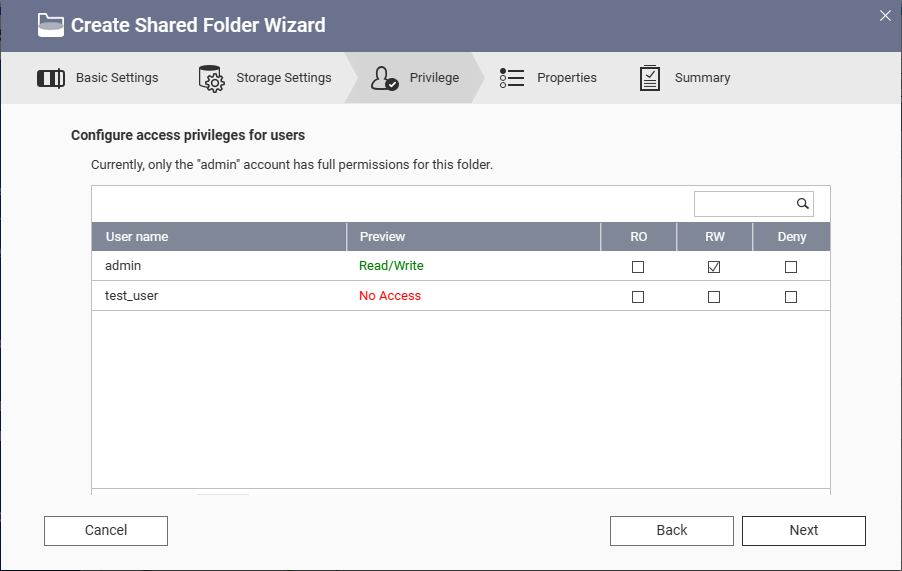
- Klik op Volgende.
- Klik op Voltooien.
Het systeem maakt de gedeelde map.
U kunt nu bestanden in de gedeelde map in File Station openen en beheren.
Wat nu?
Nadat u de basisopslageenheden hebt gemaakt voor het opslaan en beheren van uw gegevens, kunt u plannen voor reservekopieën van gegevens maken, machtigingsinstellingen configureren, externe toegang instellen, apps en licenties aanschaffen en stappen ondernemen om uw NAS te beveiligen.
Raadpleeg het hoofdstuk ‘Aan de slag’ in de gebruikershandleiding voor QTS of gebruikshandleiding voor QuTS hero voor meer informatie.
Bronnen
- QTS Gebruikershandleiding
- QuTS hero gebruikershandleiding
- Kennisbank
Deze webpagina biedt een zoekmachine die alle online documentatie van QNAP indexeert, inclusief gebruikershandleidingen, zelfstudies en veelgestelde vragen. - Downloadcentrum
Op deze webpagina vindt u documenten, firmwarebestanden en andere informatie die specifiek is voor uw apparaatmodel. - Compatibiliteitsoverzicht
Op deze webpagina vindt u overzichten met HDD- en SSD-modellen en externe apparaten die compatibel zijn met uw apparaatmodel.
Voor verdere hulp kunt u andere gebruikers en QNAP-experts in de community vragen. Ga naar de QNAP Community


