


-
什麼是 QVPN VPN 伺服器與 QVPN Client (QVPN)?
-
系統需求
-
QVPN VPN 伺服器 (NAS) 的需求
-
QVPN (用戶端裝置) 需求
-
VPN 通訊協定相容性
-
-
開始前
-
VPN 通訊協定
-
編輯及管理 QVPN VPN 伺服器設定
-
編輯 QVPN 伺服器設定
-
建立 QVPN 的用戶端連線設定檔
-
-
編輯及管理 QVPN Client 設定
-
在 QVPN Client 中建立 QVPN 設定檔
-
檢視 VPN 連線記錄
-
-
使用 VPN 伺服器作為預設的 NAS 閘道
-
編輯 QuWAN QBelt VPN 伺服器設定
-
深入閱讀與資源
本指南適用於 QTS 5.0.0、QuTS hero h5.0.0 和 QuTScloud c5.0.0 及以上版本。
什麼是 QVPN VPN 伺服器與 QVPN Client (QVPN)?
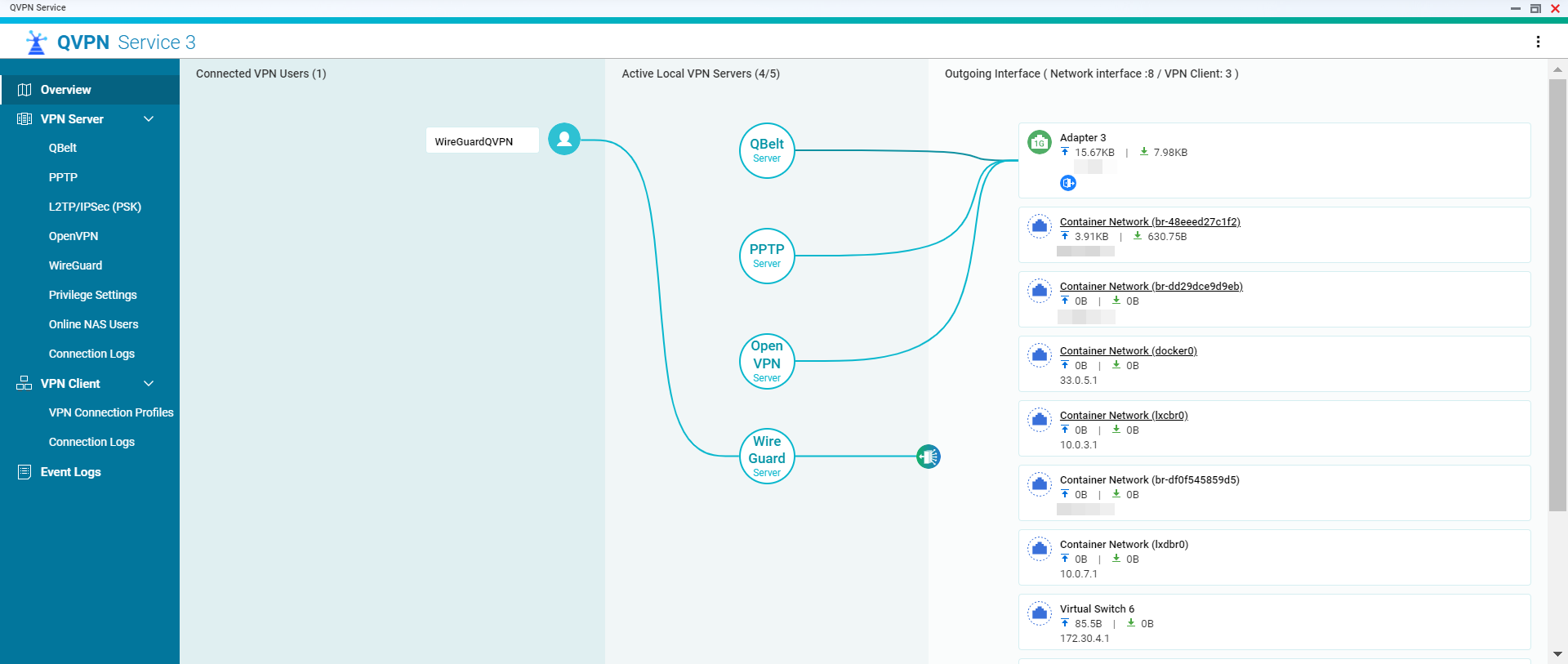
[QVPN VPN 伺服器]可在 QNAP NAS 上設定虛擬私人網路 (VPN),為網絡資源提供安全的遠端存取服務。可支援多種通訊協定,如 QBelt、PPTP、L2TP/IPSec、OpenVPN、WireGuard。
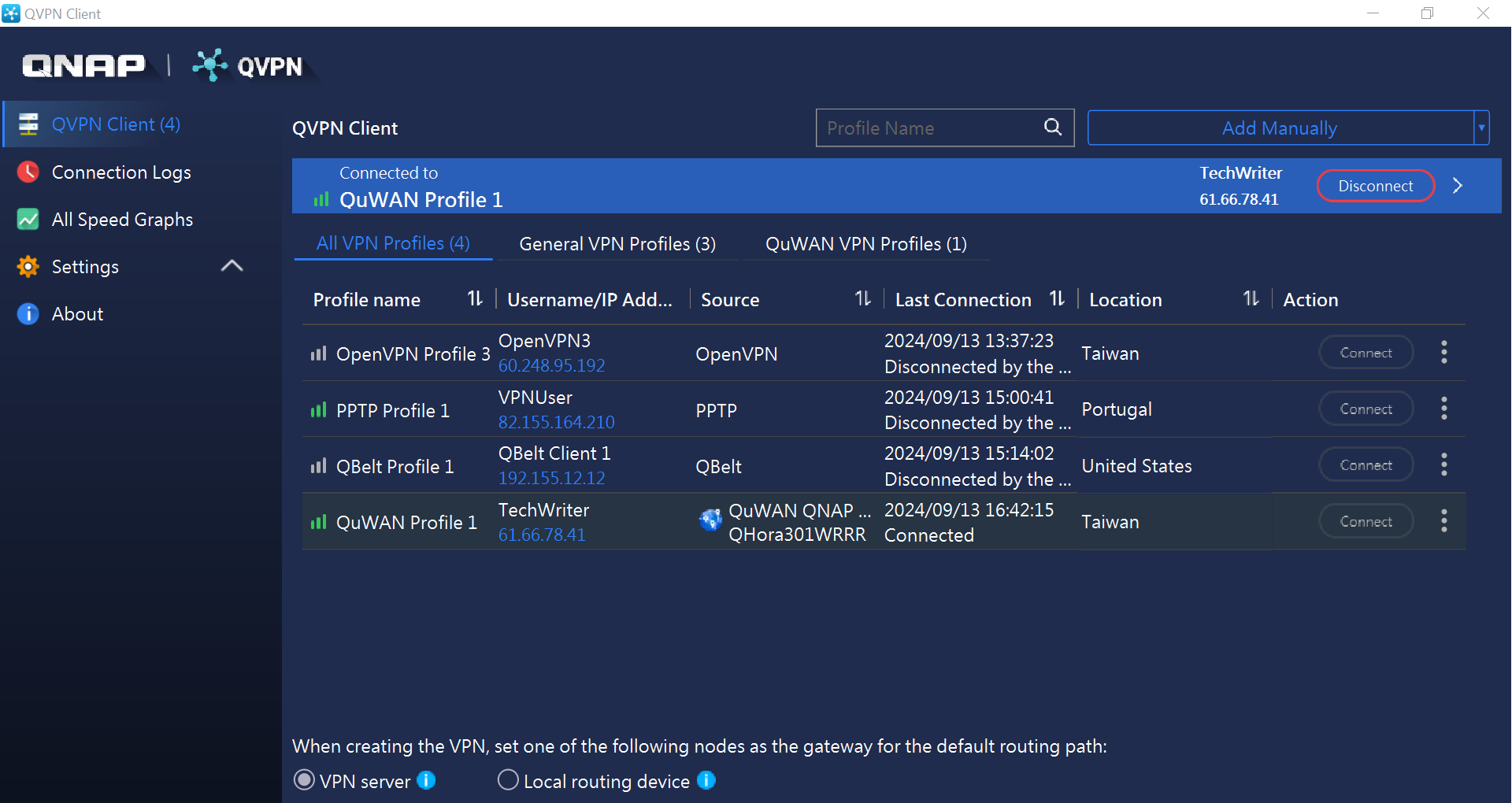
QVPN Client (Windows 與 macOS) 或 QVPN (Android 與 iOS) 是一款輔助應用程式,可讓遠端裝置連線到[QVPN VPN 伺服器]所管理的 VPN 伺服器。[QVPN VPN 伺服器]可發揮伺服器的功能、用來管理 VPN 連線,還能透過網際網路安全存取 QNAP NAS。QVPN Client 可作為用戶端應用程式,提供易於使用的介面以便編輯 VPN 設定及建立 VPN 連線。
系統需求
為確保相容性及最佳效能,在安裝或設定 QVPN VPN 伺服器與 QVPN Client 前,請先確認裝置有符合下列系統需求。
QVPN VPN 伺服器 (NAS) 的需求
| 平台 | 支援的版本 |
|---|---|
| QNAP NAS | QTS、QuTS hero 或 QuTScloud 如需支援的 VPN 通訊協定清單,請參考 QVPN 教學課程中的關於 QVPN VPN 伺服器相關主題。 |
QVPN (用戶端裝置) 需求
| 作業系統 | 最低支援版本 |
|---|---|
| Windows | Windows 8.1 或以上版本 |
| macOS | macOS 10.15 或以上版本 |
| Android | Android 8.0 或以上版本 |
| iOS | iOS 15.0 或以上版本 |
VPN 通訊協定相容性
| 平台 | 支援的通訊協定 |
|---|---|
| Android 和 iOS |
|
| macOS |
|
| Windows |
|
開始前
若為 NAS 上的 QVPN VPN 伺服器:
- 以 NAS 管理員身分登入。
- 請確保 QNAP NAS 上運行的是最新版的韌體。
- 在 QNAP NAS 上安裝最新版的 QVPN VPN 伺服器。
若為用戶端裝置上的 QVPN Client (QVPN):
- 在用戶端裝置上安裝最新版的 QVPN Client 或 QVPN。若要下載,請造訪 QNAP 應用工具。
- 設定路由器,以便在所選 VPN 通訊協定需要的連接埠上進行轉送。
VPN 通訊協定
| 通訊協定 | 說明 | 關鍵差異 |
|---|---|---|
| QBelt | QNAP 專屬的 VPN 通訊協定,旨在提供快速、安全、穩定的連線。 | 針對 QNAP 裝置進行過優化,提升安全性的同時也降低了延遲。 |
| PPTP | 各大平台普遍能支援且速度較快的 VPN 通訊協定,但安全性較差。 | 設定簡單,但與現代的通訊協定相比,安全性較差。 |
| L2TP/IPSec | 結合了 L2TP 的通道功能與 IPSec 的加密機制,安全性較佳。 | 加密比 PPTP 更強,但因額外負荷而速度較慢。 |
| OpenVPN | 大部分平台都能支援、安全性高且可設定的開放原始碼通訊協定。 | 兼具強大的加密機制和彈性,但需要設定的項目較多。 |
| WireGuard | 輕量級的現代通訊協定,不但速度快,而且安全可靠。 | 設定簡單、速度也比 OpenVPN 更快,額外負荷也較少。 |
編輯及管理 QVPN VPN 伺服器設定
本節會介紹[QVPN VPN 伺服器]中可編輯的主要伺服器設定。
編輯 QVPN 伺服器設定
- 登入 QNAP NAS 並開啟[QVPN VPN 伺服器]。
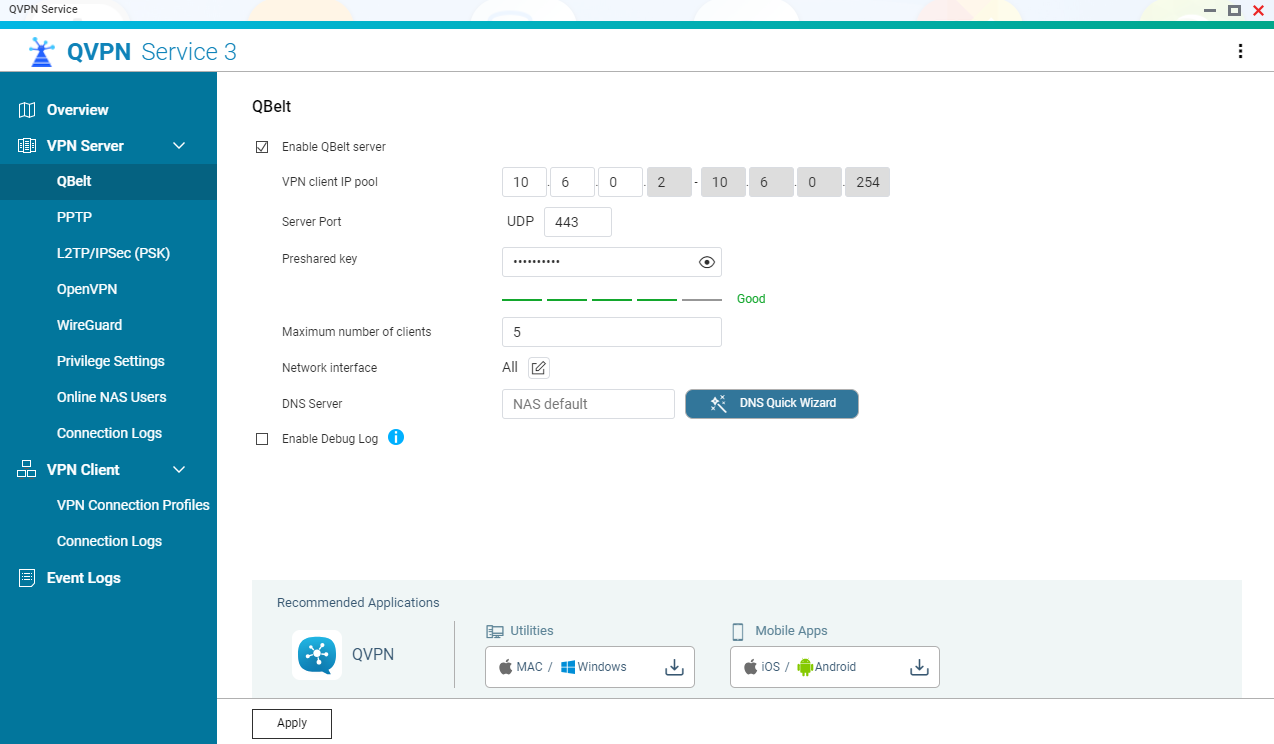
- 前往[VPN 伺服器]並選取偏好的通訊協定 (如QBelt、PPTP、L2TP/IPSec、OpenVPN、WireGuard)。
- 啟用 VPN 伺服器。
- 依照設定視窗畫面上的步驟,編輯 IP 集區、服務連接埠、加密方式及其他 VPN 伺服器設定。
- 前往[VPN 伺服器]>[權限設定]以新增可存取 VPN 伺服器的使用者,並指派相關權限。
若要設定 VPN 伺服器並新增 VPN 使用者,請參考 QVPN 教學課程中的 VPN 伺服器設定與權限設定。
建立 QVPN 的用戶端連線設定檔
- 登入 QNAP NAS 並開啟[QVPN VPN 伺服器]。
- 瀏覽到[VPN 用戶端]>[VPN 連線設定檔],然後按一下[新增]。
- 選取偏好的通訊協定,並編輯連線設定。
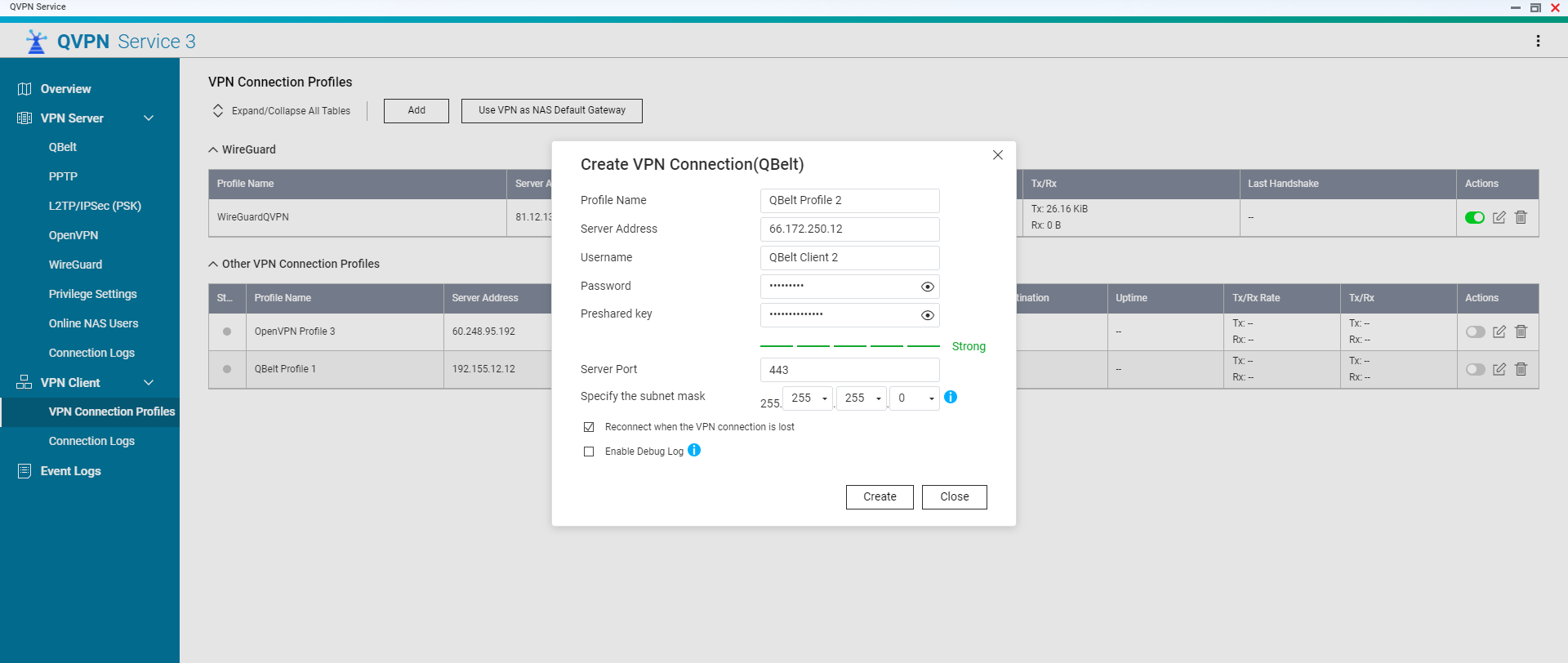
- 按一下[建立]以完成設定檔的設定。
若要設定 VPN 連線設定檔,請參考 QVPN 教學課程中的 VPN 連線設定檔。
編輯及管理 QVPN Client 設定
本節提供了 QVPN Client 中可編輯設定的簡短總覽,以建立與 QVPN 伺服器的安全連線。
在 QVPN Client 中建立 QVPN 設定檔
- 為遵循地區的網際網路服務法規,並確保盡可能實現最佳的連線品質,使用者在第一次使用時必須選取偏好的地區:全球或中國。請在初始設定過程中進行選擇。
- 在用戶端裝置上開啟[QVPN Client]。
- 選取新增 VPN 設定檔的方法。
- 編輯 VPN 設定檔的設定。
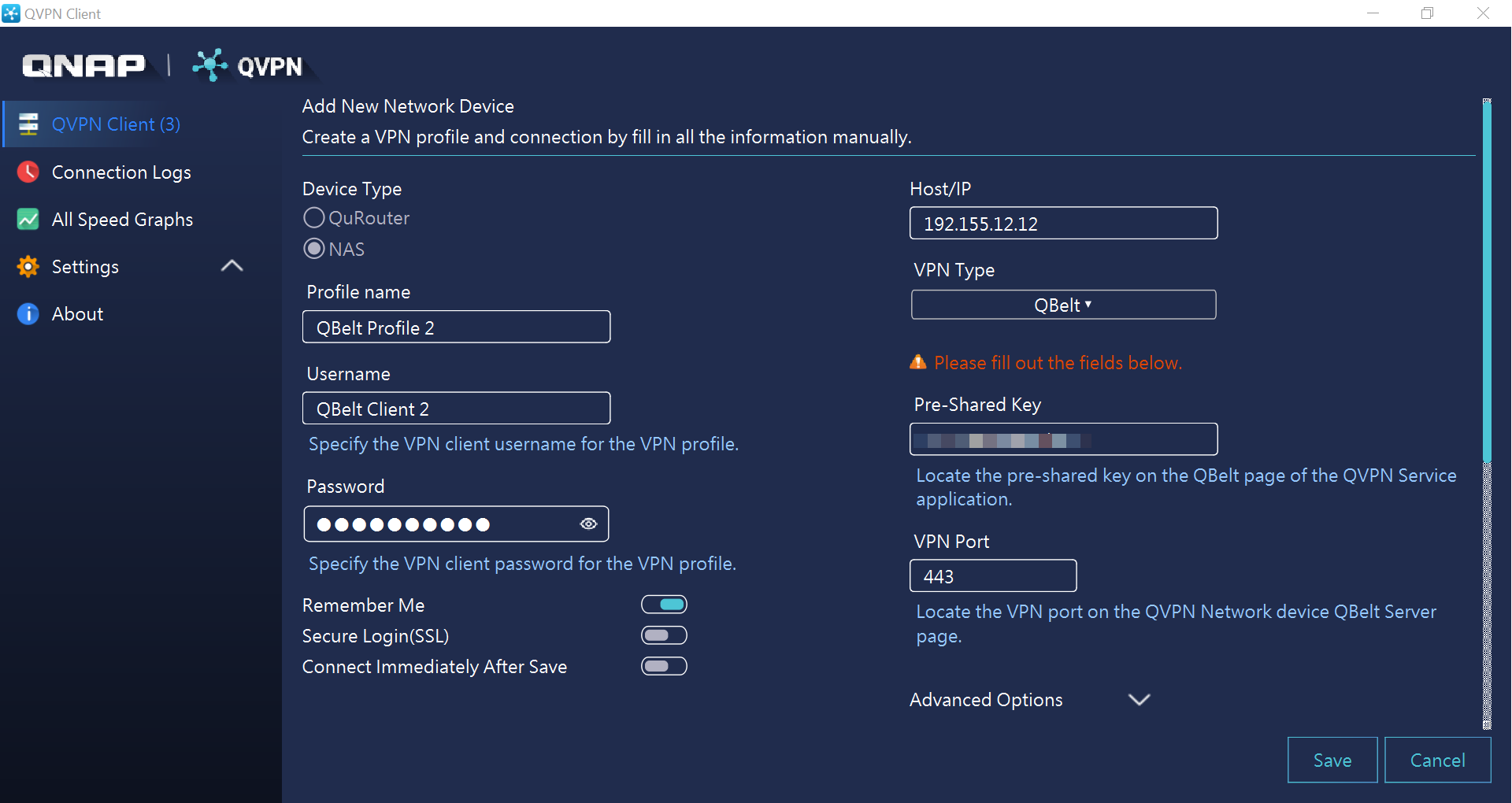 若要在 QVPN Client 中設定 VPN 設定檔,請參考 QVPN 教學課程中的連線到 VPN 伺服器。
 - 按一下[連線]。
檢視 VPN 連線記錄
可在[連線記錄]頁面上檢視 QVPN Client 的詳細記錄檔。這些記錄反映了 VPN 狀態變更、設定修改、檔案系統作業等各種事件。
- 在用戶端裝置上開啟[QVPN Client]。
- 按一下[連線記錄]。
- 只要選取所需的記錄參數 (包含設定檔名稱、記錄類型、時間間隔等),即可篩選記錄檔。
使用 VPN 伺服器作為預設的 NAS 閘道
可在 QVPN 伺服器中將 VPN 伺服器設為 NAS 的預設閘道連,以確保所有連入和連出的網路流量都會透過安全的 VPN 通道進行路由傳送。這項設定可加密來自網際網路的流量,不但加強了資料隱私,也能保護 NAS 不受外部威脅。
- 登入 QNAP NAS 並開啟[QVPN VPN 伺服器]。
- 前往[VPN 用戶端]>[VPN 連線設定檔]。
- 按一下[使用 VPN 作為 NAS 預設閘道]。
- 啟用 VPN 閘道。
- 編輯閘道設定。
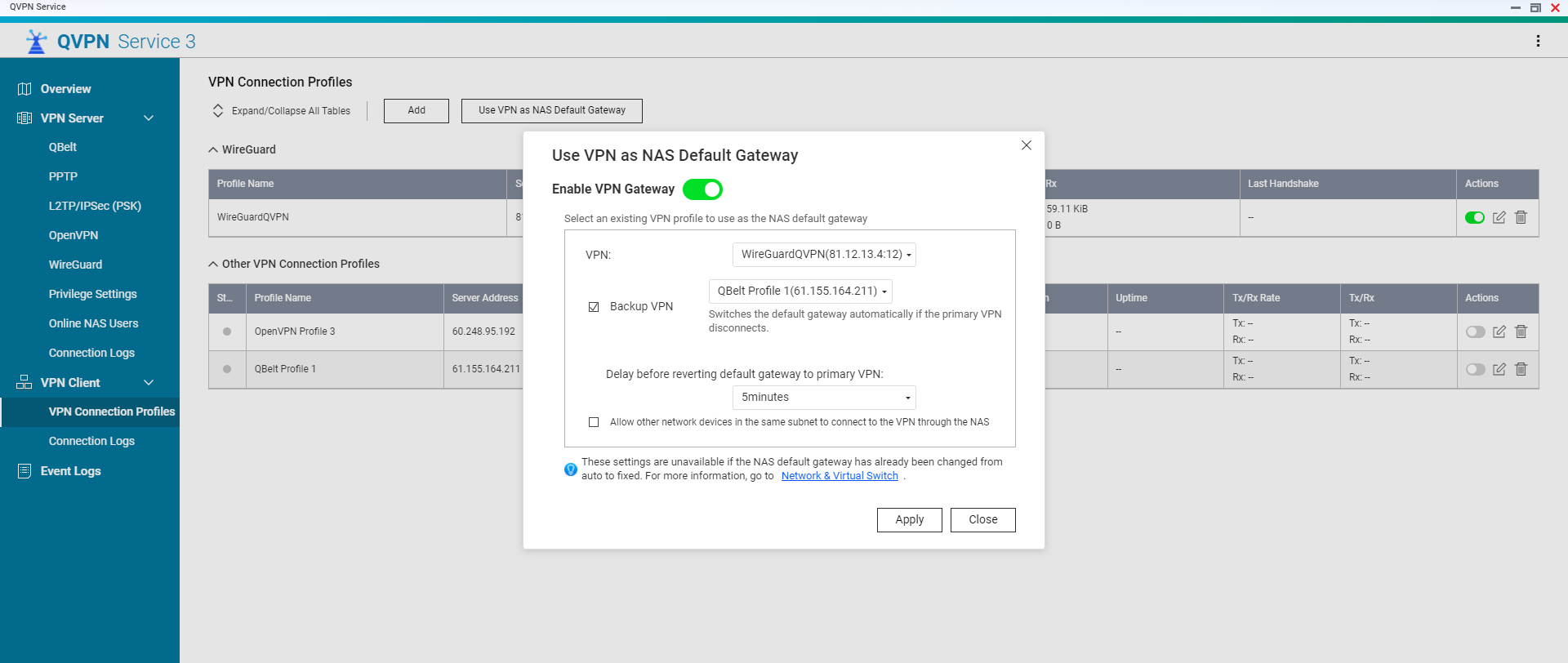 如需詳細資訊,請參考 QVPN 教學課程中的使用 VPN 作為預設閘道。
 - 按一下[套用]。
編輯 QuWAN QBelt VPN 伺服器設定
若要利用 QVPN Client 建立與 QuWAN Orchestrator 的 QBelt VPN 伺服器之間的 VPN 連線,必須先在 QuWAN Orchestrator 中進行適當的設定。
- 在 QVPN Client 中編輯 VPN 用戶端設定前,請務必先記錄 QuWAN Orchestrator 中的組織 ID 以供未來參考。
- 新增 VPN 使用者後,QuWAN QBelt VPN 認證就會自動傳送到註冊的電子郵件地址。
- 登入QuWAN Orchestrator。
- 前往[VPN 伺服器設定]>[QuWAN QBelt VPN 伺服器]。
- 設定並啟用 QuWAN QBelt VPN 伺服器。
如需詳細資訊,請參考 QuWAN Orchestrator 使用手冊中的編輯 QuWAN QBelt VPN 伺服器設定。 - 前往[VPN 伺服器設定]>[權限設定]>[使用者]。
- 新增 VPN 使用者。
如需詳細資訊,請參考 QuWAN Orchestrator 使用手冊中的新增 VPN 使用者。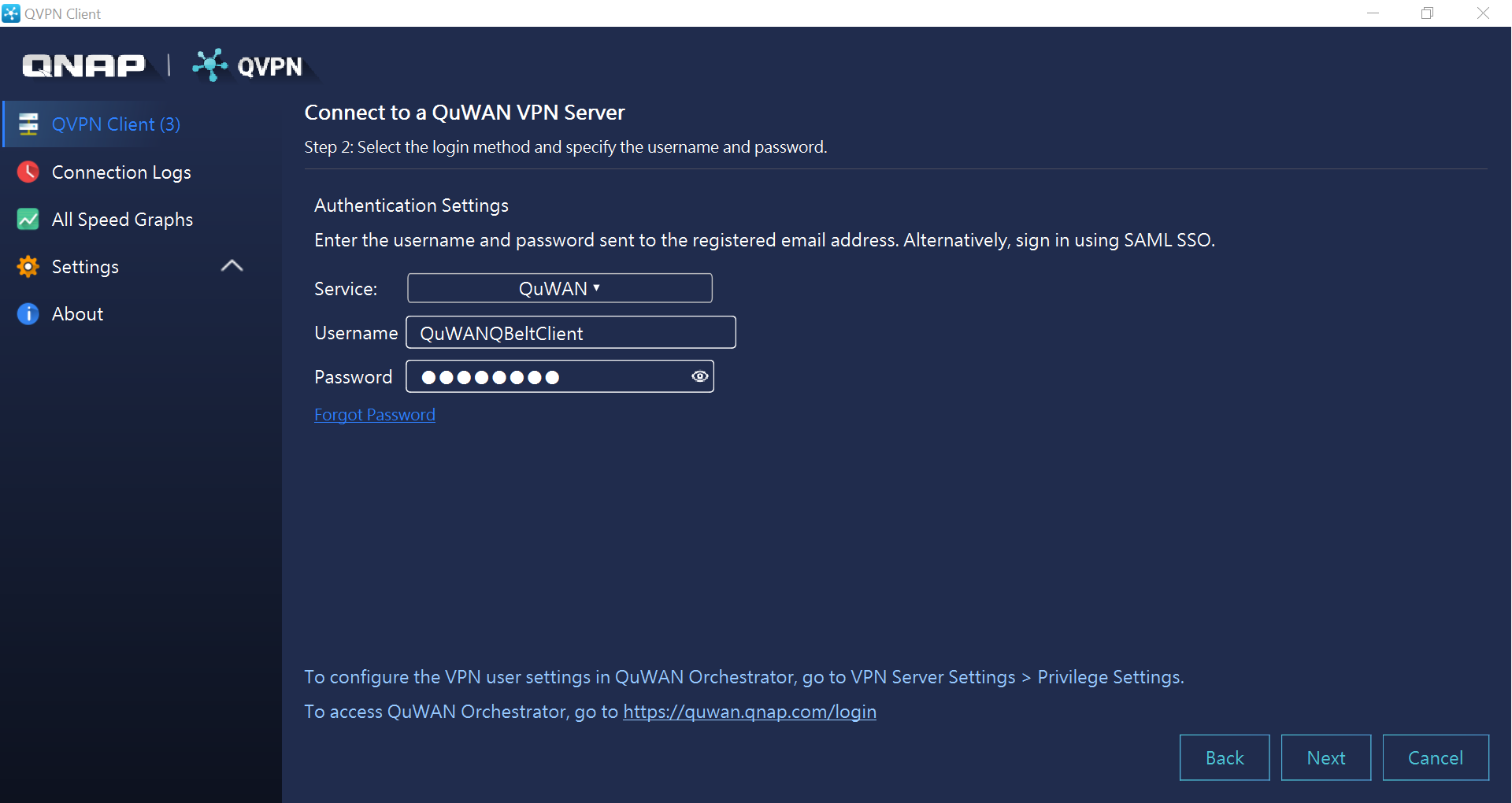
- 在用戶端裝置上開啟[QVPN Client]。
- 編輯 QuWAN QBelt VPN 用戶端設定。
如需詳細資訊,請參考 QVPN 教學課程中的 QuWAN QBelt VPN 用戶端設定相關主題。
深入閱讀與資源
- QVPN VPN 伺服器 - QNAP 官方的 QVPN VPN 伺服器登陸頁面
- QVPN Client - QNAP 官方的 QVPN Client 登陸頁面
- 如何設定及使用 QVPN VPN 伺服器與 QVPN Client - QVPN VPN 伺服器與 QVPN Client 詳細設定教學課程
- 知識中心:常見問題、教學課程、線上說明的可搜尋資料庫
- QNAP College:說明教學影片


