


Windows Server の Client for NFS を介して QNAP NAS にアクセスする際に、ファイルを上書きできないのはなぜですか?
最終更新日:
2026-01-07
対象製品
- All QNAP NAS series
- Windows Server (any supported version)
シナリオ
ユーザーがサポートされているバージョンの Windows Server からネットワークファイルサービス (NFS) を介して QNAP NAS の共有フォルダーにアクセスします。同じ名前のファイルをコピーすると、Windows は ファイルの置換またはスキップ プロンプトを表示し、NAS に既存のファイルがあることを示します。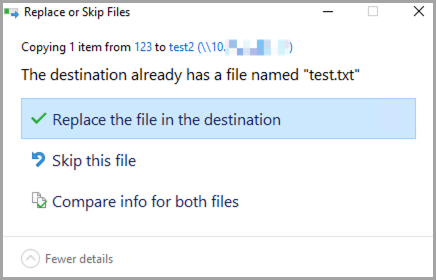
しかし、 宛先のファイルを置換を選択すると、アクセス拒否または権限エラーが発生し、ファイルの上書きや更新ができません。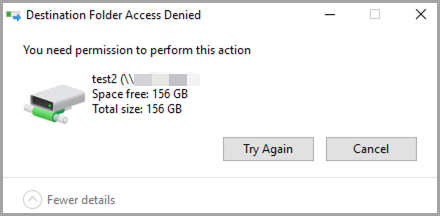
根本原因
この動作は、Windows Server の NFS クライアント機能の既知の制限であり、NAS の設定とは無関係です。NFS クライアントを含むすべてのサポートされている Windows Server バージョンで同じ動作が観察されます。
- NFS クライアントは NFSv2 と NFSv3 のみをサポートし、NFSv4 ACL をサポートしていません。その結果、NFS 経由で POSIX ACL を交渉または変更することができません。
- デフォルトでは、NFS クライアントは匿名の UID と GID を使用して NFS 共有にアクセスします。NAS がこの匿名のアイデンティティに書き込み権限を付与しない場合、書き込み操作は失敗します。
- 匿名の UID と GID が、NAS が認識し、共有フォルダーに書き込みを許可する UID と GID に明示的にマッピングされない限り、アクセスは拒否されます。共有フォルダーの設定された書き込み権限に関係なく。
注意
これらの設定は Windows Server 上で構成する必要があります。
解決策
この問題を解決するには、Windows Server 上の匿名 NFS ユーザーを、NAS が共有フォルダーに書き込みを許可する UID と GID にマッピングします。
次の方法のいずれかを使用して設定を適用できます。
方法 1: PowerShell を使用して構成 (推奨)
- PowerShell を管理者として開きます。
- 起動 PowerShell管理者権限で。
- 匿名の UID と GID をマッピングするために次のコマンドを実行します
0、これは QNAP の root ユーザーに対応します。Set-ItemProperty -Path "HKLM:\SOFTWARE\Microsoft\ClientForNFS\CurrentVersion\Default" -Name AnonymousUid -Value 0 -PropertyType DWord Set-ItemProperty -Path "HKLM:\SOFTWARE\Microsoft\ClientForNFS\CurrentVersion\Default" -Name AnonymousGid -Value 0 -PropertyType DWord - 次のコマンドを実行して NFS クライアントを再起動するか、システムを再起動して変更を適用します:
nfsadmin client restartヒントまたは、Windows Server を再起動することもできます。
方法 2: Windows レジストリを使用して構成
- 押す Win + R.
- タイプ
regedit。 - 押す Enter。
- 次のレジストリパスに移動します:
HKEY_LOCAL_MACHINE\SOFTWARE\Microsoft\ClientForNFS\CurrentVersion\Default - 移動 編集 > New、そしてクリック DWORD (32-bit) 値。
- デフォルトフォルダ内に次の 2 つの DWORD (32-bit) 値を作成します:
- AnonymousUid = 0
- AnonymousGid = 0
- NFS クライアントを再起動して変更を適用します:
nfsadmin client restart - ヒントまたは、Windows Server を再起動することができます。
重要
- UID と GID をマッピングすることで
0Client for NFS が NAS にルートユーザーとしてアクセスできるようになります。このアイデンティティに書き込み権限を付与する NAS 共有フォルダを確認してください。 - NFS 共有にアクセスする各 Windows Server にこれらの設定を適用します。
- これは、Client for NFS 機能をサポートするすべての Windows バージョンに適用されます。
- 細かい権限制御や NFSv4 ACL サポートが必要な環境では、NFS クライアントとしての Windows Server はサポートされていません。
さらに読む
さらにサポートが必要な場合は、コミュニティで他のユーザーや QNAP の専門家にご質問ください。 QNAP コミュニティへ


