


Waarom kan ik geen bestanden overschrijven op een QNAP NAS wanneer ik er toegang toe heb via Client voor NFS op een Windows Server?
Toepasselijke producten
- All QNAP NAS series
- Windows Server (any supported version)
Scenario
Een gebruiker heeft toegang tot een gedeelde map op een QNAP NAS via Network File Services (NFS) vanaf een Windows Server met een ondersteunde versie. Bij het kopiëren van een bestand met dezelfde naam, toont Windows de Bestanden vervangen of overslaan prompt, wat aangeeft dat er al een bestaand bestand op de NAS aanwezig is.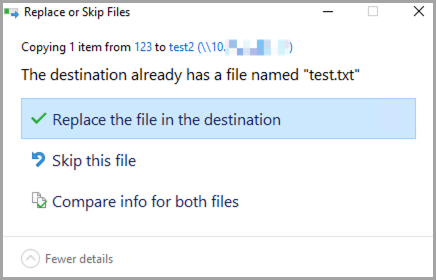
Echter, na het selecteren van Het bestand op de bestemming vervangen, mislukt de operatie met een toegang geweigerd of machtigingsfout, waardoor het bestand niet kan worden overschreven of bijgewerkt.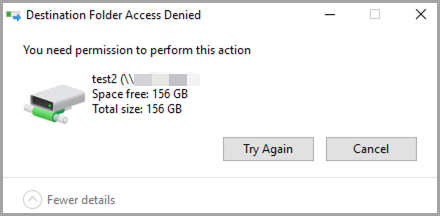
Oorzaak
Dit gedrag is een bekende beperking van de Client voor NFS-functie in Windows Server en is onafhankelijk van de NAS-configuratie. Hetzelfde gedrag wordt waargenomen in alle ondersteunde Windows Server-versies die Client voor NFS bevatten.
- Client voor NFS ondersteunt alleen NFSv2 en NFSv3 en ondersteunt geen NFSv4 ACL's. Hierdoor kan het geen POSIX ACL's onderhandelen of wijzigen via NFS.
- Standaard heeft Client voor NFS toegang tot NFS-shares met een anonieme UID en GID. Als de NAS geen schrijfrechten verleent aan deze anonieme identiteit, falen schrijfoperaties.
- Toegang wordt geweigerd tenzij de anonieme UID en GID expliciet worden gekoppeld aan een UID en GID die de NAS herkent en toestaat om naar de gedeelde map te schrijven, ongeacht de geconfigureerde schrijfrechten van de gedeelde map.
Oplossing
Om dit probleem op te lossen, koppel de anonieme NFS-gebruiker op de Windows Server aan een UID en GID die de NAS toestaat om naar de gedeelde map te schrijven.
U kunt de configuratie toepassen met een van de volgende methoden.
Methode 1: Configureren met PowerShell (Aanbevolen)
- Open PowerShell als een beheerder.
- Start PowerShell met beheerdersrechten.
- Voer de volgende opdrachten uit om de anonieme UID en GID te koppelen aan
0, wat overeenkomt met de QNAP root-gebruiker.Set-ItemProperty -Path "HKLM:\SOFTWARE\Microsoft\ClientForNFS\CurrentVersion\Default" -Name AnonymousUid -Value 0 -PropertyType DWord Set-ItemProperty -Path "HKLM:\SOFTWARE\Microsoft\ClientForNFS\CurrentVersion\Default" -Name AnonymousGid -Value 0 -PropertyType DWord - Voer de volgende opdracht uit om Client voor NFS opnieuw te starten of het systeem opnieuw op te starten om de wijzigingen toe te passen:
nfsadmin client restartTipAls alternatief kunt u de Windows Server opnieuw starten.
Methode 2: Configureren met behulp van het Windows-register
- Druk op Win + R.
- Typ
regedit. - Druk op Enter.
- Navigeer naar het volgende registerpad:
HKEY_LOCAL_MACHINE\SOFTWARE\Microsoft\ClientForNFS\CurrentVersion\Default - Ga naar Bewerken > N ieuw, en klik dan op DWORD (32-bit) Waarde.
- Maak de volgende twee DWORD (32-bit) waarden aan in de standaardmap:
- AnonymousUid = 0
- AnonymousGid = 0
- Pas de wijzigingen toe door de NFS-client opnieuw te starten:
nfsadmin client restart - TipAls alternatief kunt u de Windows Server opnieuw opstarten.
- Het toewijzen van de UID en GID aan
0stelt Client voor NFS in staat om toegang te krijgen tot de NAS als de rootgebruiker. Zorg ervoor dat de gedeelde map op de NAS schrijfrechten verleent aan deze identiteit. - Pas deze instellingen toe op elke Windows Server die toegang heeft tot de NFS-share.
- Dit geldt voor alle Windows-versies die de Client voor NFS-functie ondersteunen.
- Voor omgevingen die fijnmazige toegangscontrole of NFSv4 ACL-ondersteuning vereisen, wordt Windows Server als NFS-client niet ondersteund.
Verdere Lezing
Voor verdere hulp kunt u andere gebruikers en QNAP-experts in de community vragen. Ga naar de QNAP Community


