


Proč nemohu přepsat soubory na QNAP NAS při přístupu přes Client for NFS na Windows Serveru?
Použitelné produkty
- All QNAP NAS series
- Windows Server (any supported version)
Scénář
Uživatel přistupuje ke sdílené složce QNAP NAS prostřednictvím síťových souborových služeb (NFS) z Windows Serveru s podporovanou verzí. Při kopírování souboru se stejným názvem Windows zobrazí Nahradit nebo přeskočit soubory výzvu, která naznačuje, že na NAS již existuje soubor.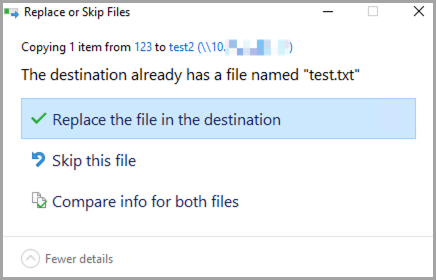
Po výběru Nahradit soubor v cíli však operace selže s chybou odepření přístupu nebo oprávnění, což brání přepsání nebo aktualizaci souboru.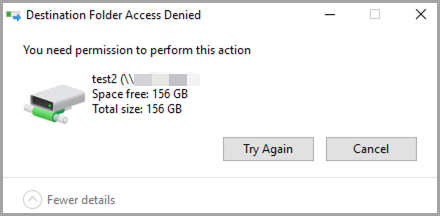
Příčina
Toto chování je známým omezením funkce Klient pro NFS ve Windows Serveru a je nezávislé na konfiguraci NAS. Stejné chování je pozorováno ve všech podporovaných verzích Windows Serveru, které zahrnují Klient pro NFS.
- Klient pro NFS podporuje pouze NFSv2 a NFSv3 a nepodporuje NFSv4 ACL. Výsledkem je, že nemůže vyjednávat nebo měnit POSIX ACL přes NFS.
- Ve výchozím nastavení přistupuje Klient pro NFS ke sdílením NFS pomocí anonymního UID a GID. Pokud NAS neudělí oprávnění k zápisu této anonymní identitě, operace zápisu selžou.
- Přístup je odepřen, pokud není anonymní UID a GID explicitně mapován na UID a GID, které NAS rozpoznává a umožňuje zapisovat do sdílené složky, bez ohledu na konfigurovaná oprávnění k zápisu sdílené složky.
Řešení
Pro vyřešení tohoto problému namapujte anonymního uživatele NFS na Windows Serveru na UID a GID, které NAS umožňuje zapisovat do sdílené složky.
Konfiguraci můžete aplikovat pomocí jedné z následujících metod.
Metoda 1: Konfigurace pomocí PowerShellu (doporučeno)
- Otevřete PowerShell jako správce.
- Spusťte PowerShell s administrátorskými oprávněními.
- Spusťte následující příkazy pro mapování anonymního UID a GID na
0, což odpovídá uživateli root na QNAP.Set-ItemProperty -Path "HKLM:\SOFTWARE\Microsoft\ClientForNFS\CurrentVersion\Default" -Name AnonymousUid -Value 0 -PropertyType DWord Set-ItemProperty -Path "HKLM:\SOFTWARE\Microsoft\ClientForNFS\CurrentVersion\Default" -Name AnonymousGid -Value 0 -PropertyType DWord - Spusťte následující příkaz pro restartování Klienta pro NFS nebo restartujte systém, aby se změny projevily:
nfsadmin client restartTipPřípadně můžete restartovat Windows Server.
Metoda 2: Konfigurace pomocí registru Windows
- Stiskněte Win + R.
- Typ
regedit. - Stiskněte Enter.
- Přejděte na následující cestu v registru:
HKEY_LOCAL_MACHINE\SOFTWARE\Microsoft\ClientForNFS\CurrentVersion\Default - Přejděte na Upravit > N ový, a poté klikněte na DWORD (32bitová) hodnota.
- Vytvořte následující dvě DWORD (32bitové) hodnoty ve výchozí složce:
- AnonymousUid = 0
- AnonymousGid = 0
- Proveďte změny restartováním klienta NFS:
nfsadmin client restart - TipPřípadně můžete restartovat Windows Server.
- Mapování UID a GID na
0umožňuje klientovi pro NFS přistupovat k NAS jako uživatel root. Ujistěte se, že sdílená složka NAS poskytuje tomuto uživateli oprávnění k zápisu. - Tyto nastavení aplikujte na každý Windows Server, který přistupuje ke sdílenému NFS.
- To platí pro všechny verze Windows, které podporují funkci klienta pro NFS.
- Pro prostředí, která vyžadují jemné řízení oprávnění nebo podporu NFSv4 ACL, není Windows Server jako klient NFS podporován.
Další čtení
Pro další pomoc se zeptejte ostatních uživatelů a odborníků QNAP v komunitě. Přejít do komunity QNAP


