


Windows Server'da NFS İstemcisi aracılığıyla erişirken neden bir QNAP NAS üzerindeki dosyaların üzerine yazamıyorum?
Geçerli Ürünler
- All QNAP NAS series
- Windows Server (any supported version)
Senaryo
Bir kullanıcı, desteklenen bir sürüm çalıştıran bir Windows Server üzerinden Ağ Dosya Hizmetleri (NFS) aracılığıyla bir QNAP NAS paylaşılan klasörüne erişir. Aynı ada sahip bir dosyayı kopyalarken, Windows Dosyaları Değiştir veya Atla istemini gösterir, bu da NAS üzerinde mevcut bir dosyanın bulunduğunu belirtir.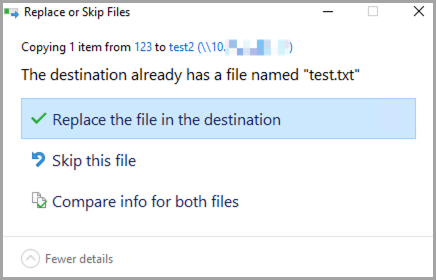
Ancak, Hedefteki dosyayı değiştir seçildikten sonra, işlem erişim reddedildi veya izin hatası ile başarısız olur ve dosyanın üzerine yazılması veya güncellenmesi engellenir.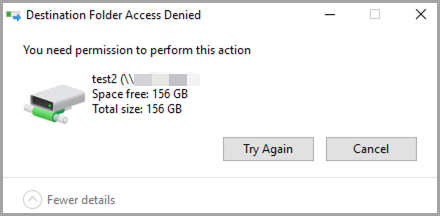
Temel Neden
Bu davranış, Windows Server'daki NFS İstemcisi özelliğinin bilinen bir sınırlamasıdır ve NAS yapılandırmasından bağımsızdır. NFS İstemcisi içeren tüm desteklenen Windows Server sürümlerinde aynı davranış gözlemlenir.
- NFS İstemcisi yalnızca NFSv2 ve NFSv3'ü destekler ve NFSv4 ACL'lerini desteklemez. Sonuç olarak, NFS üzerinden POSIX ACL'lerini müzakere edemez veya değiştiremez.
- Varsayılan olarak, NFS İstemcisi, NFS paylaşımlarına anonim bir UID ve GID kullanarak erişir. NAS, bu anonim kimliğe yazma izinleri vermezse, yazma işlemleri başarısız olur.
- Anonim UID ve GID, NAS'ın tanıdığı ve paylaşılan klasöre yazmasına izin verdiği bir UID ve GID'ye açıkça eşlenmedikçe erişim reddedilir, paylaşılan klasörün yapılandırılmış yazma izinlerinden bağımsız olarak.
Çözüm
Bu sorunu çözmek için, Windows Server üzerindeki anonim NFS kullanıcısını, NAS'ın paylaşılan klasöre yazmasına izin verdiği bir UID ve GID'ye eşleyin.
Yapılandırmayı aşağıdaki yöntemlerden birini kullanarak uygulayabilirsiniz.
Yöntem 1: PowerShell Kullanarak Yapılandırma (Önerilen)
- PowerShell'i bir yönetici olarak açın.
- Başlat PowerShell yönetici ayrıcalıklarıyla.
- Anonim UID ve GID'yi
0QNAP kök kullanıcısına karşılık gelen değerlere eşlemek için aşağıdaki komutları çalıştırın.Set-ItemProperty -Path "HKLM:\SOFTWARE\Microsoft\ClientForNFS\CurrentVersion\Default" -Name AnonymousUid -Value 0 -PropertyType DWord Set-ItemProperty -Path "HKLM:\SOFTWARE\Microsoft\ClientForNFS\CurrentVersion\Default" -Name AnonymousGid -Value 0 -PropertyType DWord - Değişiklikleri uygulamak için NFS İstemcisini yeniden başlatmak veya sistemi yeniden başlatmak için aşağıdaki komutu çalıştırın:
nfsadmin client restartİpucuAlternatif olarak, Windows Server'ı yeniden başlatabilirsiniz.
Yöntem 2: Windows Kayıt Defteri Kullanarak Yapılandırma
- Basın Win + R.
- Tür
regedit. - Basın Enter.
- Aşağıdaki kayıt defteri yoluna gidin:
HKEY_LOCAL_MACHINE\SOFTWARE\Microsoft\ClientForNFS\CurrentVersion\Default - Git Düzenle > Y eni, ve ardından tıklayın DWORD (32-bit) Değeri.
- Varsayılan klasör içinde aşağıdaki iki DWORD (32-bit) değerini oluşturun:
- AnonymousUid = 0
- AnonymousGid = 0
- Değişiklikleri NFS istemcisini yeniden başlatarak uygulayın:
nfsadmin client restart - İpucuAlternatif olarak, Windows Server'ı yeniden başlatabilirsiniz.
- UID ve GID'yi eşleştirmek
0NFS İstemcisi'nin NAS'a root kullanıcı olarak erişmesine izin verir. NAS paylaşılan klasörünün bu kimliğe yazma izni verdiğinden emin olun. - Bu ayarları NFS paylaşımına erişen her Windows Server'da uygulayın.
- Bu, NFS İstemcisi özelliğini destekleyen tüm Windows sürümleri için geçerlidir.
- İnce izin kontrolü veya NFSv4 ACL desteği gerektiren ortamlar için, NFS istemcisi olarak çalışan Windows Server desteklenmez.
Daha Fazla Okuma
Daha fazla yardım için toplulukta diğer kullanıcılara ve QNAP uzmanlarına sorun. QNAP Topluluğuna Git


