


Hvorfor kan jeg ikke overskrive filer på en QNAP NAS, når jeg tilgår den via Client for NFS på en Windows Server?
Gældende produkter
- All QNAP NAS series
- Windows Server (any supported version)
Scenarie
En bruger får adgang til en QNAP NAS-delt mappe via Network File Services (NFS) fra en Windows Server, der kører en understøttet version. Når der kopieres en fil med samme navn, viser Windows Erstat eller spring over filer prompten, hvilket indikerer, at der allerede findes en fil på NAS'en.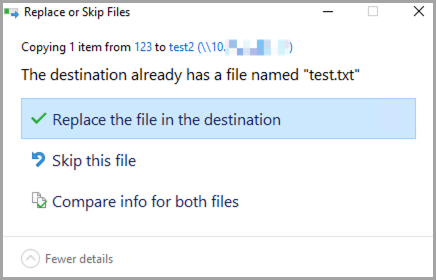
Men efter at have valgt Erstat filen i destinationen, mislykkes operationen med en adgang nægtet eller tilladelsesfejl, hvilket forhindrer filen i at blive overskrevet eller opdateret.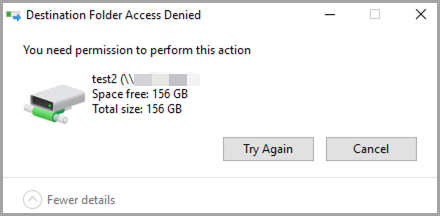
Årsag
Denne adfærd er en kendt begrænsning af Client for NFS-funktionen i Windows Server og er uafhængig af NAS-konfigurationen. Den samme adfærd observeres på tværs af alle understøttede Windows Server-versioner, der inkluderer Client for NFS.
- Client for NFS understøtter kun NFSv2 og NFSv3 og understøtter ikke NFSv4 ACL'er. Som et resultat kan den ikke forhandle eller ændre POSIX ACL'er over NFS.
- Som standard får Client for NFS adgang til NFS-delte mapper ved hjælp af en anonym UID og GID. Hvis NAS'en ikke giver skriveadgang til denne anonyme identitet, mislykkes skriveoperationer.
- Adgang nægtes, medmindre den anonyme UID og GID eksplicit er kortlagt til en UID og GID, som NAS'en genkender og tillader at skrive til den delte mappe, uanset den delte mappes konfigurerede skriveadgang.
Løsning
For at løse dette problem skal du kortlægge den anonyme NFS-bruger på Windows Server til en UID og GID, som NAS'en tillader at skrive til den delte mappe.
Du kan anvende konfigurationen ved hjælp af en af følgende metoder.
Metode 1: Konfigurer ved hjælp af PowerShell (anbefales)
- Åbn PowerShell som en administrator.
- Start PowerShell med administrative rettigheder.
- Kør følgende kommandoer for at kortlægge den anonyme UID og GID til
0, som svarer til QNAP root-brugeren.Set-ItemProperty -Path "HKLM:\SOFTWARE\Microsoft\ClientForNFS\CurrentVersion\Default" -Name AnonymousUid -Value 0 -PropertyType DWord Set-ItemProperty -Path "HKLM:\SOFTWARE\Microsoft\ClientForNFS\CurrentVersion\Default" -Name AnonymousGid -Value 0 -PropertyType DWord - Kør følgende kommando for at genstarte Client for NFS eller genstarte systemet for at anvende ændringerne:
nfsadmin client restartTipAlternativt kan du genstarte Windows Server.
Metode 2: Konfigurer ved hjælp af Windows-registreringsdatabasen
- Tryk på Win + R.
- Indtast
regedit. - Tryk på Enter.
- Naviger til følgende registreringssti:
HKEY_LOCAL_MACHINE\SOFTWARE\Microsoft\ClientForNFS\CurrentVersion\Default - Gå til Rediger > N yt, og klik derefter på DWORD (32-bit) værdi.
- Opret følgende to DWORD (32-bit) værdier i standardmappen:
- AnonymousUid = 0
- AnonymousGid = 0
- Anvend ændringerne ved at genstarte NFS-klienten:
nfsadmin client restart - TipAlternativt kan du genstarte Windows Server.
- Mapping af UID og GID til
0giver Client for NFS mulighed for at få adgang til NAS som root-bruger. Sørg for, at den delte mappe på NAS giver skriveadgang til denne identitet. - Anvend disse indstillinger på hver Windows Server, der får adgang til NFS-delingen.
- Dette gælder for alle Windows-versioner, der understøtter Client for NFS-funktionen.
- For miljøer, der kræver finmasket tilladelseskontrol eller NFSv4 ACL-understøttelse, understøttes Windows Server som NFS-klient ikke.
Yderligere læsning
For yderligere hjælp kan du spørge andre brugere og QNAP-eksperter i vores community. Gå til QNAP Community


