


이 콘텐츠는 기계 번역된 것입니다. 기계 번역 부인정보를 참조하십시오.
영어로 전환
Windows 서버에서 NFS 클라이언트를 통해 QNAP NAS에 액세스할 때 파일을 덮어쓸 수 없는 이유는 무엇입니까?
최신 업데이트일:
2026-01-07
적용되는 제품
- All QNAP NAS series
- Windows Server (any supported version)
시나리오
사용자가 지원되는 버전의 Windows Server에서 Network File Services(NFS)를 통해 QNAP NAS 공유 폴더에 액세스합니다. 동일한 이름의 파일을 복사할 때 Windows는 파일 교체 또는 건너뛰기 프롬프트를 표시하여 NAS에 기존 파일이 있음을 나타냅니다.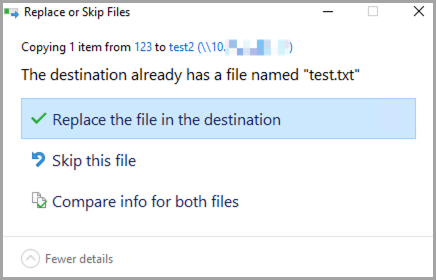
그러나 대상에서 파일 교체를 선택한 후, 액세스 거부 또는 권한 오류로 인해 파일을 덮어쓰거나 업데이트할 수 없습니다.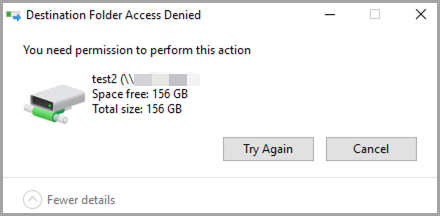
근본 원인
이 동작은 Windows Server의 NFS 클라이언트 기능의 알려진 제한 사항이며 NAS 구성과는 무관합니다. NFS 클라이언트를 포함하는 모든 지원되는 Windows Server 버전에서 동일한 동작이 관찰됩니다.
- NFS 클라이언트는 NFSv2 및 NFSv3만 지원하며 NFSv4 ACL을 지원하지 않습니다. 결과적으로 NFS를 통해 POSIX ACL을 협상하거나 수정할 수 없습니다.
- 기본적으로 NFS 클라이언트는 익명 UID 및 GID를 사용하여 NFS 공유에 액세스합니다. NAS가 이 익명 ID에 쓰기 권한을 부여하지 않으면 쓰기 작업이 실패합니다.
- 익명 UID 및 GID가 NAS가 인식하고 공유 폴더에 쓰기를 허용하는 UID 및 GID로 명시적으로 매핑되지 않는 한 액세스가 거부됩니다. 공유 폴더의 구성된 쓰기 권한과는 무관합니다.
참고
이 설정은 Windows Server에서 구성해야 합니다.
해결책
이 문제를 해결하려면 Windows Server에서 익명 NFS 사용자를 NAS가 공유 폴더에 쓰기를 허용하는 UID 및 GID로 매핑하십시오.
다음 방법 중 하나를 사용하여 구성을 적용할 수 있습니다.
방법 1: PowerShell 사용하여 구성(권장)
- PowerShell을관리자로 엽니다.
- 실행 PowerShell을 관리자 권한으로 실행합니다.
- 익명 UID 및 GID를 매핑하기 위해 다음 명령을 실행합니다
0, 이는 QNAP 루트 사용자에 해당합니다.Set-ItemProperty -Path "HKLM:\SOFTWARE\Microsoft\ClientForNFS\CurrentVersion\Default" -Name AnonymousUid -Value 0 -PropertyType DWord Set-ItemProperty -Path "HKLM:\SOFTWARE\Microsoft\ClientForNFS\CurrentVersion\Default" -Name AnonymousGid -Value 0 -PropertyType DWord - 다음 명령을 실행하여 NFS 클라이언트를 다시 시작하거나 시스템을 재부팅하여 변경 사항을 적용합니다:
nfsadmin client restart팁또는 Windows Server를 재시작할 수 있습니다.
방법 2: Windows 레지스트리를 사용하여 구성
- 누르기 Win + R.
- 입력합니다
regedit. - 누릅니다 Enter(엔터).
- 다음 레지스트리 경로로 이동합니다:
HKEY_LOCAL_MACHINE\SOFTWARE\Microsoft\ClientForNFS\CurrentVersion\Default - 이동합니다 편집 > 새로만들기, 그런 다음 클릭합니다 DWORD(32비트) 값.
- 기본 폴더 내에 다음 두 DWORD(32비트) 값을 생성합니다:
- AnonymousUid = 0
- AnonymousGid = 0
- NFS 클라이언트를 재시작하여 변경 사항을 적용합니다:
nfsadmin client restart - 팁또는 Windows Server를 재시작할 수 있습니다.
중요
- UID 및 GID를 매핑하면
0Client for NFS가 NAS에 루트 사용자로 액세스할 수 있습니다. NAS 공유 폴더가 이 사용자에게 쓰기 권한을 부여하는지 확인하십시오. - NFS 공유에 액세스하는 각 Windows Server에 이러한 설정을 적용합니다.
- 이것은 Client for NFS 기능을 지원하는 모든 Windows 버전에 적용됩니다.
- 세밀한 권한 제어 또는 NFSv4 ACL 지원이 필요한 환경에서는 NFS 클라이언트로 작동하는 Windows Server가 지원되지 않습니다.
추가 읽기
추가 도움이 필요하시면 커뮤니티에서 다른 사용자 및 QNAP 전문가에게 문의해 보세요. QNAP 커뮤니티로 이동


