


Comment puis-je remplacer un routeur QNAP défectueux qui a été ajouté à un réseau QuWAN ?
Produits applicables
Matériel
- QHora-301W
- QHora-321
- QHora-322
- QMiro-201W
- QMiroPlus-201W
Logiciel
- QuRouter 2.3.0 et version ultérieure
- QuWAN Orchestrator
Scénario
Vous pouvez utiliser la fonction Remplacer l'appareil QuWAN défectueux si un routeur présente une défaillance matérielle, nécessite une mise à jour du firmware, doit être déployé dans un environnement différent ou présente des problèmes de performance réseau. Cette fonction permet de sauvegarder la configuration du routeur défaillant, puis de configurer le routeur de remplacement avec la configuration sauvegardée.
Cette fonction offre les avantages suivants à votre organisation QNAP dans le réseau QuWAN :
- Fonctionnement harmonieux du réseau QuWAN : Assurez-vous que votre réseau QuWAN continue de fonctionner sans problème, même lorsqu'un routeur tombe en panne ou nécessite une maintenance.
- Prise en charge des exigences élevées d'un réseau d'entreprise moderne : Maintenez la disponibilité et la fiabilité de votre réseau QuWAN, même en cas de défaillance d'un routeur, afin de répondre aux exigences élevées des réseaux d'entreprise modernes.
- Réduction des temps d'arrêt : Réduisez les interruptions de vos activités en remplaçant rapidement un routeur défectueux.
Procédure
Télécharger le fichier de configuration du routeur défectueux
- Connectez votre ordinateur au routeur.
- Connectez-vous à QuRouter.
- Allez dans Système > Paramètres système > Réinitialiser / Sauvegarder / Restaurer.
- Cliquez sur Sauvegarder.
Le routeur exporte les paramètres système sous forme de fichier BIN et télécharge le fichier sur votre ordinateur.
Remplacer l'appareil QuWAN défectueux par un appareil compatible
- Ne connectez pas le routeur de remplacement qui n'a pas été connecté à un réseau QuWAN avant d'effectuer les étapes suivantes.
- Assurez-vous de délier votre QNAP ID du routeur de remplacement avant d'initier le processus de remplacement.
- Connectez votre ordinateur au routeur de remplacement.
- Connectez-vous à QuRouter.
- Allez dans Système > Paramètres système > Remplacer l'appareil QuWAN.
- Cliquez sur Remplacer l'appareil QuWAN.
La fenêtre Remplacer l'appareil QuWAN défectueux apparaît. - Entrez le nom d'utilisateur et le mot de passe de votre compte QNAP.
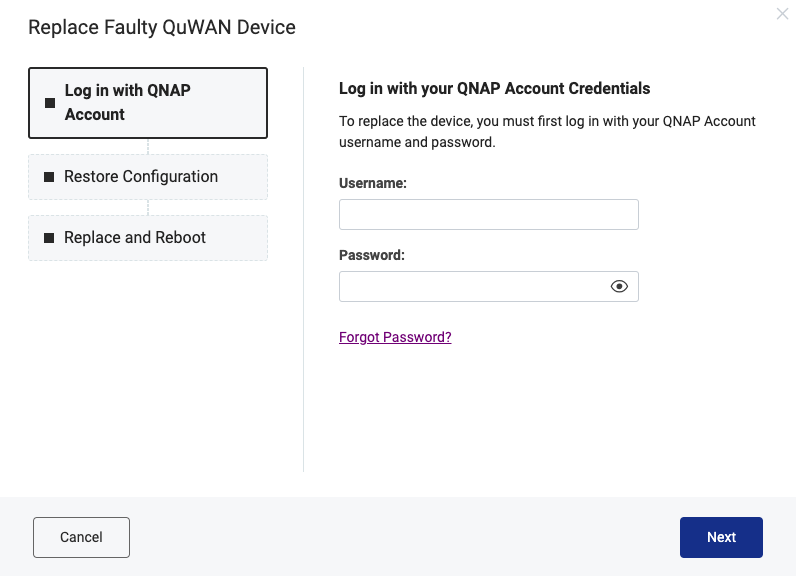
- Cliquez sur Suivant.
La fenêtre Restaurer la configuration du routeur apparaît. - Cliquez sur Parcourir.
Une fenêtre Explorateur de fichiers apparaît. - Sélectionnez le fichier de configuration de la sauvegarde du routeur défectueux.

- Cliquez sur OK.
La fenêtre de l’explorateur de fichiers se ferme. - Cliquez sur Suivant.
La fenêtre Remplacer et redémarrer apparaît. - Vérifiez le nom de l'organisation et de l'appareil.RemarqueLes détails doivent être les mêmes que le nom de l'organisation et de l'appareil du routeur défectueux.
- Cliquez sur Remplacer.
QuRouter lance le processus de remplacement et de redémarrage.
Lecture supplémentaire
Est-ce que cet article a été utile ?
Pour obtenir de l'aide supplémentaire, posez votre question aux autres utilisateurs et aux experts QNAP dans la communauté. Accéder à la communauté QNAP


