


¿Cómo puedo sustituir un router QNAP defectuoso que se ha añadido a una red QuWAN?
Productos aplicables
Hardware
- QHora-301W
- QHora-321
- QHora-322
- QMiro-201W
- QMiroPlus-201W
Software
- QuRouter 2.3.0 y versiones posteriores
- QuWAN Orchestrator
Escenario
Si un router experimenta un fallo de hardware, necesita una actualización de firmware, se tiene que implementar en un entorno diferente o presenta problemas de rendimiento de red, puede utilizar la función Sustituir dispositivo QuWAN defectuoso. Esta función le permite hacer copia de seguridad de la configuración del router que funciona mal y luego configurar el router de sustitución con esa configuración copiada.
Esta función ofrece las siguientes ventajas a su organización de QNAP en la red QuWAN:
- Funcionamiento fluido de la red QuWAN: asegúrese de que su red QuWAN siga funcionando de forma fluida incluso en el caso de que el router falle o requiera mantenimiento.
- Compatibilidad con los altos niveles de demanda de una red empresarial moderna: mantenga la disponibilidad y fiabilidad de su red QuWAN incluso en el caso de que un router falle, para así responder a los altos niveles de demanda de las redes empresariales modernas.
- Menor tiempo de inactividad: minimice las interrupciones en sus operaciones empresariales sustituyendo rápidamente un router defectuoso.
Procedimiento
Descarga del archivo de configuración del router defectuoso
- Conecte el ordenador al router.
- Inicie sesión en QuRouter.
- Vaya a Sistema > Configuración del sistema > Restablecer/Copia de seguridad/Restaurar.
- Haga clic en Copia de seguridad.
El router exporta la configuración del sistema como un archivo BIN y descarga el archivo en su ordenador.
Sustitución del dispositivo QuWAN por un dispositivo compatible
- No conecte el router de sustitución si no se ha conectado antes a una red QuWAN sin seguir primeramente estos pasos.
- Asegúrese de desvincular el QNAP ID del router de sustitución antes de iniciar el proceso de sustitución.
- Conecte el ordenador al router de sustitución.
- Inicie sesión en QuRouter.
- Vaya a Sistema > Configuración del sistema > Sustituir dispositivo QuWAN.
- Haga clic en Reemplazar dispositivo QuWAN.
Aparecerá la ventana Sustituir dispositivo QuWAN defectuoso. - Introduzca el nombre de usuario y la contraseña de su cuenta de QNAP.
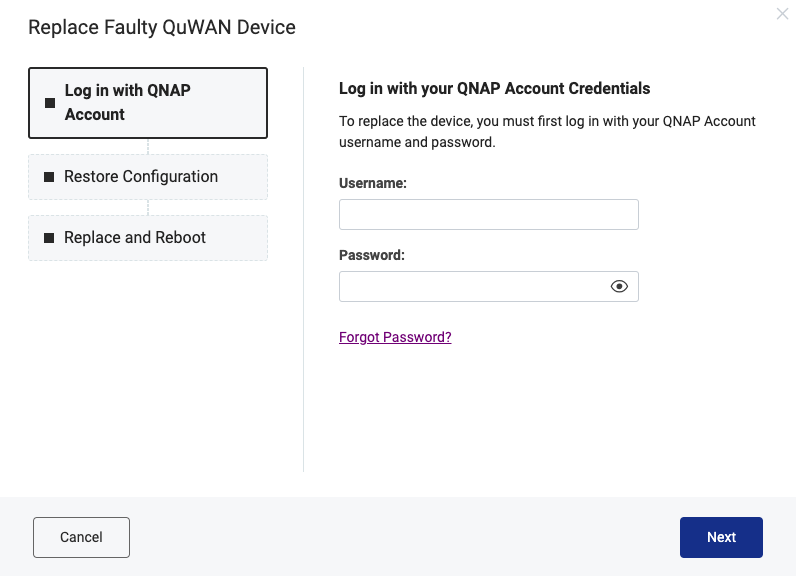
- Haga clic en Siguiente.
Aparecerá la ventana Restaurar configuración del enrutador. - Haga clic en Examinar.
Se abrirá una ventana del Explorador de archivos. - Seleccione el archivo de configuración de copia de seguridad del router defectuoso.

- Haga clic en Aceptar.
Se cerrará la ventana del Explorador de archivos. - Haga clic en Siguiente.
Aparecerá la ventana Sustituir y reiniciar. - Verifique la organización y el nombre del dispositivo.NotaEl nombre de dispositivo y la organización deben coincidir con los del router defectuoso.
- Haga clic en Sustituir.
QuRouter iniciará el proceso de sustitución y reinicio.
Lecturas adicionales
Para obtener más ayuda, pregunte a otros usuarios y a los expertos de QNAP en la comunidad. Ir a la comunidad de QNAP


