


Sådan sikkerhedskopieres HDP for PC/VM-hypervisorer til en fjern QNAP NAS
Anvendelige produkter
- HDP for PC/VM
- HBS 3
Oversigt
Denne vejledning guider dig gennem processen med at sikkerhedskopiere hypervisorer i HDP for PC/VM til en fjern QNAP NAS ved hjælp af HBS 3. Processen kræver 4 trin:
A. Tilføjelse af en Hypervisor til inventaret (HDP for PC/VM)
B. Oprettelse af et lager (HDP for PC/VM)
C. Sikkerhedskopiering af en Hypervisor til et lager (HDP for PC/VM)
D. Sikkerhedskopiering eller synkronisering af et lager til en ekstern NAS (HBS 3)
Krav
Følgende skal være installeret på både de lokale og fjerne NAS-enheder:
- HDP for PC/VM 1.3.0.0813 eller senere
- HBS 3 version 17.2.0726 eller senere
A. Tilføjelse af en hypervisor til inventaret
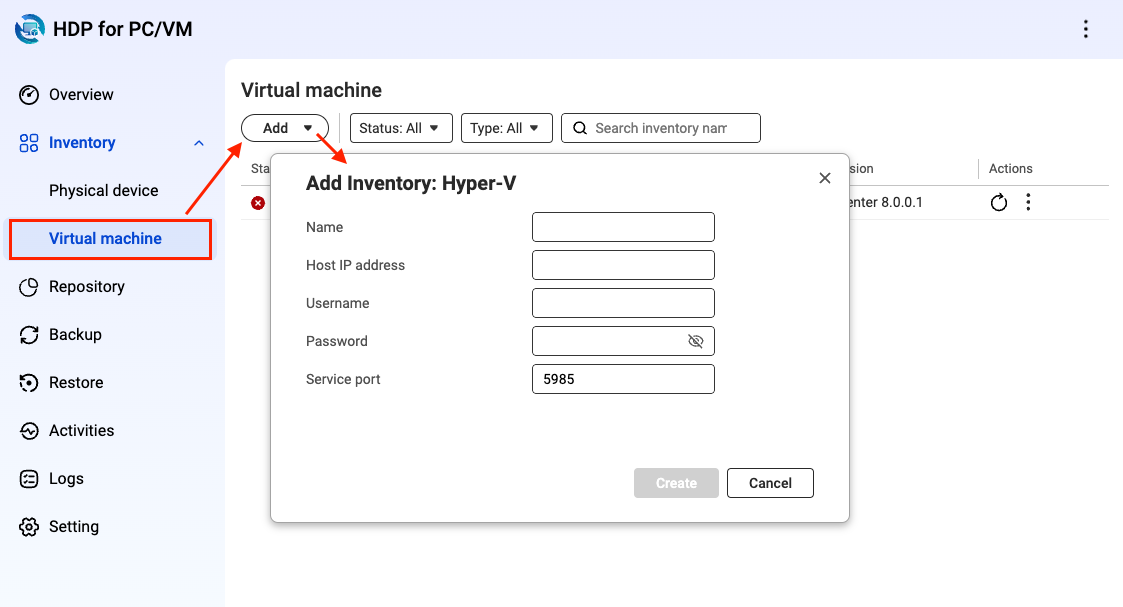
- Åbn HDP for PC/VM.
- Gå til Inventar > Virtuel maskine.
- Klik Tilføj for at vælge typen af hypervisor, der skal sikkerhedskopieres ( VMware eller Hyper-V ).
- Vinduet Tilføj/Rediger inventar åbnes.
- Indtast detaljerne for hypervisoren.
- Indtast navnet.
- Indtast værts-IP-adressen.
- Indtast brugernavnet for hypervisor-kontoen.
- Indtast adgangskoden for hypervisor-kontoen.
- Indtast serviceporten.
- Klik på Opret.
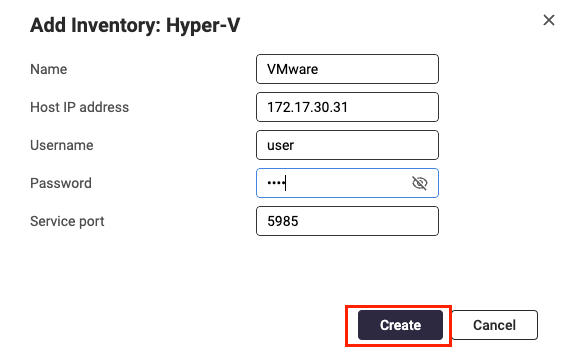
- Kontroller, at hypervisoren er blevet tilføjet til listen.
B. Oprettelse af et lager
Et lager er nødvendigt for at gemme hypervisordataene.
- Åbn HDP for PC/VM.
- Klik på Lager.
- Klik på Opret.
Vinduet Opret Repository åbnes.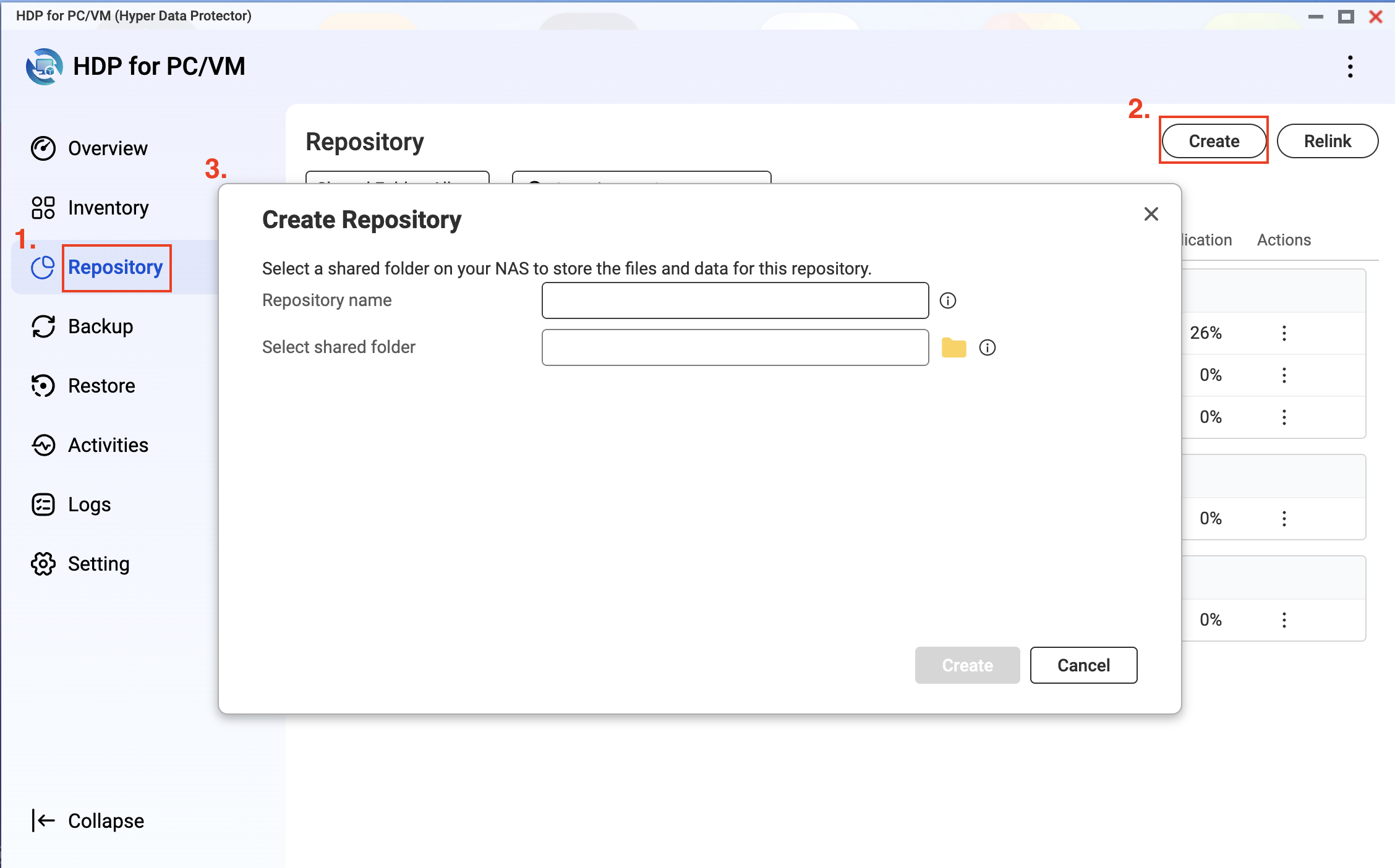
- Indtast et repository-navn.
- Vælg en eller flere delte mapper til at gemme dine backupdata.
- Klik på Opret.
C. Sikkerhedskopiering af en VMware/Hyper-V-hypervisor til et repository
For at sikkerhedskopiere en hypervisor til et repository skal du oprette en backup-job i HDP for PC/VM.
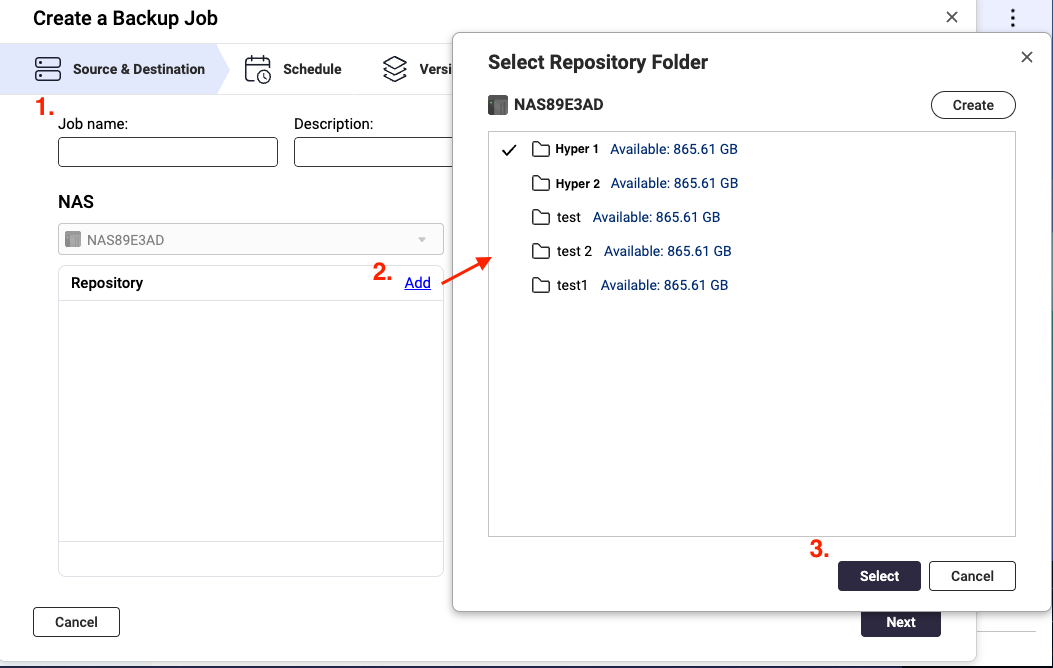
- I HDP for PC/VM skal du klikke på Backup > Opret Job.
Vinduet Opret et Backup Job åbnes. - Indtast et jobnavn.
- Valgfrit: Indtast en beskrivelse.
- I sektionen Repository skal du klikke på Tilføj.
Vinduet Vælg Repository-mappe åbnes. - Vælg eller opret en mappe til at gemme backupdata.
- Klik på Vælg.
- Under Inventar, vælg en eksisterende inventar eller tilføj en ny inventar.
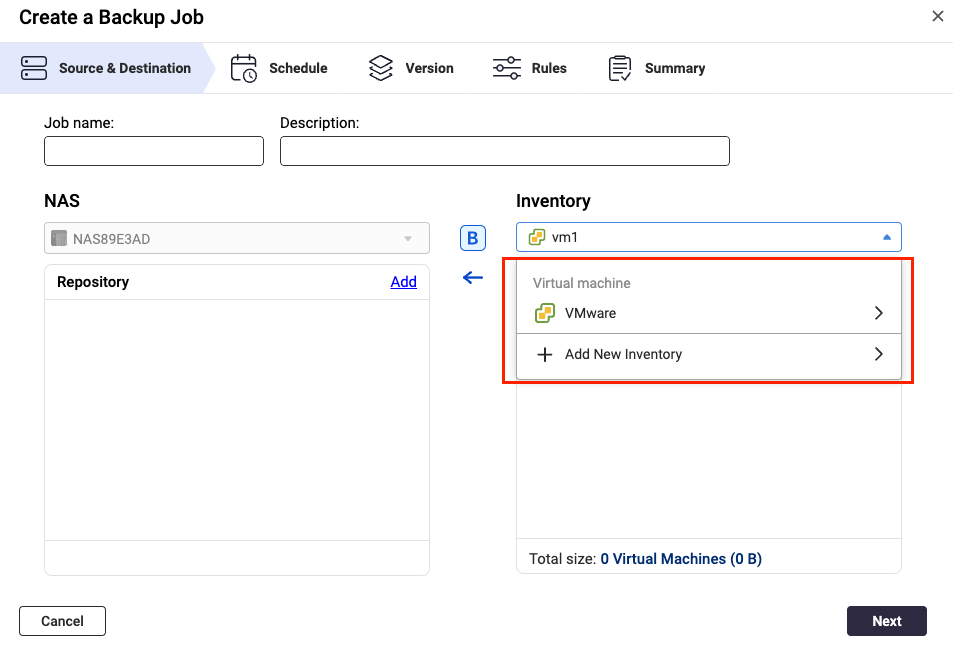
- Klik på Tilføj.
Vinduet Vælg kilde åbnes.- Vælg en visning.
- Vælg de virtuelle maskiner eller diske, der skal inkluderes.
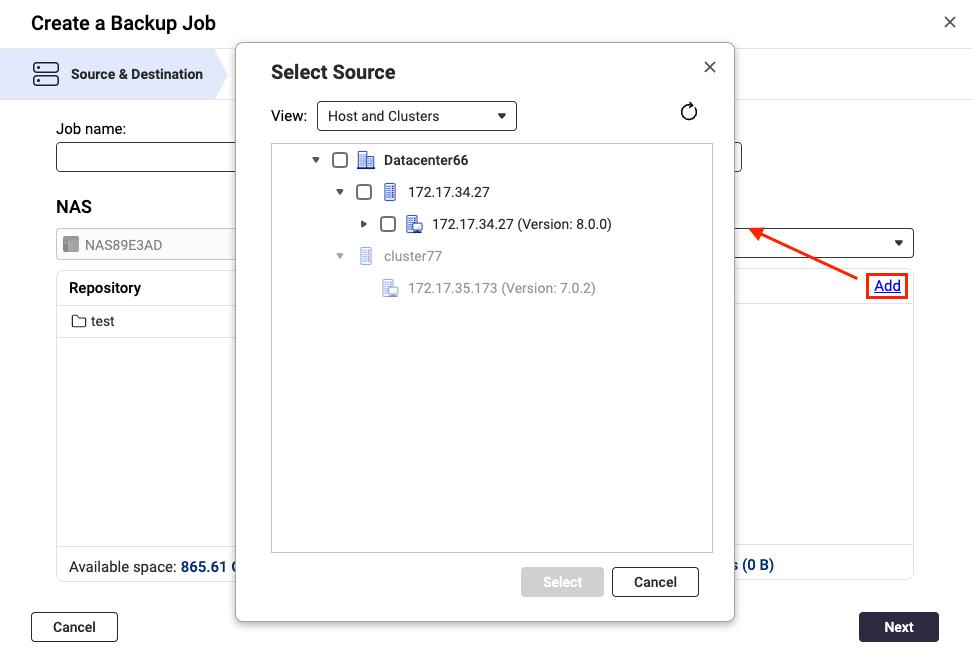
- Klik på Vælg.
Vinduet Vælg kilde lukkes. - Gennemgå det samlede antal valgte virtuelle maskiner og deres samlede størrelse.
- Klik på Næste.
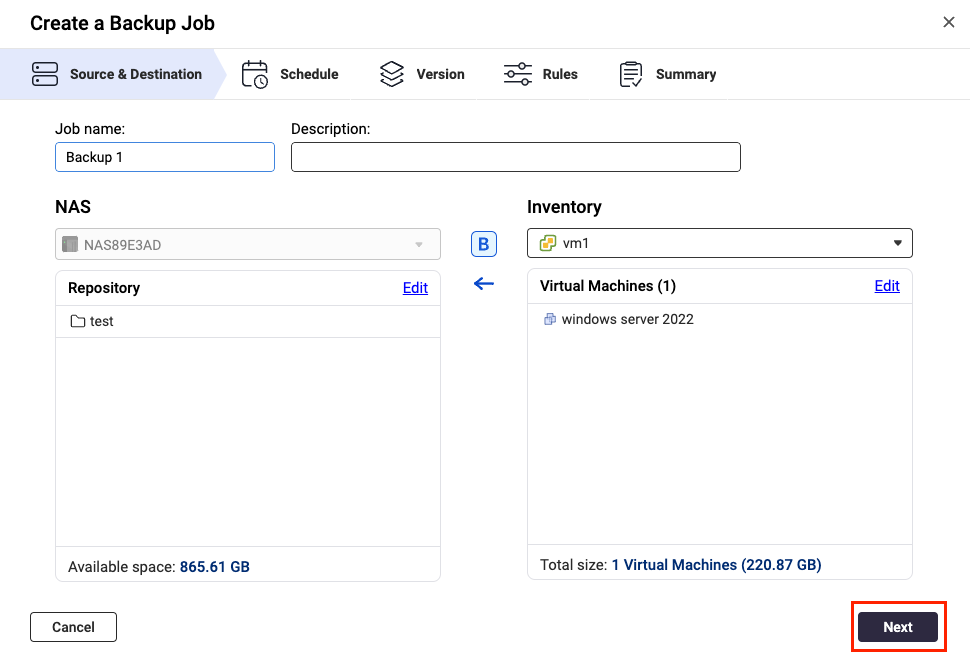
- Konfigurer backupplanen, og klik derefter på Næste.
- Konfigurer opbevaringspolitikken, og klik derefter på Næste.
- Konfigurer reglerne, og klik derefter på Næste.Tip
- Overførselskryptering og komprimering: Forbedrer overførselssikkerheden og optimerer filstørrelsen for hurtigere transmission.
- Aktivér VMware CBT for alle VM'er: Changed Block Tracking (CBT) er en inkrementel backup-teknologi for VMware VM'er. CBT sikkerhedskopierer kun de blokke, der er ændret, i stedet for at sikkerhedskopiere hver blok af hver VM i infrastrukturen.
- Aktivér applikationsbevidst behandling: Applikationsbevidsthed er baseret på Microsoft VSS og forhindrer datatab eller applikationsfejl, hvis backupfilerne inkluderer applikationsdata eller systemtilstandsoplysninger.
- Gennemgå oversigtssiden, og klik derefter på Afslut.
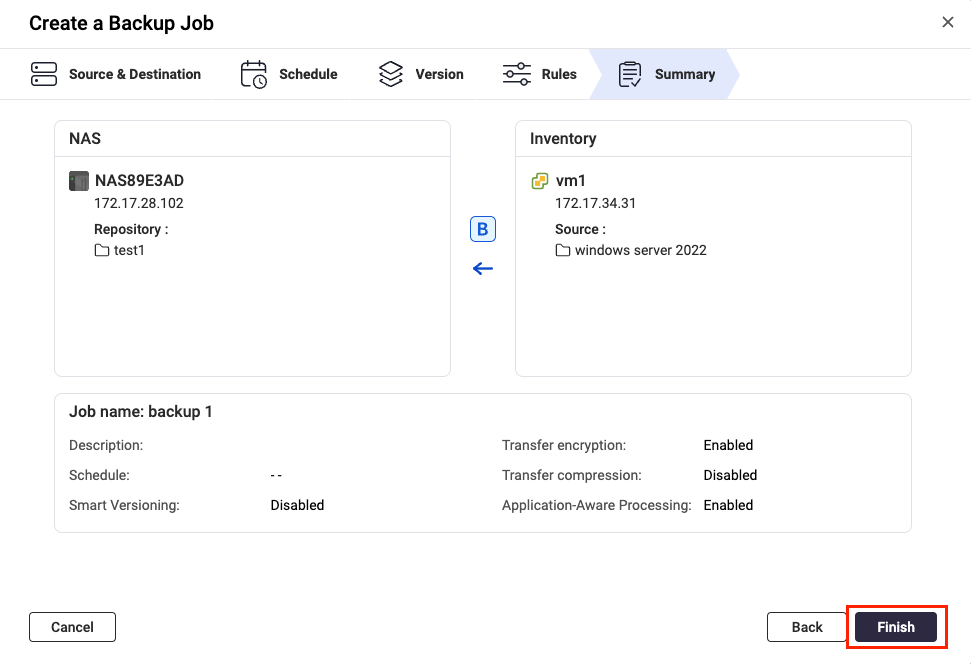 HDP for PC/VM udfører backupjobbet i henhold til den konfigurerede tidsplan.
D. Sikkerhedskopiering eller synkronisering af et lager til en fjern-NAS
- Konfigurer RTRR-serveren på den fjerne NAS.VigtigtDette trin er nødvendigt for at tillade, at de lokale og fjerne NAS-enheder kan oprette forbindelse via HBS 3.
- Åbn HBS 3 på den eksterne NAS.
- Gå til Tjenester > RTRR-server og aktiver RTRR-serveren.
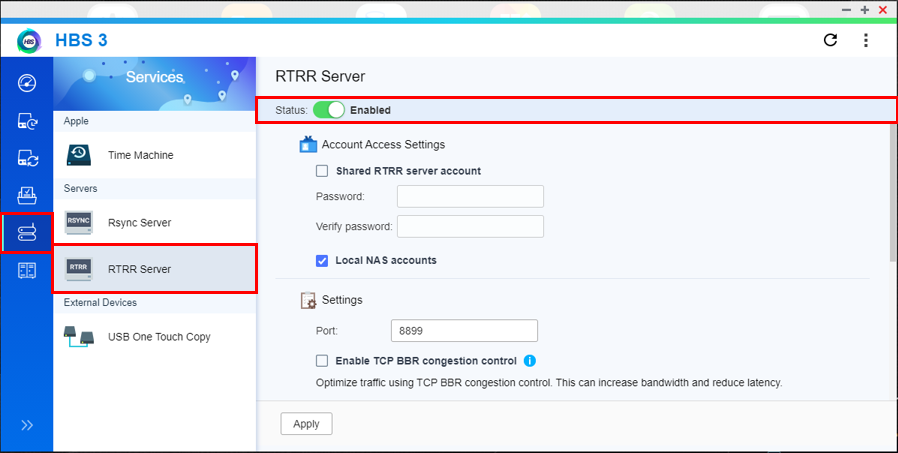
- Konfigurer kontoens adgangsindstillinger.
- Delt RTRR-serverkonto: Denne mulighed tillader indgående forbindelser at logge ind med en delt konto.
- Lokale NAS-konti: Denne mulighed tillader indgående forbindelser at logge ind med en lokal konto på den eksterne NAS.BemærkHusk hvilken mulighed du vælger. Du får brug for denne information senere, når du opsætter backup-jobbet på din kilde-NAS.
- Konfigurer serverindstillingerne.
- Port: Angiver portnummeret, der bruges til at få adgang til den eksterne NAS.BemærkHusk portnummeret. Du får brug for denne information senere, når du opsætter backup-jobbet på din lokale NAS.
- Brug TCP BBR overbelastningskontrol: Denne mulighed optimerer transmissionshastigheder, hvilket tillader højere båndbredde og lavere latenstid.VigtigtFor at sikre dataintegritet anbefaler vi at aktivere denne indstilling.
- Integrer med QuWAN: Tillader QuWAN at administrere og optimere netværkstrafik for opgaver, der bruger denne tjeneste.VigtigtFor at sikre dataintegritet anbefaler vi at deaktivere denne indstilling.
- Uploadgrænse: Indstiller uploadhastighedsgrænsen.
- Downloadgrænse: Indstiller downloadhastighedsgrænsen.
- Port: Angiver portnummeret, der bruges til at få adgang til den eksterne NAS.
- Klik på Anvend.
- Åbn HBS 3 på den lokale NAS.
- Gå til Sync > Opret > Envejs Sync Job.
- Vælg Fjern-NAS.
- Klik på Tilføj ny konto.
Vinduet Opret et Lager Rum åbnes.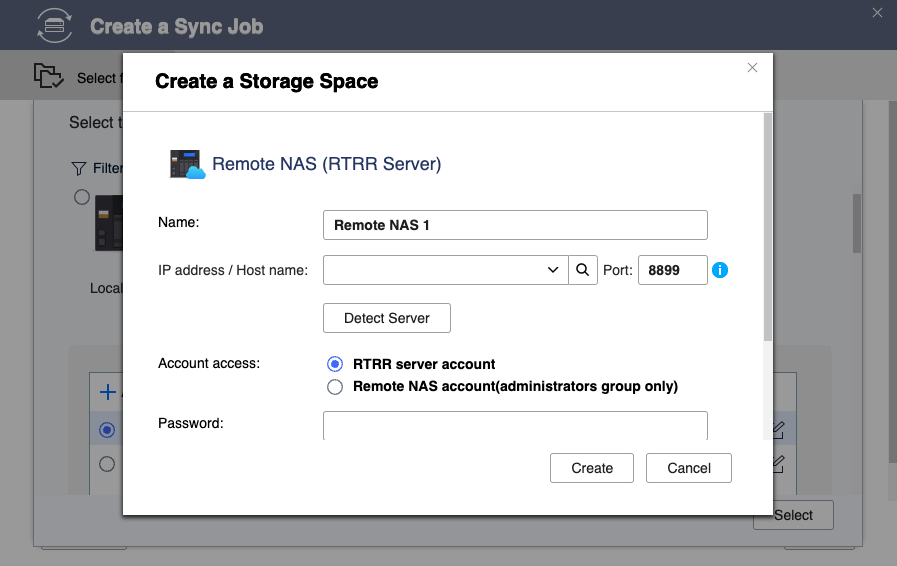
- Konfigurer Lager rumindstillingerne.
- Navn: Navnet, der bruges til at identificere Lager rummet.
- IP-adresse / Værtsnavn: IP-adressen eller værtsnavnet, der bruges til at få adgang til Lager rummet.
- Port: Portnummeret, der bruges til at få adgang til Lager-området.
Denne værdi skal være mellem 1 og 65535. - Konto adgang: Kontoen, der bruges til at få adgang til Lager-området.
Brug de samme indstillinger, som du konfigurerede til RTRR-serveren på den eksterne NAS. - Brugernavn: Brugernavnet, der bruges til at få adgang til Lager-området.
Dette felt er kun tilgængeligt, hvis Fjern NAS-konto er valgt til konto adgang. - Adgangskode: Adgangskoden, der bruges til at få adgang til Lager-området.
- Brug SSL-forbindelse: Kræver SSL-forbindelse ved adgang til den eksterne NAS.
- Klik på Opret.
- Vælg den nytilføjede destinations-NAS.
- Klik på Vælg.
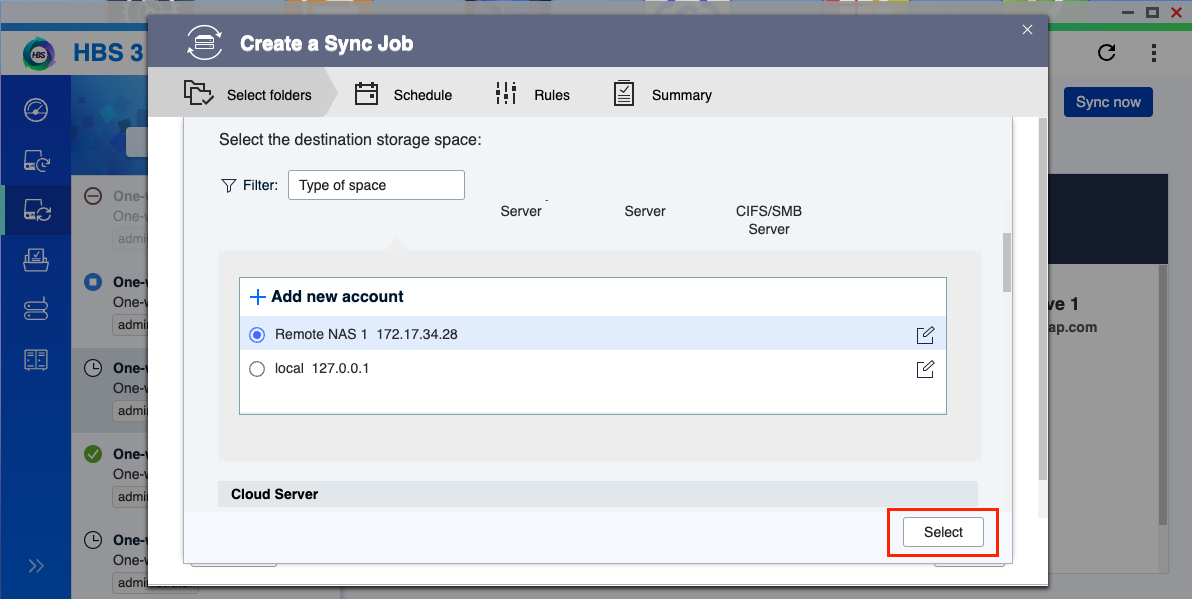
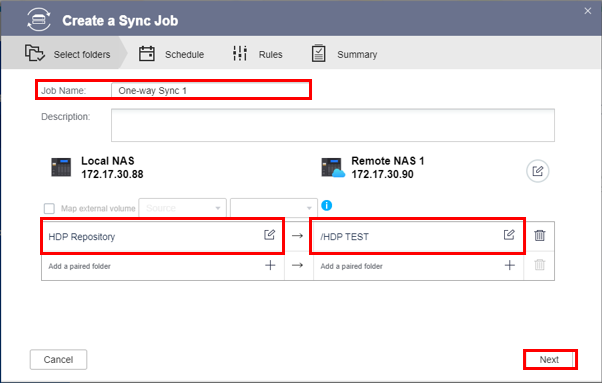
- Indtast et navn til synkroniseringsjobbet.
- Vælg det tidligere sikkerhedskopierede HDP til PC/VM-lager.VigtigtDen valgte mappe skal være placeret i en delt mappe eller i en "HDP"-mappe i den delte mappe.
- Vælg destinationsmappen på den eksterne NAS.VigtigtSørg for, at mappen ikke er en destination for et andet envejssynkroniseringsjob. Filkorruption kan opstå, hvis den samme mappe bruges som destination for to eller flere envejssynkroniseringsjob.
- Klik på Næste.
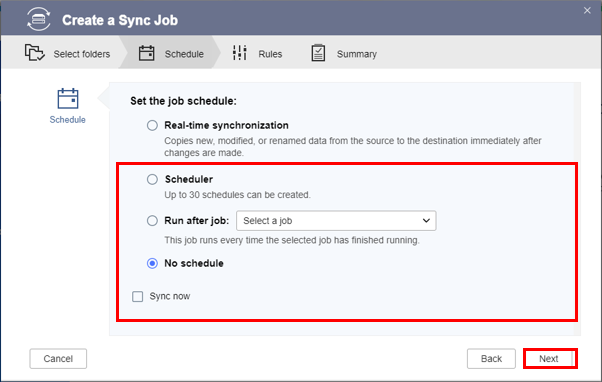
- Konfigurer jobplanen, og klik derefter på Næste.VigtigtVælg ikke Realtidssynkronisering. Denne mulighed kan forårsage datakorruption i din backup.
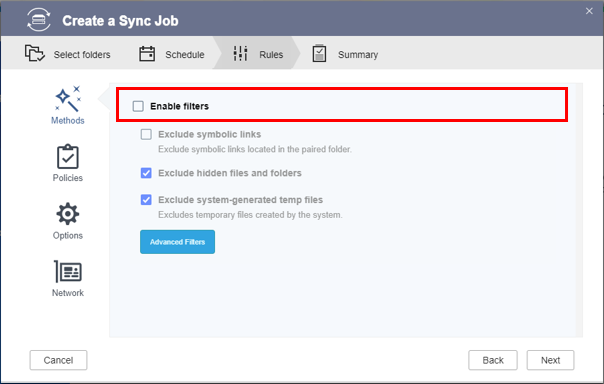
- Fravælg Aktiver filtre.
- Konfigurer jobpolitikkerne.VigtigtFor at undgå datakorruption skal du konfigurere følgende indstillinger som anbefalet:
- Brug hastighedsbegrænsninger: Deaktiver
- Brug TCP BBR-kongestionskontrol: Aktiver
- Integrer med QuWAN: Deaktiver
- Fjern ekstra filer i destinationsmappen: Aktiver
- Replikér ACL og udvidede attributter: Aktiver
- Tag ikke en Snapshot: Deaktiver
- Valgfrit: Konfigurer Indstillinger og Netværk indstillingerne.
- Klik på Næste.
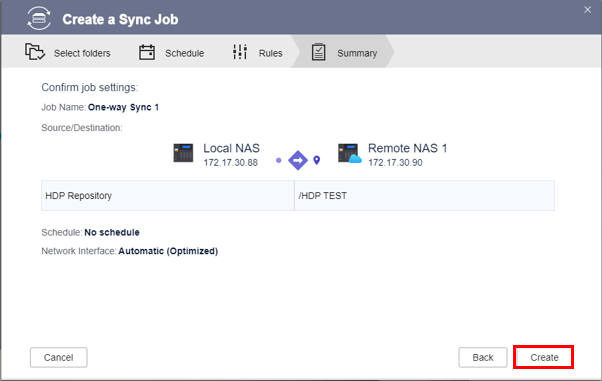
- Gennemgå oversigten, og klik derefter på Opret.
- Klik på Synkroniser nu.
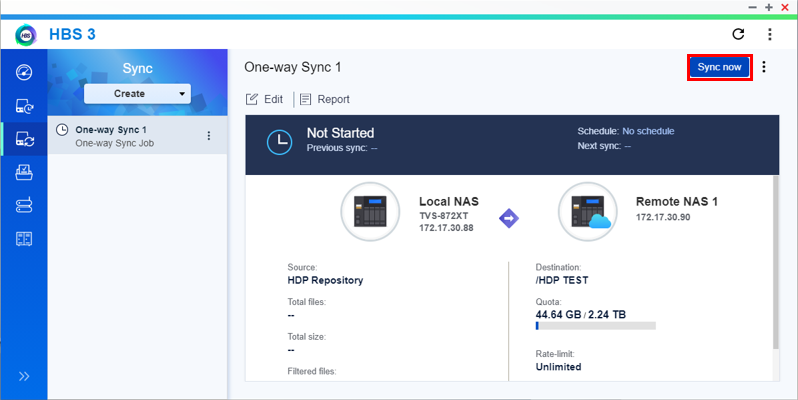
HBS 3 begynder at synkronisere dit lager til destinations-NAS'en.
Yderligere læsning
For yderligere hjælp kan du spørge andre brugere og QNAP-eksperter i vores community. Gå til QNAP Community


