


PC/VM Hypervisorlar için HDP'yi Uzak QNAP NAS'a Yedekleme
Geçerli Ürünler
- HDP for PC/VM
- HBS 3
Genel Bakış
Bu eğitim, HBS 3 kullanarak PC/VM için HDP'de hipervizörleri uzak bir QNAP NAS'a yedekleme sürecinde size rehberlik eder. Süreç 4 adım gerektirir:
A. Envantere Bir Hypervisor Ekleme (PC/VM için HDP)
B. Bir Depo Oluşturma (PC/VM için HDP)
C. Bir Hypervisor'u Bir Depoya Yedekleme (PC/VM için HDP)
D. Bir Depoyu Uzak NAS'a Yedekleme veya Senkronize Etme (HBS 3)
Gereksinimler
Aşağıdakiler hem yerel hem de uzak NAS cihazlarına kurulmalıdır:
- PC/VM için HDP 1.3.0.0813 veya daha yeni
- HBS 3 sürüm 17.2.0726 veya daha yeni
A. Envantere Bir Hipervizör Ekleme
- PC/VM için HDP'yi açın.
- Envanter > Sanal Makine bölümüne gidin.
- Ekle 'ye tıklayın ve yedeklenecek hipervizör türünü seçin ( VMware veya Hyper-V ).
- Envanter Ekle/Düzenle penceresi açılır.
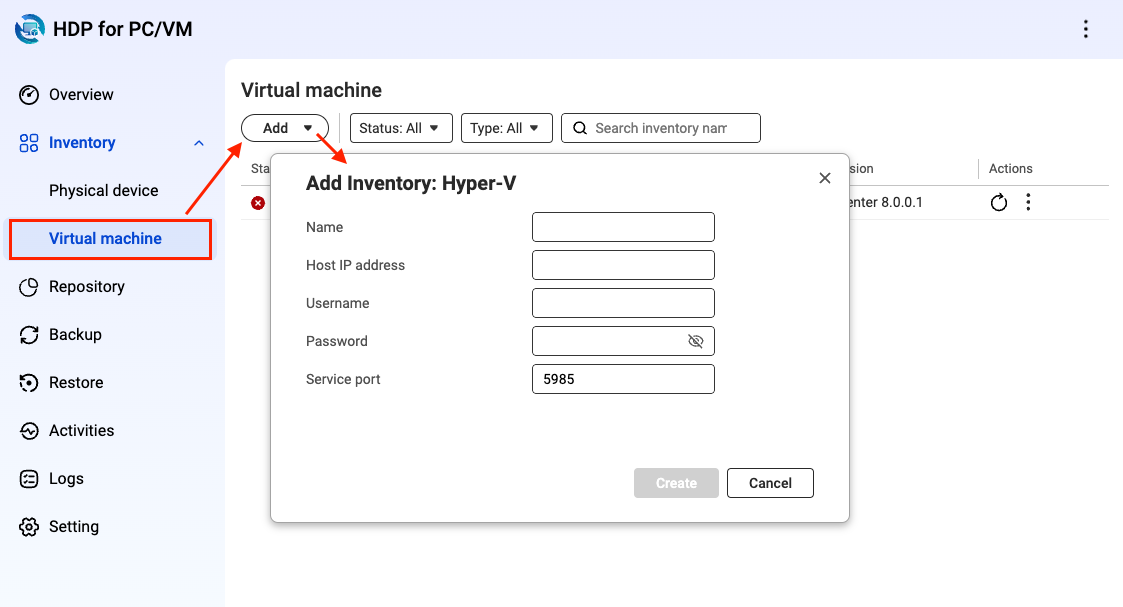
- Hipervizör için detayları girin.
- Adı girin.
- Host IP adresini girin.
- Hipervizör hesabı için kullanıcı adını girin.
- Hipervizör hesabı için parolayı girin.
- Servis portunu girin.
- Oluştur 'a tıklayın.
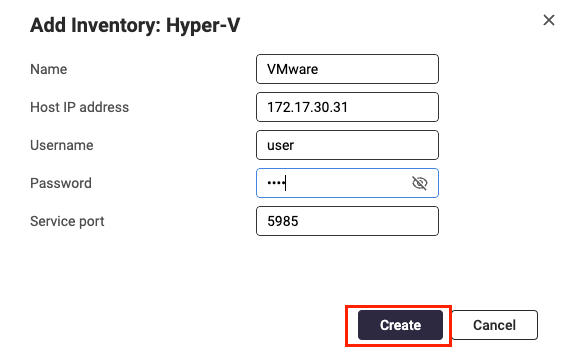
- Hipervizörün listeye eklendiğini kontrol edin.
B. Bir Depo Oluşturma
Hipervizör verilerini depolamak için bir depo gereklidir.
- PC/VM için HDP'yi açın.
- Depo 'ya tıklayın.
- Oluştur öğesine tıklayın.
Depo Oluştur penceresi açılır.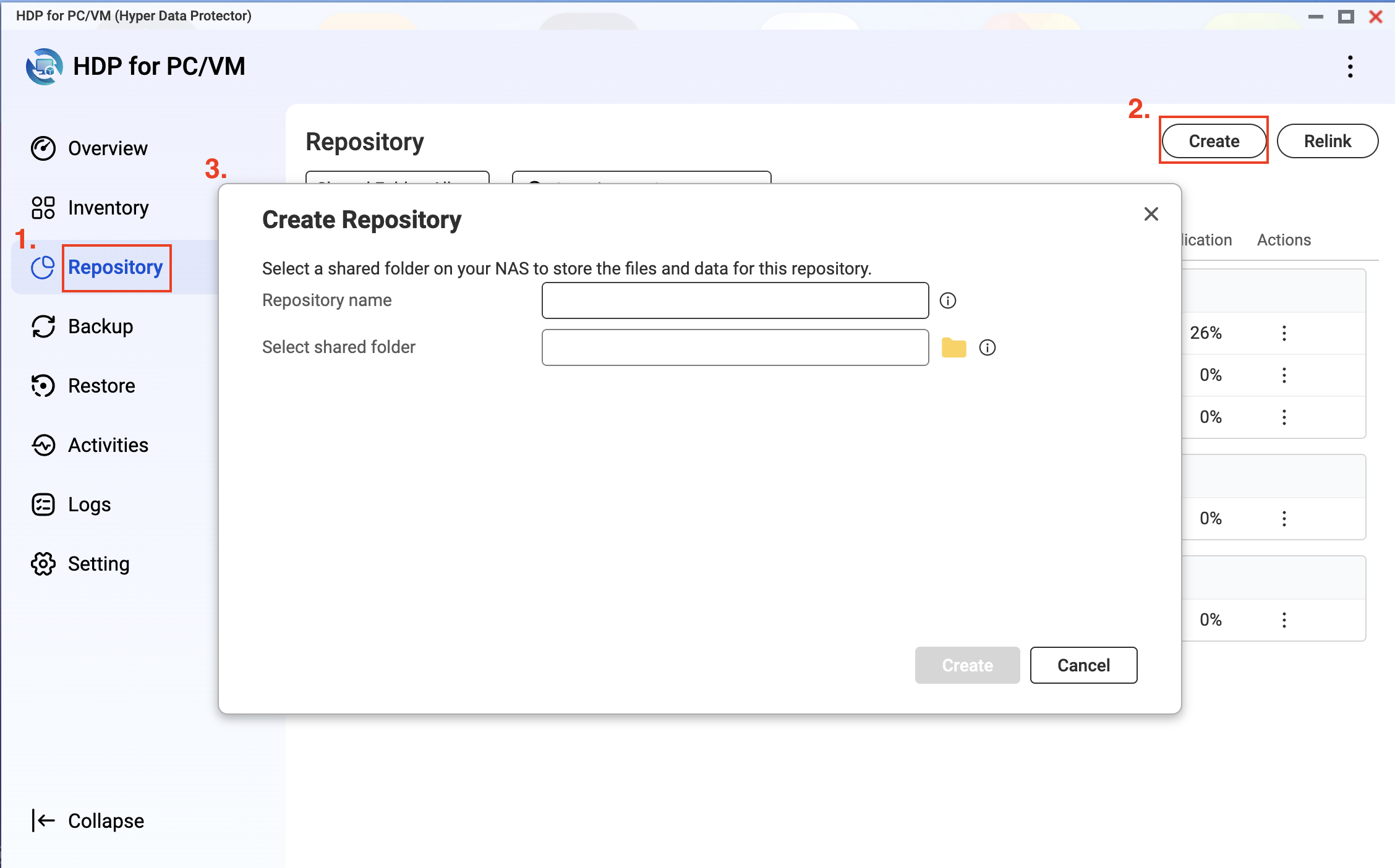
- Bir depo adı girin.
- Yedekleme verilerinizi depolamak için bir veya daha fazla paylaşılan klasör seçin.
- Oluştur öğesine tıklayın.
C. Bir VMware/Hyper-V Hypervisor'ı Depoya Yedekleme
Bir hypervisor'ı depoya yedeklemek için HDP'de PC/VM için bir yedekleme işi oluşturmanız gerekir.
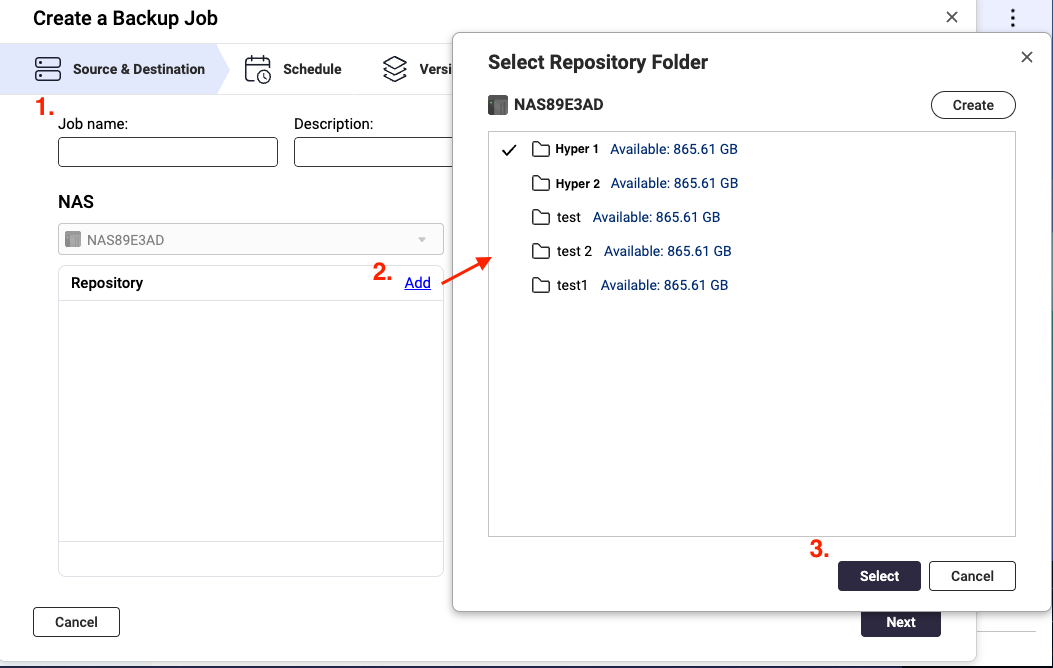
- HDP'de PC/VM için Yedekleme > İş Oluştur öğesine tıklayın.
Yedekleme İşi Oluştur penceresi açılır. - Bir iş adı girin.
- İsteğe bağlı: Bir açıklama girin.
- Depo bölümünde, Ekle öğesine tıklayın.
Depo Klasörü Seç penceresi açılır. - Yedekleme verilerini depolamak için bir klasör seçin veya oluşturun.
- Seç düğmesine tıklayın.
- Envanter altında, mevcut bir envanteri seçin veya yeni bir envanter ekleyin.
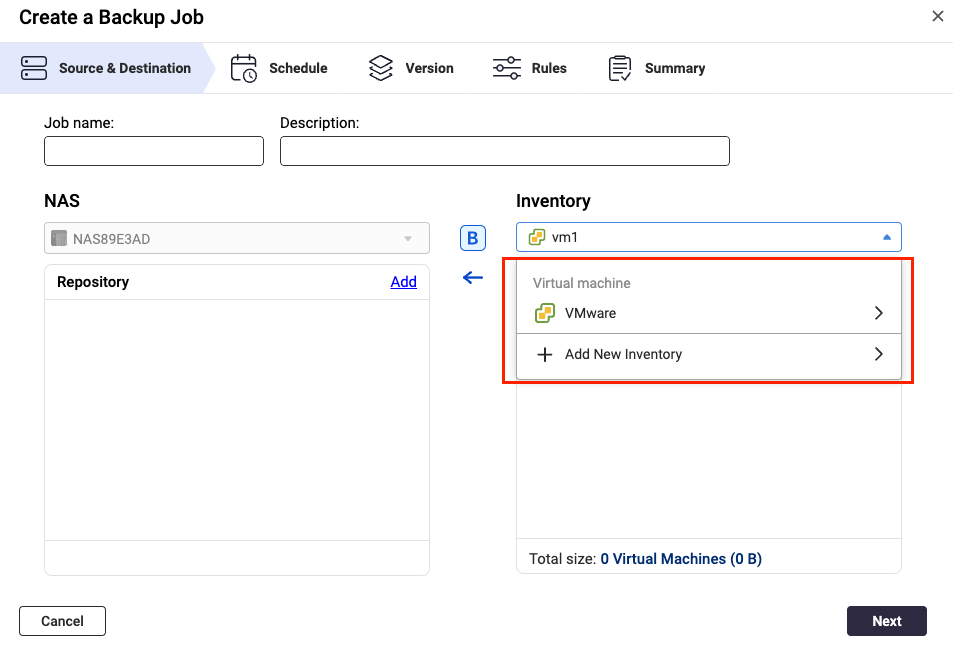
- Ekle düğmesine tıklayın.
Kaynak Seç penceresi açılır.- Bir görünüm seçin.
- Dahil edilecek sanal makineleri veya diskleri seçin.
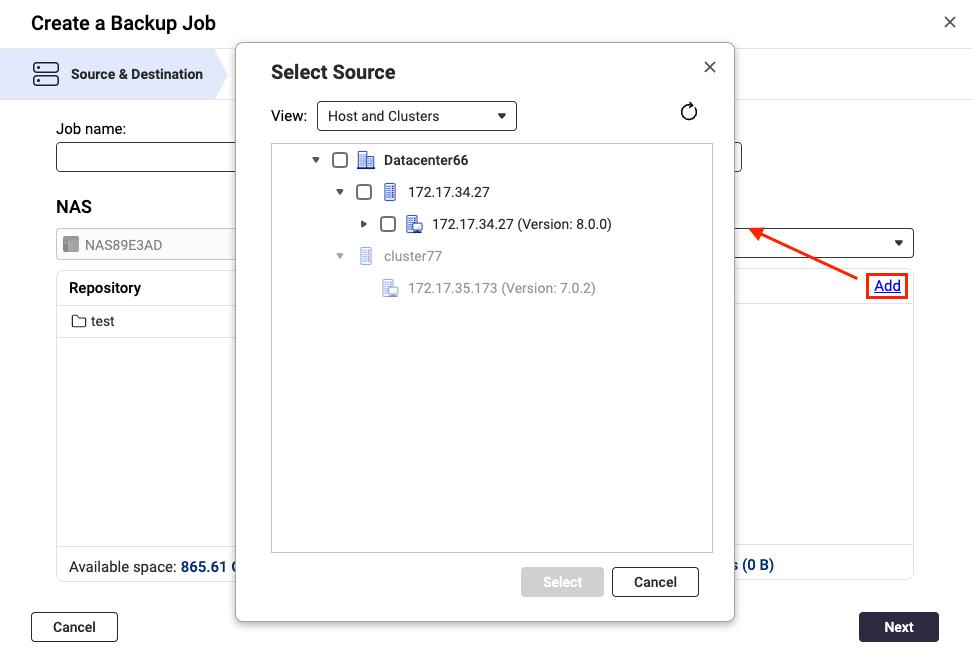
- Seç düğmesine tıklayın.
Kaynak Seç penceresi kapanır. - Seçilen sanal makinelerin toplam sayısını ve toplam boyutunu gözden geçirin.
- İleri düğmesine tıklayın.
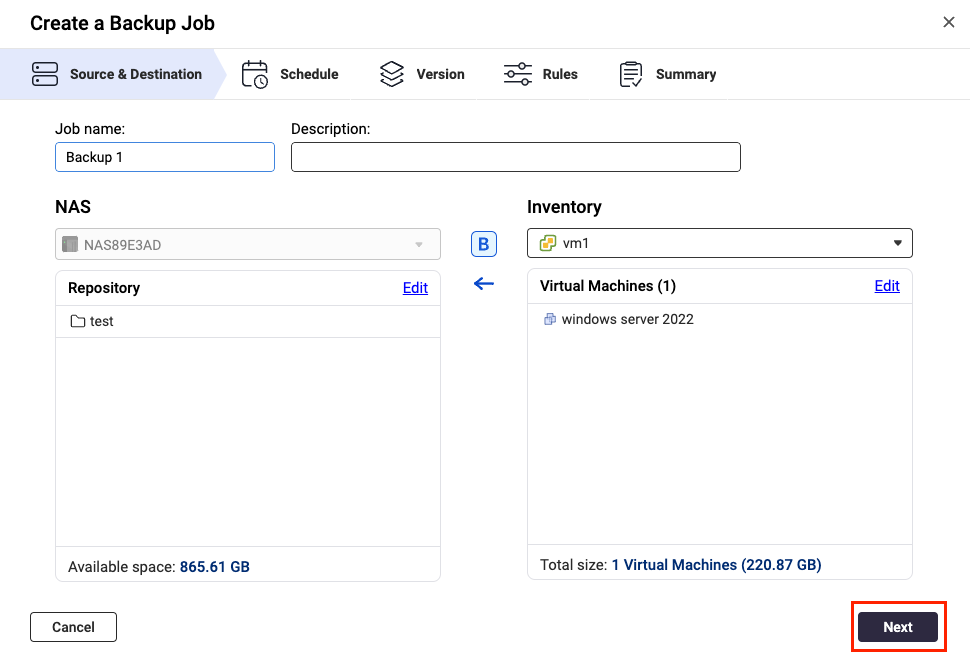
- Yedekleme zamanlamasını yapılandırın, ardından İleri düğmesine tıklayın.
- İşleme politikasını yapılandırın, ardından İleri düğmesine tıklayın.
- Kuralları yapılandırın, ardından İleri tıklayın.İpucu
- Aktarım şifreleme ve sıkıştırma: Aktarım güvenliğini artırır ve daha hızlı iletim için dosya boyutunu optimize eder.
- Tüm VM'ler için VMware CBT'yi etkinleştir: Değişen Blok Takibi (CBT), VMware VM'leri için artımlı bir yedekleme teknolojisidir. CBT, altyapıdaki her VM'nin her bloğunu yedeklemek yerine yalnızca değişen blokları yedekler.
- Uygulama farkındalığını etkinleştir: Uygulama farkındalığı, Microsoft VSS'ye dayanır ve yedekleme dosyaları uygulama verilerini veya sistem durumu bilgilerini içeriyorsa veri kaybını veya uygulama hatalarını önler.
- Özet sayfasını inceleyin, ardından Bitir tıklayın.
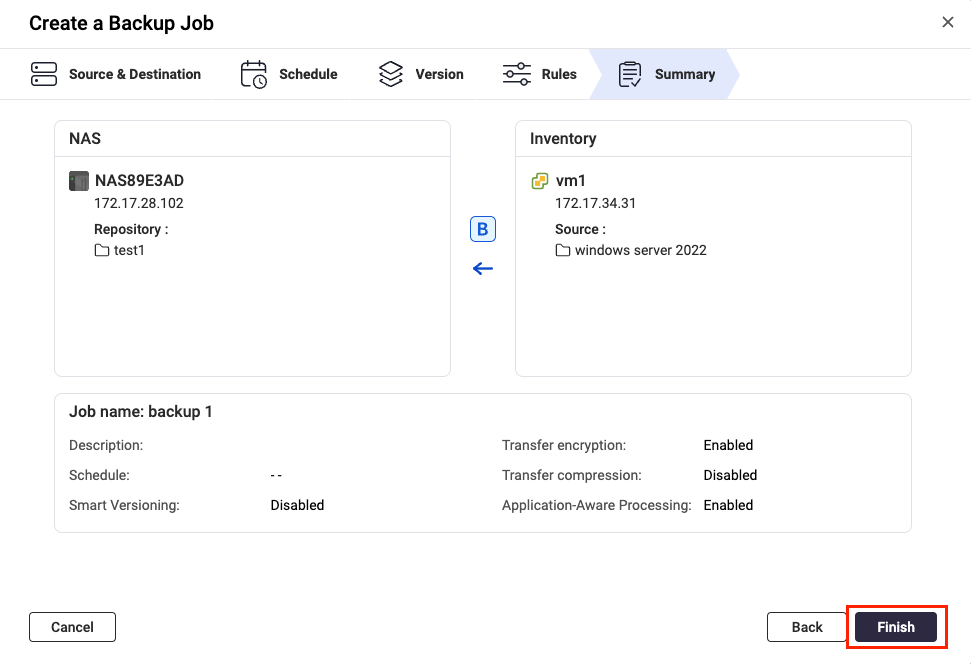 PC/VM için HDP, yapılandırılmış programa göre yedekleme işini yürütür.
D. Bir Depoyu Uzak NAS'a Yedekleme veya Senkronize Etme
- Uzak NAS'ta RTRR sunucusunu yapılandırın.ÖnemliBu adım, yerel ve uzak NAS cihazlarının HBS 3 üzerinden bağlanmasına izin vermek için gereklidir.
- Uzak NAS'ta HBS 3'ü açın.
- Hizmetler > RTRR Sunucusu bölümüne gidin ve RTRR sunucusunu etkinleştirin.
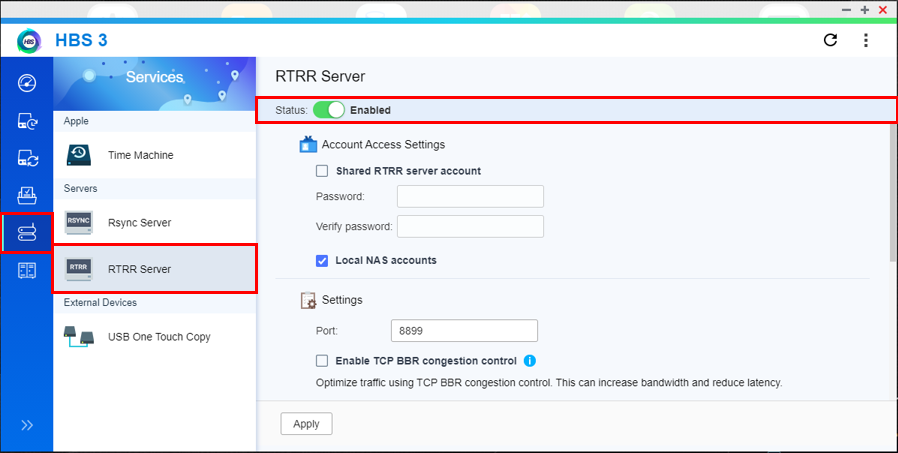
- Hesap erişim ayarlarını yapılandırın.
- Paylaşılan RTRR sunucu hesabı: Bu seçenek, gelen bağlantıların paylaşılan bir hesapla oturum açmasına izin verir.
- Yerel NAS hesapları: Bu seçenek, gelen bağlantıların uzak NAS'ın yerel bir hesabıyla oturum açmasına izin verir.NotHangi seçeneği seçtiğinizi hatırlayın. Bu bilgiye daha sonra kaynak NAS'ınızda yedekleme işini ayarlarken ihtiyacınız olacak.
- Sunucu ayarlarını yapılandırın.
- Port: Uzak NAS'a erişmek için kullanılan port numarasını belirtir.NotPort numarasını hatırlayın. Bu bilgiye daha sonra yerel NAS'ınızda yedekleme işini ayarlarken ihtiyacınız olacak.
- TCP BBR tıkanıklık kontrolünü kullan: Bu seçenek, daha yüksek bant genişliği ve daha düşük gecikme süresi sağlayarak iletim hızlarını optimize eder.ÖnemliVeri bütünlüğünü sağlamak için bu ayarın etkinleştirilmesini öneririz.
- QuWAN ile entegre edin: QuWAN'ın bu hizmeti kullanan işler için ağ trafiğini yönetmesine ve optimize etmesine olanak tanır.ÖnemliVeri bütünlüğünü sağlamak için bu ayarın devre dışı bırakılmasını öneririz.
- Yükleme limiti: Yükleme hız limitini ayarlar.
- İndirme limiti: İndirme hız limitini ayarlar.
- Port: Uzak NAS'a erişmek için kullanılan port numarasını belirtir.
- Uygula öğesine tıklayın.
- Yerel NAS'ta HBS 3'ü açın.
- Sync > Oluştur > Tek Yönlü Senkronizasyon İşi bölümüne gidin.
- Uzak NAS 'ı seçin.
- Yeni hesap ekle öğesine tıklayın.
Bir Depolama Alanı Oluştur penceresi açılır.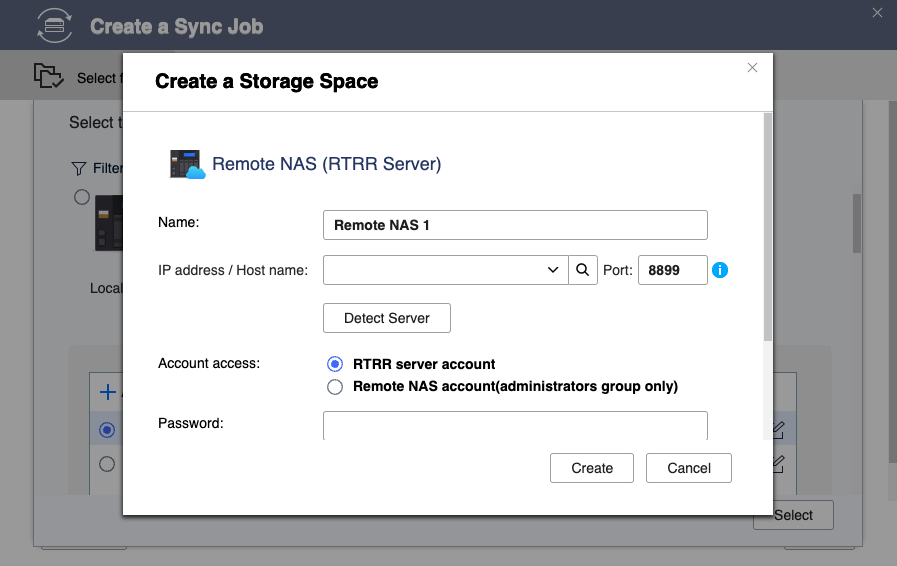
- Depolama alanı ayarlarını yapılandırın.
- Ad: Depolama alanını tanımlamak için kullanılan ad.
- IP adresi / Ana bilgisayar adı: Depolama alanına erişmek için kullanılan IP adresi veya ana bilgisayar adı.
- Port: Depolama alanına erişmek için kullanılan port numarası.
Bu değer 1 ile 65535 arasında olmalıdır. - Hesap erişimi: Depolama alanına erişmek için kullanılan hesap.
Uzak NAS üzerindeki RTRR sunucusu için yapılandırdığınız ayarları kullanın. - Kullanıcı adı: Depolama alanına erişmek için kullanılan kullanıcı adı.
Bu alan yalnızca Uzak NAS hesabı hesap erişimi için seçildiğinde kullanılabilir. - Parola: Depolama alanına erişmek için kullanılan parola.
- SSL bağlantısı kullan: Uzak NAS'a erişirken SSL bağlantısı gerektirir.
- Oluştur öğesine tıklayın.
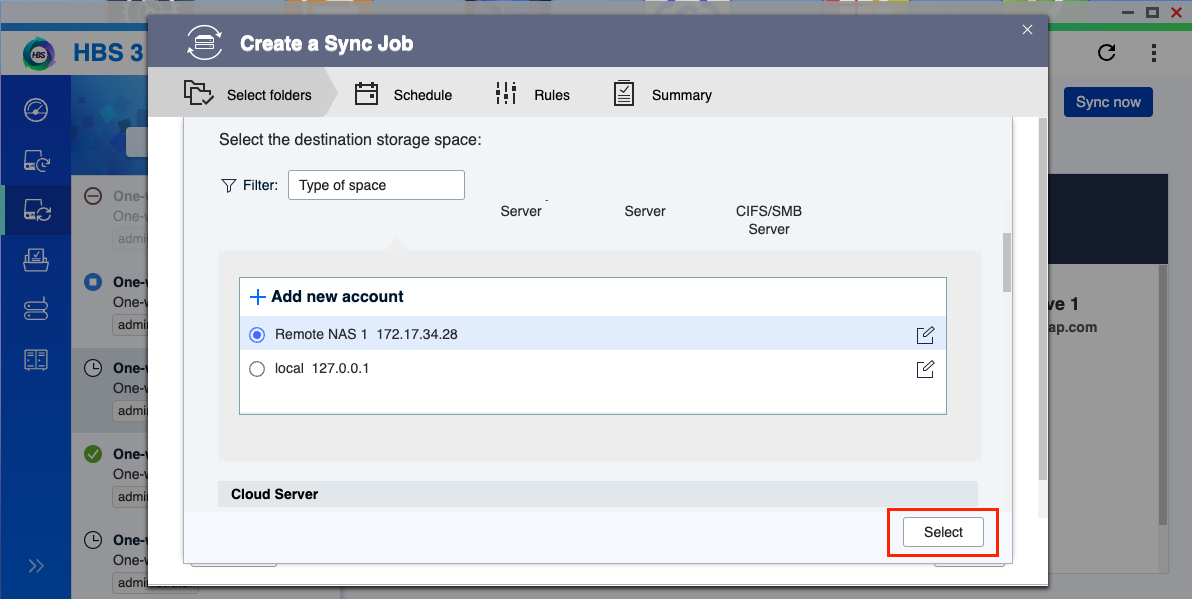
- Yeni eklenen hedef NAS'ı seçin.
- Seç öğesine tıklayın.
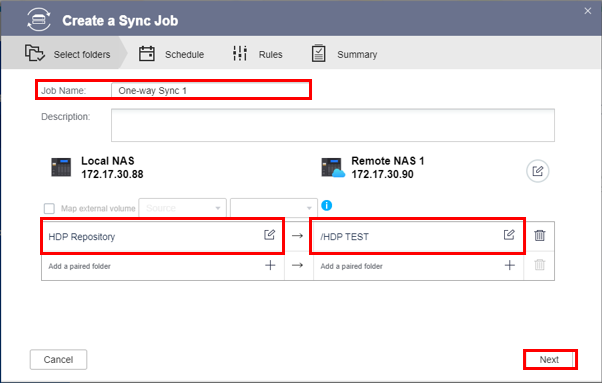
- Senkronizasyon işi için bir ad girin.
- Daha önce yedeklenen HDP for PC/VM deposunu seçin.ÖnemliSeçilen klasör, paylaşılan bir klasörde veya paylaşılan klasördeki bir "HDP" klasöründe bulunmalıdır.
- Uzak NAS üzerindeki hedef klasörü seçin.ÖnemliKlasörün başka bir tek yönlü senkronizasyon işi için hedef olmadığından emin olun. Aynı klasör iki veya daha fazla tek yönlü senkronizasyon işi için hedef olarak kullanılırsa dosya bozulması meydana gelebilir.
- İleri öğesine tıklayın.
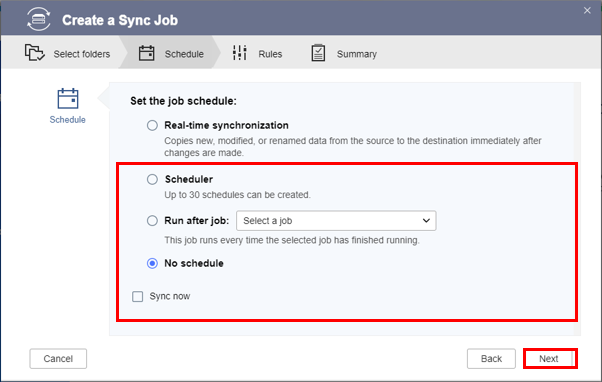
- İş zamanlamasını yapılandırın, ardından İleri öğesine tıklayın.ÖnemliGerçek zamanlı senkronizasyon seçeneğini seçmeyin. Bu seçenek yedeklemenizde veri bozulmasına neden olabilir.
- Filtreleri etkinleştir
seçimini kaldırın.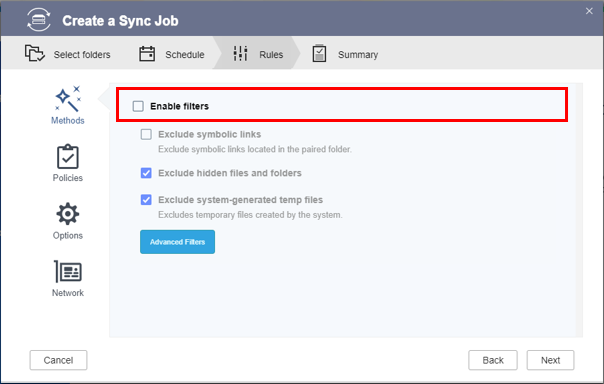
- İş ilkelerini yapılandırın.ÖnemliVeri bozulmasını önlemek için lütfen aşağıdaki ayarları önerildiği şekilde yapılandırın:
- Oran limitlerini kullan: Devre Dışı
- TCP BBR tıkanıklık kontrolünü kullan: Etkin
- QuWAN ile entegre et: Devre Dışı
- Hedef klasördeki ek dosyaları kaldır: Etkin
- ACL ve genişletilmiş özellikleri çoğalt: Etkin
- Bir Anlık Görüntü alma: Devre Dışı
- İsteğe bağlı: Seçenekler ve Ağ ayarlarını yapılandırın.
- İleri 'ye tıklayın.
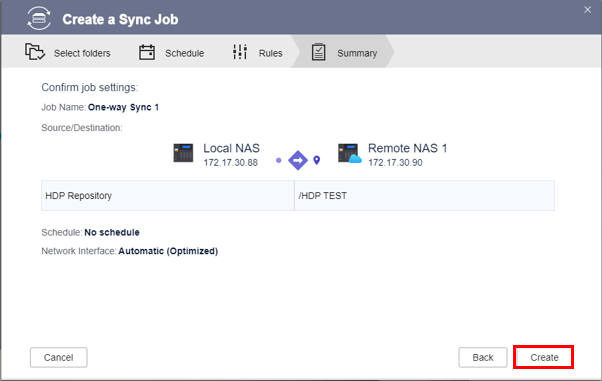
- Özeti inceleyin, ardından Oluştur 'a tıklayın.
- Şimdi senkronize et 'e tıklayın.
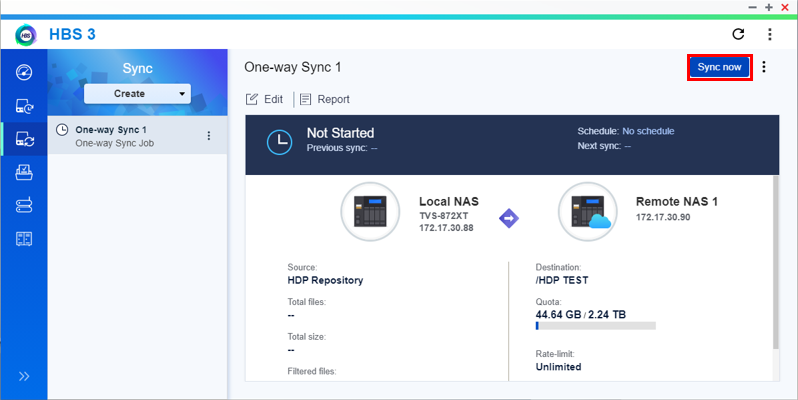
HBS 3, deposunuzu hedef NAS'a senkronize etmeye başlar.
Daha Fazla Okuma
Daha fazla yardım için toplulukta diğer kullanıcılara ve QNAP uzmanlarına sorun. QNAP Topluluğuna Git


