


Cómo hacer una copia de seguridad de HDP para hipervisores de PC/VM en un NAS remoto de QNAP
Productos aplicables
- HDP for PC/VM
- HBS 3
Descripción general
Este tutorial le guía a través del proceso de hacer copias de seguridad de hipervisores en HDP para PC/VM a un NAS remoto de QNAP usando HBS 3. El proceso requiere 4 pasos:
A. Agregar un Hypervisor al Inventario (HDP para PC/VM)
B. Crear un Repositorio (HDP para PC/VM)
C. Hacer copia de seguridad de un Hypervisor en un Repositorio (HDP para PC/VM)
D. Hacer copia de seguridad o sincronizar un Repositorio con un NAS remoto (HBS 3)
Requisitos
Lo siguiente debe estar instalado en ambos dispositivos NAS, local y remoto:
- HDP para PC/VM 1.3.0.0813 o posterior
- HBS 3 versión 17.2.0726 o posterior
A. Añadir un hipervisor al inventario
- Abra HDP para PC/VM.
- Vaya a Inventario > Máquina Virtual.
- Haga clic en Añadir para elegir el tipo de hipervisor para la copia de seguridad ( VMware o Hyper-V ).
- Se abre la ventana Añadir/Editar Inventario.
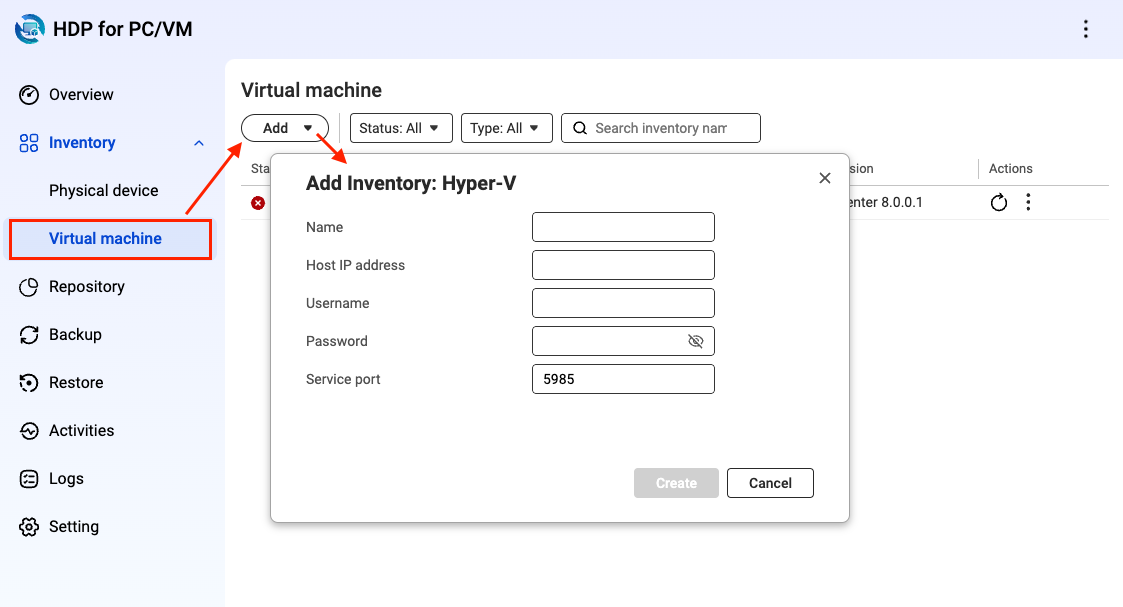
- Introduzca los detalles del hipervisor.
- Introduzca el nombre.
- Introduzca la dirección IP del host.
- Introduzca el nombre de usuario de la cuenta del hipervisor.
- Introduzca la contraseña de la cuenta del hipervisor.
- Introduzca el puerto de servicio.
- Haga clic en Crear.
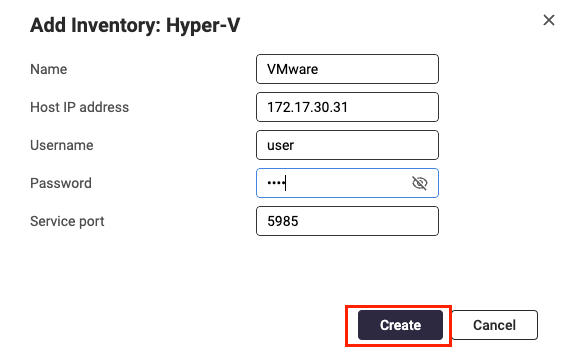
- Verifique que el hipervisor se haya añadido a la lista.
B. Crear un repositorio
Se requiere un repositorio para almacenar los datos del hipervisor.
- Abra HDP para PC/VM.
- Haga clic en Repositorio.
- Haga clic en Crear.
Se abre la ventana Crear repositorio.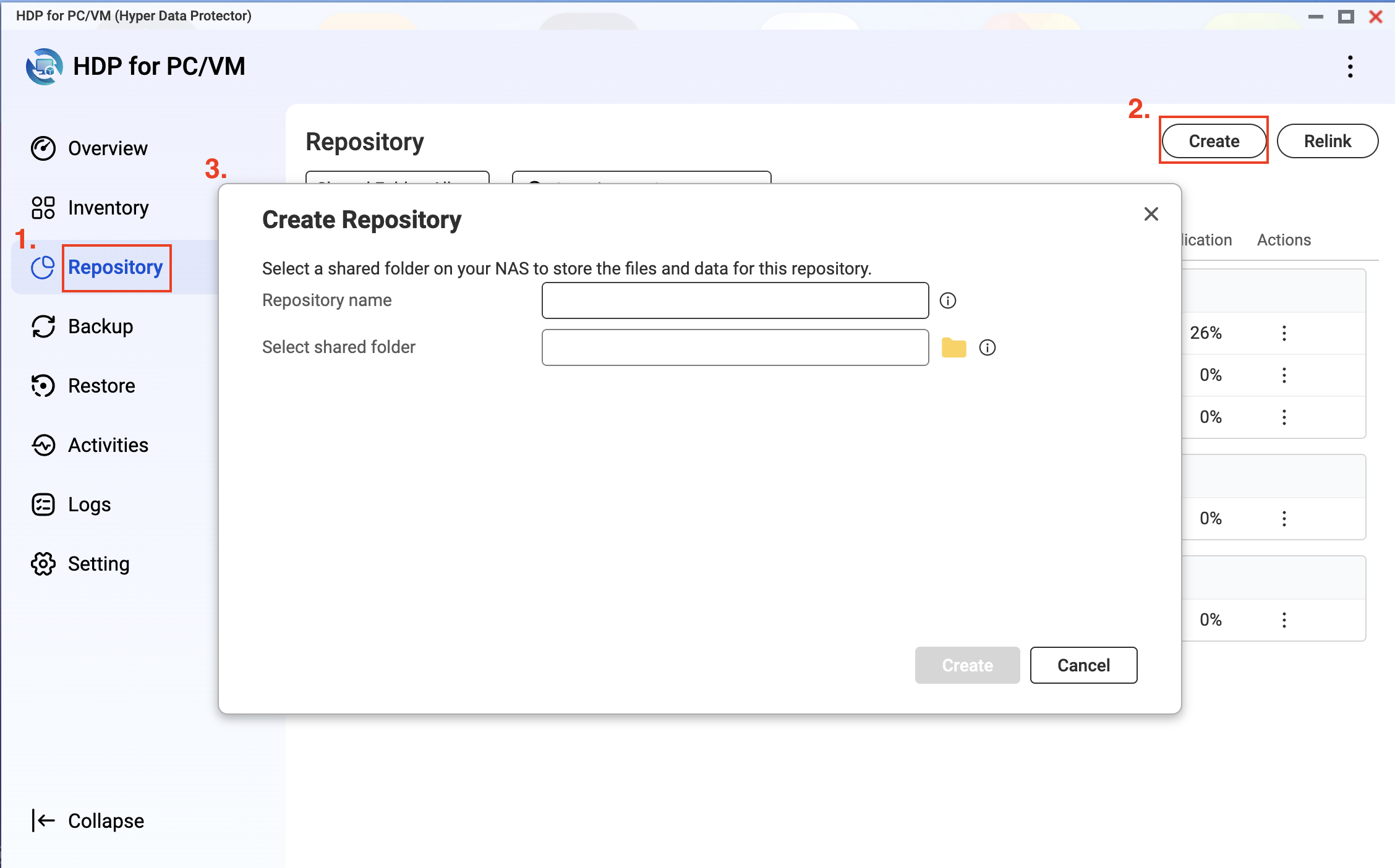
- Introduzca un nombre de repositorio.
- Seleccione una o más carpetas compartidas para almacenar sus datos de copia de seguridad.
- Haga clic en Crear.
C. Copia de seguridad de un hipervisor VMware/Hyper-V en un repositorio
Para hacer una copia de seguridad de un hipervisor en un repositorio, necesita crear un trabajo de copia de seguridad en HDP para PC/VM.
- En HDP para PC/VM, haga clic en Backup > Crear trabajo.
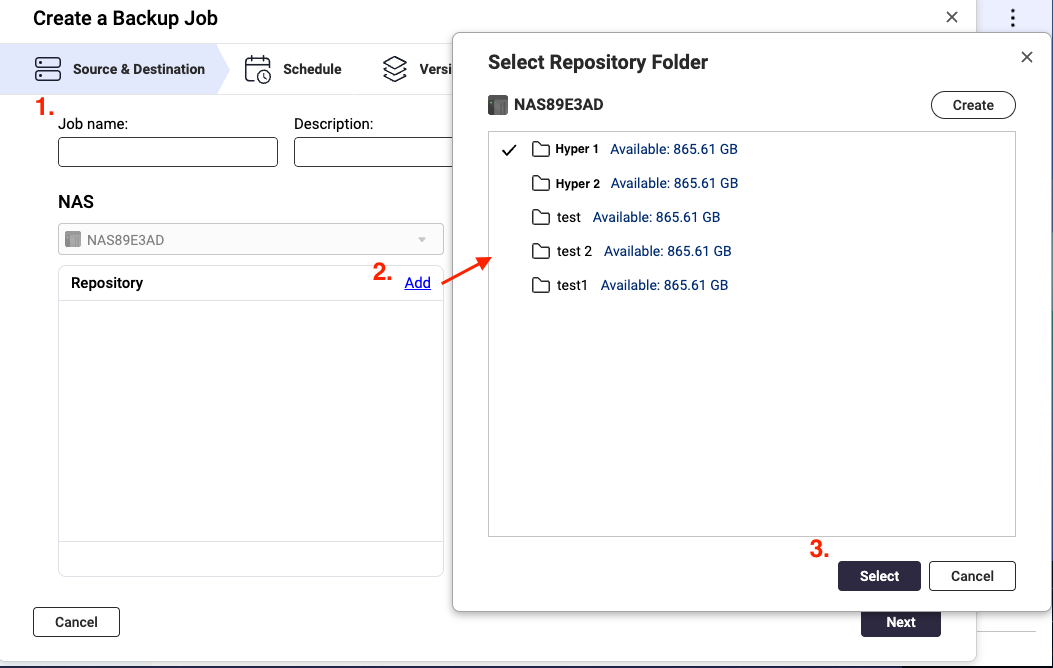
Se abre la ventana Crear un trabajo de copia de seguridad. - Introduzca un nombre de trabajo.
- Opcional: Introduzca una descripción.
- En la sección Repositorio, haga clic en Agregar.
Se abre la ventana Seleccionar carpeta de repositorio. - Seleccione o cree una carpeta para almacenar los datos de respaldo.
- Haga clic en Seleccionar.
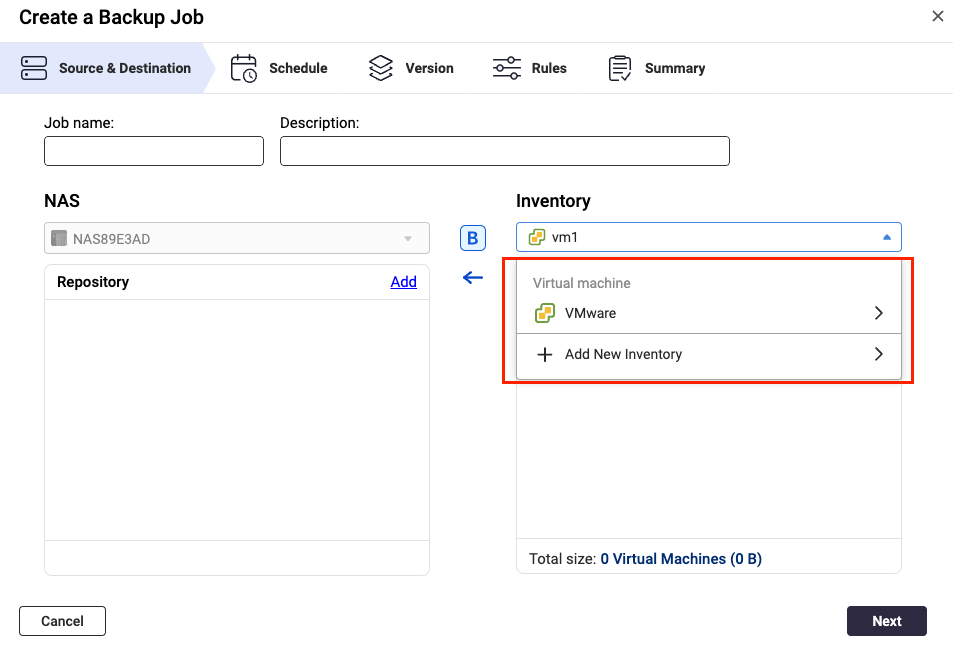
- En Inventario, seleccione un inventario existente o añada uno nuevo.
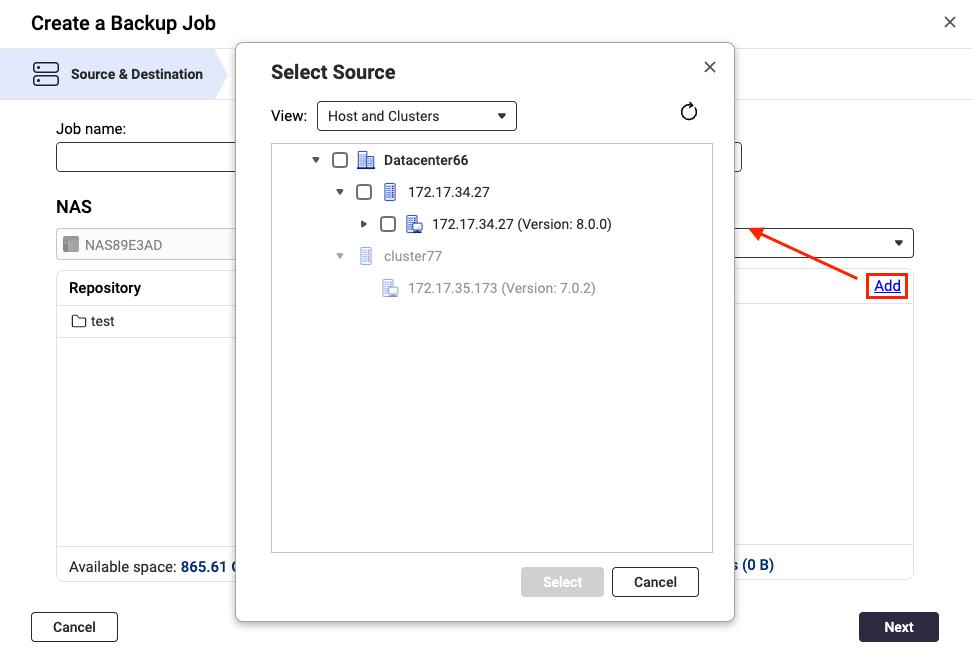
- Haga clic en Añadir.
La ventana Seleccionar origen se abre.- Seleccione una vista.
- Seleccione las máquinas virtuales o discos a incluir.
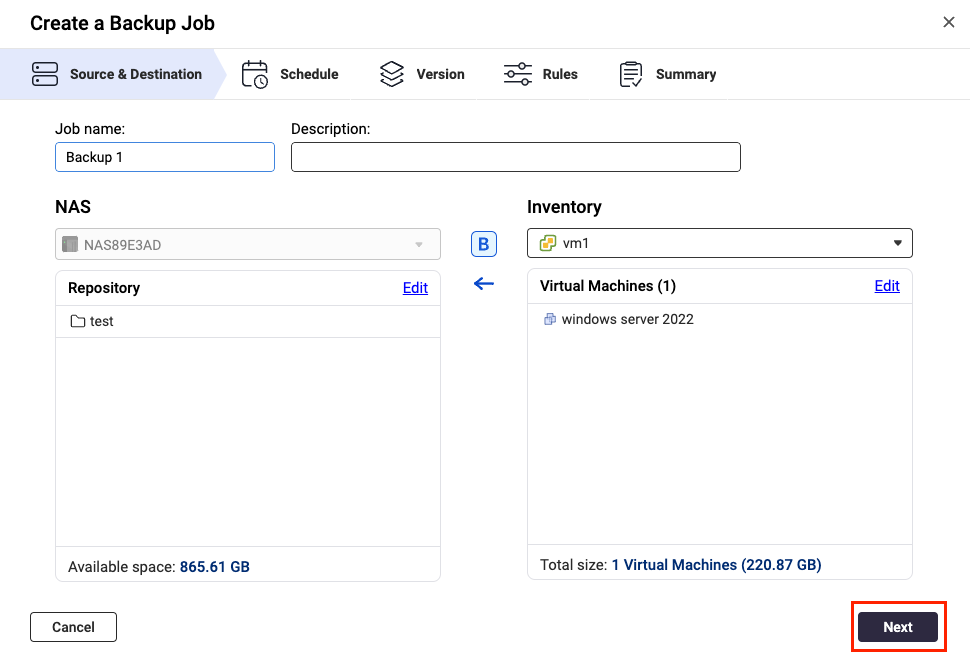
- Haga clic en Seleccionar.
La ventana Seleccionar origen se cierra. - Revise el número total de máquinas virtuales seleccionadas y su tamaño total.
- Haga clic en Siguiente.
- Configure el horario de respaldo, luego haga clic en Siguiente.
- Configure la política de retención, luego haga clic en Siguiente.
- Configure las reglas, luego haga clic en Siguiente.Consejo
- Encriptación y compresión de transferencia: Mejora la seguridad de la transferencia y optimiza el tamaño del archivo para una transmisión más rápida.
- Habilitar VMware CBT para todas las máquinas virtuales: El Seguimiento de Bloques Modificados (CBT) es una tecnología de copia de seguridad incremental para máquinas virtuales VMware. CBT solo respalda los bloques que han cambiado, en lugar de respaldar cada bloque de cada máquina virtual en la infraestructura.
- Habilitar procesamiento consciente de aplicaciones: La conciencia de aplicaciones se basa en Microsoft VSS y previene la pérdida de datos o fallos de aplicaciones si los archivos de copia de seguridad incluyen datos de aplicaciones o información del estado del sistema.
- Revise la página de resumen, luego haga clic en Finalizar.
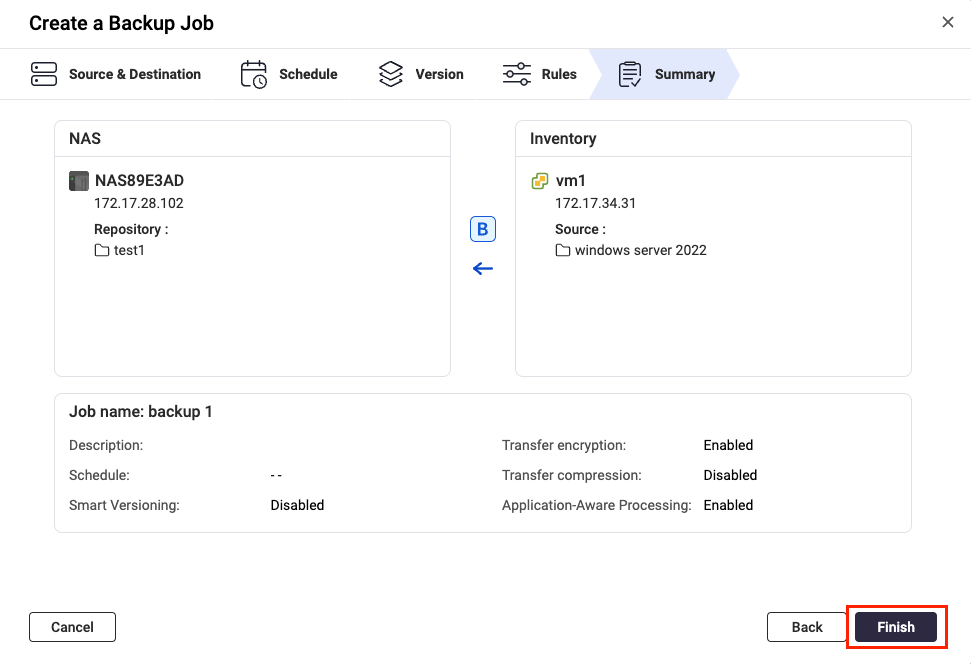 HDP para PC/VM ejecuta la tarea de copia de seguridad según el horario configurado.
D. Respaldar o sincronizar un repositorio a un NAS remoto
- Configure el servidor RTRR en el NAS remoto.ImportanteEste paso es necesario para permitir que los dispositivos NAS locales y remotos se conecten a través de HBS 3.
- Abra HBS 3 en el NAS remoto.
- Vaya a Servicios > Servidor RTRR y habilite el servidor RTRR.
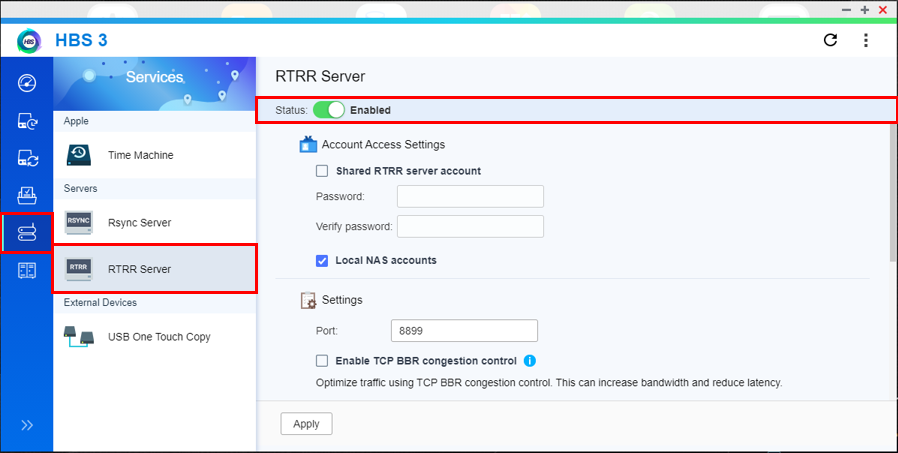
- Configure los ajustes de acceso a la cuenta.
- Cuenta compartida del servidor RTRR: Esta opción permite que las conexiones entrantes inicien sesión con una cuenta compartida.
- Cuentas del NAS local: Esta opción permite que las conexiones entrantes inicien sesión con una cuenta local del NAS remoto.NotaRecuerde qué opción elige. Necesitará esta información más adelante cuando configure el trabajo de copia de seguridad en su NAS de origen.
- Configure los ajustes del servidor.
- Puerto: Especifica el número de puerto utilizado para acceder al NAS remoto.NotaRecuerde el número de puerto. Necesitará esta información más adelante cuando configure el trabajo de copia de seguridad en su NAS local.
- Utilizar el control de congestión TCP BBR: Esta opción optimiza las velocidades de transmisión permitiendo mayor ancho de banda y menor latencia.ImportantePara garantizar la integridad de los datos, recomendamos habilitar esta configuración.
- Integrar con QuWAN: Permite a QuWAN gestionar y optimizar el tráfico de red para trabajos que utilizan este servicio.ImportantePara garantizar la integridad de los datos, recomendamos deshabilitar esta configuración.
- Límite de carga: Establece el límite de velocidad de carga.
- Límite de descarga: Establece el límite de velocidad de descarga.
- Puerto: Especifica el número de puerto utilizado para acceder al NAS remoto.
- Haga clic en Aplicar.
- Abrir HBS 3 en el NAS local.
- Vaya a Sincronizar > Crear > Trabajo de sincronización unidireccional.
- Seleccione NAS remoto.
- Haga clic en Agregar nueva cuenta.
Se abre la ventana Crear un espacio Almacenamiento.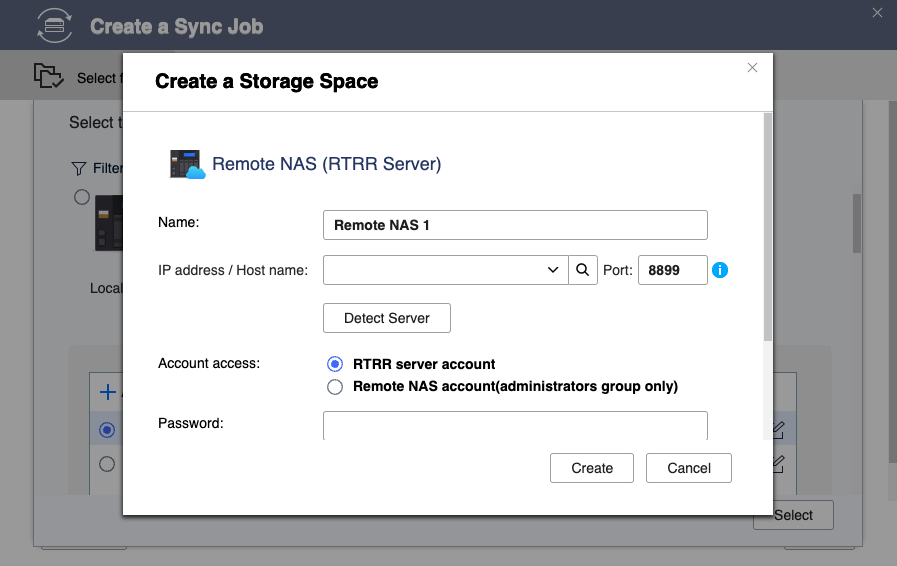
- Configure la configuración del espacio Almacenamiento.
- Nombre: El nombre utilizado para identificar el espacio Almacenamiento.
- Dirección IP / Nombre del host: La dirección IP o el nombre del host utilizado para acceder al espacio Almacenamiento.
- Puerto: El número de puerto utilizado para acceder al espacio de Almacenamiento.
Este valor debe estar entre 1 y 65535. - Acceso a la cuenta: La cuenta utilizada para acceder al espacio de Almacenamiento.
Utilice la misma configuración que configuró para el servidor RTRR en el NAS remoto. - Nombre de usuario: El nombre de usuario utilizado para acceder al espacio de Almacenamiento.
Este campo solo está disponible si se selecciona Cuenta de NAS remoto para el acceso a la cuenta. - Contraseña: La contraseña utilizada para acceder al espacio de Almacenamiento.
- Usar conexión SSL: Requiere conexión SSL al acceder al NAS remoto.
- Haga clic en Crear.
- Seleccione el NAS de destino recién agregado.
- Haga clic en Seleccionar.
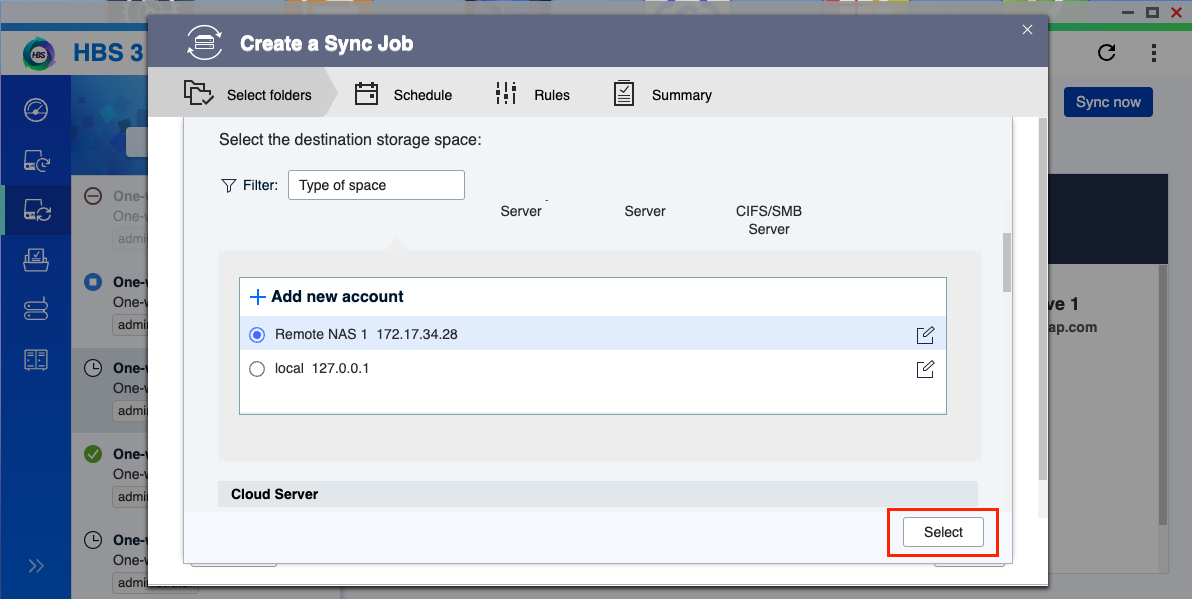
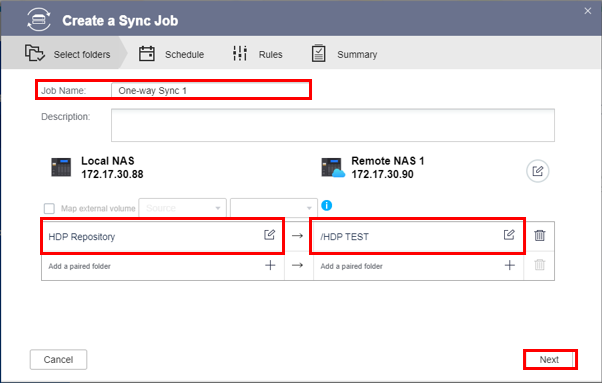
- Ingrese un nombre para el trabajo de sincronización.
- Seleccione el repositorio de HDP para PC/VM previamente respaldado.ImportanteLa carpeta seleccionada debe estar ubicada en una carpeta compartida o en una carpeta "HDP" dentro de la carpeta compartida.
- Seleccione la carpeta de destino en el NAS remoto.ImportanteAsegúrese de que la carpeta no sea un destino para otro trabajo de sincronización unidireccional. Puede ocurrir corrupción de archivos si la misma carpeta se utiliza como destino para dos o más trabajos de sincronización unidireccional.
- Haga clic en Siguiente.
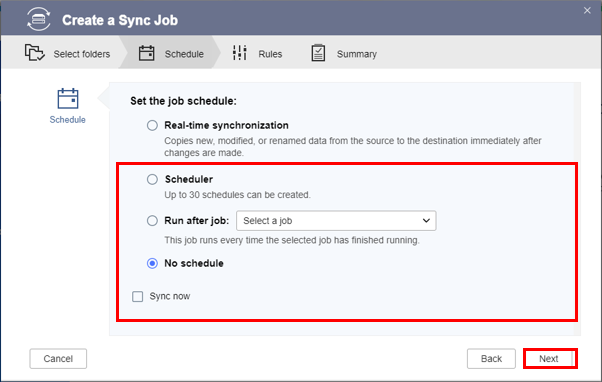
- Configure el horario del trabajo, luego haga clic en Siguiente.ImportanteNo seleccione Sincronización en tiempo real. Esta opción puede causar corrupción de datos en su respaldo.
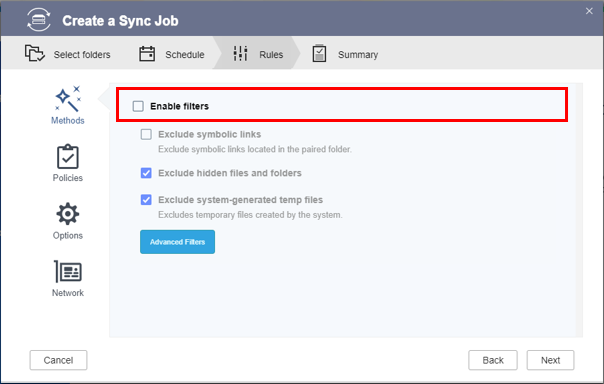
- Deseleccione Habilitar filtros.
- Configure las políticas de trabajo.ImportantePara evitar la corrupción de datos, configure las siguientes opciones según lo recomendado:
- Usar límites de frecuencia: Deshabilitar
- Usar control de congestión TCP BBR: Habilitar
- Integrar con QuWAN: Deshabilitar
- Eliminar archivos adicionales en la carpeta de destino: Habilitar
- Replicar ACL y atributos extendidos: Habilitar
- No tomar un Instantánea: Deshabilitar
- Opcional: Configure las Opciones y los ajustes de Red.
- Haga clic en Siguiente.
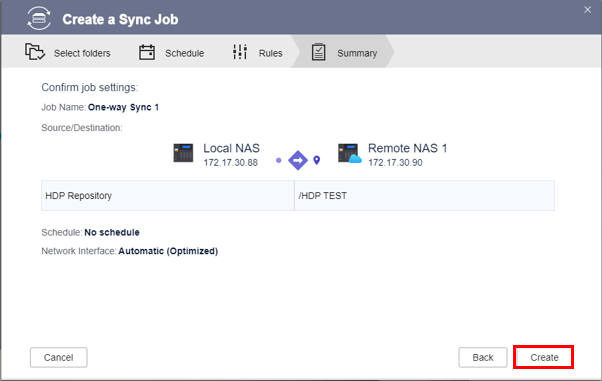
- Revise el resumen, luego haga clic en Crear.
- Haga clic en Sincronizar ahora.
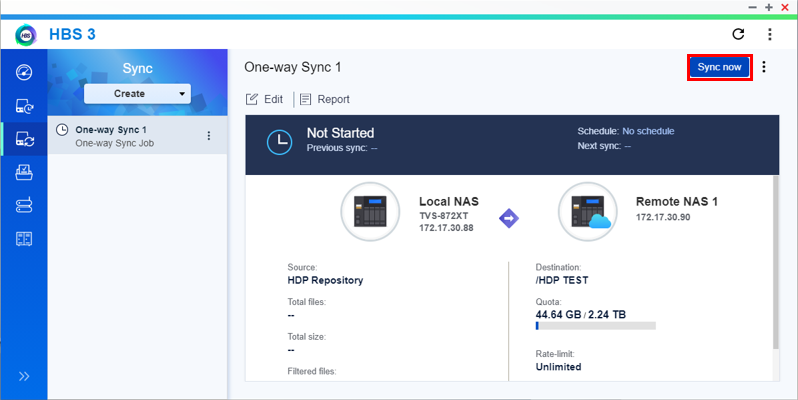
HBS 3 comienza a sincronizar su repositorio con el NAS de destino.
Lectura adicional
Para obtener más ayuda, pregunte a otros usuarios y a los expertos de QNAP en la comunidad. Ir a la comunidad de QNAP


