


Tento obsah je přeložen strojově. Informace najdete na stránce Odmítnutí odpovědnosti za strojový překlad.
Přepnout do angličtiny
Jak zálohovat HDP pro PC/VM hypervizory na vzdálený QNAP NAS
Datum poslední úpravy:
2026-02-13
Platné produkty
- HDP for PC/VM
- HBS 3
Přehled
Tento návod vás provede procesem zálohování hypervizorů v HDP pro PC/VM na vzdálený QNAP NAS pomocí HBS 3. Proces vyžaduje 4 kroky:
A. Přidání hypervizoru do inventáře (HDP pro PC/VM)
B. Vytvoření depozitáře (HDP pro PC/VM)
C. Zálohování hypervizoru do depozitáře (HDP pro PC/VM)
D. Zálohování nebo synchronizace depozitáře na vzdálený NAS (HBS 3)
Důležité
Při vytváření zálohovacích úloh v HDP pro PC/VM (krok C) a v HBS 3 (krok D) zajistěte, aby se harmonogramy těchto úloh nepřekrývaly.
Požadavky
Na obou místních a vzdálených NAS zařízeních musí být nainstalováno:
- HDP pro PC/VM verze 1.3.0.0813 nebo novější
- HBS 3 verze 17.2.0726 nebo novější
A. Přidání hypervizoru do inventáře
- Otevřete HDP pro PC/VM.
- Přejděte na Inventář > Virtuální stroj.
- Klikněte Přidat pro výběr typu hypervizoru k zálohování ( VMware nebo Hyper-V ).
- Otevře se okno Přidat/Upravit inventář.
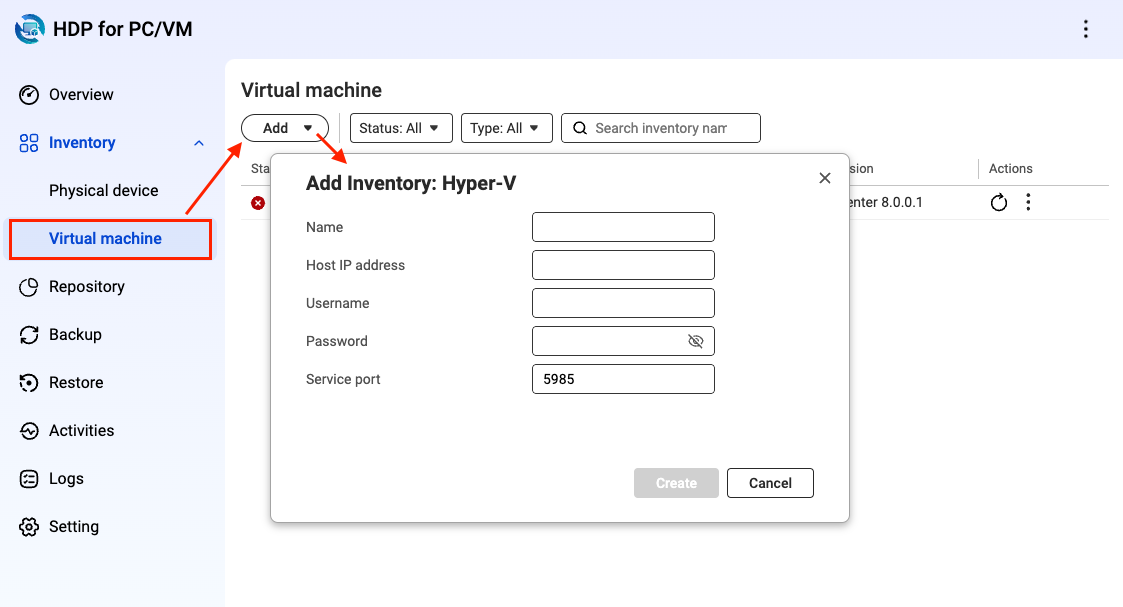
- Zadejte podrobnosti o hypervizoru.
- Zadejte název.
- Zadejte IP adresu hostitele.
- Zadejte uživatelské jméno pro účet hypervizoru.
- Zadejte heslo pro účet hypervizoru.
- Zadejte servisní port.
- Klikněte na Vytvořit.
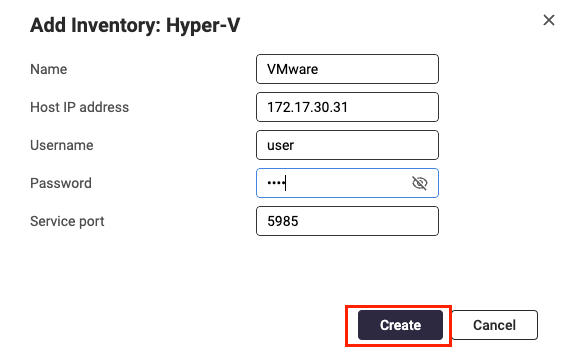
- Zkontrolujte, zda byl hypervizor přidán do seznamu.
B. Vytvoření úložiště
Úložiště je nutné pro ukládání dat hypervizoru.
- Otevřete HDP pro PC/VM.
- Klikněte na Úložiště.
- Klikněte na Vytvořit.
Otevře se okno Vytvořit depozitář.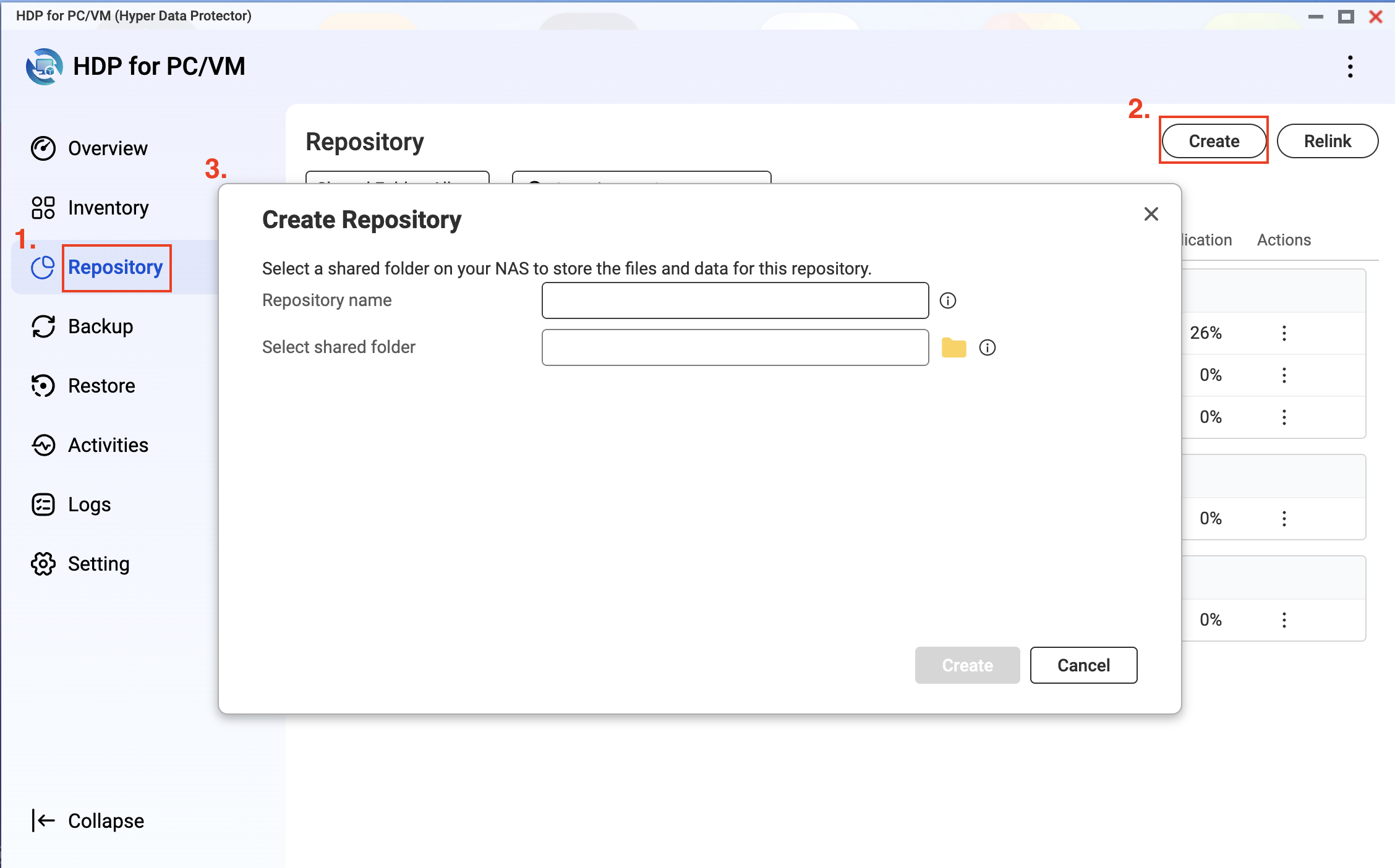
- Zadejte název depozitáře.
- Vyberte jednu nebo více sdílených složek pro uložení vašich zálohovacích dat.
- Klikněte na Vytvořit.
C. Zálohování hypervizoru VMware/Hyper-V do depozitáře
Pro zálohování hypervizoru do depozitáře je třeba vytvořit úlohu zálohování v HDP pro PC/VM.
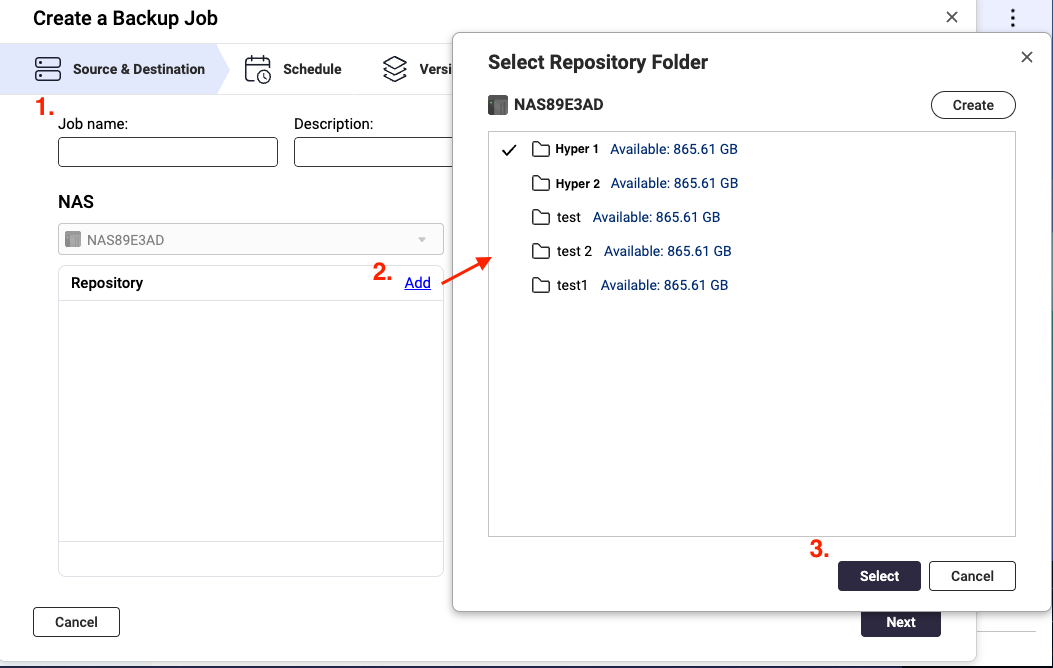
- V HDP pro PC/VM klikněte na Zálohování > Vytvořit úlohu.
Otevře se okno Vytvořit úlohu zálohování. - Zadejte název úlohy.
- Volitelné: Zadejte popis.
- V sekci Depozitář klikněte na Přidat.
Otevře se okno Vybrat složku depozitáře. - Vyberte nebo vytvořte složku pro ukládání zálohovaných dat.
- Klikněte na Vybrat.
- V části Inventář vyberte existující inventář nebo přidejte nový inventář.
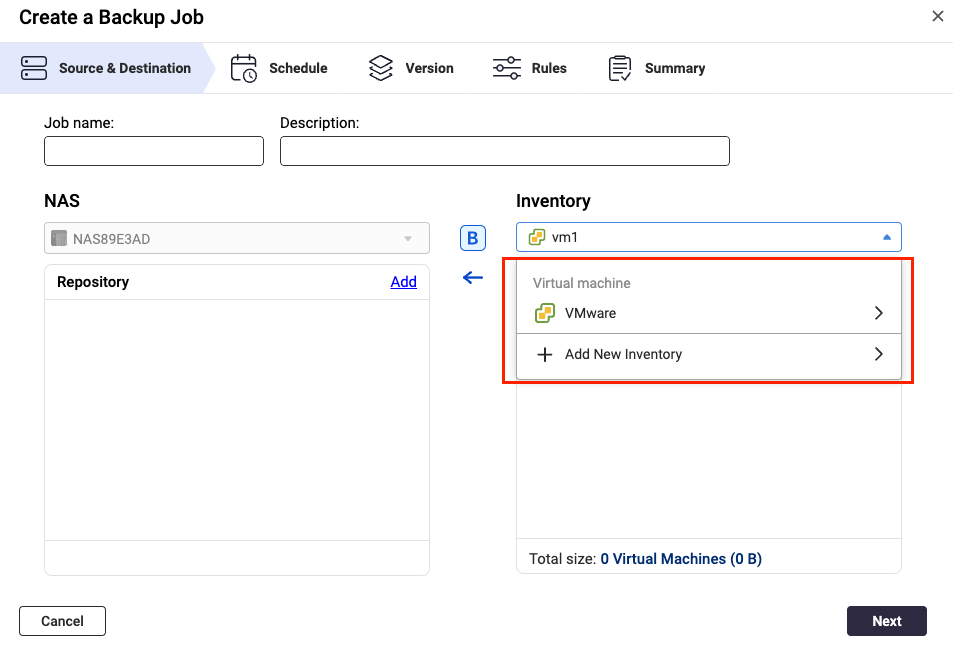
- Klikněte na Přidat.
Otevře se okno Vybrat zdroj .- Vyberte zobrazení.
- Vyberte virtuální stroje nebo disky, které chcete zahrnout.
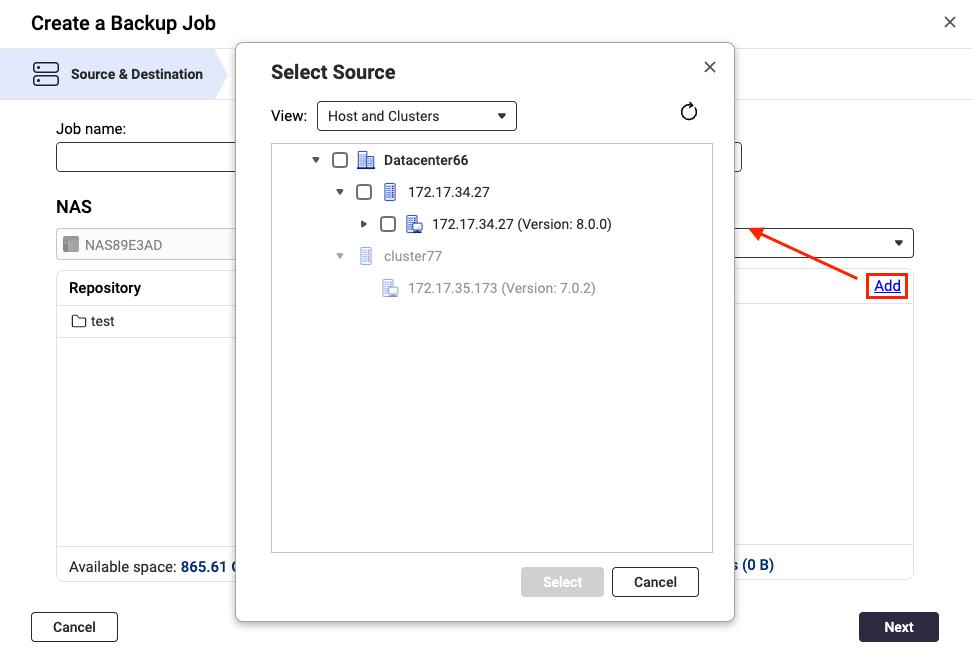
- Klikněte na Vybrat.
Okno Vybrat zdroj se zavře. - Zkontrolujte celkový počet vybraných virtuálních strojů a jejich celkovou velikost.
- Klikněte na Další.
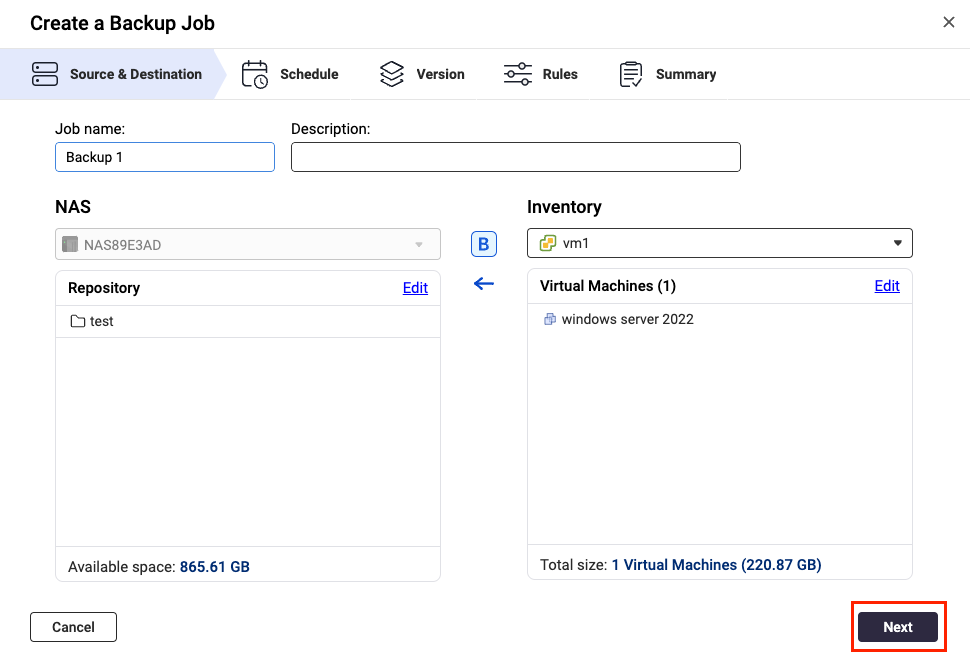
- Nakonfigurujte plán zálohování a poté klikněte na Další.
- Nakonfigurujte politiku uchovávání dat a poté klikněte na Další.
- Nakonfigurujte pravidla, poté klikněte na Další.Tip
- Šifrování a komprese přenosu: Zvyšuje bezpečnost přenosu a optimalizuje velikost souboru pro rychlejší přenos.
- Povolte VMware CBT pro všechny VM: Changed Block Tracking (CBT) je technologie inkrementálního zálohování pro VMware VM. CBT zálohuje pouze bloky, které se změnily, místo aby zálohoval každý blok každé VM v infrastruktuře.
- Povolte zpracování s ohledem na aplikace: Zpracování s ohledem na aplikace je založeno na Microsoft VSS a zabraňuje ztrátě dat nebo selhání aplikací, pokud záložní soubory obsahují data aplikací nebo informace o stavu systému.
- Prohlédněte si stránku souhrnu, poté klikněte na Dokončit.
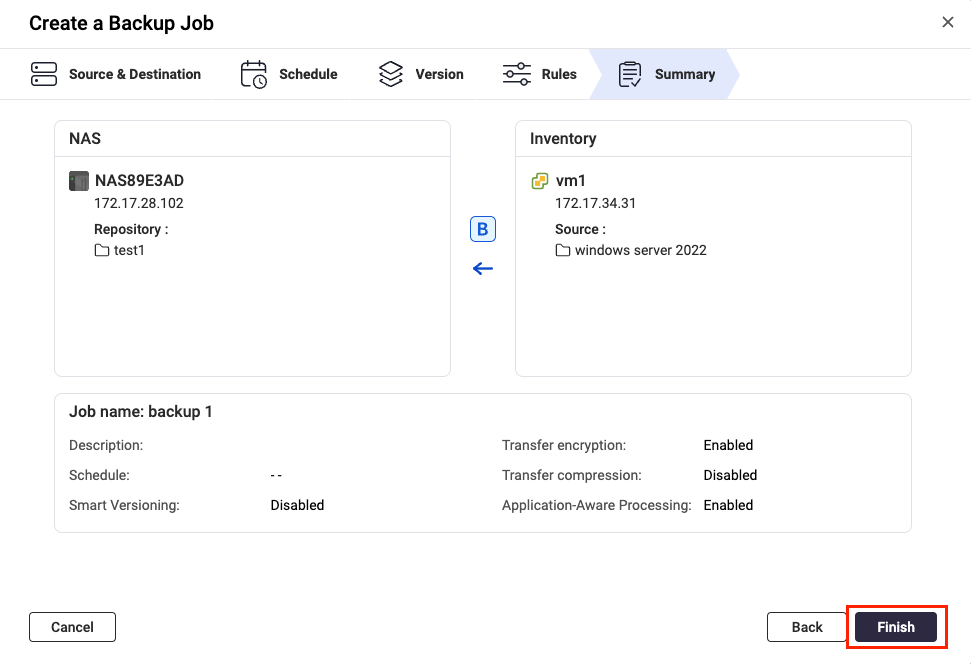 HDP pro PC/VM provádí úlohu zálohování podle nastaveného plánu.
D. Zálohování nebo synchronizace úložiště na vzdálené NAS
Poznámka
Kroky k vytvoření úlohy zálohování a k vytvoření úlohy synchronizace jsou téměř identické. Níže demonstrujeme kroky potřebné k vytvoření úlohy synchronizace.
- Nakonfigurujte server RTRR na vzdálené NAS.DůležitéTento krok je nutný k umožnění připojení místních a vzdálených zařízení NAS prostřednictvím HBS 3.
- Otevřete HBS 3 na vzdáleném NAS.
- Přejděte na Služby > RTRR Server a povolte server RTRR.
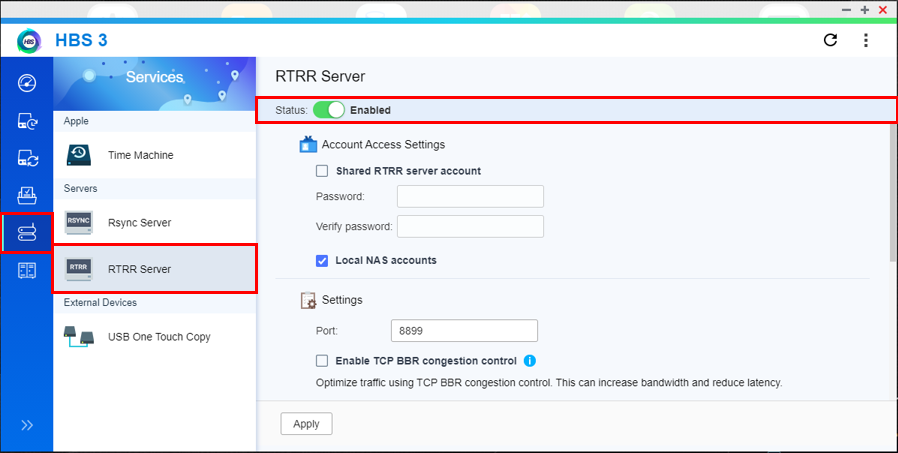
- Nakonfigurujte nastavení přístupu k účtu.
- Sdílený účet serveru RTRR: Tato možnost umožňuje příchozím připojením přihlásit se pomocí sdíleného účtu.
- Účty místního NAS: Tato možnost umožňuje příchozím připojením přihlásit se pomocí místního účtu vzdáleného NAS.PoznámkaPamatujte si, kterou možnost jste vybrali. Tyto informace budete potřebovat později při nastavování zálohovacího úkolu na vašem zdrojovém NAS.
- Nakonfigurujte nastavení serveru.
- Port: Určuje číslo portu používané pro přístup k vzdálenému NAS.PoznámkaPamatujte si číslo portu. Tyto informace budete potřebovat později při nastavování zálohovacího úkolu na vašem místním NAS.
- Použijte řízení přetížení TCP BBR: Tato možnost optimalizuje rychlosti přenosu, umožňuje vyšší šířku pásma a nižší latenci.DůležitéPro zajištění integrity dat doporučujeme tuto funkci povolit.
- Integrace s QuWAN: Umožňuje QuWAN spravovat a optimalizovat síťový provoz pro úlohy využívající tuto službu.DůležitéPro zajištění integrity dat doporučujeme tuto funkci zakázat.
- Limit nahrávání: Nastaví limit rychlosti nahrávání.
- Limit stahování: Nastaví limit rychlosti stahování.
- Port: Určuje číslo portu používané pro přístup k vzdálenému NAS.
- Klikněte na Aplikovat.
- Otevřete HBS 3 na místním NAS.
- Přejděte na Sync > Vytvořit > Jednosměrná synchronizační úloha.
- Vyberte Vzdálený NAS.
- Klikněte na Přidat nový účet.
Otevře se okno Vytvořit prostor Úložiště.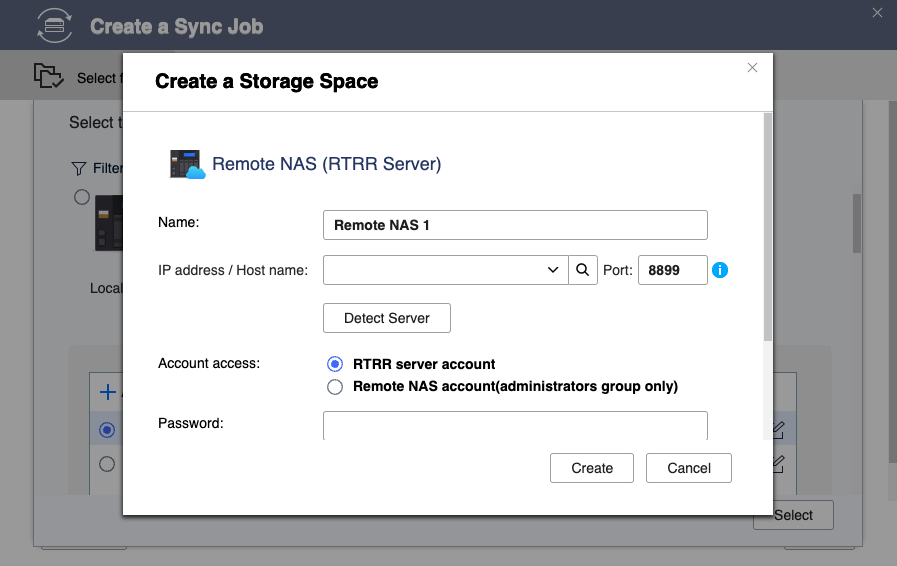
- Konfigurujte nastavení prostoru Úložiště.
- Název: Název používaný k identifikaci prostoru Úložiště.
- IP adresa / Název hostitele: IP adresa nebo název hostitele používaný pro přístup k prostoru Úložiště.
- Port: Číslo portu použitého pro přístup k prostoru Úložiště.
Tato hodnota musí být mezi 1 a 65535. - Přístup k účtu: Účet použitý pro přístup k prostoru Úložiště.
Použijte stejná nastavení, která jste nakonfigurovali pro server RTRR na vzdáleném NAS. - Uživatelské jméno: Uživatelské jméno použité pro přístup k prostoru Úložiště.
Toto pole je dostupné pouze pokud je vybrán Účet vzdáleného NAS pro přístup k účtu. - Heslo: Heslo použité pro přístup k prostoru Úložiště.
- Použít SSL připojení: Vyžaduje SSL připojení při přístupu k vzdálenému NAS.
- Klikněte na Vytvořit.
- Vyberte nově přidaný cílový NAS.
- Klikněte na Vybrat.
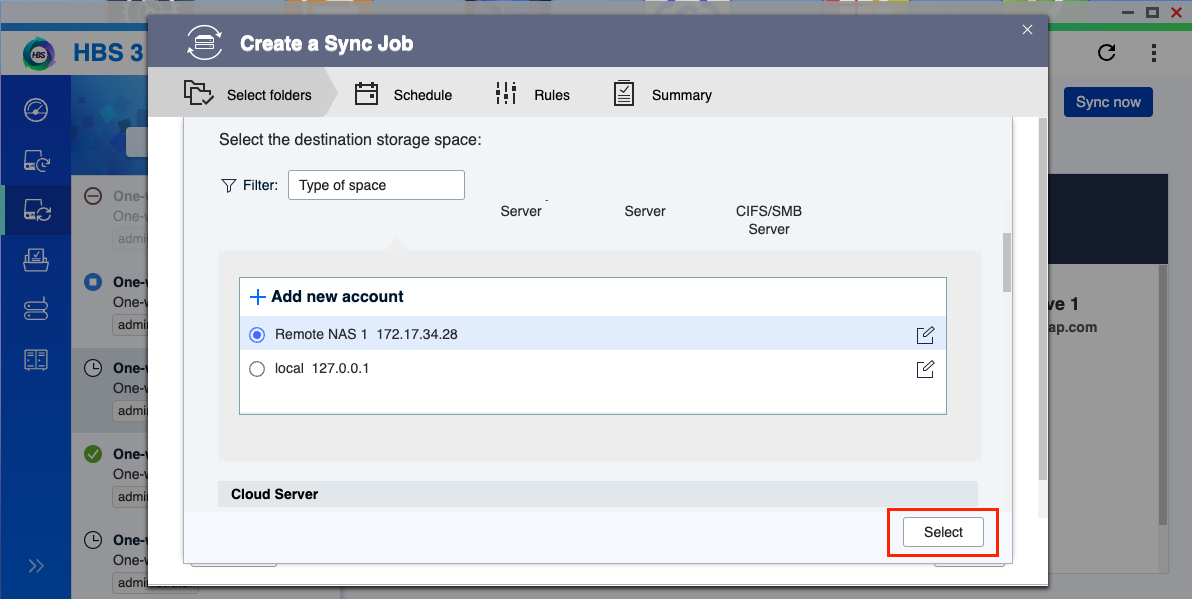
- Zadejte název pro synchronizační úlohu.
- Vyberte dříve zálohovaný HDP pro PC/VM depozitář.DůležitéVybraná složka musí být umístěna ve sdílené složce nebo ve složce "HDP" ve sdílené složce.
- Vyberte cílovou složku na vzdáleném NAS.DůležitéUjistěte se, že složka není cílem pro jinou jednosměrnou synchronizační úlohu. Může dojít k poškození souborů, pokud je stejná složka použita jako cíl pro dvě nebo více jednosměrných synchronizačních úloh.
- Klikněte na Další.
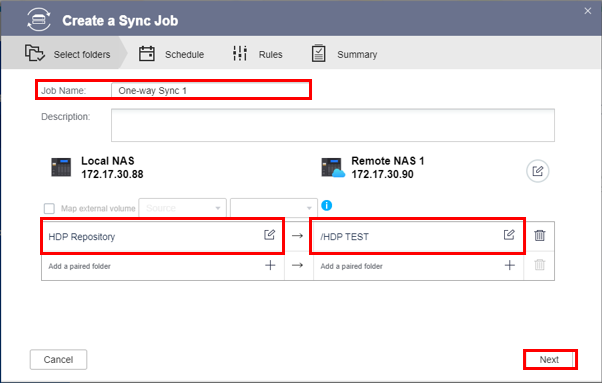
- Nakonfigurujte plán úlohy, poté klikněte na Další.DůležitéNevybírejte Synchronizaci v reálném čase. Tato možnost může způsobit poškození dat ve vašem zálohování.
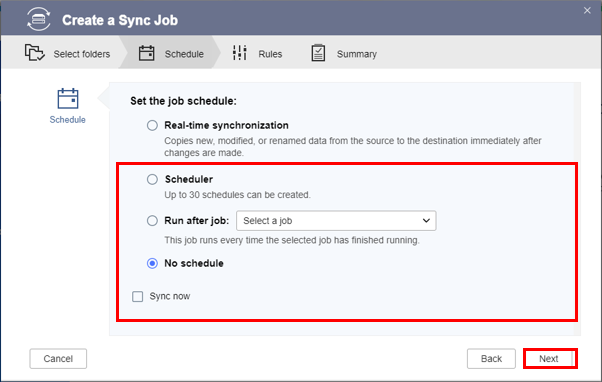
- Zrušte výběr Povolit filtry.
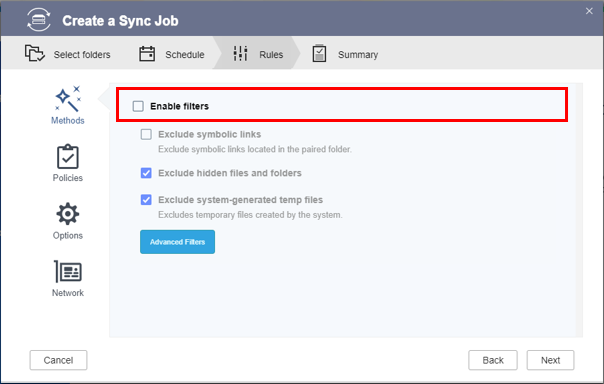
- Konfigurujte zásady úloh.DůležitéAby nedošlo k poškození dat, nakonfigurujte následující nastavení podle doporučení:
- Použijte omezení rychlosti: Zakázat
- Použijte řízení přetížení TCP BBR: Povolit
- Integrace s QuWAN: Zakázat
- Odstraňte další soubory v cílové složce: Povolit
- Replikujte ACL a rozšířené atributy: Povolit
- Neprovádějte Snímek: Zakázat
- Volitelné: Nakonfigurujte Možnosti a nastavení Sítě.
- Klikněte na Další.
- Zkontrolujte souhrn a poté klikněte na Vytvořit.
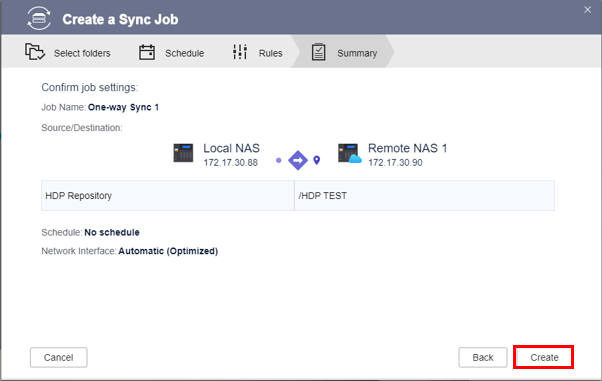
- Klikněte na Synchronizovat nyní.
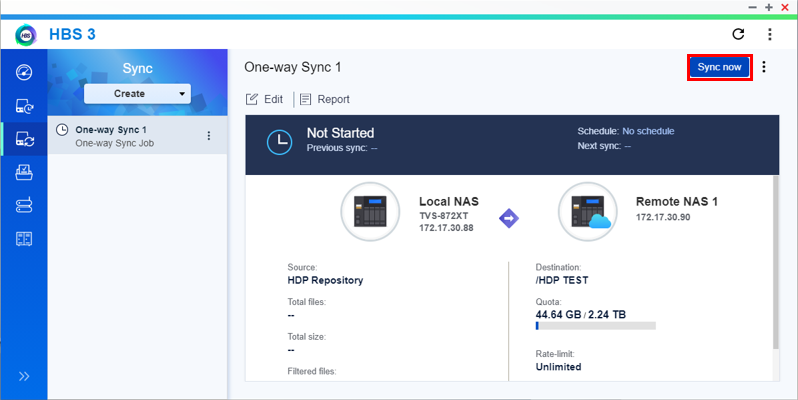
HBS 3 začne synchronizovat váš depozitář s cílovým NAS.
Další čtení
Pro další pomoc se zeptejte ostatních uživatelů a odborníků QNAP v komunitě. Přejít do komunity QNAP


