


Hogyan készítsünk biztonsági mentést HDP-ről PC/VM hipervizorok számára egy távoli QNAP NAS-ra
Alkalmazható termékek
- HDP for PC/VM
- HBS 3
Áttekintés
Ez az útmutató végigvezeti Önt a hypervisorok HDP for PC/VM-ben történő biztonsági mentésének folyamatán egy távoli QNAP NAS-ra HBS 3 használatával. A folyamat 4 lépést igényel:
A. Hypervisor hozzáadása az inventárhoz (HDP for PC/VM)
B. Tároló létrehozása (HDP for PC/VM)
C. Hypervisor biztonsági mentése egy tárolóba (HDP for PC/VM)
D. Tároló biztonsági mentése vagy szinkronizálása egy távoli NAS-ra (HBS 3)
Követelmények
A következőket kell telepíteni mind a helyi, mind a távoli NAS eszközökre:
- HDP for PC/VM 1.3.0.0813 vagy újabb
- HBS 3 verzió 17.2.0726 vagy újabb
A. Hypervisor hozzáadása az Inventárhoz
- Nyissa meg a HDP for PC/VM-et.
- Menjen a Inventár > Virtuális gép.
- Kattintson Hozzáadás válassza ki a biztonsági mentésre szánt hypervisor típusát ( VMware vagy Hyper-V ).
- A Hozzáadás/Szerkesztés Inventár ablak megnyílik.
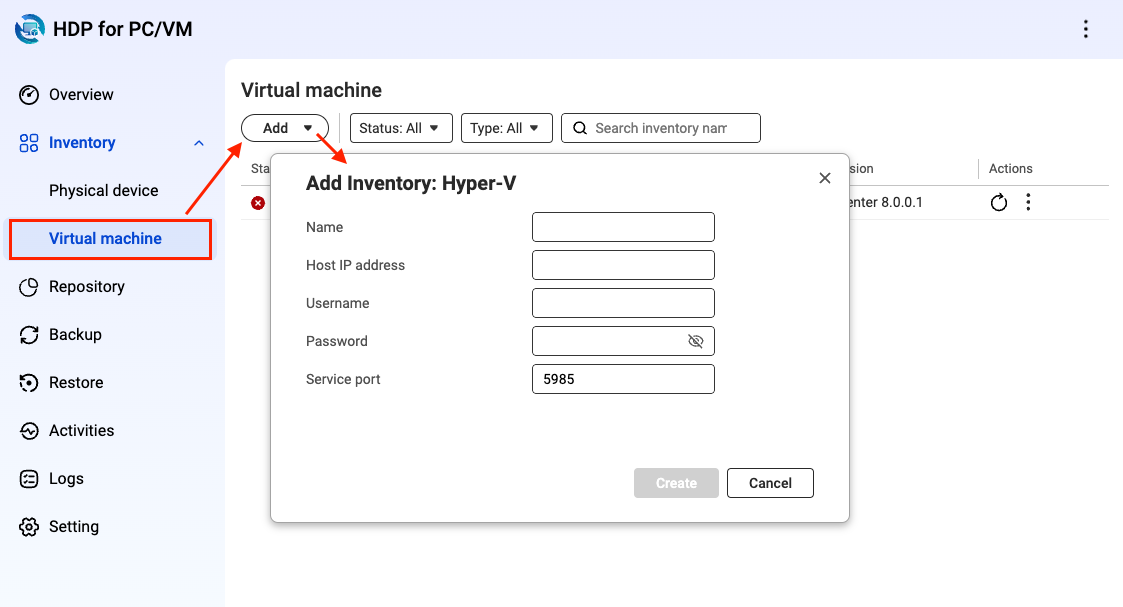
- Adja meg a hypervisor adatait.
- Adja meg a nevet.
- Adja meg a hoszt IP-címét.
- Adja meg a hypervisor fiók felhasználónevét.
- Adja meg a hypervisor fiók jelszavát.
- Adja meg a szolgáltatás portját.
- Kattintson a Létrehozás gombra.
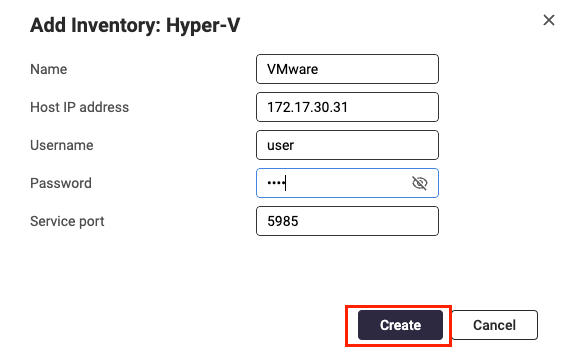
- Ellenőrizze, hogy a hypervisor hozzá lett adva a listához.
B. Tároló létrehozása
A hypervisor adatok tárolásához tárolóra van szükség.
- Nyissa meg a HDP for PC/VM-et.
- Kattintson a Tároló gombra.
- Kattintson a Létrehozás gombra.
Megnyílik a Létrehozás tárhely ablak.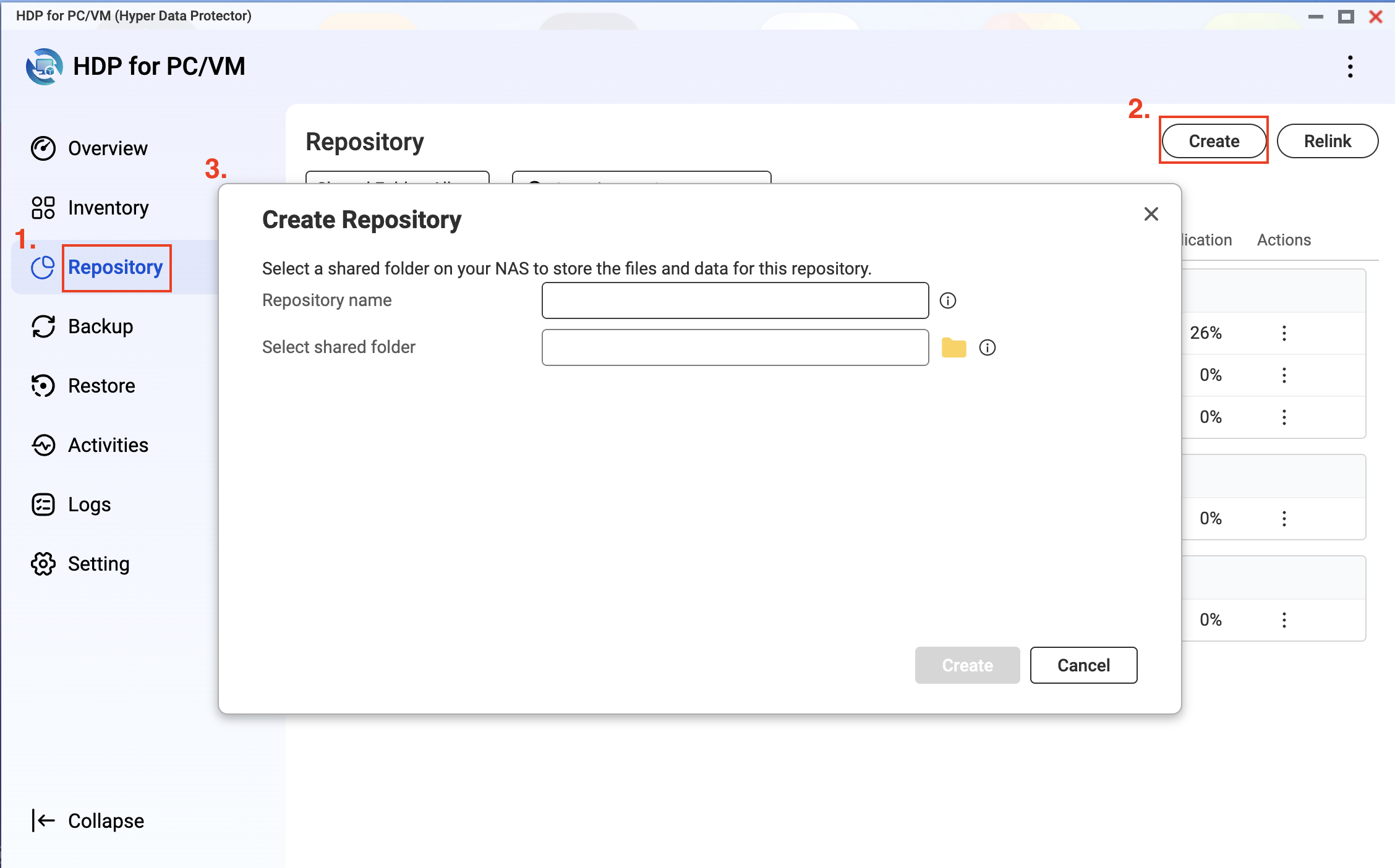
- Adjon meg egy tárhely nevet.
- Válasszon ki egy vagy több megosztott mappát a biztonsági mentési adatok tárolásához.
- Kattintson a Létrehozás gombra.
C. VMware/Hyper-V hipervizor biztonsági mentése egy tárhelyre
Ahhoz, hogy egy hipervizort biztonsági mentésként tároljon egy tárhelyen, létre kell hoznia egy biztonsági mentési feladatot az HDP for PC/VM-ben.
- Az HDP for PC/VM-ben kattintson a Biztonsági mentés > Feladat létrehozása gombra.
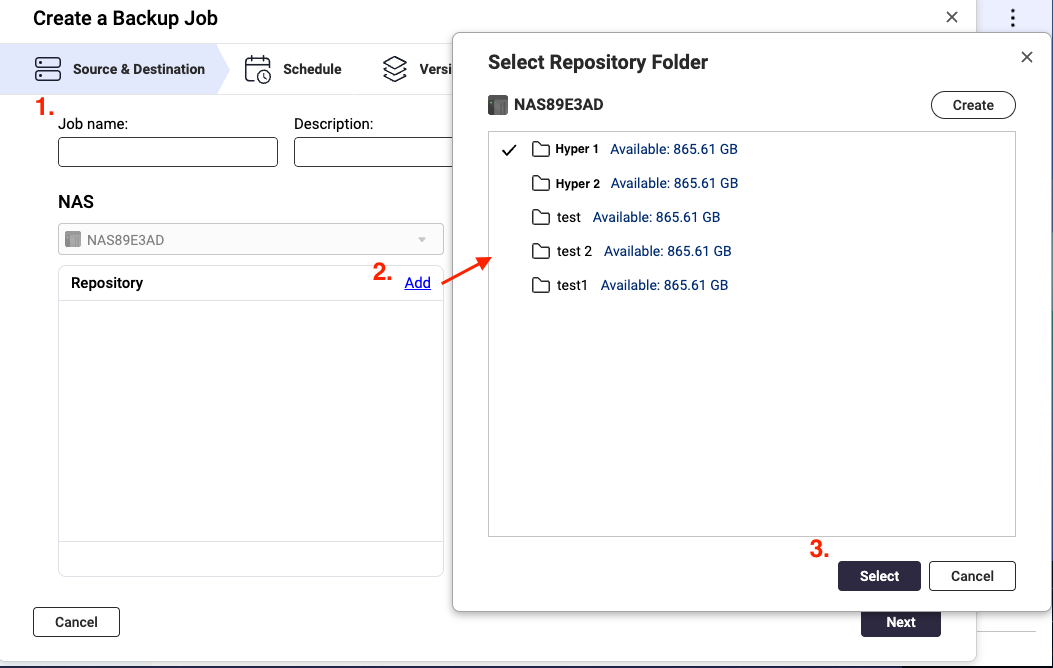
Megnyílik a Biztonsági mentési feladat létrehozása ablak. - Adjon meg egy feladat nevet.
- Opcionális: Adjon meg egy leírást.
- A Tárhely szakaszban kattintson a Hozzáadás gombra.
Megnyílik a Tárhely mappa kiválasztása ablak. - Válasszon ki vagy hozzon létre egy mappát a biztonsági mentési adatok tárolásához.
- Kattintson a Kiválasztás gombra.
- A Készlet alatt válasszon ki egy meglévő készletet, vagy adjon hozzá egy új készletet.
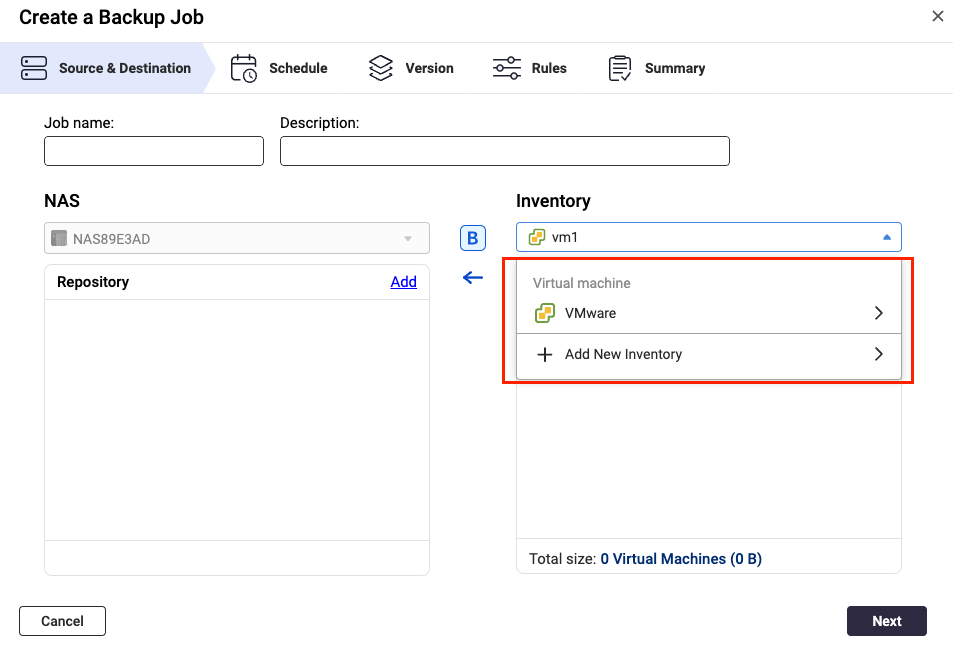
- Kattintson a Hozzáadás gombra.
A Forrás kiválasztása ablak megnyílik.- Válasszon egy nézetet.
- Válassza ki a virtuális gépeket vagy lemezeket, amelyeket be szeretne vonni.
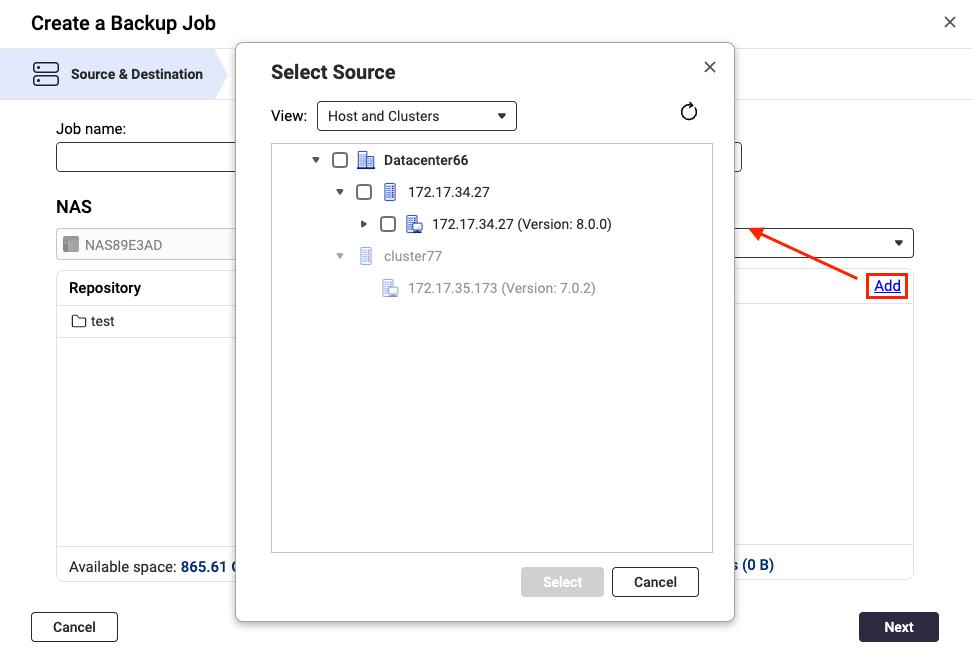
- Kattintson a Kiválasztás gombra.
A Forrás kiválasztása ablak bezárul. - Tekintse át a kiválasztott virtuális gépek teljes számát és azok teljes méretét.
- Kattintson a Tovább gombra.
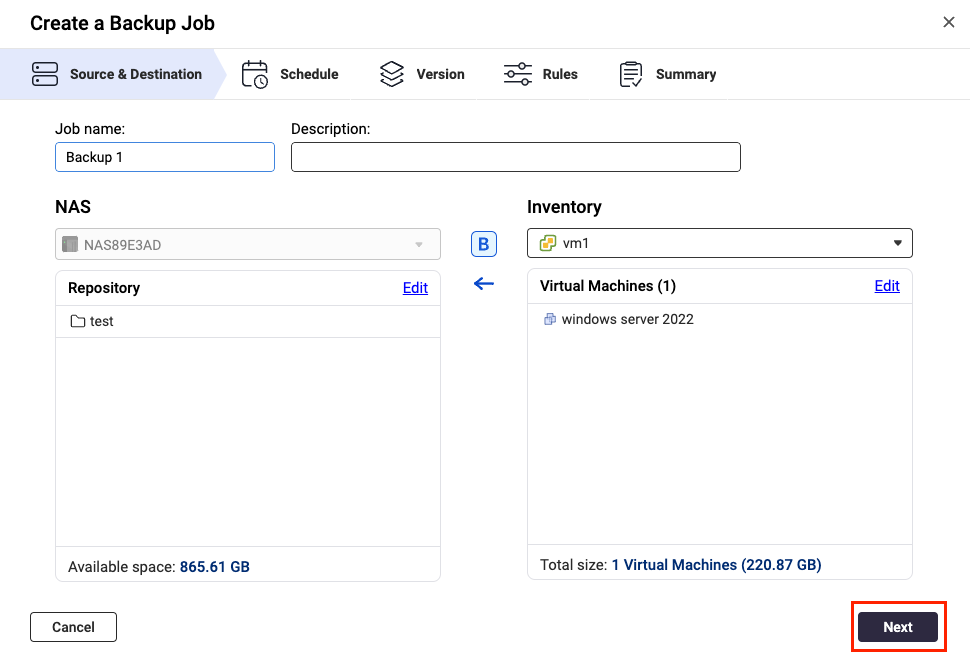
- Állítsa be a biztonsági mentés ütemezését, majd kattintson a Tovább gombra.
- Állítsa be a megőrzési szabályzatot, majd kattintson a Tovább gombra.
- Konfigurálja a szabályokat, majd kattintson a Következő gombra.Tipp
- Átvitel titkosítása és tömörítése: Növeli az átvitel biztonságát és optimalizálja a fájlméretet a gyorsabb továbbítás érdekében.
- VMware CBT engedélyezése minden VM számára: A Changed Block Tracking (CBT) egy inkrementális mentési technológia VMware VM-ekhez. A CBT csak a megváltozott blokkokat menti, ahelyett, hogy minden blokkot minden VM-ből mentene az infrastruktúrában.
- Alkalmazás-tudatos feldolgozás engedélyezése: Az alkalmazás-tudatosság a Microsoft VSS-en alapul, és megakadályozza az adatvesztést vagy az alkalmazás hibákat, ha a mentési fájlok alkalmazásadatokat vagy rendszerállapot információkat tartalmaznak.
- Tekintse át az összefoglaló oldalt, majd kattintson a Befejezés gombra.
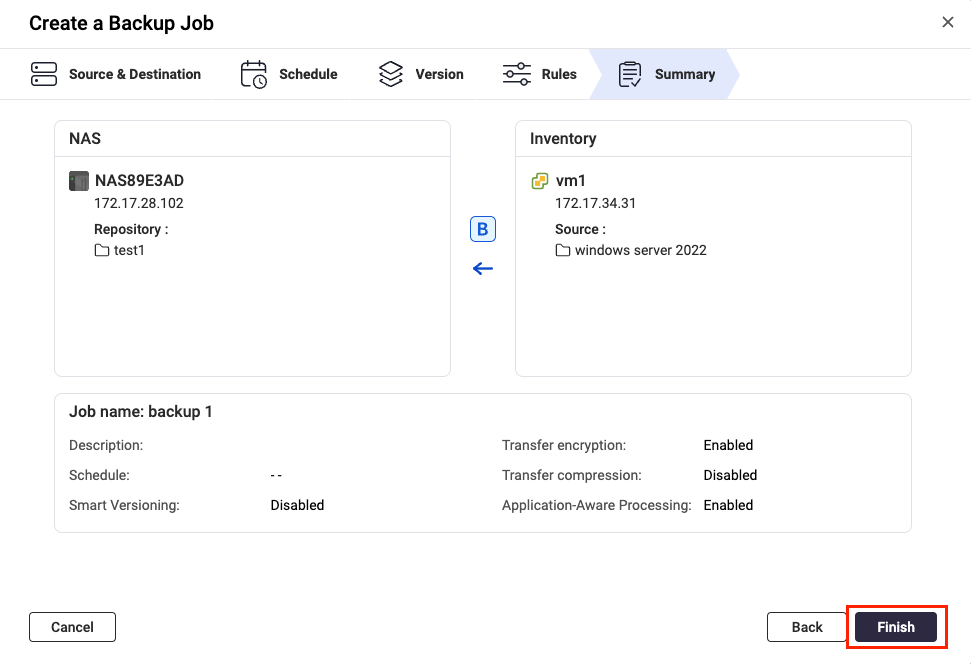 A HDP PC/VM számára a mentési feladatot a beállított ütemezés szerint hajtja végre.
D. Tároló mentése vagy szinkronizálása egy távoli NAS-ra
- Konfigurálja az RTRR szervert a távoli NAS-on.FontosEz a lépés szükséges ahhoz, hogy a helyi és távoli NAS eszközök csatlakozhassanak a HBS 3-on keresztül.
- Nyissa meg az HBS 3-at a távoli NAS-on.
- Menjen a Szolgáltatások > RTRR szerver menüpontra, és engedélyezze az RTRR szervert.
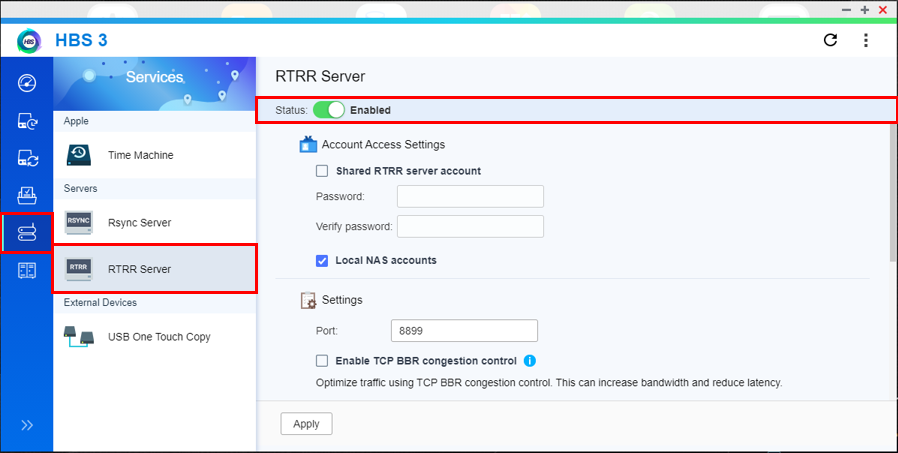
- Állítsa be a fiók hozzáférési beállításait.
- Megosztott RTRR szerver fiók: Ez az opció lehetővé teszi a bejövő kapcsolatok számára, hogy egy megosztott fiókkal jelentkezzenek be.
- Helyi NAS fiókok: Ez az opció lehetővé teszi a bejövő kapcsolatok számára, hogy a távoli NAS helyi fiókjával jelentkezzenek be.MegjegyzésJegyezze meg, melyik opciót választotta. Erre az információra később szüksége lesz, amikor beállítja a mentési feladatot a forrás NAS-on.
- Állítsa be a szerver beállításait.
- Port: Adja meg a port számát, amelyet a távoli NAS eléréséhez használnak.MegjegyzésJegyezze meg a port számát. Erre az információra később szüksége lesz, amikor beállítja a mentési feladatot a helyi NAS-on.
- Használja a TCP BBR torlódásvezérlést: Ez az opció optimalizálja az átvitel sebességét, lehetővé téve a nagyobb sávszélességet és alacsonyabb késleltetést.FontosAz adatintegritás biztosítása érdekében javasoljuk, hogy engedélyezze ezt a beállítást.
- Integrálás a QuWAN-nal: Lehetővé teszi a QuWAN számára, hogy kezelje és optimalizálja a hálózati forgalmat az ezzel a szolgáltatással végzett munkákhoz.FontosAz adatintegritás biztosítása érdekében javasoljuk, hogy tiltsa le ezt a beállítást.
- Feltöltési korlát: Beállítja a feltöltési sebesség korlátját.
- Letöltési korlát: Beállítja a letöltési sebesség korlátját.
- Port: Adja meg a port számát, amelyet a távoli NAS eléréséhez használnak.
- Kattintson a Alkalmaz gombra.
- Nyissa meg a HBS 3-at a helyi NAS-on.
- Lépjen a Szinkronizálás > Létrehozás > Egyirányú szinkronizálási feladat.
- Válassza ki a Távoli NAS lehetőséget.
- Kattintson az Új fiók hozzáadása gombra.
Megnyílik a Create a Tárhely Space ablak.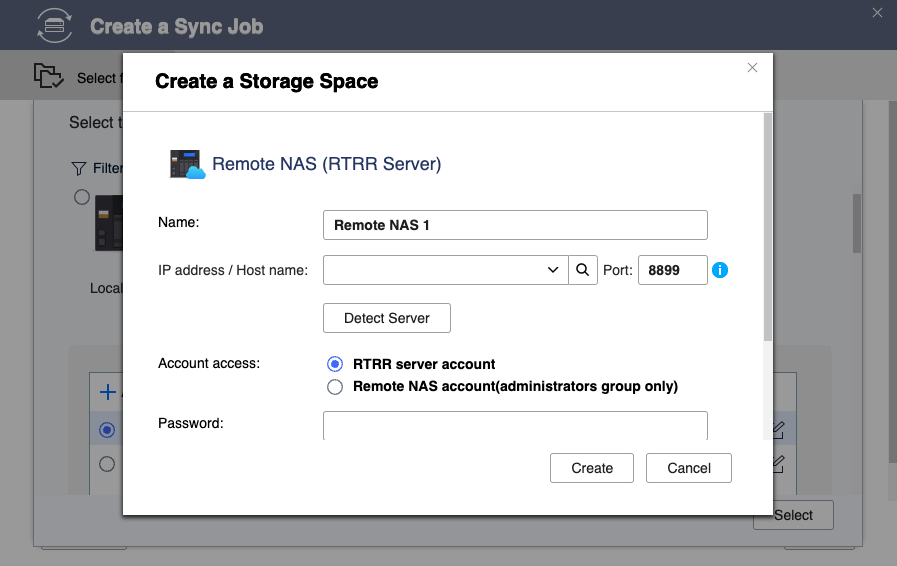
- Konfigurálja a Tárhely tér beállításait.
- Név: A név, amely azonosítja a Tárhely teret.
- IP cím / Host név: Az IP cím vagy hostnév, amelyet a Tárhely tér eléréséhez használnak.
- Port: A portszám, amelyet a Tárhely tér eléréséhez használnak.
Ennek az értéknek 1 és 65535 között kell lennie. - Fiók hozzáférés: A fiók, amelyet a Tárhely tér eléréséhez használnak.
Használja ugyanazokat a beállításokat, amelyeket az RTRR szerverhez konfigurált a távoli NAS-on. - Felhasználónév: A felhasználónév, amelyet a Tárhely tér eléréséhez használnak.
Ez a mező csak akkor érhető el, ha a Távoli NAS fiók van kiválasztva a fiók hozzáféréshez. - Jelszó: A jelszó, amelyet a Tárhely tér eléréséhez használnak.
- SSL kapcsolat használata: SSL kapcsolat szükséges a távoli NAS eléréséhez.
- Kattintson a Létrehozás gombra.
- Válassza ki az újonnan hozzáadott cél NAS-t.
- Kattintson a Kiválasztás gombra.
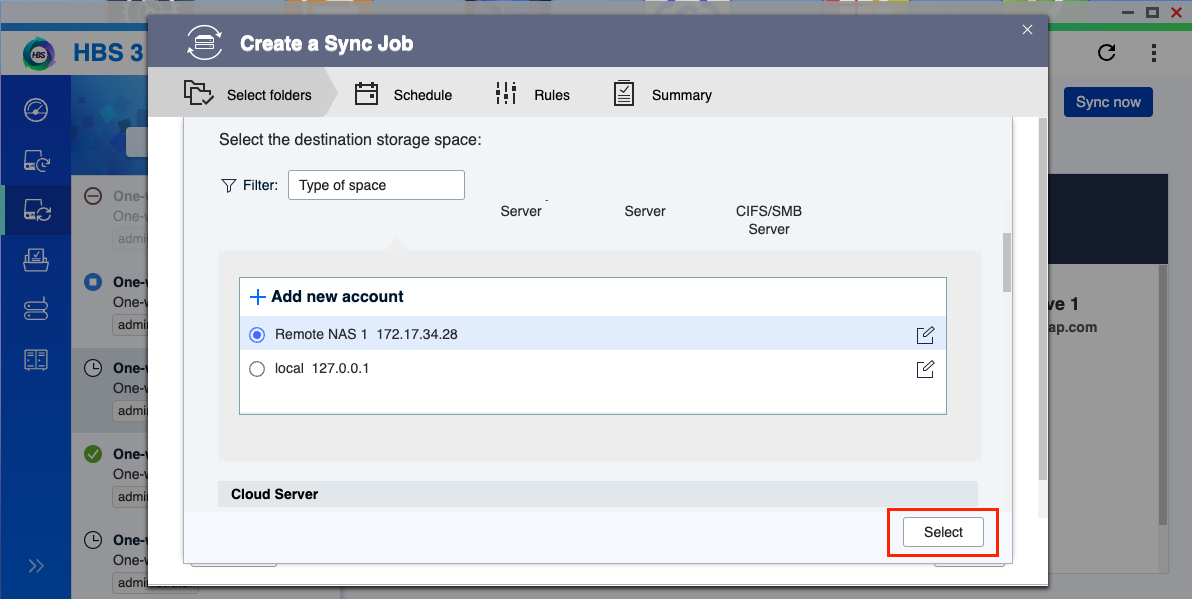
- Adjon meg egy nevet a szinkronizálási feladatnak.
- Válassza ki a korábban mentett HDP-t a PC/VM tárolóhoz.FontosA kiválasztott mappának megosztott mappában vagy egy "HDP" mappában kell lennie a megosztott mappában.
- Válassza ki a célmappát a távoli NAS-on.FontosGyőződjön meg arról, hogy a mappa nem egy másik egyirányú szinkronizálási feladat célja. Fájl sérülés léphet fel, ha ugyanazt a mappát két vagy több egyirányú szinkronizálási feladat céljaként használják.
- Kattintson a Tovább gombra.
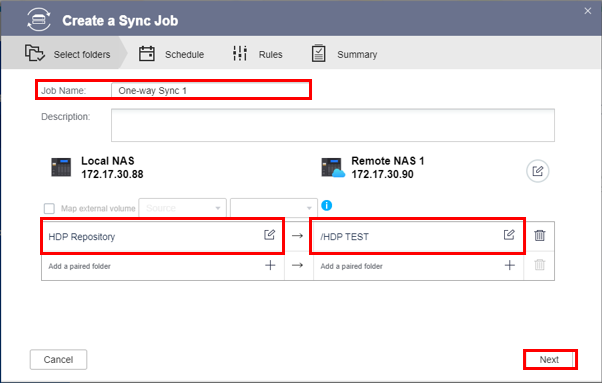
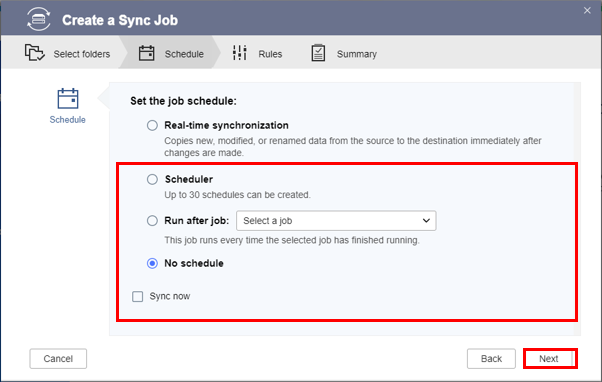
- Állítsa be a feladat ütemezését, majd kattintson a Tovább gombra.FontosNe válassza a Valós idejű szinkronizálás lehetőséget. Ez az opció adatkárosodást okozhat a mentésben.
- Szűrők engedélyezése
kikapcsolása.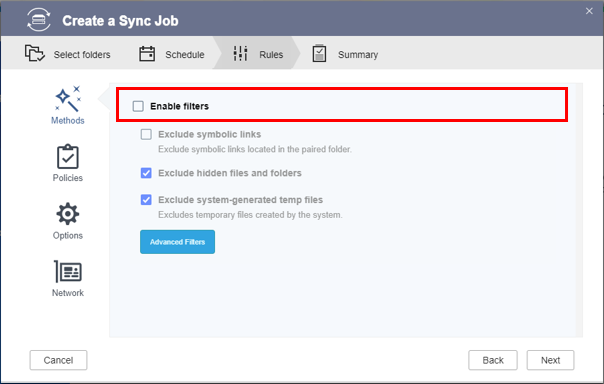
- Konfigurálja a munkamenet szabályait.FontosAz adatok sérülésének elkerülése érdekében kérjük, a következő beállításokat az ajánlott módon konfigurálja:
- Használjon sebességkorlátokat: Letiltás
- Használja a TCP BBR torlódásvezérlést: Engedélyezés
- Integrálás a QuWAN-nal: Letiltás
- Távolítsa el a további fájlokat a célmappából: Engedélyezés
- ACL és kiterjesztett attribútumok replikálása: Engedélyezés
- Ne készítsen Pillanatkép: Letiltás
- Opcionális: Konfigurálja a Opciók és Hálózat beállításokat.
- Kattintson a Tovább gombra.
- Tekintse át az összefoglalót, majd kattintson a Létrehozás gombra.
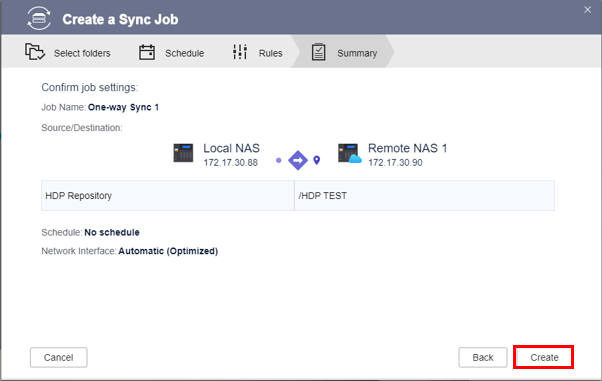
- Kattintson a Szinkronizálás most gombra.
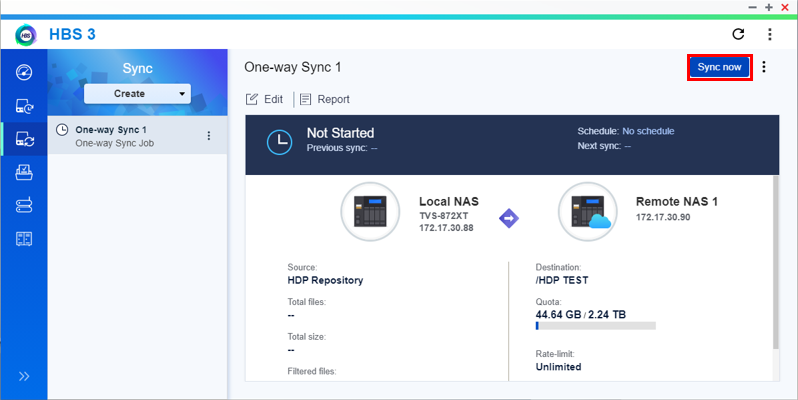
Az HBS 3 elkezdi szinkronizálni a tárolóját a cél NAS-ra.
További olvasmány
További segítségért kérdezze meg a többi felhasználót és a QNAP szakértőit a közösségben. Irány a QNAP közösség


