


Hoe HDP voor PC/VM-hypervisors te back-uppen naar een externe QNAP NAS
Toepasselijke producten
- HDP for PC/VM
- HBS 3
Overzicht
Deze handleiding begeleidt u door het proces van het back-uppen van hypervisors in HDP voor PC/VM naar een externe QNAP NAS met behulp van HBS 3. Het proces vereist 4 stappen:
A. Een Hypervisor toevoegen aan de Inventaris (HDP voor PC/VM)
B. Een Repository aanmaken (HDP voor PC/VM)
C. Een Hypervisor back-uppen naar een Repository (HDP voor PC/VM)
D. Een Repository back-uppen of synchroniseren naar een Remote NAS (HBS 3)
Vereisten
Het volgende moet geïnstalleerd zijn op zowel de lokale als de externe NAS-apparaten:
- HDP voor PC/VM 1.3.0.0813 of later
- HBS 3 versie 17.2.0726 of later
A. Een hypervisor toevoegen aan de inventaris
- Open HDP voor PC/VM.
- Ga naar Inventaris > Virtuele Machine.
- Klik Toevoegen om het type hypervisor te kiezen om te back-uppen ( VMware of Hyper-V ).
- Het Toevoegen/Bewerken Inventaris venster opent.
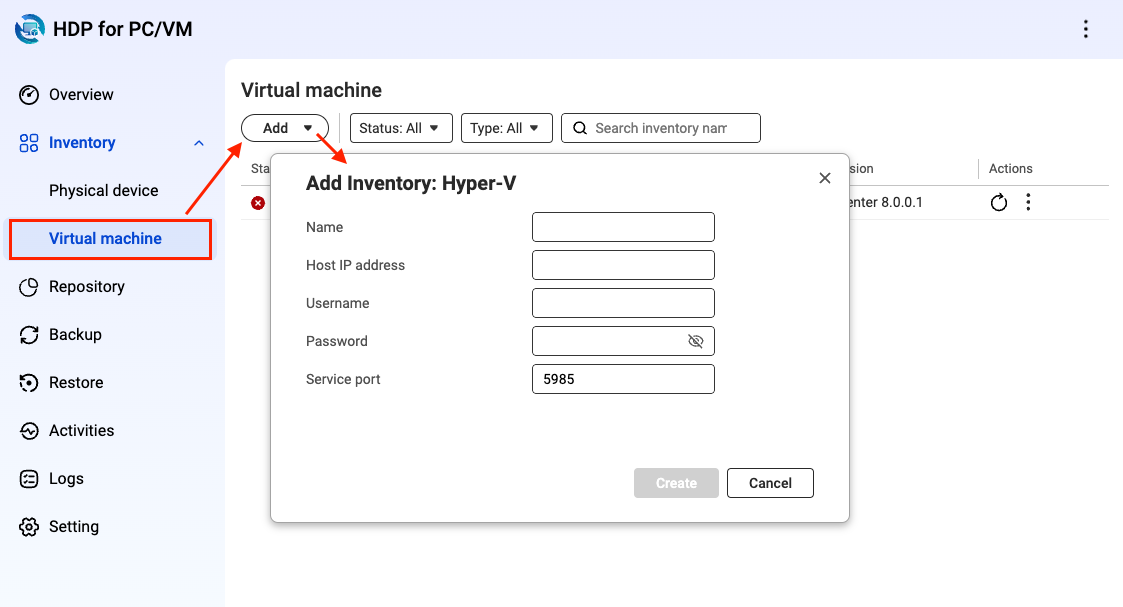
- Voer de details voor de hypervisor in.
- Voer de naam in.
- Voer het host IP-adres in.
- Voer de gebruikersnaam voor het hypervisor-account in.
- Voer het wachtwoord voor het hypervisor-account in.
- Voer de servicepoort in.
- Klik op Aanmaken.
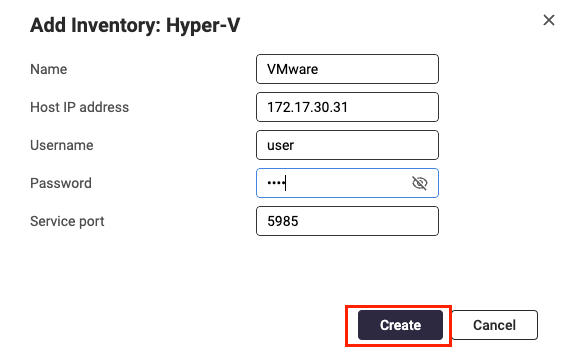
- Controleer of de hypervisor aan de lijst is toegevoegd.
B. Een repository maken
Een repository is vereist om de hypervisorgegevens op te slaan.
- Open HDP voor PC/VM.
- Klik op Repository.
- Klik op Create.
Het venster Create Repository wordt geopend.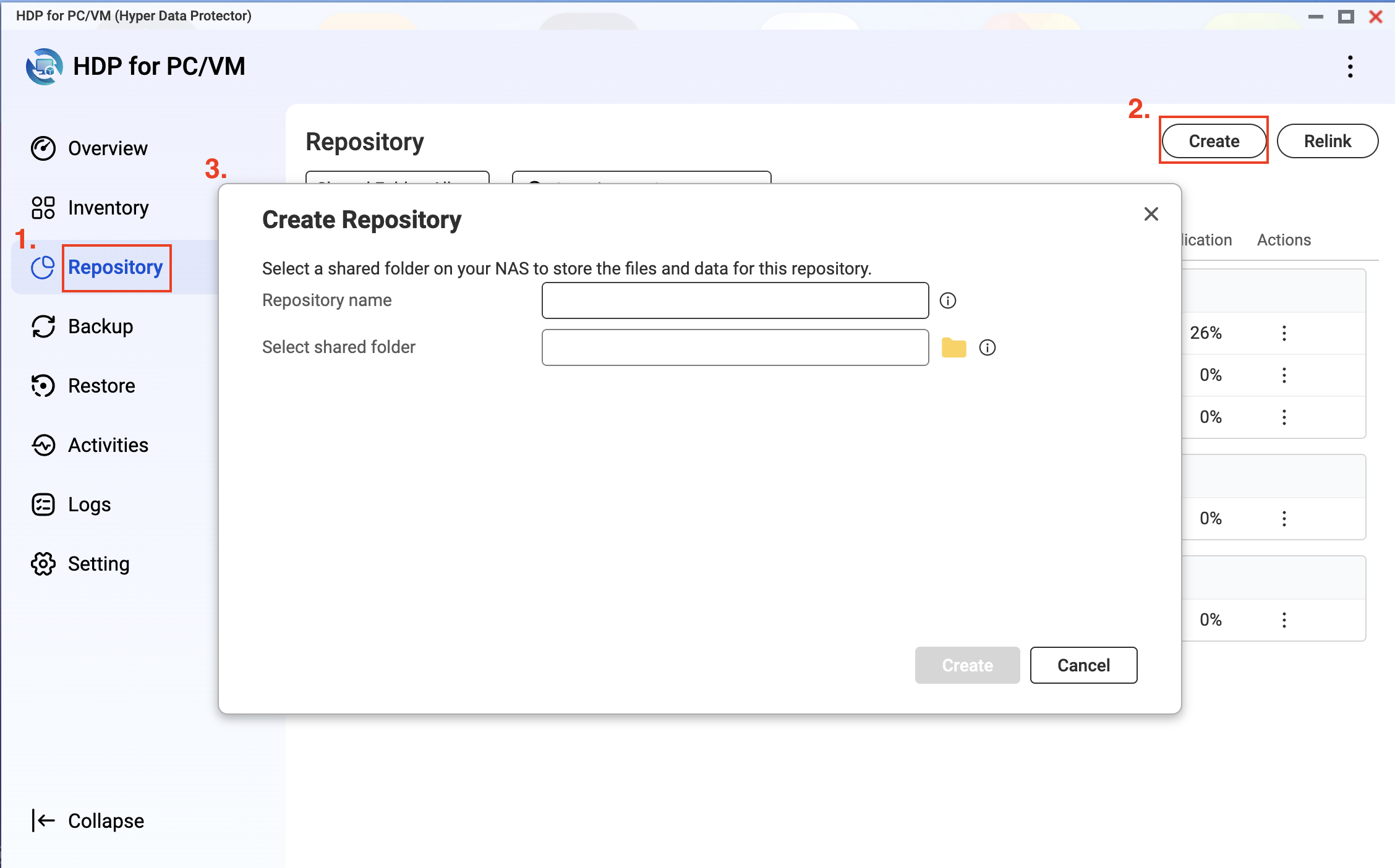
- Voer een repositorynaam in.
- Selecteer een of meer gedeelde mappen om uw back-upgegevens op te slaan.
- Klik op Create.
C. Een VMware/Hyper-V Hypervisor back-uppen naar een Repository
Om een hypervisor naar een repository te back-uppen, moet u een back-uptaak aanmaken in HDP voor PC/VM.
- Klik in HDP voor PC/VM op Backup > Create Job.
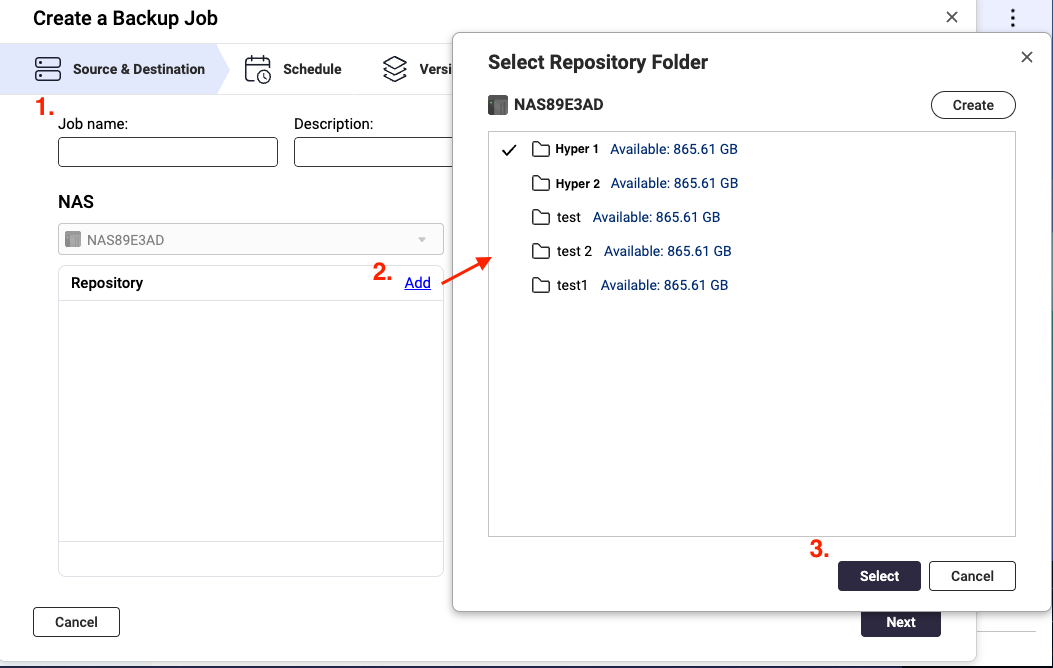
Het venster Create a Backup Job wordt geopend. - Voer een taaknaam in.
- Optioneel: Voer een beschrijving in.
- Klik in de sectie Repository op Add.
Het venster Select Repository Folder wordt geopend. - Selecteer of maak een map aan om back-upgegevens op te slaan.
- Klik op Select.
- Onder Inventory, selecteer een bestaande voorraad of voeg een nieuwe voorraad toe.
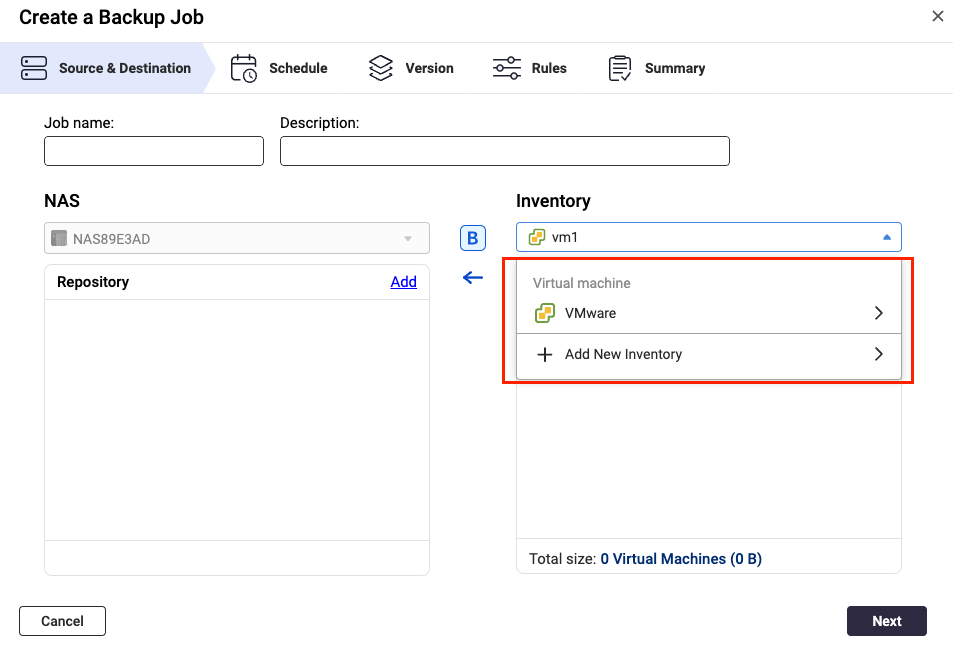
- Klik op Add.
Het Select Source venster wordt geopend.- Selecteer een weergave.
- Selecteer de virtuele machines of schijven die u wilt opnemen.
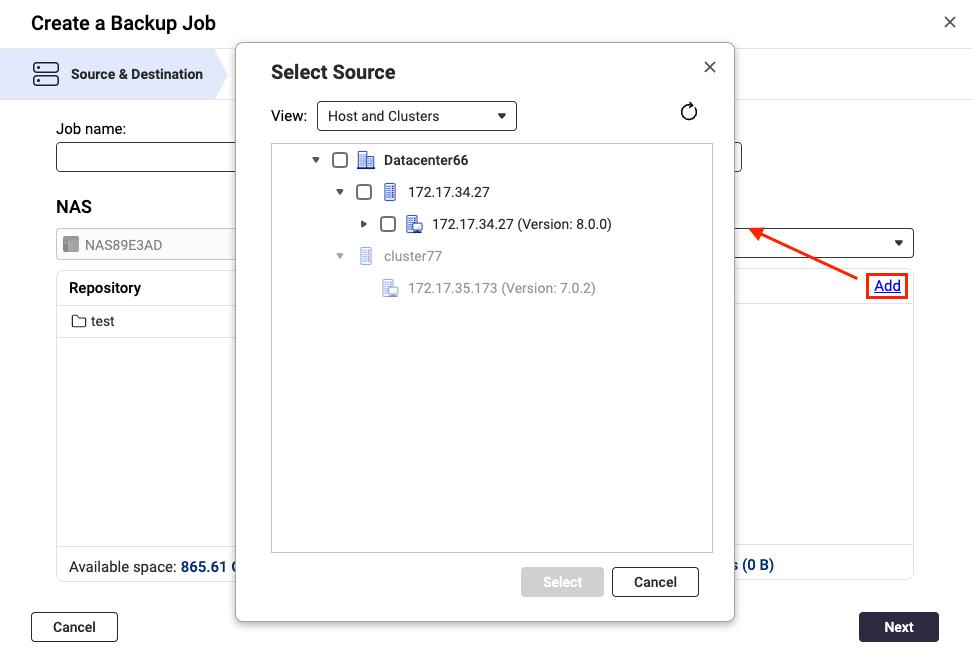
- Klik op Select.
Het Select Source venster wordt gesloten. - Controleer het totale aantal geselecteerde virtuele machines en hun totale grootte.
- Klik op Next.
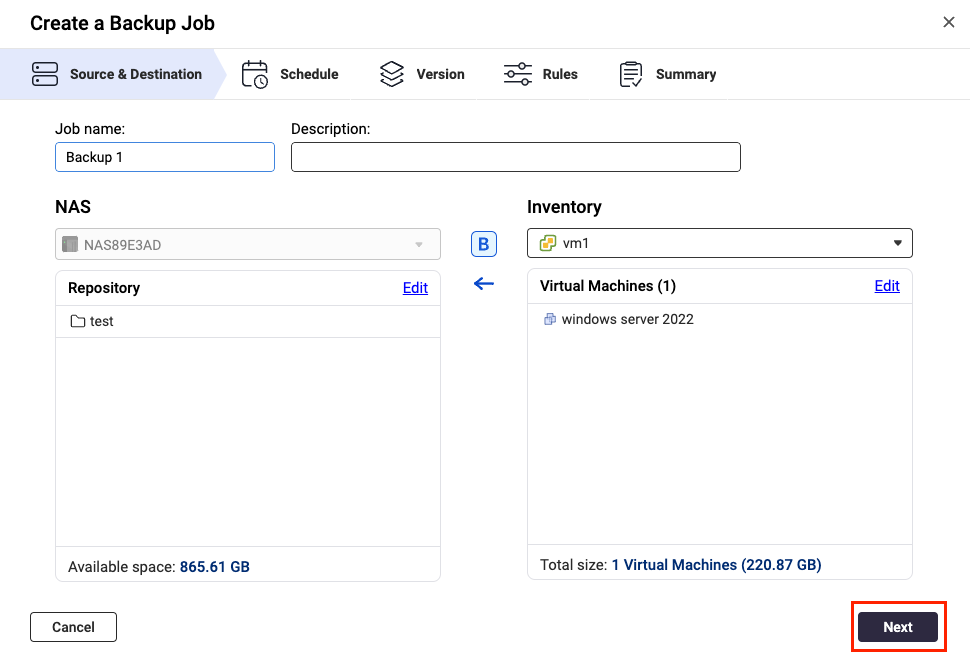
- Configureer het back-upschema en klik vervolgens op Next.
- Configureer het retentiebeleid en klik vervolgens op Next.
- Configureer de regels en klik vervolgens op Next.Tip
- Overdrachtsversleuteling en compressie: Verhoogt de overdrachtsbeveiliging en optimaliseert de bestandsgrootte voor snellere overdracht.
- Schakel VMware CBT in voor alle VM's: Changed Block Tracking (CBT) is een incrementele back-uptechnologie voor VMware VM's. CBT maakt alleen een back-up van blokken die zijn gewijzigd, in plaats van een back-up te maken van elk blok van elke VM in de infrastructuur.
- Schakel applicatiebewuste verwerking in: Applicatiebewustzijn is gebaseerd op Microsoft VSS en voorkomt dataverlies of applicatiefouten als de back-upbestanden applicatiegegevens of systeemstatusinformatie bevatten.
- Bekijk de overzichtspagina en klik vervolgens op Finish.
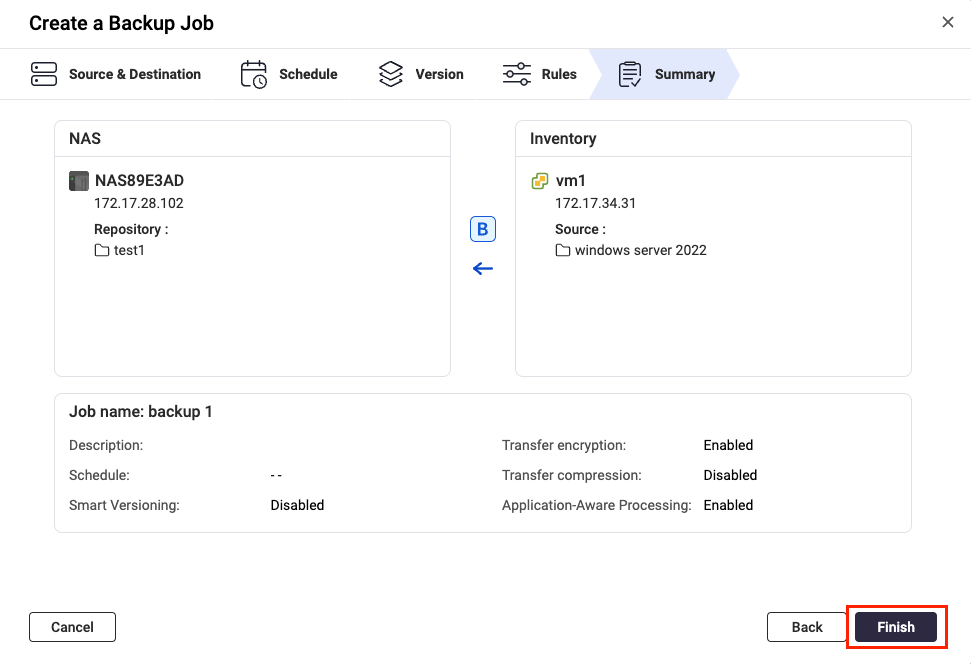 HDP voor PC/VM voert de back-uptaak uit volgens het geconfigureerde schema.
D. Een repository back-uppen of synchroniseren naar een externe NAS
- Configureer de RTRR-server op de externe NAS.BelangrijkDeze stap is vereist om de lokale en externe NAS-apparaten via HBS 3 te laten verbinden.
- Open HBS 3 op de externe NAS.
- Ga naar Services > RTRR Server en schakel de RTRR-server in.
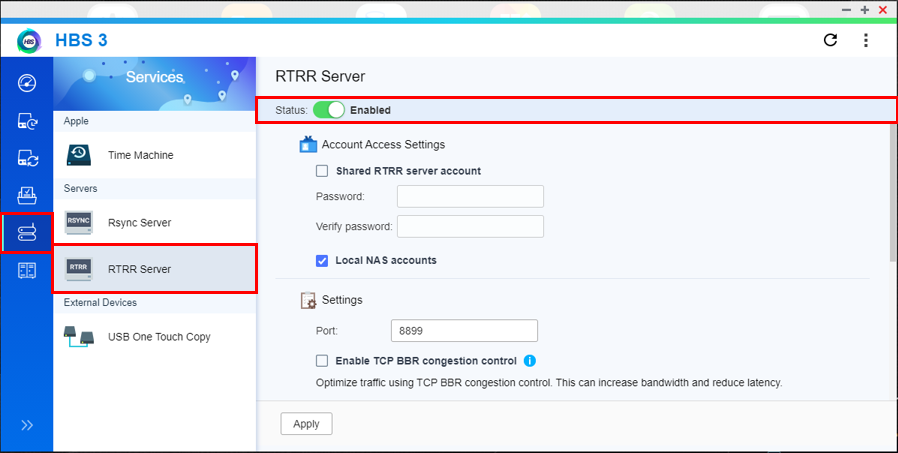
- Configureer de accounttoegangsinstellingen.
- Gedeeld RTRR-serveraccount: Deze optie staat inkomende verbindingen toe om in te loggen met een gedeeld account.
- Lokale NAS-accounts: Deze optie staat inkomende verbindingen toe om in te loggen met een lokaal account van de externe NAS.OpmerkingOnthoud welke optie u kiest. U heeft deze informatie later nodig wanneer u de back-uptaak op uw bron-NAS instelt.
- Configureer de serverinstellingen.
- Poort: Specificeert het poortnummer dat wordt gebruikt om toegang te krijgen tot de externe NAS.OpmerkingOnthoud het poortnummer. U heeft deze informatie later nodig wanneer u de back-uptaak op uw lokale NAS instelt.
- Gebruik TCP BBR-congestiebeheer: Deze optie optimaliseert de overdrachtssnelheden, waardoor hogere bandbreedte en lagere latentie mogelijk zijn.BelangrijkOm de gegevensintegriteit te waarborgen, raden we aan deze instelling in te schakelen.
- Integreren met QuWAN: Hiermee kan QuWAN het netwerkverkeer beheren en optimaliseren voor taken die deze service gebruiken.BelangrijkOm de gegevensintegriteit te waarborgen, raden we aan deze instelling uit te schakelen.
- Uploadlimiet: Stelt de upload snelheidslimiet in.
- Downloadlimiet: Stelt de download snelheidslimiet in.
- Poort: Specificeert het poortnummer dat wordt gebruikt om toegang te krijgen tot de externe NAS.
- Klik op Apply.
- Open HBS 3 op de lokale NAS.
- Ga naar Sync > Create > One-way Sync Job.
- Selecteer Remote NAS.
- Klik op Add new account.
Het Create a Opslag Space venster opent.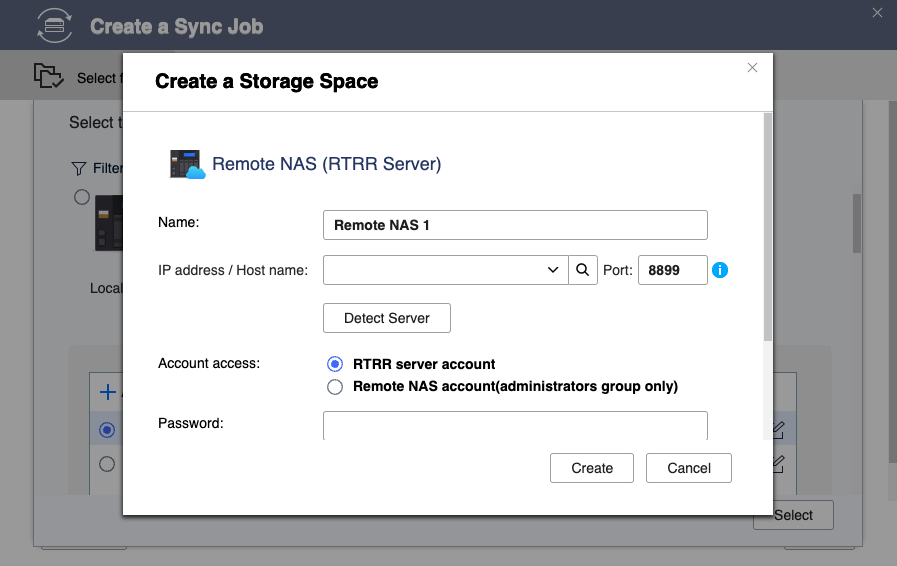
- Configureer de instellingen van de Opslag ruimte.
- Naam: De naam die wordt gebruikt om de Opslag ruimte te identificeren.
- IP-adres / Hostnaam: Het IP-adres of de hostnaam die wordt gebruikt om toegang te krijgen tot de Opslag ruimte.
- Poort: Het poortnummer dat wordt gebruikt om toegang te krijgen tot de Opslag ruimte.
Deze waarde moet tussen 1 en 65535 liggen. - Accounttoegang: Het account dat wordt gebruikt om toegang te krijgen tot de Opslag ruimte.
Gebruik dezelfde instellingen die u hebt geconfigureerd voor de RTRR-server op de externe NAS. - Gebruikersnaam: De gebruikersnaam die wordt gebruikt om toegang te krijgen tot de Opslag ruimte.
Dit veld is alleen beschikbaar als Externe NAS-account is geselecteerd voor accounttoegang. - Wachtwoord: Het wachtwoord dat wordt gebruikt om toegang te krijgen tot de Opslag ruimte.
- Gebruik SSL-verbinding: Vereist een SSL-verbinding bij toegang tot de externe NAS.
- Klik op Create.
- Selecteer de nieuw toegevoegde bestemmings-NAS.
- Klik op Select.
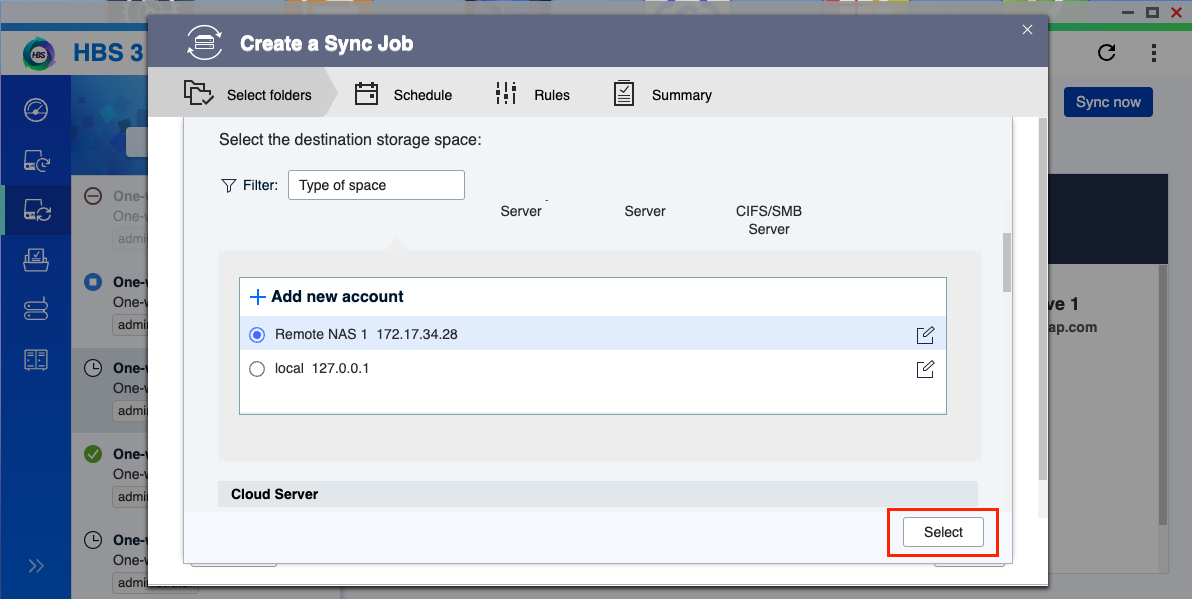
- Voer een naam in voor de synchronisatietaak.
- Selecteer de eerder geback-upte HDP voor PC/VM-repository.BelangrijkDe geselecteerde map moet zich bevinden in een gedeelde map of in een "HDP"-map in de gedeelde map.
- Selecteer de bestemmingsmap op de externe NAS.BelangrijkZorg ervoor dat de map geen bestemming is voor een andere eenweg-synchronisatietaak. Bestandscorruptie kan optreden als dezelfde map wordt gebruikt als bestemming voor twee of meer eenweg-synchronisatietaken.
- Klik op Next.
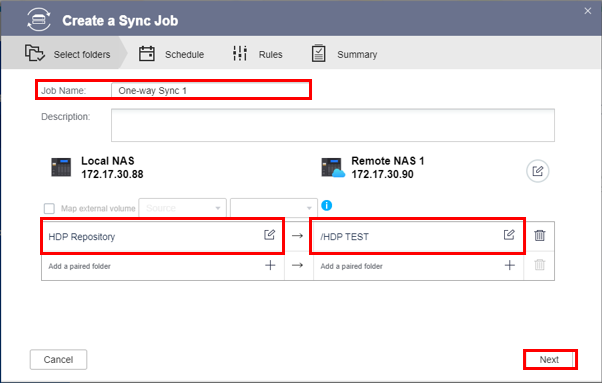
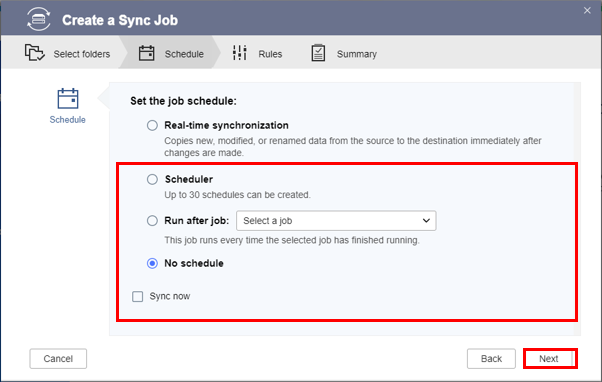
- Configureer het taakschema en klik vervolgens op Next.BelangrijkSelecteer niet Real-time synchronisatie. Deze optie kan gegevenscorruptie in uw back-up veroorzaken.
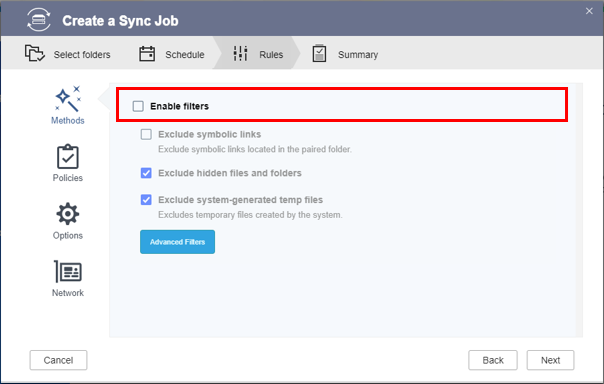
- Deselecteer Filters inschakelen.
- Configureer de taakbeleid.BelangrijkOm gegevensbeschadiging te voorkomen, configureer de volgende instellingen zoals aanbevolen:
- Gebruik snelheidslimieten: Uitschakelen
- Gebruik TCP BBR congestiebeheer: Inschakelen
- Integreren met QuWAN: Uitschakelen
- Verwijder extra bestanden in de doelmap: Inschakelen
- Repliceer ACL en uitgebreide attributen: Inschakelen
- Neem geen Snapshot: Uitschakelen
- Optioneel: Configureer de Opties en Netwerk instellingen.
- Klik op Volgende.
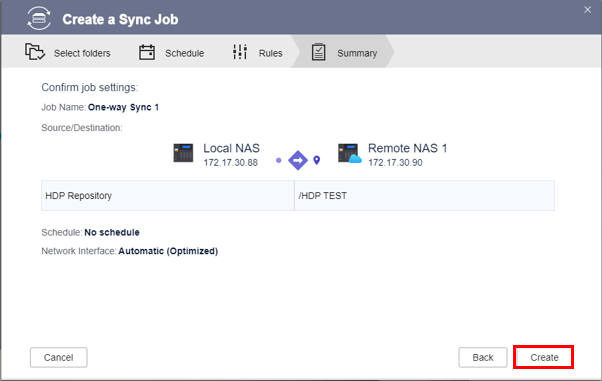
- Bekijk de samenvatting en klik vervolgens op Aanmaken.
- Klik op Nu synchroniseren.
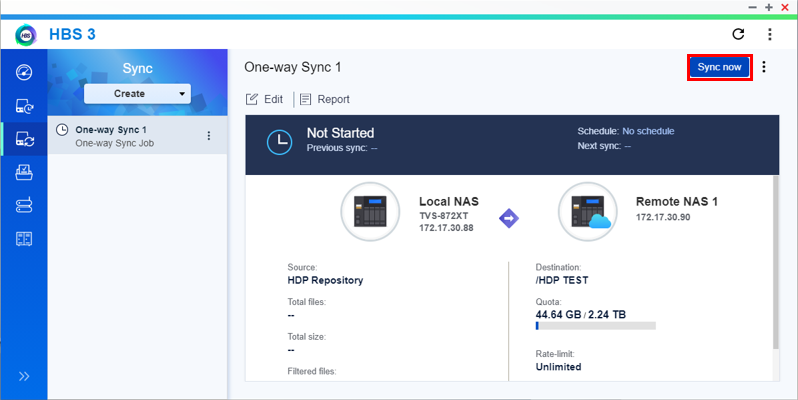
HBS 3 begint uw repository te synchroniseren met de bestemmings-NAS.
Verdere Lezing
Voor verdere hulp kunt u andere gebruikers en QNAP-experts in de community vragen. Ga naar de QNAP Community


