


Hur man säkerhetskopierar HDP för PC/VM-hypervisorer till en QNAP fjärr-NAS
Tillämpliga produkter
- HDP for PC/VM
- HBS 3
Översikt
Denna handledning guidar dig genom processen att säkerhetskopiera hypervisorer i HDP för PC/VM till en fjärr-QNAP NAS med HBS 3. Processen kräver 4 steg:
A. Lägga till en Hypervisor till inventeringen (HDP för PC/VM)
B. Skapa ett Repository (HDP för PC/VM)
C. Säkerhetskopiera en Hypervisor till ett Repository (HDP för PC/VM)
D. Säkerhetskopiera eller synkronisera ett Repository till en fjärr-NAS (HBS 3)
Krav
Följande måste vara installerat på både de lokala och fjärr-NAS-enheterna:
- HDP för PC/VM 1.3.0.0813 eller senare
- HBS 3 version 17.2.0726 eller senare
A. Lägga till en hypervisor i inventeringen
- Öppna HDP för PC/VM.
- Gå till Inventory > Virtual Machine.
- Klicka Add för att välja vilken typ av hypervisor som ska säkerhetskopieras ( VMware eller Hyper-V ).
- Fönstret Add/Edit Inventory öppnas.
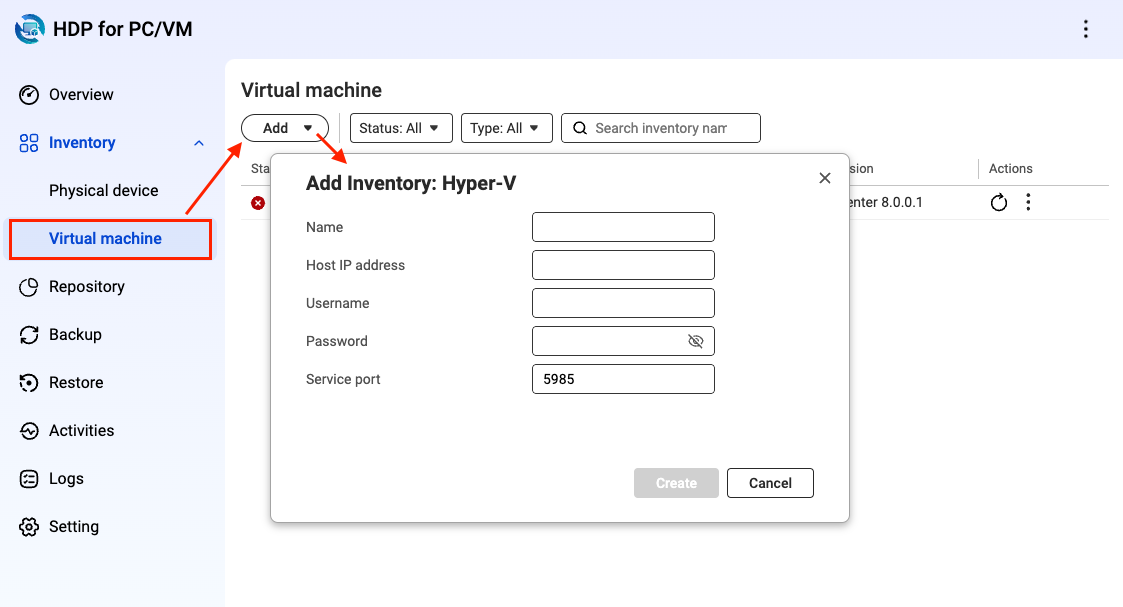
- Ange detaljerna för hypervisorn.
- Ange namnet.
- Ange värdens IP-adress.
- Ange användarnamnet för hypervisorkontot.
- Ange lösenordet för hypervisorkontot.
- Ange tjänsteporten.
- Klicka Create.
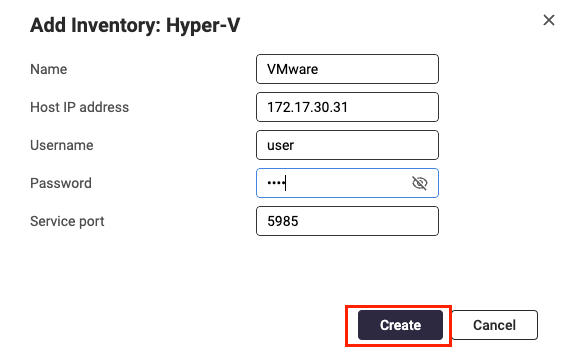
- Kontrollera att hypervisorn har lagts till i listan.
B. Skapa ett lager
Ett lager krävs för att lagra hypervisordata.
- Öppna HDP för PC/VM.
- Klicka Repository.
- Klicka på Create.
Fönstret Create Repository öppnas.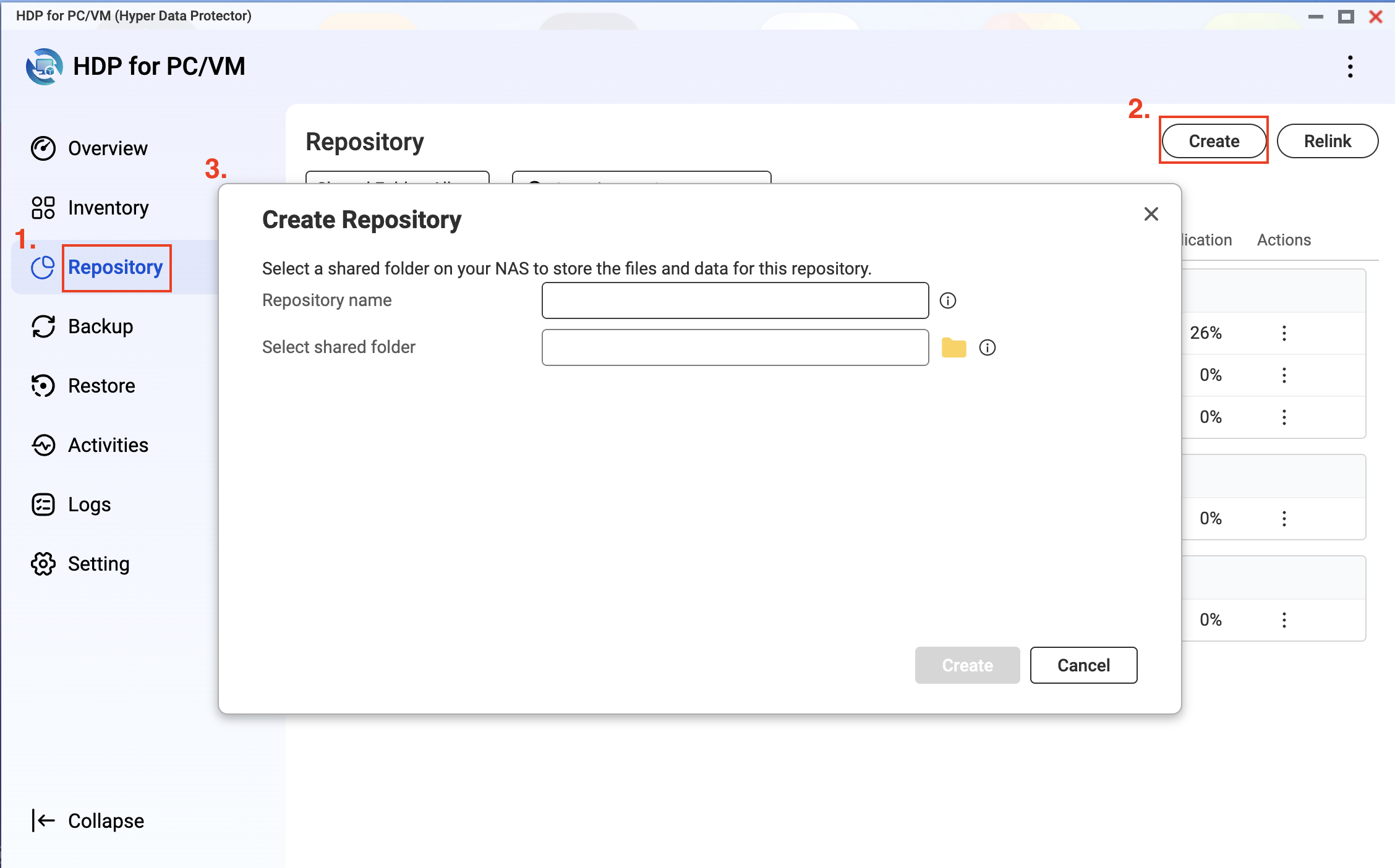
- Ange ett namn på lagret.
- Välj en eller flera delade mappar för att lagra dina säkerhetskopieringsdata.
- Klicka på Create.
C. Säkerhetskopiera en VMware/Hyper-V hypervisor till ett lager
För att säkerhetskopiera en hypervisor till ett lager måste du skapa ett säkerhetskopieringsjobb i HDP för PC/VM.
- I HDP för PC/VM, klicka på Backup > Create Job.
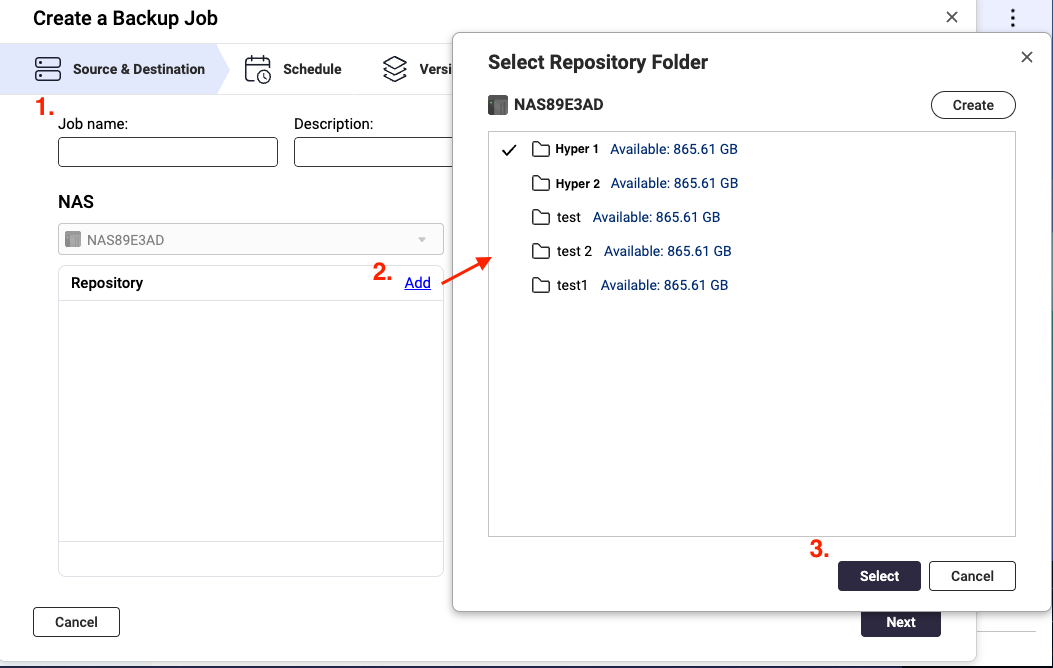
Fönstret Create a Backup Job öppnas. - Ange ett jobbnamn.
- Valfritt: Ange en beskrivning.
- I avsnittet Repository, klicka på Add.
Fönstret Select Repository Folder öppnas. - Välj eller skapa en mapp för att lagra säkerhetskopieringsdata.
- Klicka på Select.
- Under Inventory, välj ett befintligt lager eller lägg till ett nytt lager.
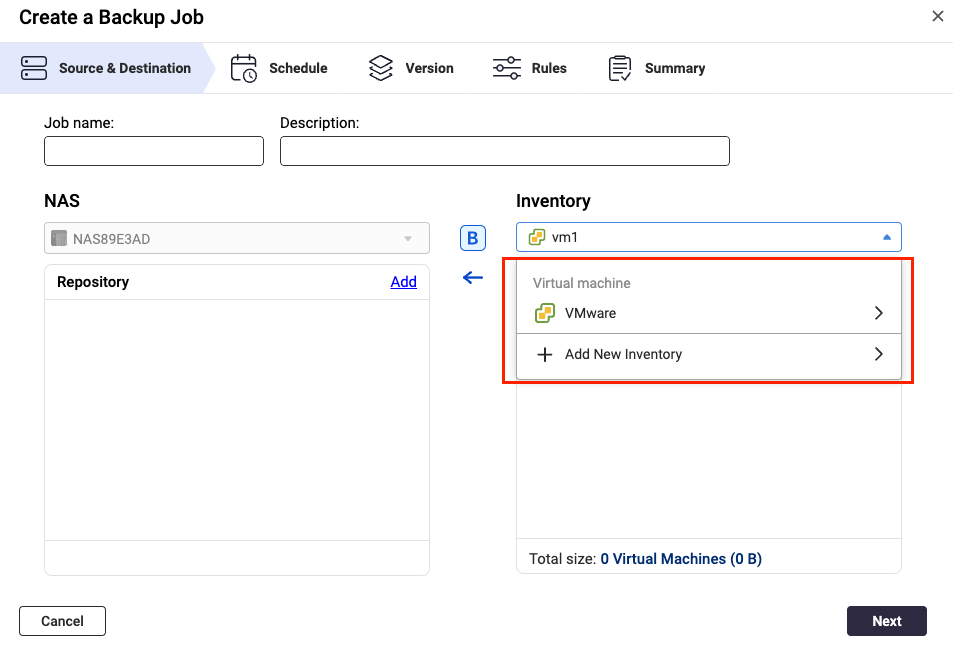
- Klicka på Add.
Fönstret Select Source öppnas.- Välj en vy.
- Välj de virtuella maskiner eller diskar som ska inkluderas.
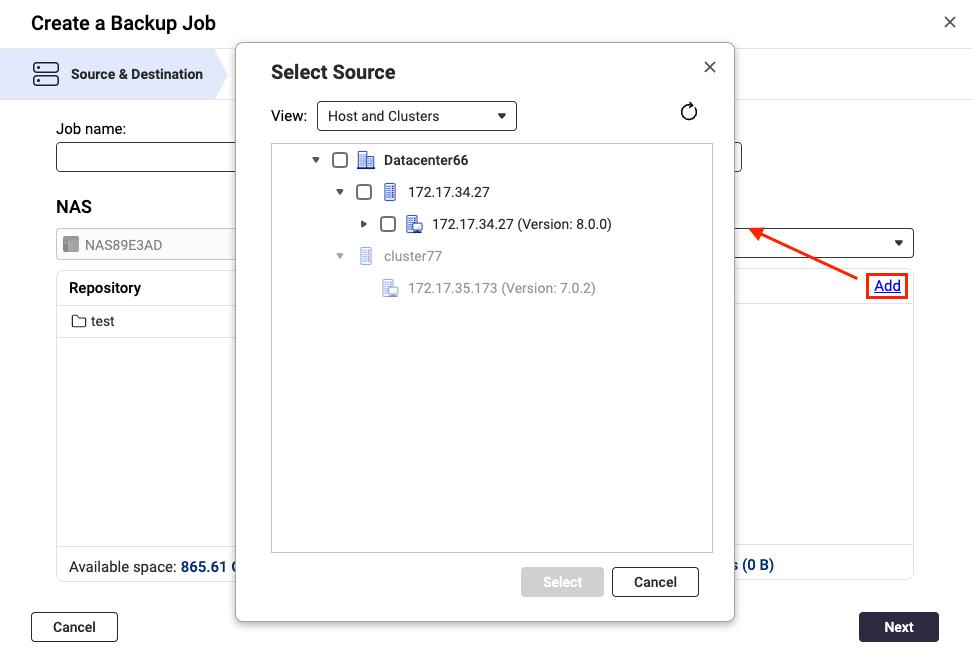
- Klicka på Select.
Fönstret Select Source stängs. - Granska det totala antalet valda virtuella maskiner och deras totala storlek.
- Klicka på Next.
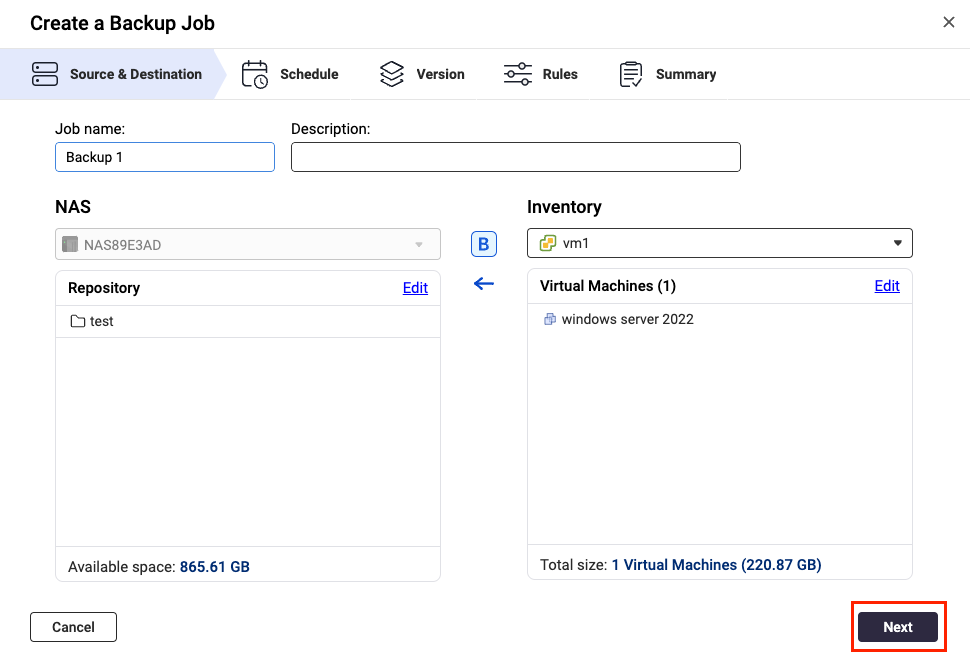
- Konfigurera säkerhetskopieringsschemat, klicka sedan på Next.
- Konfigurera kvarhållningspolicyn, klicka sedan på Next.
- Konfigurera reglerna och klicka sedan på Next.Tips
- Överföringskryptering och komprimering: Förbättrar överföringssäkerheten och optimerar filstorleken för snabbare överföring.
- Aktivera VMware CBT för alla VM: Changed Block Tracking (CBT) är en inkrementell säkerhetskopieringsteknik för VMware VM. CBT säkerhetskopierar endast block som har ändrats, istället för att säkerhetskopiera varje block av varje VM i infrastrukturen.
- Aktivera applikationsmedveten bearbetning: Applikationsmedvetenhet baseras på Microsoft VSS och förhindrar dataförlust eller applikationsfel om säkerhetskopieringsfilerna innehåller applikationsdata eller systemtillståndsinformation.
- Granska sammanfattningssidan och klicka sedan på Finish.
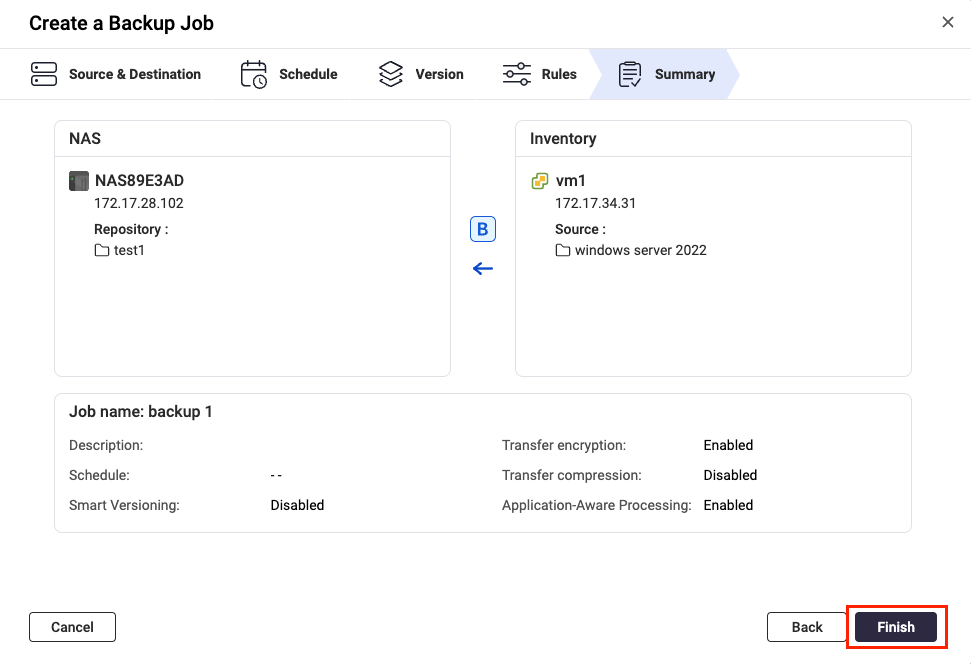 HDP för PC/VM utför säkerhetskopieringsjobbet enligt den konfigurerade schemat.
D. Säkerhetskopiera eller synkronisera ett arkiv till en fjärr-NAS
- Konfigurera RTRR-servern på fjärr-NAS:en.ViktigtDetta steg krävs för att tillåta att de lokala och fjärr-NAS-enheterna ansluter via HBS 3.
- Öppna HBS 3 på fjärr-NAS-enheten.
- Gå till Tjänster > RTRR Server och aktivera RTRR-servern.
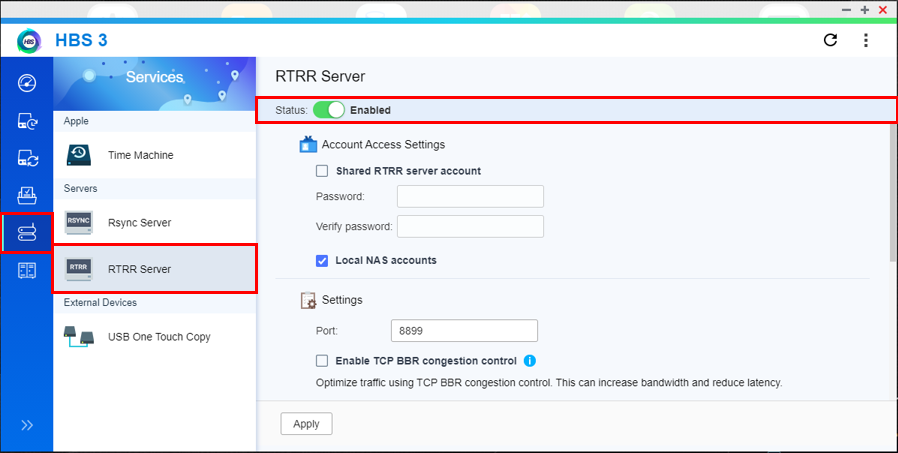
- Konfigurera inställningarna för kontotillgång.
- Delat RTRR-serverkonto: Det här alternativet tillåter inkommande anslutningar att logga in med ett delat konto.
- Lokala NAS-konton: Det här alternativet tillåter inkommande anslutningar att logga in med ett lokalt konto på fjärr-NAS-enheten.ObsKom ihåg vilket alternativ du väljer. Du kommer att behöva denna information senare när du ställer in säkerhetskopieringsjobbet på din käll-NAS.
- Konfigurera serverinställningarna.
- Port: Anger portnumret som används för att få åtkomst till fjärr-NAS-enheten.ObsKom ihåg portnumret. Du kommer att behöva denna information senare när du ställer in säkerhetskopieringsjobbet på din lokala NAS.
- Använd TCP BBR för överbelastningskontroll: Detta alternativ optimerar överföringshastigheter och möjliggör högre bandbredd och lägre latens.ViktigtFör att säkerställa dataintegritet rekommenderar vi att aktivera denna inställning.
- Integrera med QuWAN: Tillåter QuWAN att hantera och optimera nätverkstrafik för jobb som använder denna tjänst.ViktigtFör att säkerställa dataintegritet rekommenderar vi att inaktivera denna inställning.
- Uppladdningsgräns: Ställer in uppladdningshastighetsgränsen.
- Nedladdningsgräns: Ställer in nedladdningshastighetsgränsen.
- Port: Anger portnumret som används för att få åtkomst till fjärr-NAS-enheten.
- Klicka på Apply.
- Öppna HBS 3 på den lokala NAS-enheten.
- Gå till Sync > Create > One-way Sync Job.
- Välj Remote NAS.
- Klicka på Add new account.
Fönstret Create a Lagring Space öppnas.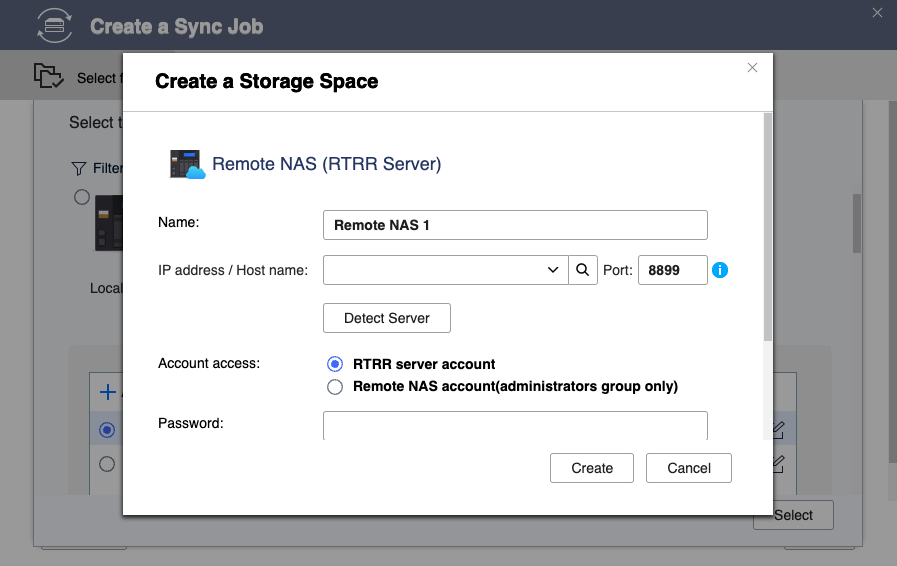
- Konfigurera inställningarna för Lagring-utrymmet.
- Namn: Namnet som används för att identifiera Lagring-utrymmet.
- IP-adress / Värdnamn: IP-adressen eller värdnamnet som används för att komma åt Lagring-utrymmet.
- Port: Portnumret som används för att komma åt Lagring-utrymmet.
Detta värde måste vara mellan 1 och 65535. - Kontotillgång: Kontot som används för att komma åt Lagring-utrymmet.
Använd samma inställningar som du konfigurerade för RTRR-servern på den fjärranslutna NAS-enheten. - Användarnamn: Användarnamnet som används för att komma åt Lagring-utrymmet.
Detta fält är endast tillgängligt om Remote NAS account är valt för kontotillgång. - Lösenord: Lösenordet som används för att komma åt Lagring-utrymmet.
- Använd SSL-anslutning: Kräver SSL-anslutning vid åtkomst till den fjärranslutna NAS-enheten.
- Klicka på Create.
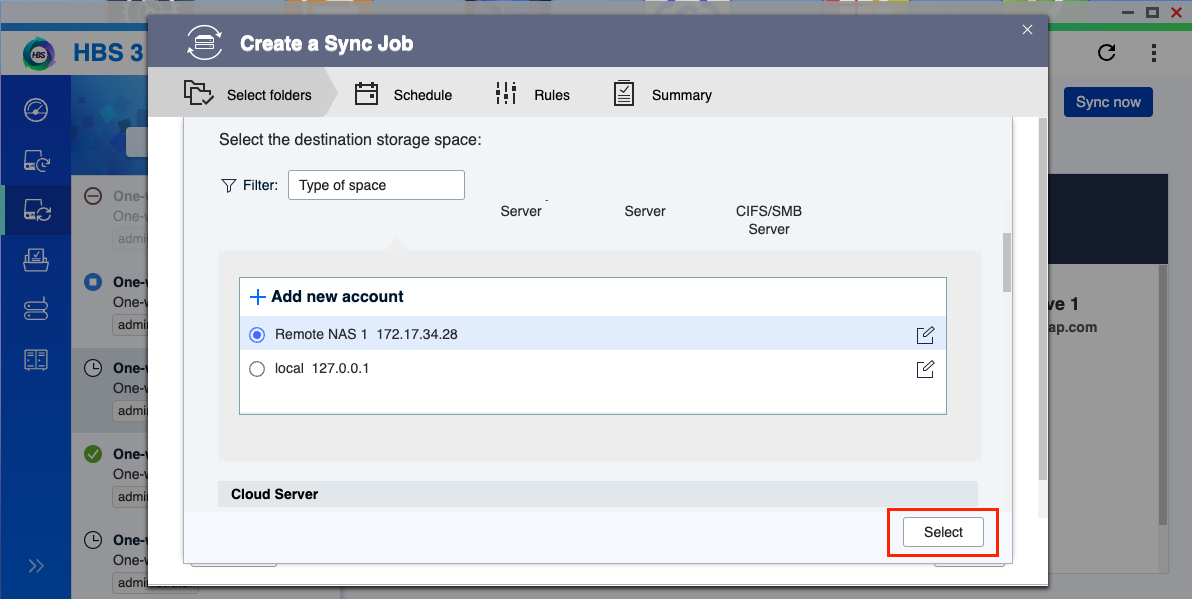
- Välj den nyligen tillagda destinationen NAS.
- Klicka på Select.
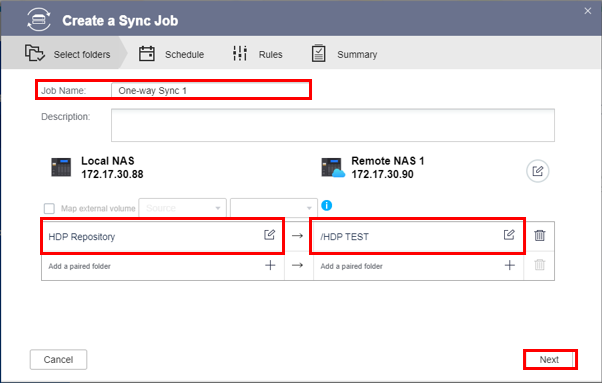
- Ange ett namn för synkroniseringsjobbet.
- Välj det tidigare säkerhetskopierade HDP för PC/VM-lagret.ViktigtDen valda mappen måste vara placerad i en delad mapp eller i en "HDP"-mapp i den delade mappen.
- Välj destinationsmappen på den fjärranslutna NAS-enheten.ViktigtSäkerställ att mappen inte är en destination för ett annat enkelriktat synkroniseringsjobb. Filkorruption kan uppstå om samma mapp används som destination för två eller fler enkelriktade synkroniseringsjobb.
- Klicka på Next.
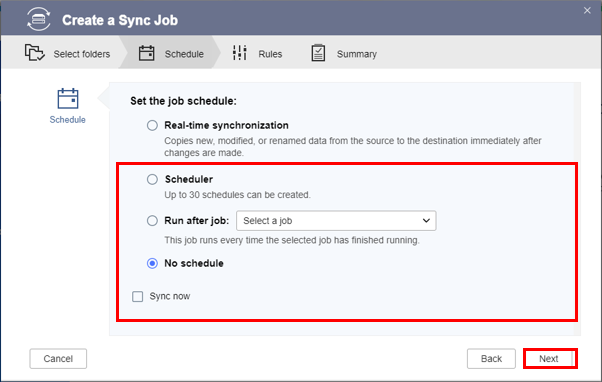
- Konfigurera jobbschemat och klicka sedan på Next.ViktigtVälj inte Real-time synchronization. Detta alternativ kan orsaka datakorruption i din säkerhetskopiering.
- Avmarkera Enable filters.
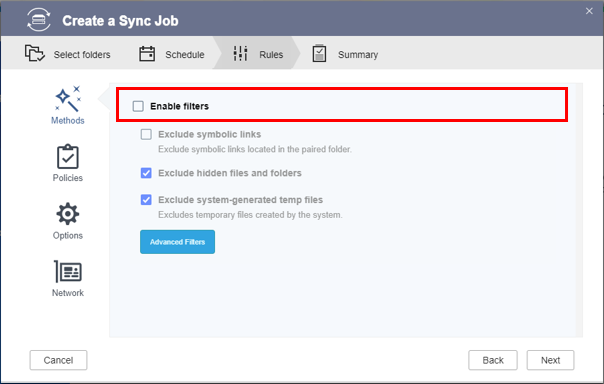
- Konfigurera jobbpolicyerna.ViktigtFör att undvika datakorruption, konfigurera följande inställningar enligt rekommendationerna:
- Använd hastighetsgränser: Inaktivera
- Använd TCP BBR-trängselkontroll: Aktivera
- Integrera med QuWAN: Inaktivera
- Ta bort ytterligare filer i målmappen: Aktivera
- Replikera ACL och utökade attribut: Aktivera
- Ta inte en Snapshot: Inaktivera
- Valfritt: Konfigurera Alternativ och Nätverk inställningarna.
- Klicka på Next.
- Granska sammanfattningen, klicka sedan på Create.
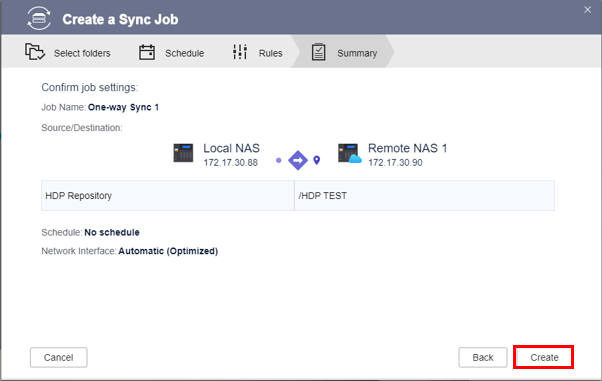
- Klicka på Sync now.
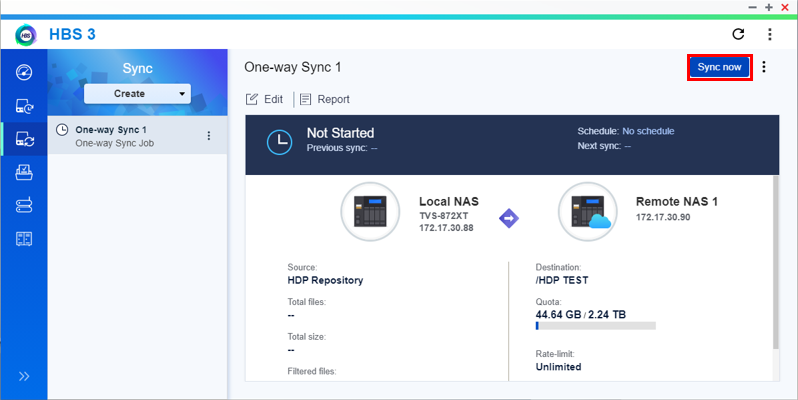
HBS 3 börjar synkronisera ditt repository till mål-NAS.
Vidare läsning
För ytterligare hjälp kan du fråga andra användare och QNAP-experter i vår community. Gå till QNAP Community


