


Jak archiwizować i importować repozytoria HDP na zdalne urządzenie NAS QNAP
- Przegląd
- Dodawanie środowisk hypervisor do spisu w aplikacji Hyper Data Protector
- Tworzenie kopii zapasowych środowisk hypervisor VMware/Hyper-V
- Replikowanie repozytorium HDP na zdalne urządzenie NAS QNAP za pomocą aplikacji HBS 3
- Importowanie repozytorium HDP na zdalne urządzenie NAS QNAP
Przegląd
Ten samouczek dotyczy procesu archiwizacji i importowania repozytorium HDP za pomocą aplikacji HBS 3 i nowej funkcji „Importuj repozytorium kopii zapasowych” w aplikacji Hyper Data Protector. Aplikacja HBS 3 umożliwia replikowanie istniejącego repozytorium HDP na zdalne urządzenie NAS QNAP za pomocą funkcji synchronizacji jednokierunkowej.
Jeśli działasz według harmonogramu, upewnij się, że zadanie synchronizacji zostało ukończone i nie pokrywa się z procesem importu. Dzięki temu unikniesz problemów z importem repozytorium.
Ważne
Na źródłowym i zdalnym urządzeniu NAS QNAP musi być zainstalowana aplikacja HDP 1.3.0.0813 (lub nowsza). Na źródłowym urządzeniu NAS musi być też zainstalowana aplikacja HBS 3 17.2.0726 (lub nowsza).
Uwaga
- Repozytorium nie można zaimportować na oryginalne urządzenie NAS QNAP, ponieważ oryginalne repozytorium i informacje o zadaniu kopii zapasowej są nadal przechowywane w aplikacji HDP.
- W aplikacji HDP można importować repozytoria między systemami QTS i QuTS hero.
Dodawanie środowisk hypervisor do spisu w aplikacji Hyper Data Protector
- Otwórz aplikację Hyper Data Protector.
- Zaloguj się, używając swojego konta QNAP NAS.

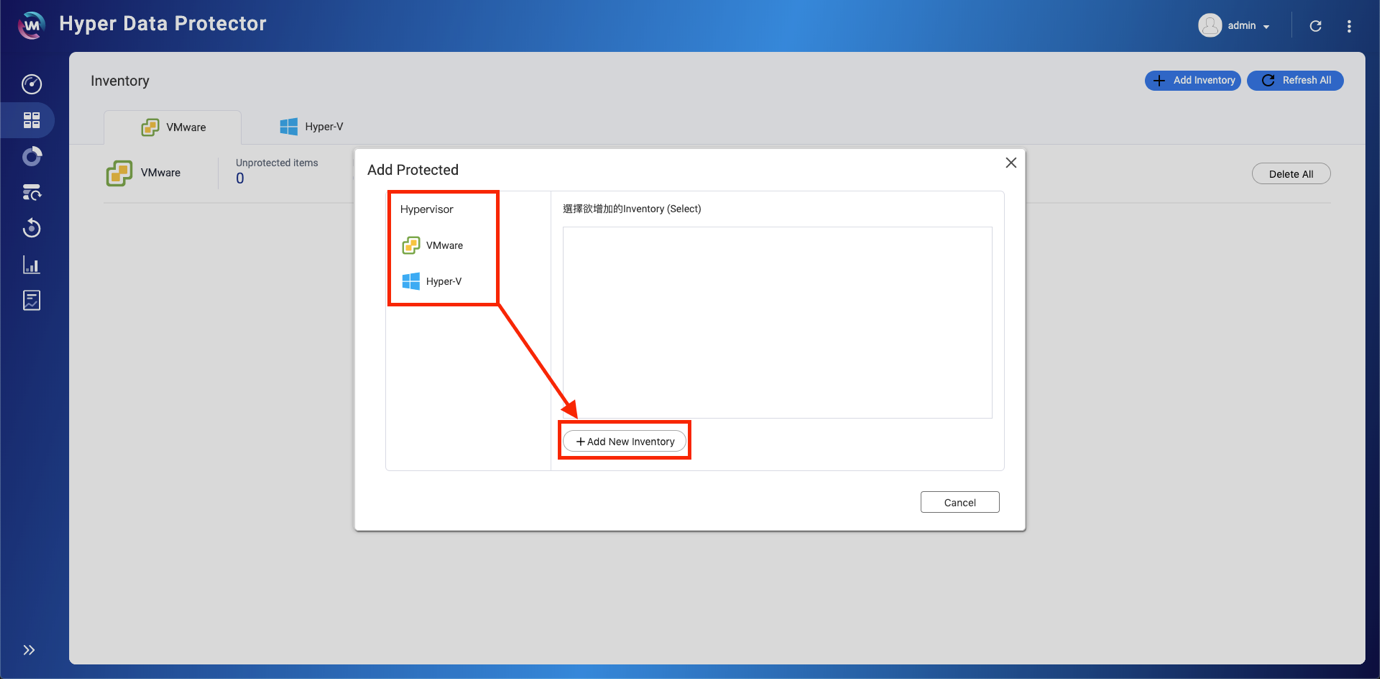
- Kliknij opcję Spis.
- Kliknij opcję Dodaj spis.

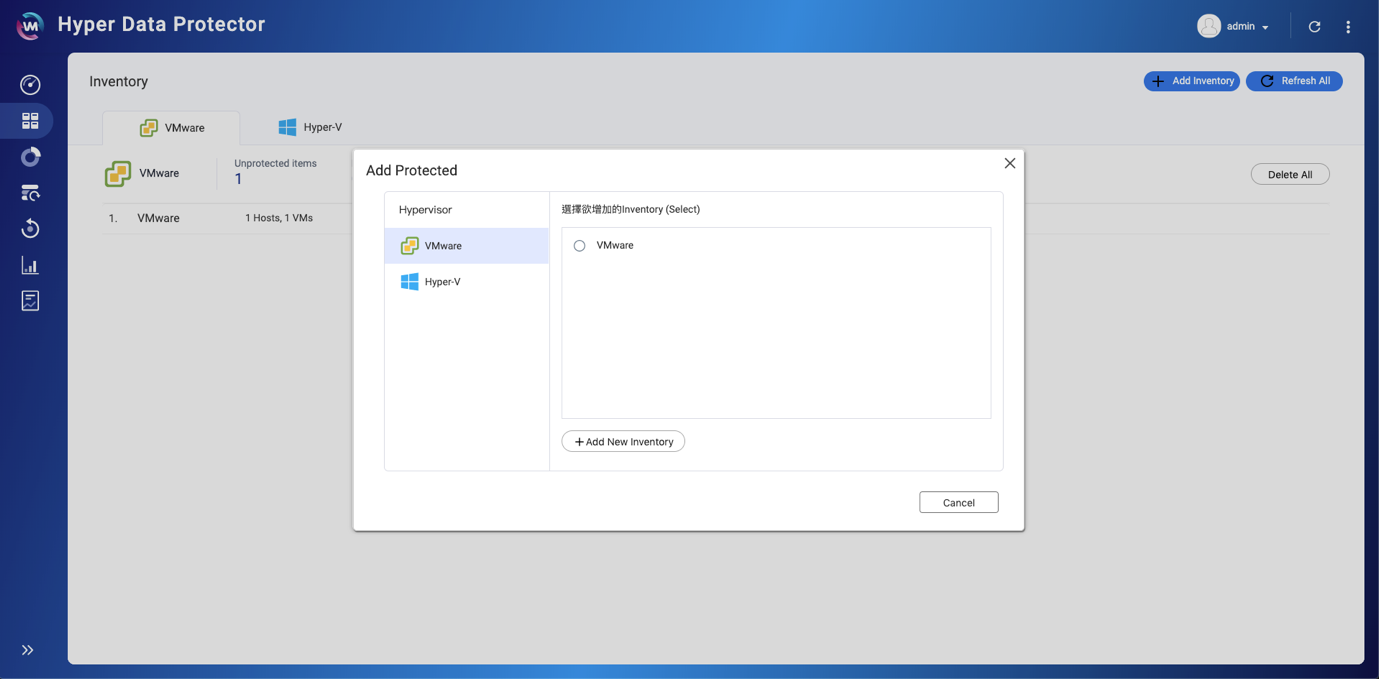
- Wybierz typ środowiska hypervisor, którego kopia zapasowa będzie tworzona (VMware lub Hyper-V).
- Kliknij opcję +Dodaj nowy spis.

Zostanie wyświetlone okno Dodaj/Edytuj spis. - Wprowadź dane dotyczące środowiska hypervisor.
- Wprowadź nazwę wyświetlaną.
- Wprowadź nazwę hosta lub adres IP środowiska hypervisor.
- Wprowadź nazwę użytkownika środowiska hypervisor.
- Wprowadź hasło środowiska hypervisor.
- Kliknij przycisk Zastosuj.
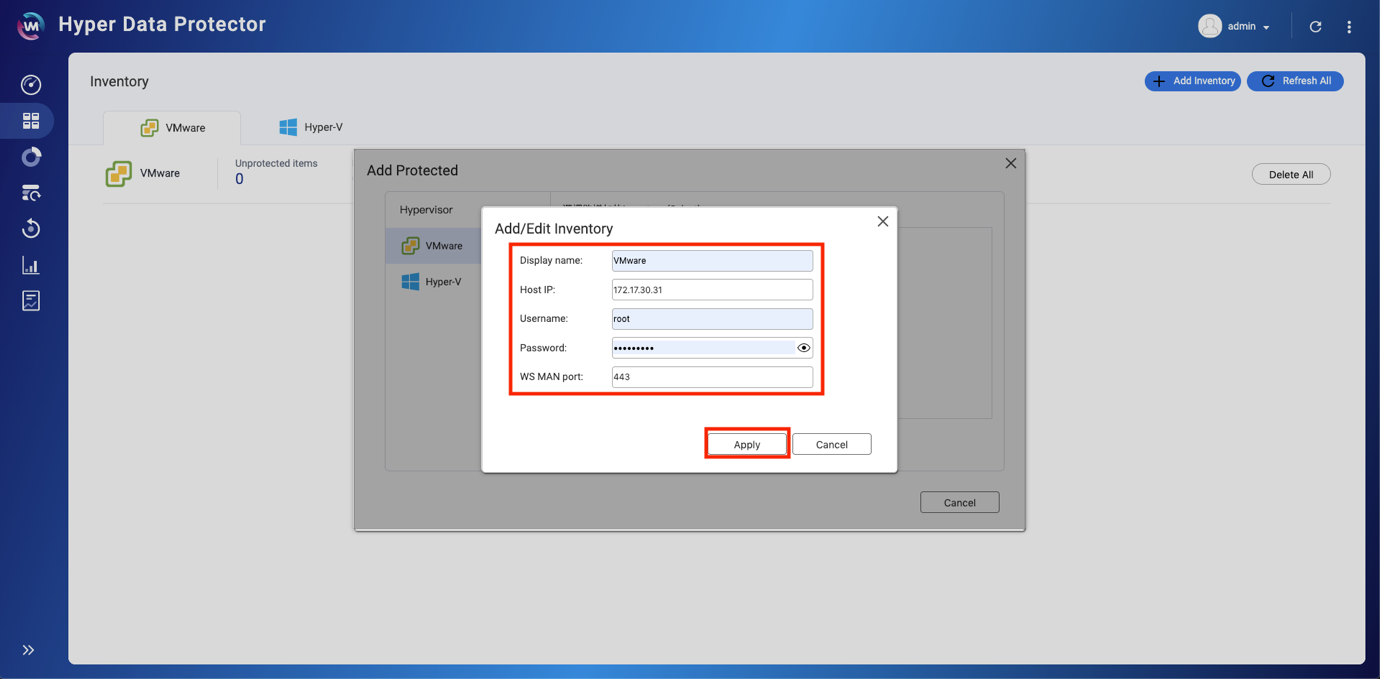
Środowisko hypervisor zostanie dodane do spisu.
Tworzenie kopii zapasowych środowisk hypervisor VMware/Hyper-V
Tworzenie nowego zadania kopii zapasowej
- Kliknij kolejno Kopia zapasowa > Utwórz nowe zadanie.

- Wprowadź wartość w polu Nazwa zadania.
- Kliknij opcję Wybierz lokalizację źródłową.
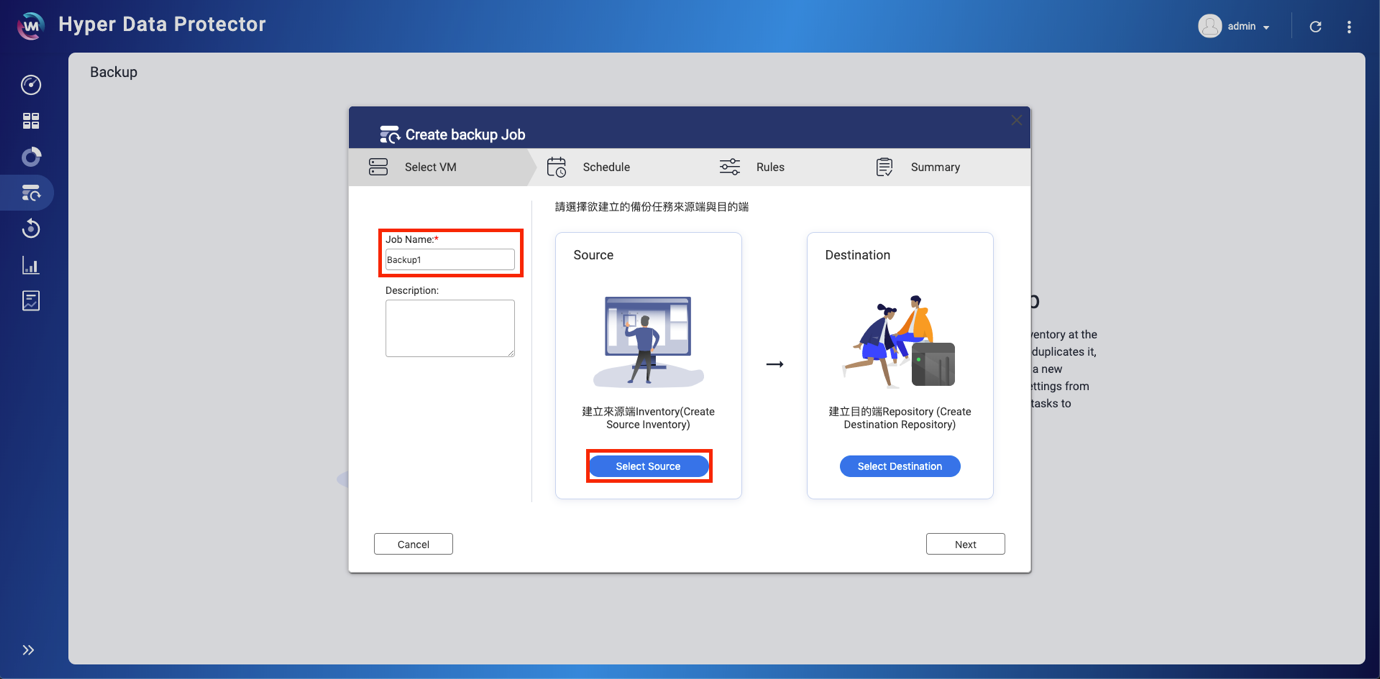
- Wybierz środowisko hypervisor, którego kopię zapasową chcesz utworzyć.
- Kliknij opcję Dalej.
- Wybierz zawartość środowiska hypervisor, której kopię zapasową chcesz utworzyć.
- Kliknij opcję Wybierz.

- Kliknij opcję Wybierz lokalizację docelową.
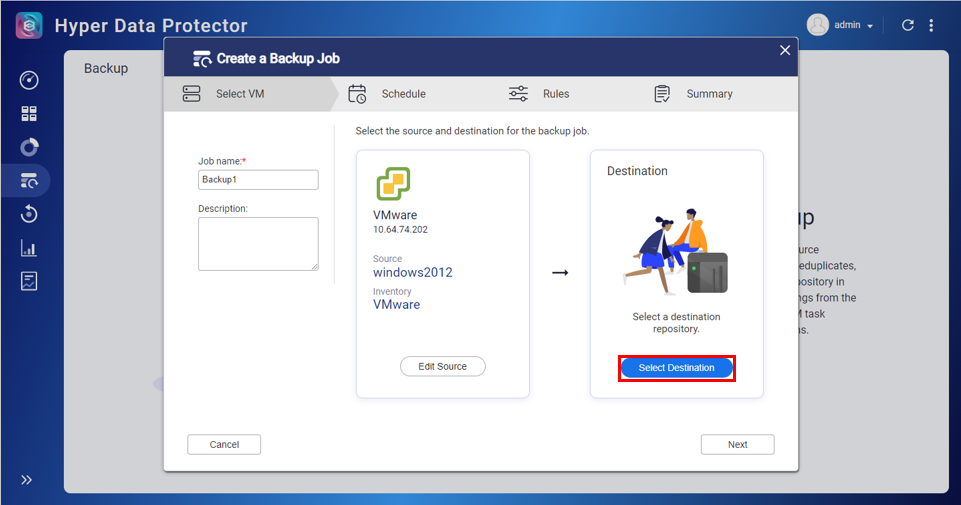
- Kliknij przycisk Wybierz.
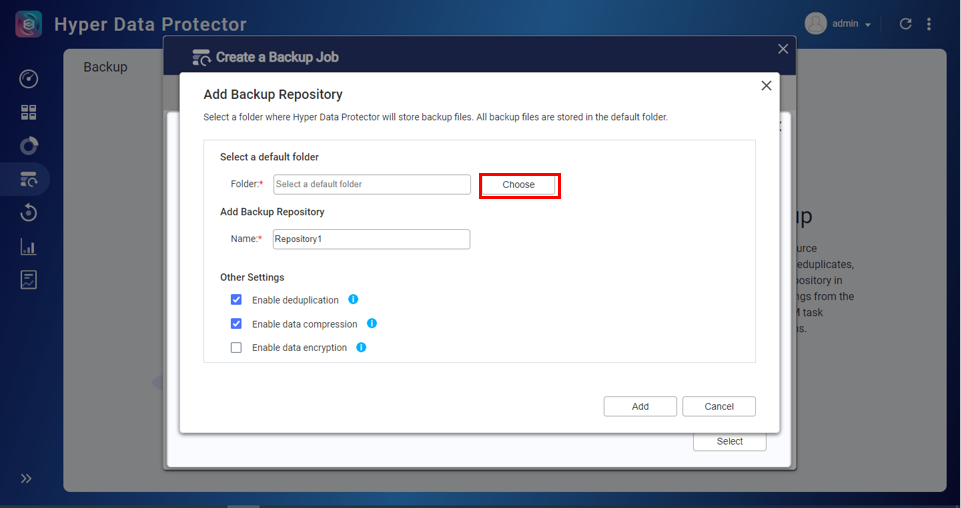
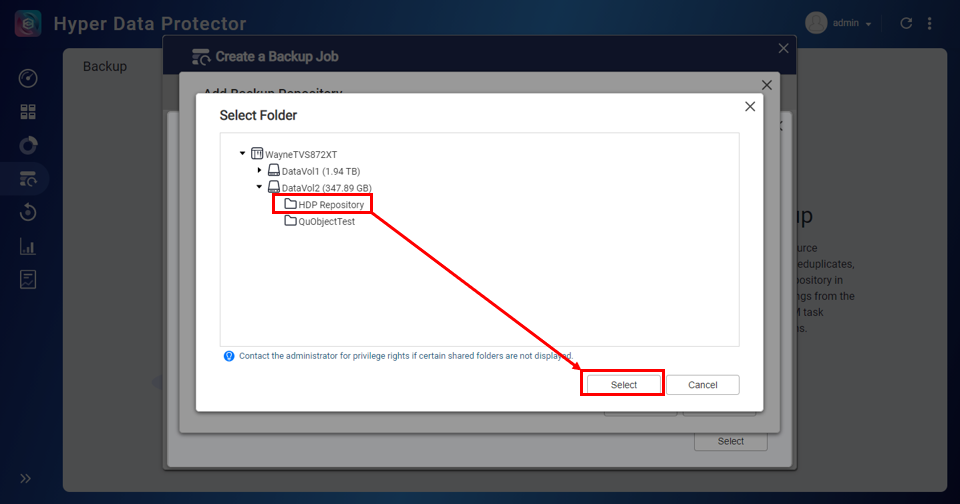
- Wybierz folder docelowy.
- Kliknij opcję Wybierz.
- Wprowadź nazwę repozytorium.
- (Opcjonalnie) W zależności od potrzeb zaznacz jedną lub obie opcje Włącz deduplikację i/lub Włącz kompresję danych.
- Kliknij przycisk Zastosuj.

- Kliknij kolejno
 > Wybierz.
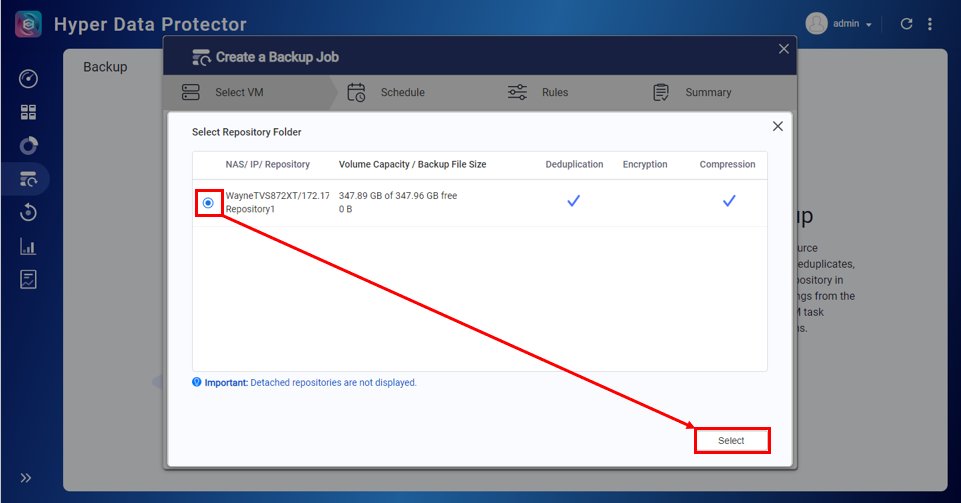
- Kliknij opcję Dalej.

- Skonfiguruj ustawienia harmonogramu i reguł.
- Harmonogram: Jednorazowo, Okresowo, Codziennie, Co tydzień, Co miesiąc.
- Przechowywanie: Wskazane punkty odtwarzania będą przechowywane do celów archiwalnych.
- Szyfrowanie transferu: Zwiększa bezpieczeństwo przesyłanych plików.
- Kompresja transferu: Optymalizuje rozmiary plików dla szybszej transmisji danych.
- Włącz śledzenie VMware CBT dla wszystkich maszyn wirtualnych: Śledzenie zmienionych bloków (Changed Block Tracking, CBT) to technologia tworzenia kopii przyrostowych dla maszyn wirtualnych VMware (VM). Technologia CBT archiwizuje tylko zmienione bloki, zamiast wykonywać kopie zapasowe wszystkich bloków każdej maszyny wirtualnej w infrastrukturze.
- Włącz przetwarzanie z uwzględnieniem aplikacji: Świadomość aplikacji jest oparta na mechanizmie Microsoft VSS i pozwala zapobiegać utracie danych lub błędom aplikacji, jeśli takie kopie zapasowe plików zawierają dane aplikacji lub informacje o stanie systemu.
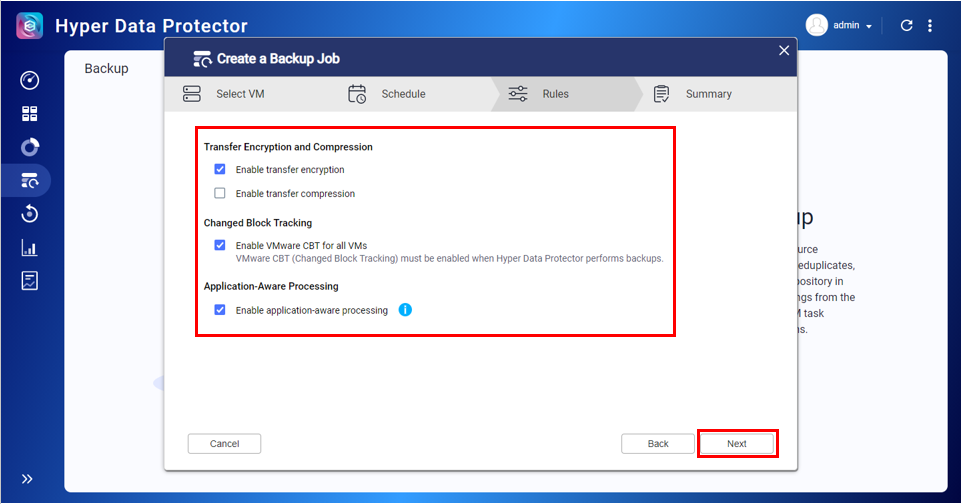
- Kliknij opcję Kopia zapasowa.

Zadanie kopii zapasowej zostanie uruchomione.
Replikowanie repozytorium HDP na zdalne urządzenie NAS QNAP za pomocą aplikacji HBS 3
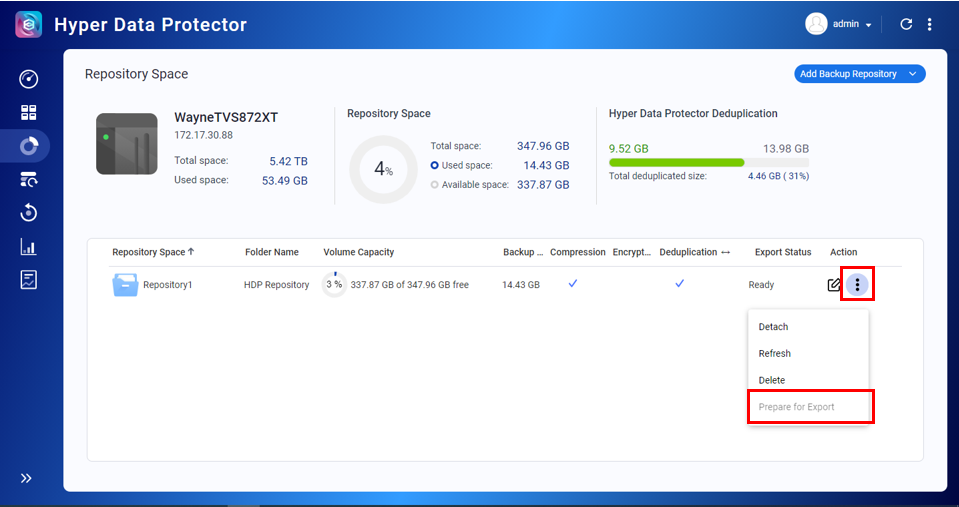
Ważne: Przed przystąpieniem do replikowania repozytorium HDP pole Status eksportu musi mieć wartość Gotowe.

Uwaga: Jeśli status ma inną wartość niż Gotowe, kliknij kolejno Działanie >  > Przygotowanie do eksportu.
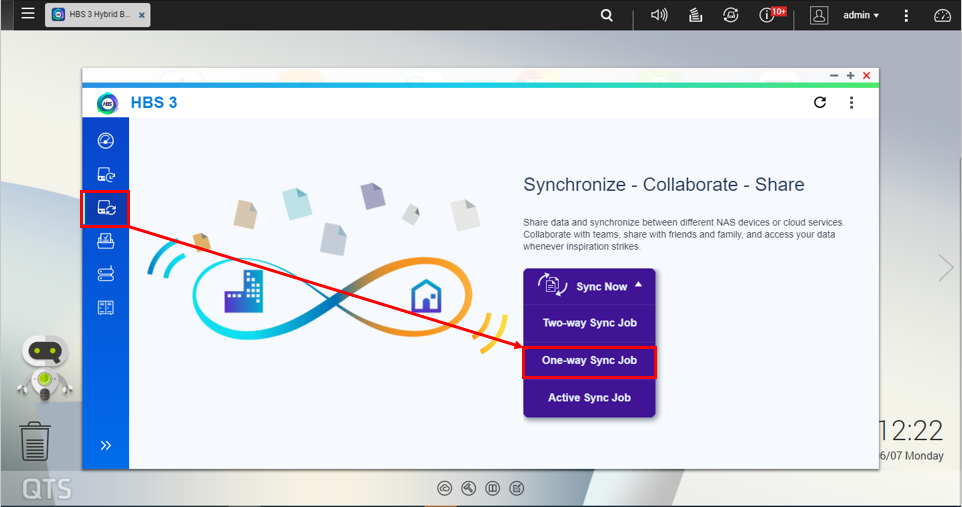
- Otwórz aplikację HBS 3.
- Kliknij pozycję Zadanie synchronizacji jednokierunkowej.
- Wybierz opcję Zdalny serwer NAS.
- Kliknij pozycję + Dodaj nowe konto.
Zostanie wyświetlone okno Utwórz przestrzeń dyskową. - Skonfiguruj przestrzeń pamięci masowej.
- Wprowadź nazwę zdalnego serwera NAS QNAP.
- Wprowadź adres IP lub nazwę hosta zdalnego serwera NAS.
- Wprowadź numer portu zdalnego serwera NAS.
Porada: Aby przetestować te ustawienia, kliknij przycisk Wykryj serwer. - Wybierz poziom dostępu konta.
- Wybierz, czy chcesz użyć konta serwera RTRR czy konta zdalnego serwera NAS.
- Wprowadź nazwę użytkownika i hasło.
- (Opcjonalnie) W zależności od potrzeb możesz włączyć opcję Używaj połączenia SSL.
- Kliknij przycisk Utwórz.
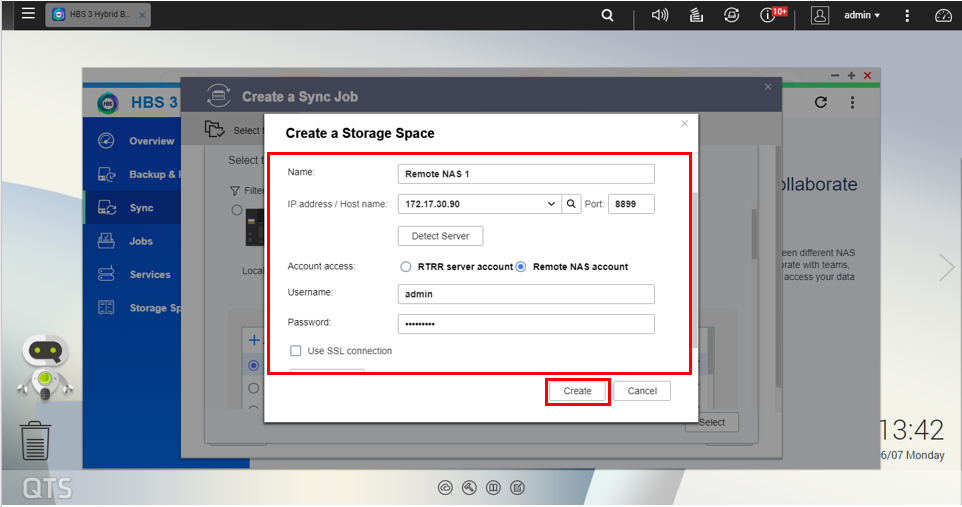
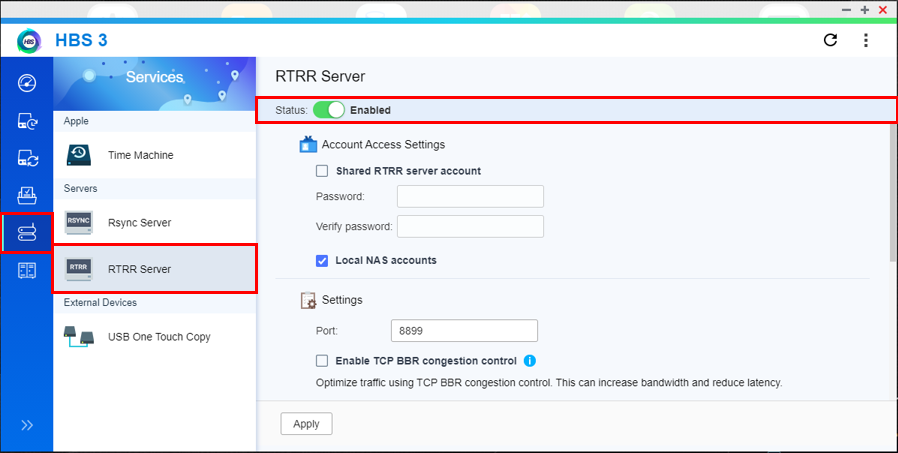
Uwaga: Na zdalnym serwerze NAS QNAP musi być włączona usługa RTRR. Aby ją włączyć, wybierz kolejno HBS 3 > Usługi > Serwer RTRR > Włączony. W zależności od potrzeb możesz skonfigurować ustawienia konta.
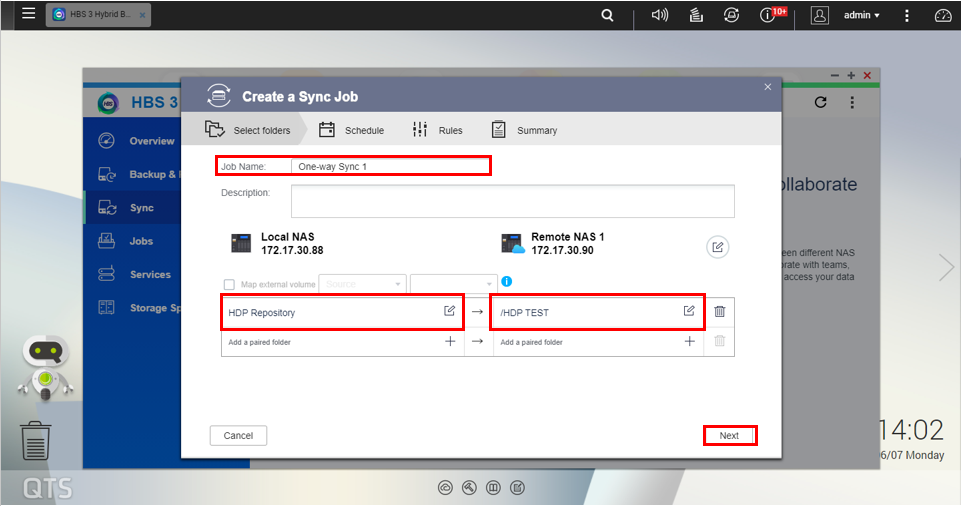
- Wybierz docelowy zdalny serwer NAS.
- Kliknij opcję Wybierz.

- Wprowadź nazwę zadania synchronizacji.
- Wybierz wcześniej zarchiwizowany folder HDP (w tym samouczku używamy Repozytorium HDP).
Ważne: Wybrany folder musi mieć ten sam poziom co folder udostępniony. - Wybierz folder docelowy na zdalnym serwerze NAS.
Ważne: W przypadku utworzenia dwóch (lub więcej) zadań synchronizacji jednokierunkowej z tym samym zdalnym folderem udostępnionym może dojść do uszkodzenia plików. - Kliknij opcję Dalej.
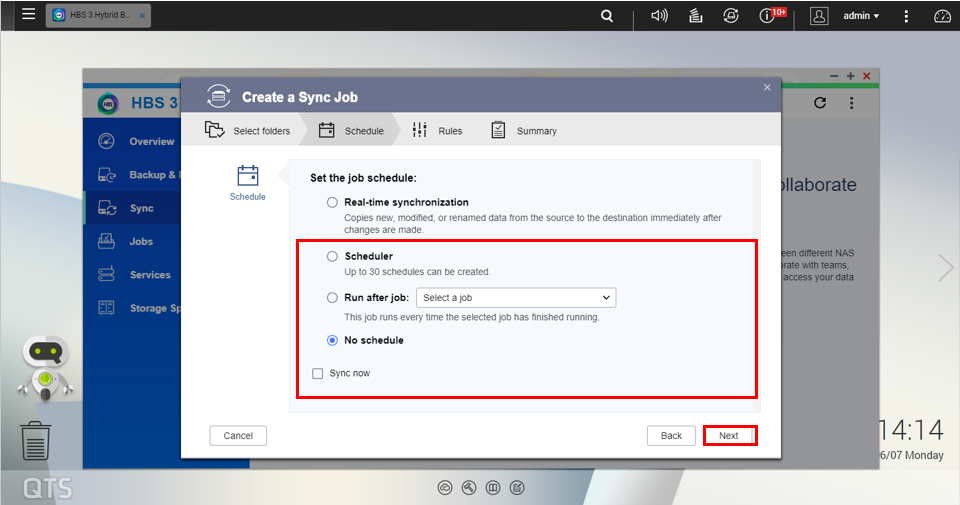
- Wybierz harmonogram zadania.
Ważne: Nie wybieraj opcji Synchronizacja w czasie rzeczywistym, ponieważ może ona spowodować uszkodzenie danych. - Kliknij opcję Dalej.
- Usuń zaznaczenie opcji Włącz filtry.

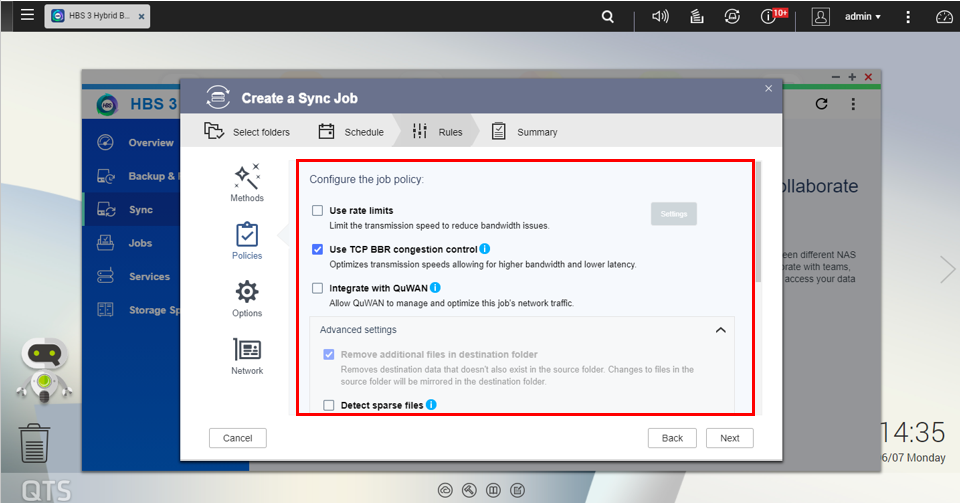
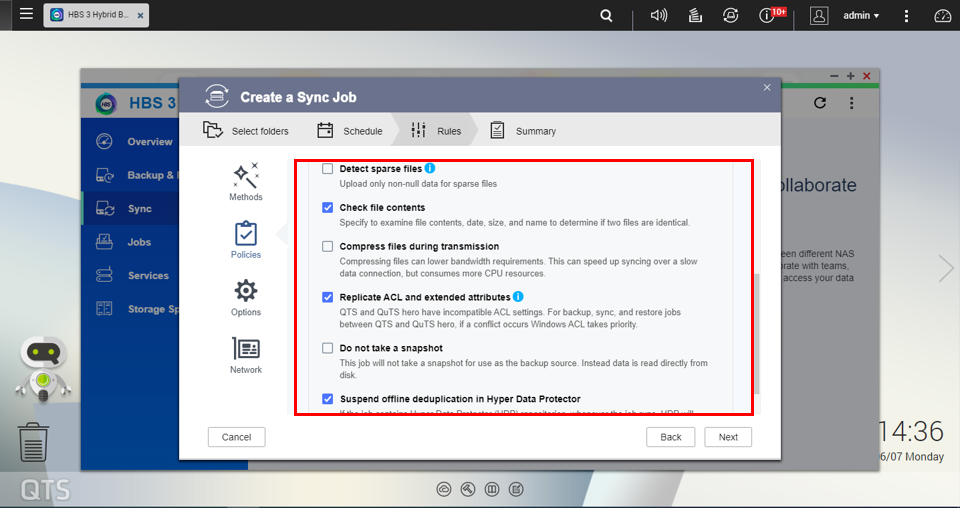
- Skonfiguruj zasady zadania.
Ważne: Aby uniknąć uszkodzenia danych, zastosuj poniższe ustawienia.Reguły
Wartość
Stosuj limity szybkości
Wyłącz
Używaj kontroli przeciążenia TCP BBR
Włącz
Zintegruj z QuWAN
Wyłącz
Ustawienia zaawansowane
Usuwaj dodatkowe pliki z folderu docelowego
Włącz
Wykrywaj pliki rozrzedzone
Opcjonalnie
Sprawdź zawartość pliku
Włącz
Kompresuj pliki podczas transmisji
Opcjonalnie
Replikuj listę ACL i atrybuty rozszerzone
Włącz
Nie wykonuj migawki
Wyłącz
Wstrzymaj deduplikację offline w aplikacji Hyper Data Protector
Włącz
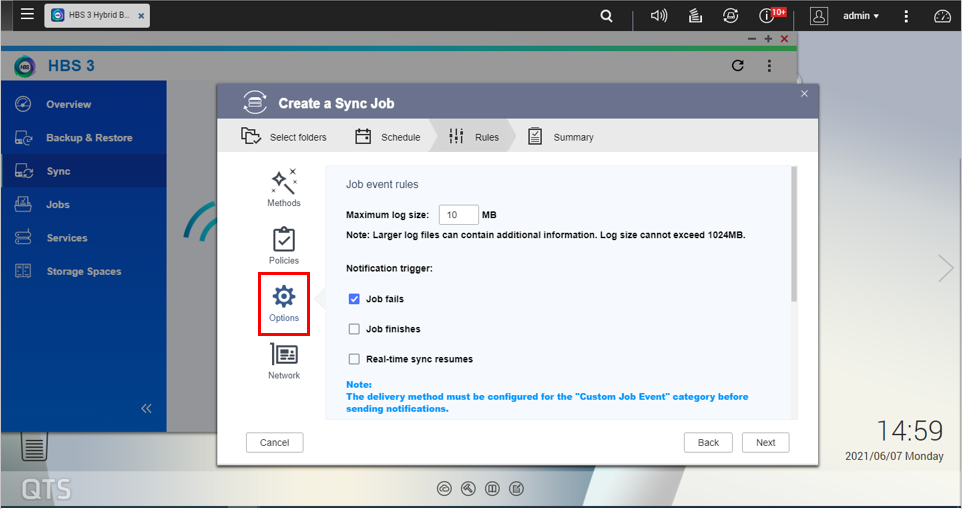
- (Opcjonalnie) Skonfiguruj ustawienia Opcje i Sieć.
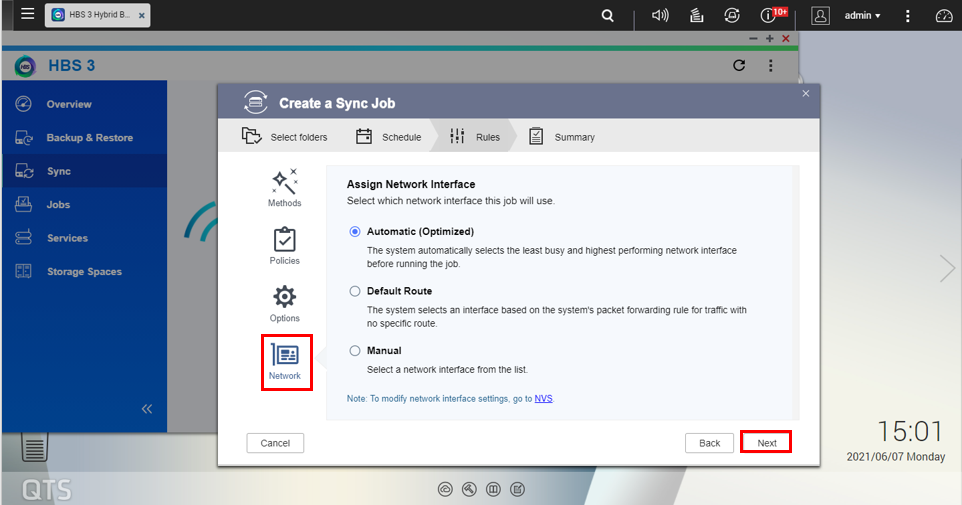
- Kliknij opcję Dalej.
- Kliknij przycisk Utwórz.

- Kliknij Synchronizuj teraz.
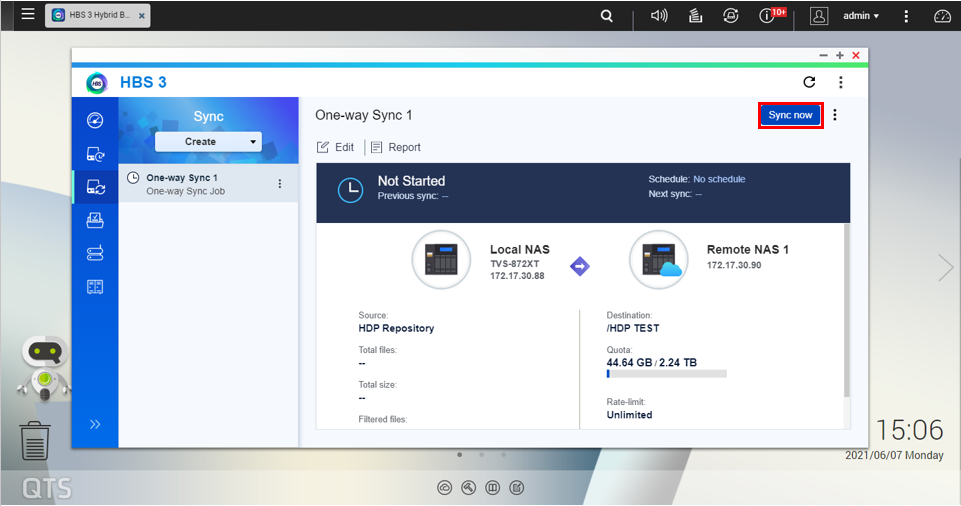
Zadanie synchronizacji zostanie uruchomione.
Importowanie repozytorium HDP na zdalne urządzenie NAS QNAP
- Zaloguj się na zdalnym serwerze NAS QNAP.
- Otwórz aplikację HDP.
Ważne: Przed rozpoczęciem procesu importowania repozytorium HDP należy zaczekać na zakończenie wykonywania zadania synchronizacji HBS 3. - Przejdź do sekcji Przestrzeń repozytorium.
- Kliknij opcję Dodaj repozytorium kopii zapasowych.
- Wybierz opcję Importuj repozytorium kopii zapasowych.
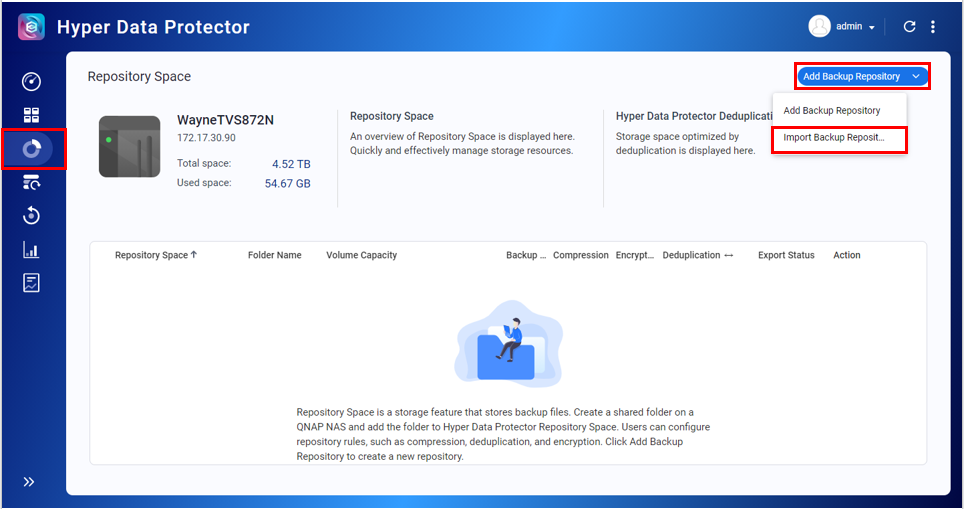
Zostanie wyświetlone okno Importuj repozytorium kopii zapasowych. - Wybierz folder docelowy użyty w zadaniu synchronizacji HBS 3.
- Kliknij przycisk Zastosuj.
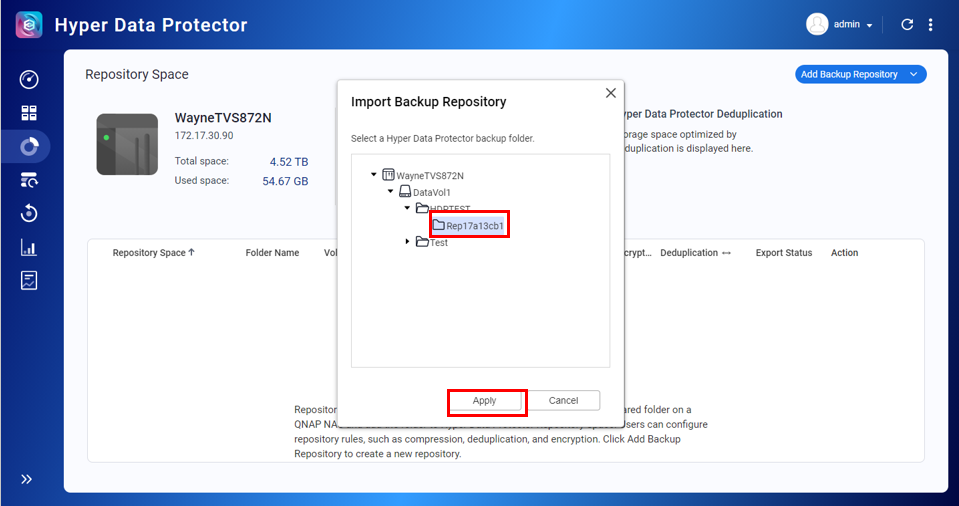
- Przeczytaj ostrzeżenie i kliknij przycisk OK.

- Wprowadź nazwę repozytorium.
- Kliknij przycisk Zastosuj.

- Kliknij przycisk OK.
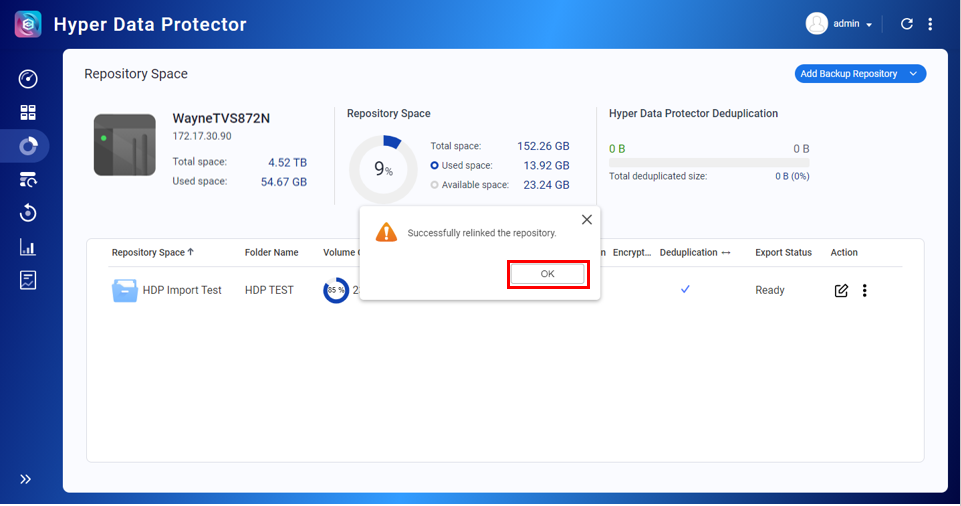
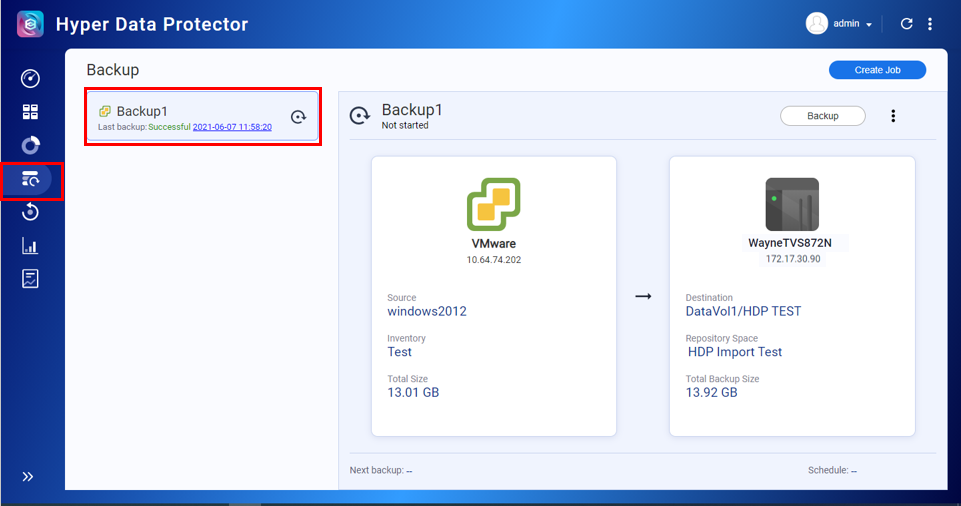
Repozytorium zostanie zaimportowane.


