


Come eseguire il backup di HDP per PC/VM Hypervisors su un NAS QNAP remoto
Prodotti Applicabili
- HDP for PC/VM
- HBS 3
Panoramica
Questo tutorial ti guida attraverso il processo di backup degli hypervisor in HDP per PC/VM su un NAS QNAP remoto utilizzando HBS 3. Il processo richiede 4 passaggi:
A. Aggiunta di un Hypervisor all'inventario (HDP per PC/VM)
B. Creazione di un Repository (HDP per PC/VM)
C. Eseguire il backup di un Hypervisor su un Repository (HDP per PC/VM)
D. Eseguire il backup o sincronizzare un Repository su un NAS remoto (HBS 3)
Requisiti
I seguenti devono essere installati su entrambi i dispositivi NAS locali e remoti:
- HDP per PC/VM 1.3.0.0813 o successivo
- HBS 3 versione 17.2.0726 o successiva
A. Aggiungere un Hypervisor all'Inventario
- Apri HDP per PC/VM.
- Vai a Inventario > Macchina Virtuale.
- Fai clic su Aggiungi per scegliere il tipo di hypervisor da eseguire il backup ( VMware o Hyper-V ).
- La finestra Aggiungi/Modifica Inventario si apre.
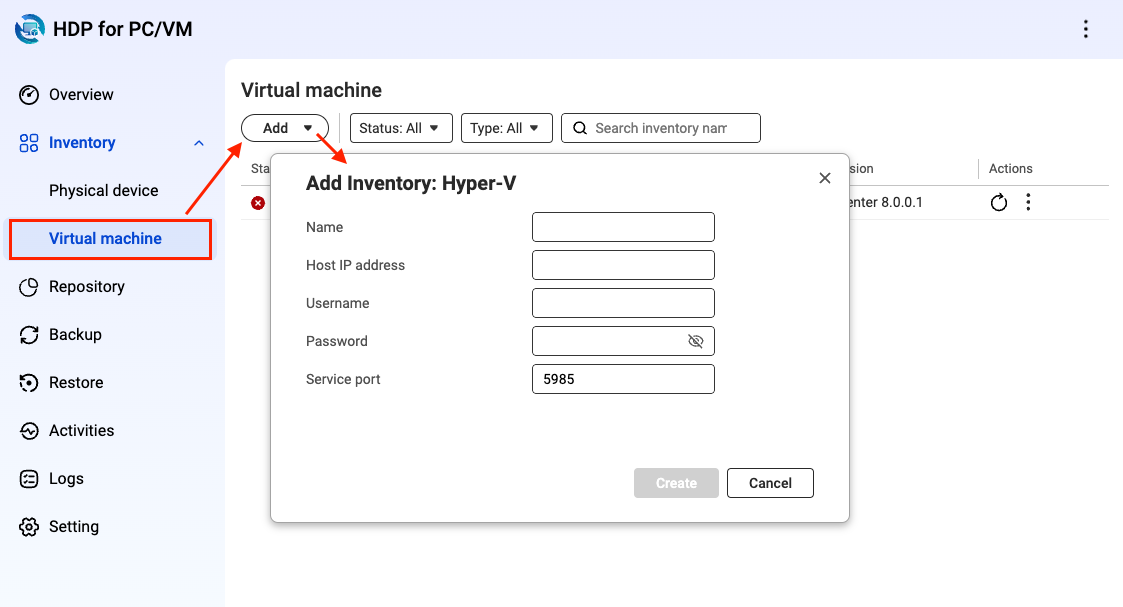
- Inserisci i dettagli per l'hypervisor.
- Inserisci il nome.
- Inserisci l'indirizzo IP dell'host.
- Inserisci il nome utente per l'account hypervisor.
- Inserisci la password per l'account hypervisor.
- Inserisci la porta del servizio.
- Fai clic su Crea.
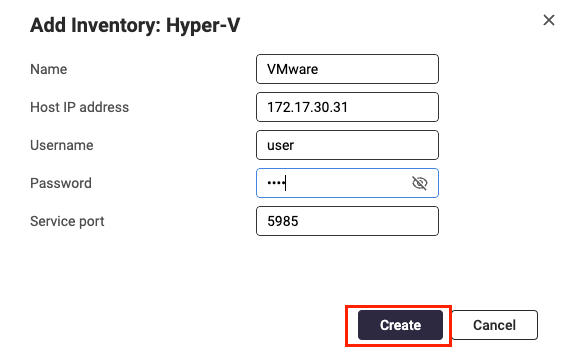
- Verifica che l'hypervisor sia stato aggiunto all'elenco.
B. Creare un Repository
È richiesto un repository per memorizzare i dati dell'hypervisor.
- Apri HDP per PC/VM.
- Fai clic su Repository.
- Fare clic su Crea.
Si apre la finestra Crea Repository.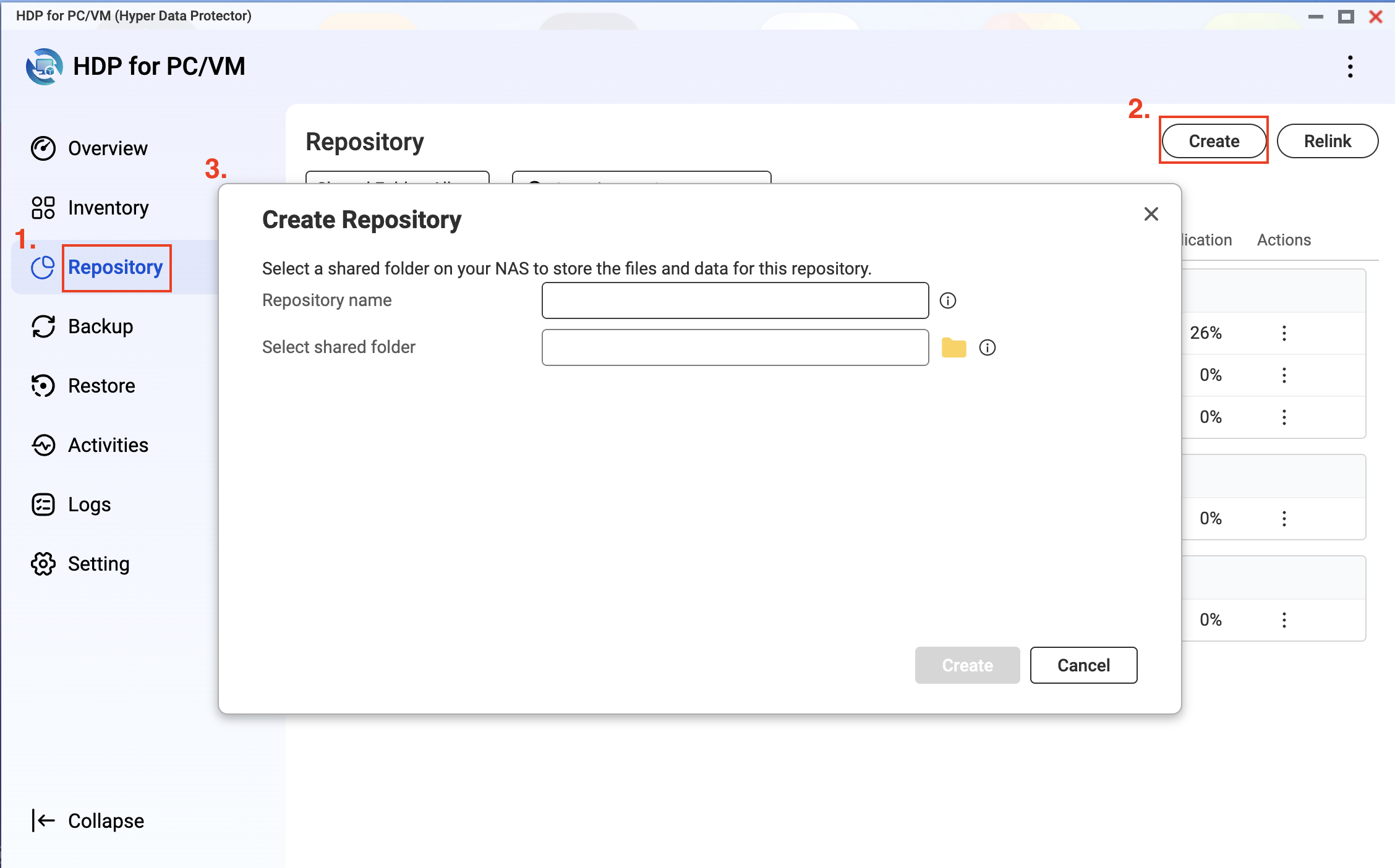
- Inserire un nome per il repository.
- Selezionare una o più cartelle condivise per memorizzare i dati di backup.
- Fare clic su Crea.
C. Backup di un Hypervisor VMware/Hyper-V su un Repository
Per eseguire il backup di un hypervisor su un repository, è necessario creare un processo di backup in HDP per PC/VM.
- In HDP per PC/VM, fare clic su Backup > Crea Processo.
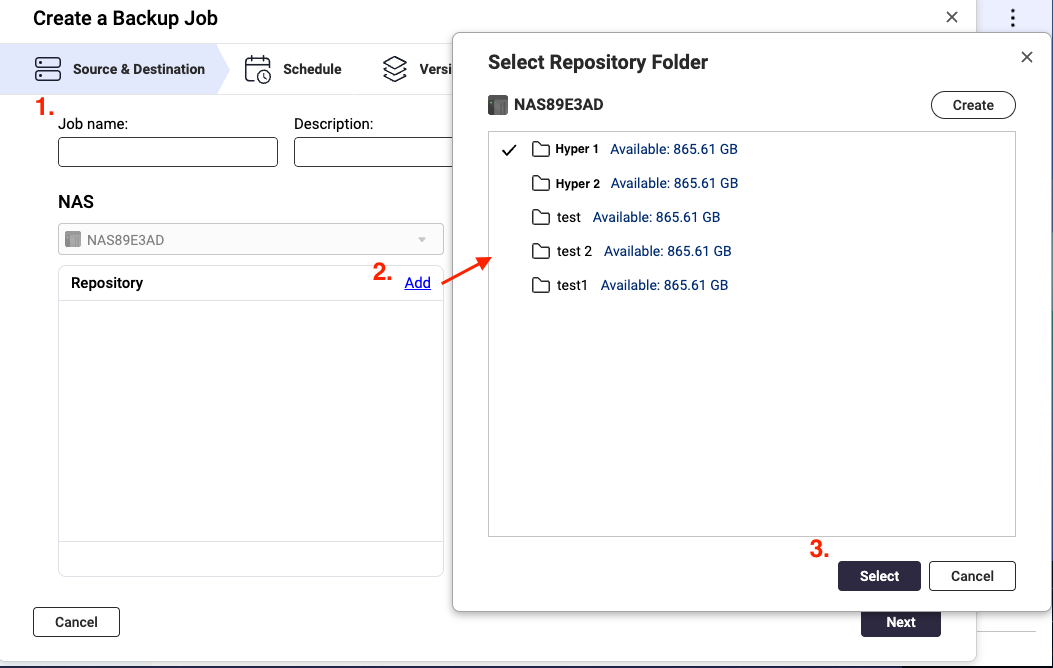
Si apre la finestra Crea un Processo di Backup. - Inserire un nome per il processo.
- Opzionale: Inserire una descrizione.
- Nella sezione Repository, fare clic su Aggiungi.
Si apre la finestra Seleziona Cartella Repository. - Seleziona o crea una cartella per memorizzare i dati di backup.
- Fare clic su Seleziona.
- Sotto Inventario, selezionare un inventario esistente o aggiungere un nuovo inventario.
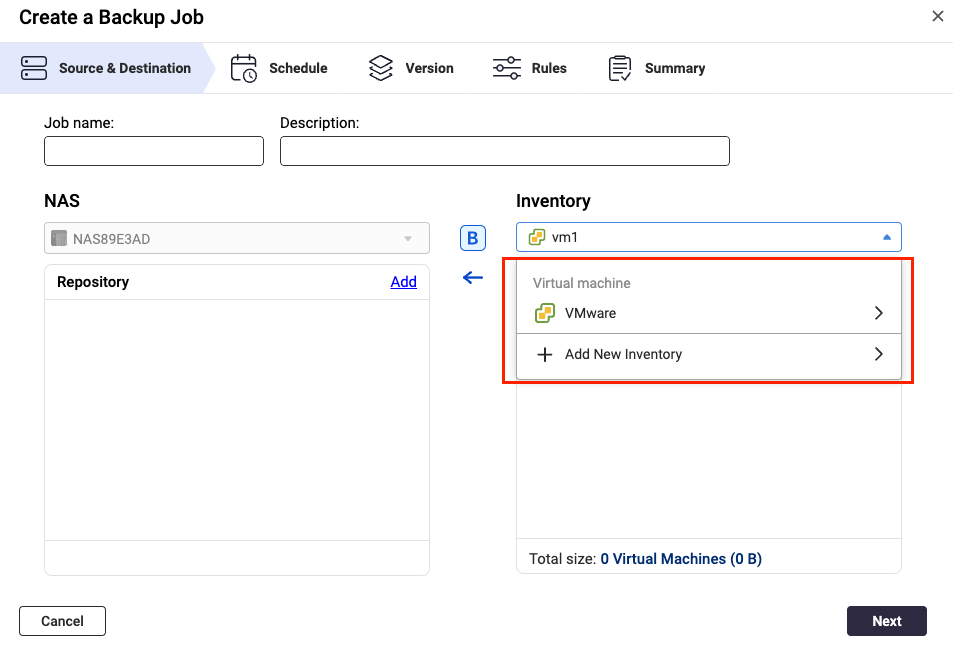
- Fare clic su Aggiungi.
La finestra Seleziona Sorgente si apre.- Seleziona una vista.
- Seleziona le macchine virtuali o i dischi da includere.
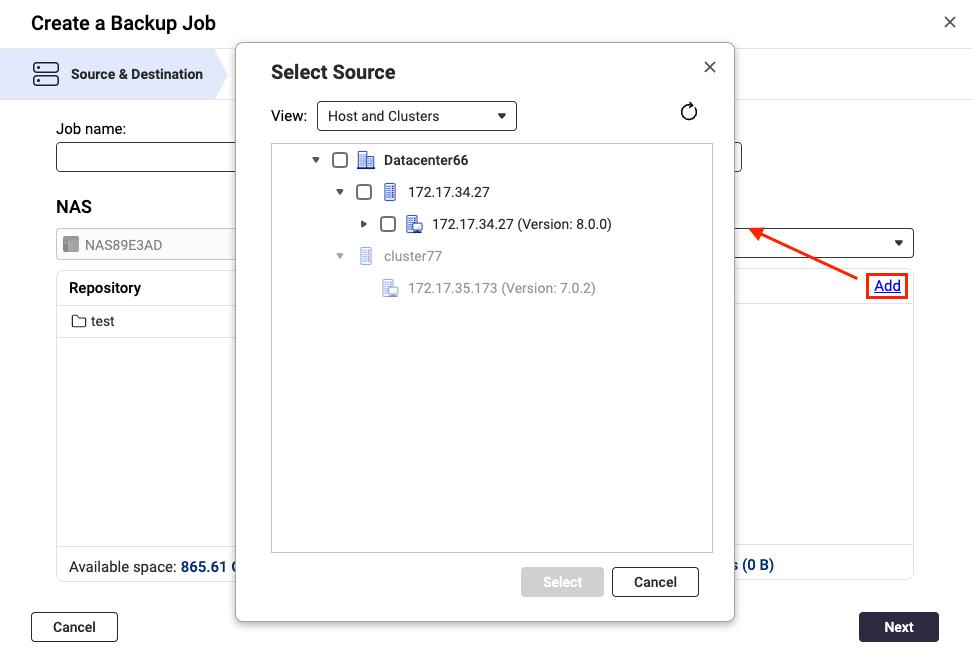
- Fare clic su Seleziona.
La finestra Seleziona Sorgente si chiude. - Rivedere il numero totale di macchine virtuali selezionate e la loro dimensione totale.
- Fare clic su Avanti.
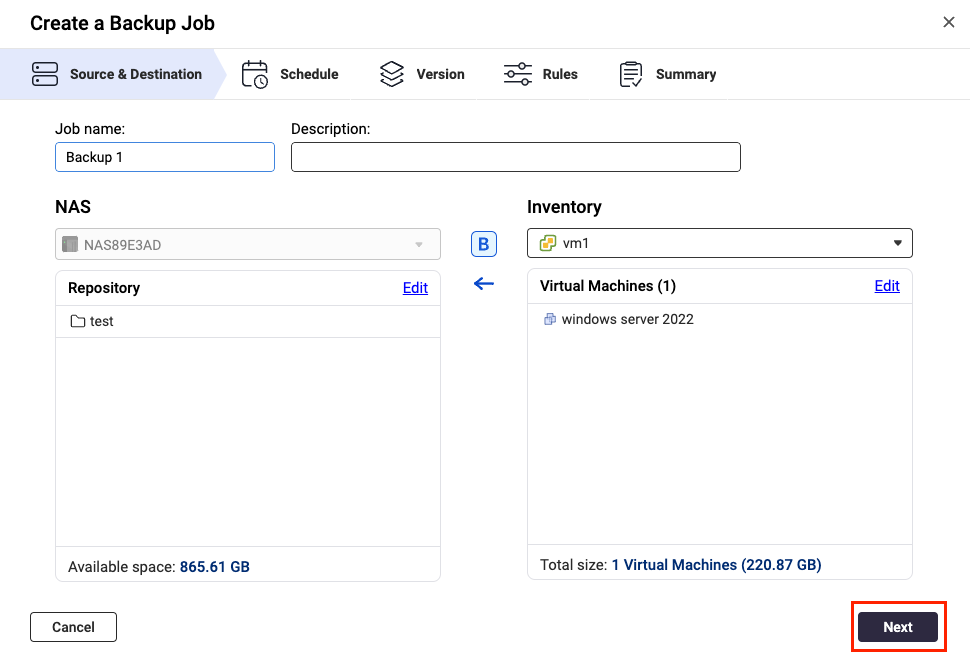
- Configura la pianificazione del backup, quindi fare clic su Avanti.
- Configura la policy di retention, quindi fare clic su Avanti.
- Configura le regole, quindi fai clic su Avanti.Suggerimento
- Crittografia e compressione del trasferimento: Migliora la sicurezza del trasferimento e ottimizza la dimensione dei file per una trasmissione più veloce.
- Abilita VMware CBT per tutte le VM: Changed Block Tracking (CBT) è una tecnologia di backup incrementale per le VM VMware. CBT esegue il backup solo dei blocchi che sono cambiati, invece di eseguire il backup di ogni blocco di ogni VM nell'infrastruttura.
- Abilita l'elaborazione consapevole delle applicazioni: La consapevolezza delle applicazioni si basa su Microsoft VSS e previene la perdita di dati o i guasti delle applicazioni se i file di backup includono dati delle applicazioni o informazioni sullo stato del sistema.
- Rivedi la pagina di riepilogo, quindi fai clic su Fine.
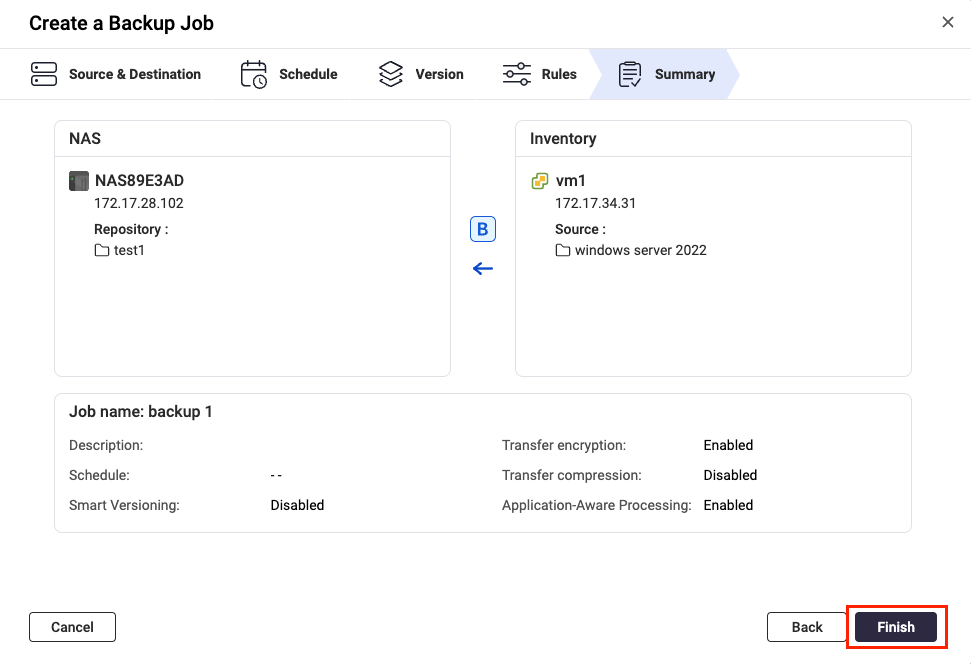 HDP per PC/VM esegue il processo di backup secondo il programma configurato.
D. Eseguire il backup o sincronizzare un repository su un NAS remoto
- Configura il server RTRR sul NAS remoto.ImportanteQuesto passaggio è necessario per consentire ai dispositivi NAS locali e remoti di connettersi tramite HBS 3.
- Apri HBS 3 sul NAS remoto.
- Vai a Servizi > Server RTRR e abilita il server RTRR.
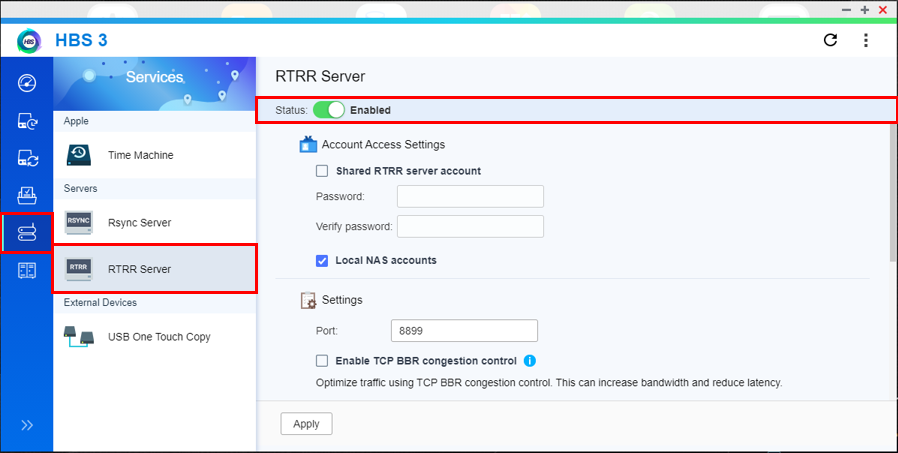
- Configura le impostazioni di accesso dell'account.
- Account server RTRR condiviso: Questa opzione consente alle connessioni in entrata di accedere con un account condiviso.
- Account NAS locali: Questa opzione consente alle connessioni in entrata di accedere con un account locale del NAS remoto.NotaRicorda quale opzione scegli. Avrai bisogno di queste informazioni più tardi quando configurerai il lavoro di backup sul tuo NAS di origine.
- Configura le impostazioni del server.
- Porta: Specifica il numero di porta utilizzato per accedere al NAS remoto.NotaRicorda il numero di porta. Avrai bisogno di queste informazioni più tardi quando configurerai il lavoro di backup sul tuo NAS locale.
- Usa il controllo della congestione TCP BBR: Questa opzione ottimizza la velocità di trasmissione consentendo una maggiore larghezza di banda e una latenza inferiore.ImportantePer garantire l'integrità dei dati, si consiglia di abilitare questa impostazione.
- Integra con QuWAN: Consente a QuWAN di gestire e ottimizzare il traffico di rete per i lavori che utilizzano questo servizio.ImportantePer garantire l'integrità dei dati, si consiglia di disabilitare questa impostazione.
- Limite di upload: Imposta il limite di velocità di upload.
- Limite di download: Imposta il limite di velocità di download.
- Porta: Specifica il numero di porta utilizzato per accedere al NAS remoto.
- Fare clic su Applica.
- Apri HBS 3 sul NAS locale.
- Vai a Sync > Crea > Lavoro di sincronizzazione unidirezionale.
- Seleziona NAS remoto.
- Fare clic su Aggiungi nuovo account.
Si apre la finestra Crea uno spazio Archiviazione.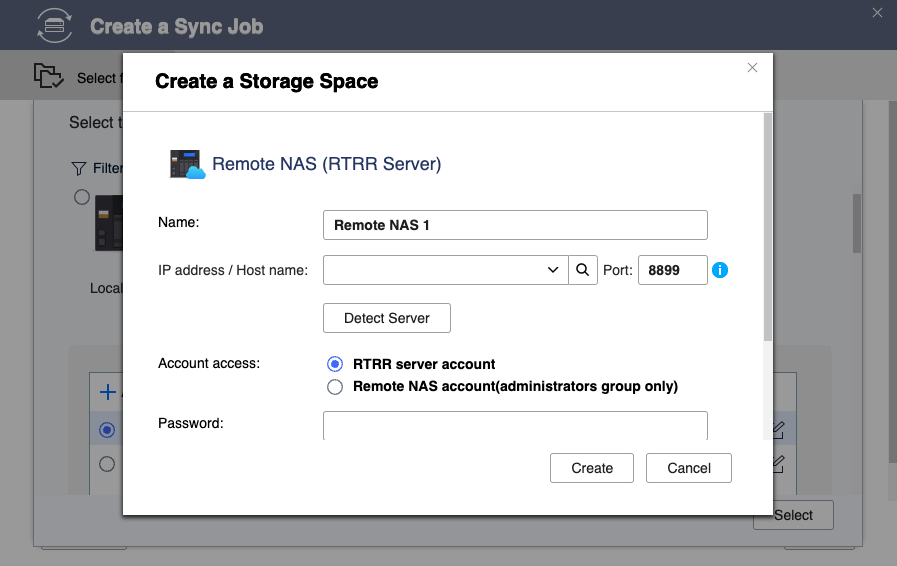
- Configura le impostazioni dello spazio Archiviazione.
- Nome: Il nome utilizzato per identificare lo spazio Archiviazione.
- Indirizzo IP / Nome host: L'indirizzo IP o il nome host utilizzato per accedere allo spazio Archiviazione.
- Porta: Il numero di porta utilizzato per accedere allo spazio Archiviazione.
Questo valore deve essere compreso tra 1 e 65535. - Accesso account: L'account utilizzato per accedere allo spazio Archiviazione.
Usa le stesse impostazioni configurate per il server RTRR sul NAS remoto. - Nome utente: Il nome utente utilizzato per accedere allo spazio Archiviazione.
Questo campo è disponibile solo se è selezionato Account NAS remoto per l'accesso all'account. - Password: La password utilizzata per accedere allo spazio Archiviazione.
- Usa connessione SSL: Richiede una connessione SSL quando si accede al NAS remoto.
- Fare clic su Crea.
- Selezionare il NAS di destinazione appena aggiunto.
- Fare clic su Seleziona.
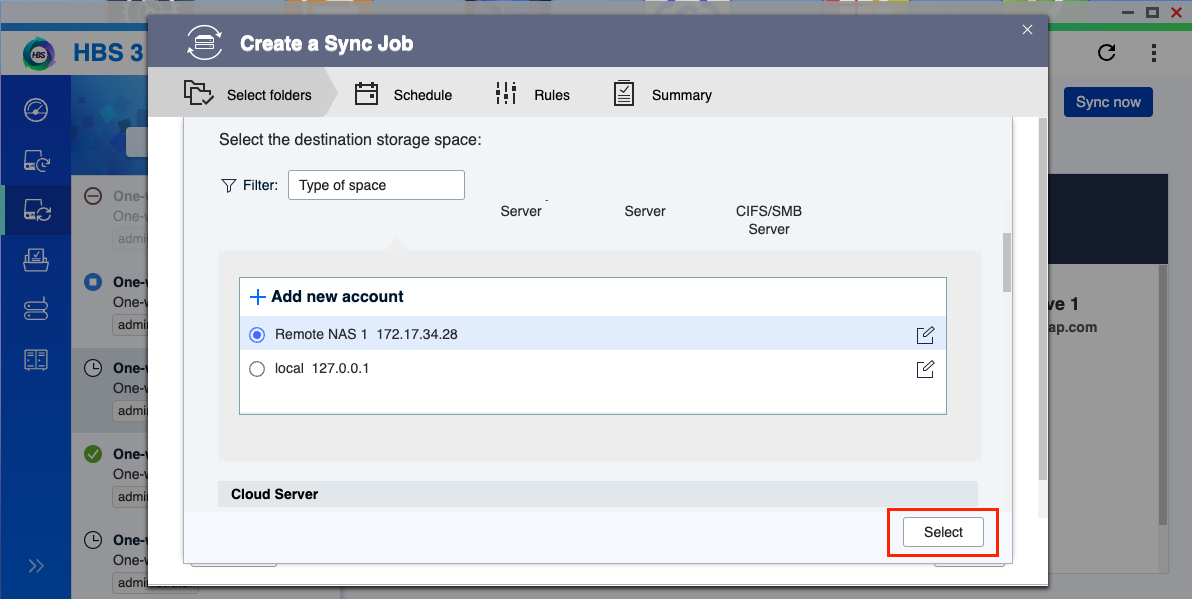
- Inserire un nome per il lavoro di sincronizzazione.
- Selezionare il repository HDP per PC/VM precedentemente salvato.ImportanteLa cartella selezionata deve trovarsi in una cartella condivisa o in una cartella "HDP" nella cartella condivisa.
- Selezionare la cartella di destinazione sul NAS remoto.ImportanteAssicurarsi che la cartella non sia una destinazione per un altro lavoro di sincronizzazione unidirezionale. Potrebbe verificarsi corruzione dei file se la stessa cartella viene utilizzata come destinazione per due o più lavori di sincronizzazione unidirezionale.
- Fare clic su Avanti.
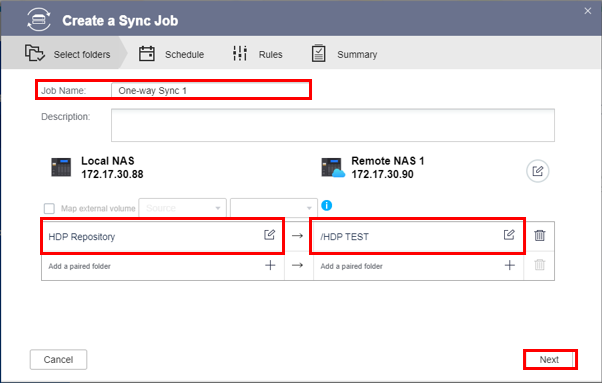
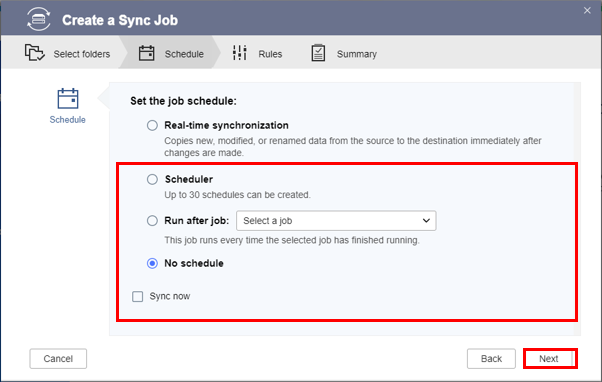
- Configurare il programma del lavoro, quindi fare clic su Avanti.ImportanteNon selezionare Sincronizzazione in tempo reale. Questa opzione potrebbe causare corruzione dei dati nel backup.
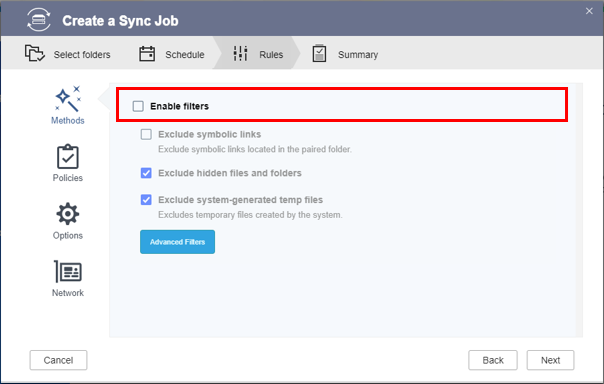
- Deselezionare Abilita filtri.
- Configura le politiche del job.ImportantePer evitare la corruzione dei dati, si prega di configurare le seguenti impostazioni come raccomandato:
- Usa limiti di velocità: Disabilita
- Usa il controllo della congestione TCP BBR: Abilita
- Integra con QuWAN: Disabilita
- Rimuovi file aggiuntivi nella cartella di destinazione: Abilita
- Replica ACL e attributi estesi: Abilita
- Non prendere un Snapshot: Disabilita
- Opzionale: Configura le impostazioni di Opzioni e Rete.
- Fare clic su Avanti.
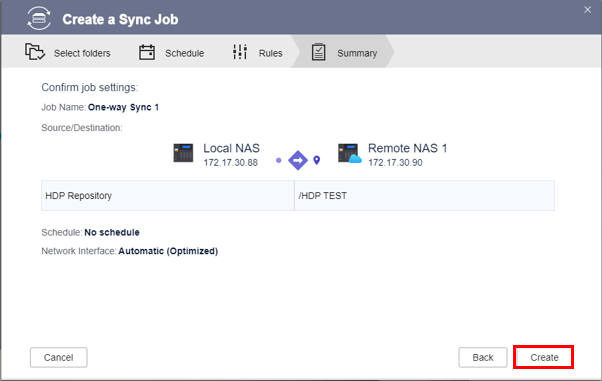
- Rivedi il riepilogo, quindi fai clic su Crea.
- Fare clic su Sincronizza ora.
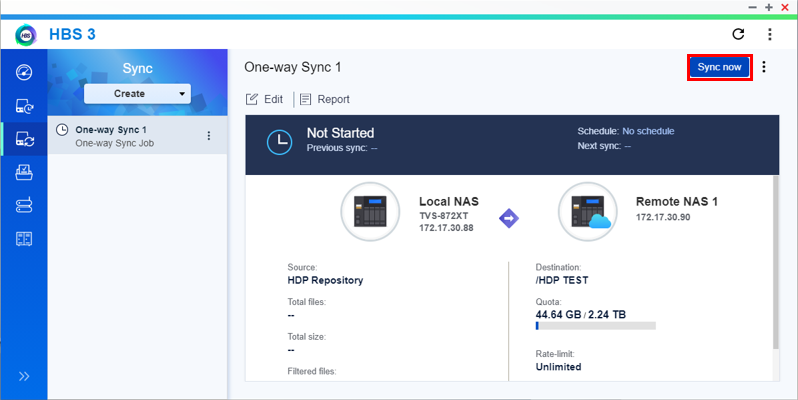
HBS 3 inizia a sincronizzare il tuo repository con il NAS di destinazione.
Letture aggiuntive
Per ulteriore assistenza, chiedi ad altri utenti e agli esperti QNAP nella community. Vai alla community QNAP


