


วิธีสำรองข้อมูล HDP สำหรับ PC/VM Hypervisors ไปยัง QNAP NAS ระยะไกล
ผลิตภัณฑ์ที่รองรับ
- HDP for PC/VM
- HBS 3
ภาพรวม
บทแนะนำนี้จะแนะนำคุณผ่านกระบวนการสำรองข้อมูลไฮเปอร์ไวเซอร์ใน HDP สำหรับ PC/VM ไปยัง QNAP NAS ระยะไกลโดยใช้ HBS 3 กระบวนการนี้ต้องการ 4 ขั้นตอน:
A. เพิ่ม Hypervisor ไปยังคลังข้อมูล (HDP สำหรับ PC/VM)
B. สร้างที่เก็บข้อมูล (HDP สำหรับ PC/VM)
C. สำรองข้อมูล Hypervisor ไปยังที่เก็บข้อมูล (HDP สำหรับ PC/VM)
D. สำรองหรือซิงค์ที่เก็บข้อมูลไปยัง NAS ระยะไกล (HBS 3)
ข้อกำหนด
ต้องติดตั้งสิ่งต่อไปนี้บนอุปกรณ์ NAS ทั้งในท้องถิ่นและระยะไกล:
- HDP สำหรับ PC/VM 1.3.0.0813 หรือใหม่กว่า
- HBS 3 เวอร์ชัน 17.2.0726 หรือใหม่กว่า
A. การเพิ่มไฮเปอร์ไวเซอร์ไปยังคลังข้อมูล
- เปิด HDP สำหรับ PC/VM
- ไปที่ Inventory > Virtual Machine.
- คลิก Add เพื่อเลือกประเภทของไฮเปอร์ไวเซอร์ที่จะสำรองข้อมูล ( VMware หรือ Hyper-V )
- หน้าต่าง Add/Edit Inventory จะเปิดขึ้น
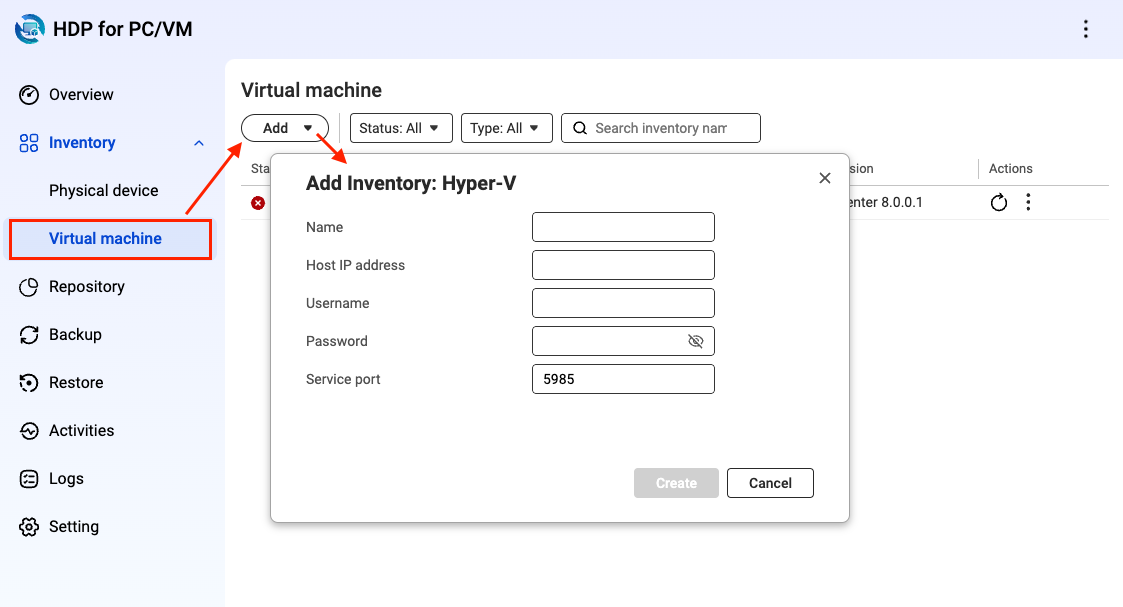
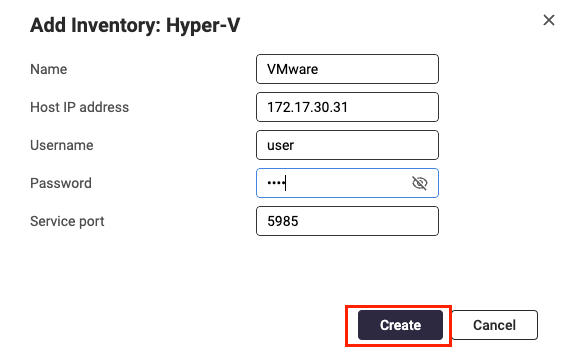
- ป้อนรายละเอียดสำหรับไฮเปอร์ไวเซอร์
- ป้อนชื่อ
- ป้อนที่อยู่ IP ของโฮสต์
- ป้อนชื่อผู้ใช้สำหรับบัญชีไฮเปอร์ไวเซอร์
- ป้อนรหัสผ่านสำหรับบัญชีไฮเปอร์ไวเซอร์
- ป้อนพอร์ตบริการ
- คลิก Create.
- ตรวจสอบว่าไฮเปอร์ไวเซอร์ถูกเพิ่มไปยังรายการแล้ว
B. การสร้างที่เก็บข้อมูล
ต้องมีที่เก็บข้อมูลเพื่อเก็บข้อมูลไฮเปอร์ไวเซอร์
- เปิด HDP สำหรับ PC/VM
- คลิก Repository
- คลิก Create.
หน้าต่าง Create Repository จะเปิดขึ้น.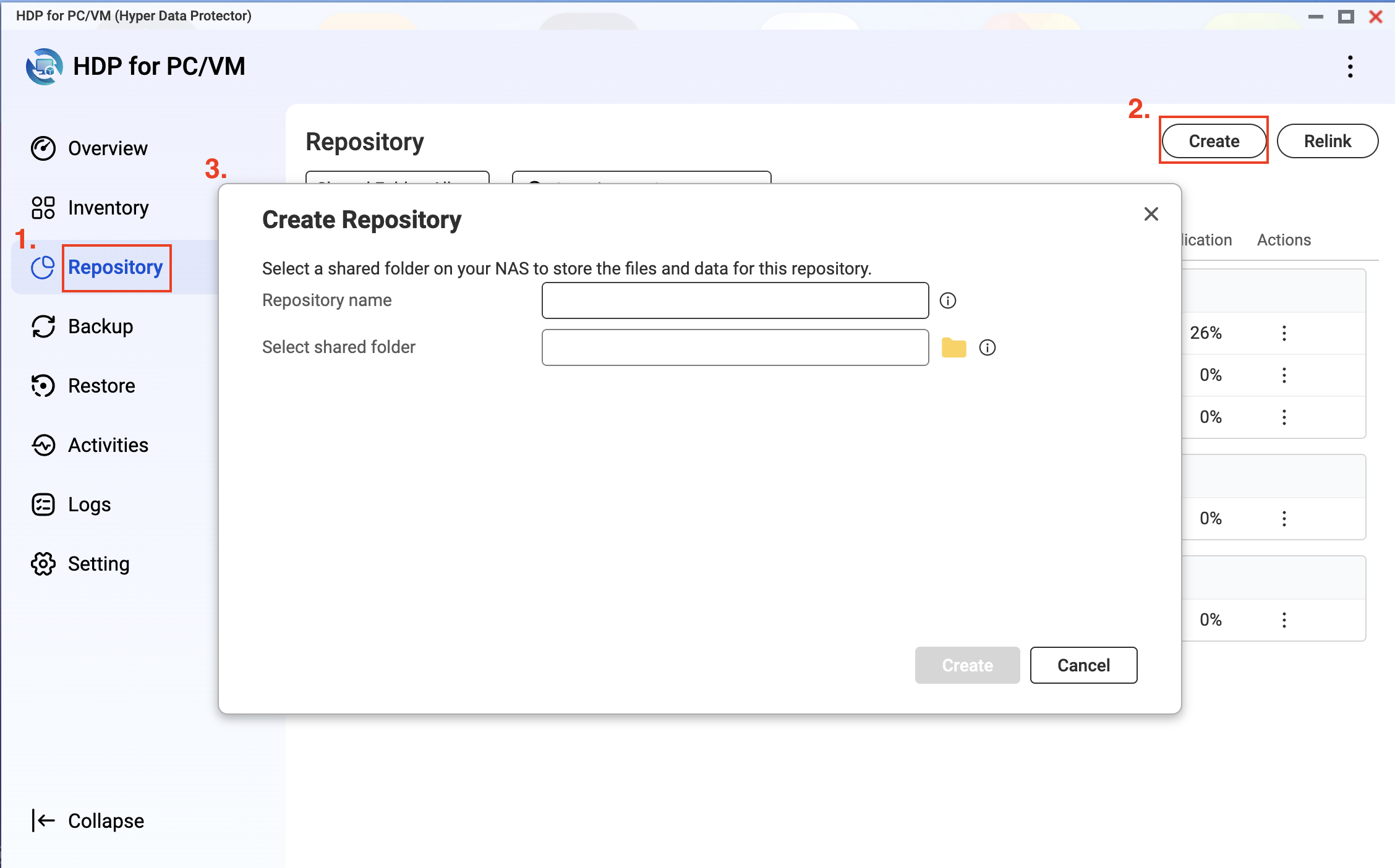
- ป้อนชื่อที่เก็บข้อมูล.
- เลือกโฟลเดอร์ที่แชร์หนึ่งหรือมากกว่าเพื่อเก็บข้อมูลสำรองของคุณ.
- คลิก Create.
C. การสำรองข้อมูล VMware/Hyper-V Hypervisor ไปยังที่เก็บข้อมูล
ในการสำรองข้อมูล hypervisor ไปยังที่เก็บข้อมูล คุณจำเป็นต้องสร้างงานสำรองใน HDP สำหรับ PC/VM.
- ใน HDP สำหรับ PC/VM คลิก Backup > Create Job.
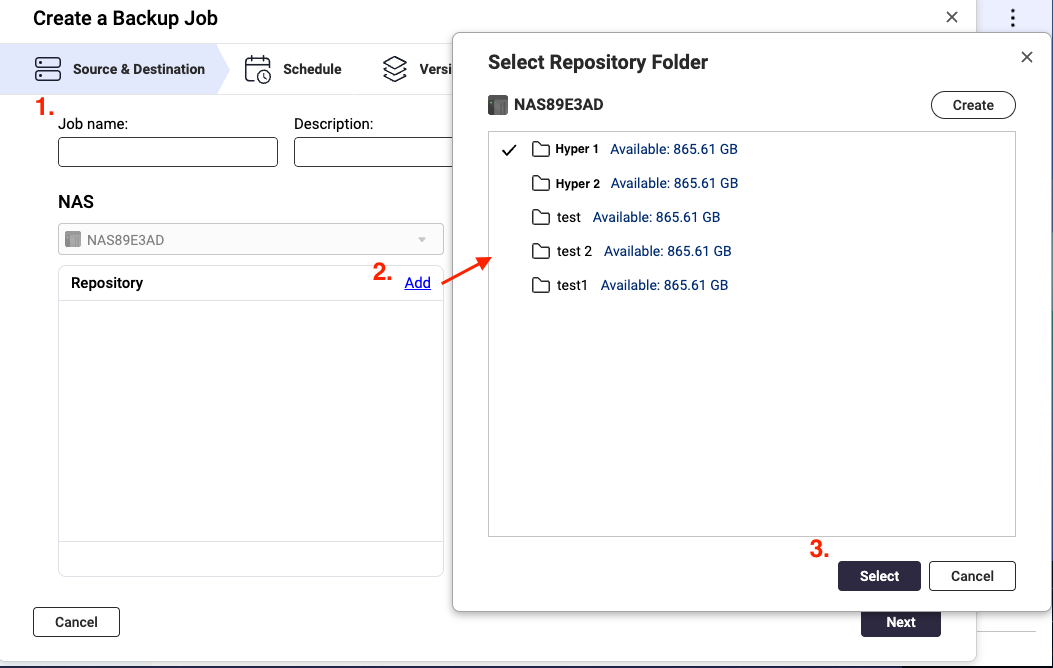
หน้าต่าง Create a Backup Job จะเปิดขึ้น. - ป้อนชื่องาน.
- ตัวเลือก: ป้อนคำอธิบาย.
- ในส่วน Repository คลิก Add.
หน้าต่าง Select Repository Folder จะเปิดขึ้น. - เลือกหรือสร้างโฟลเดอร์เพื่อจัดเก็บข้อมูลสำรอง
- คลิก เลือก.
- ภายใต้ สินค้าคงคลัง เลือกสินค้าคงคลังที่มีอยู่หรือเพิ่มสินค้าคงคลังใหม่.
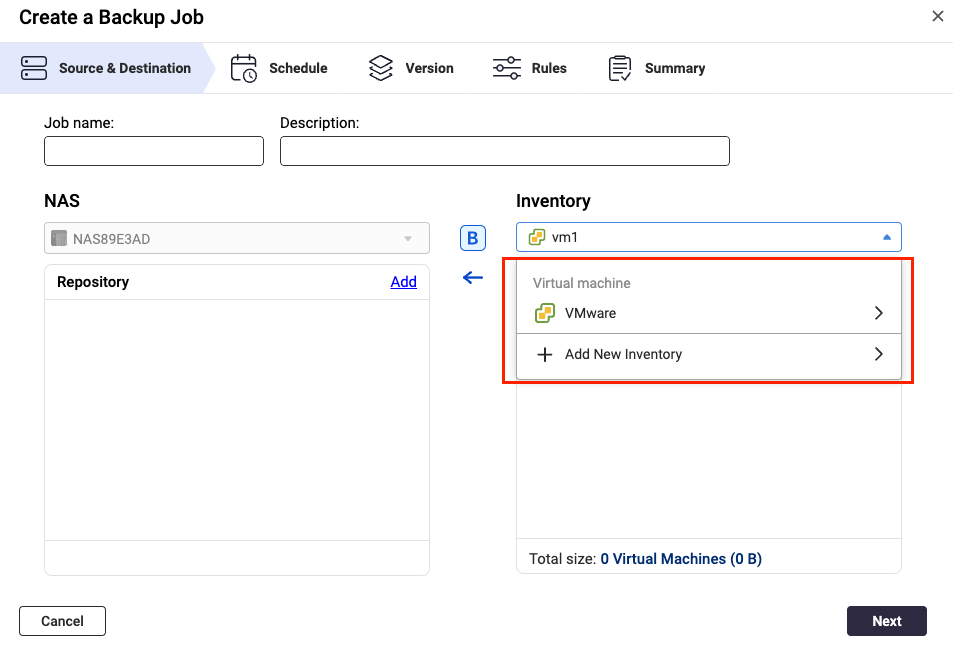
- คลิก เพิ่ม.
หน้าต่าง เลือกแหล่งที่มา จะเปิดขึ้น.- เลือกมุมมอง.
- เลือกเครื่องเสมือนหรือดิสก์ที่จะรวม.
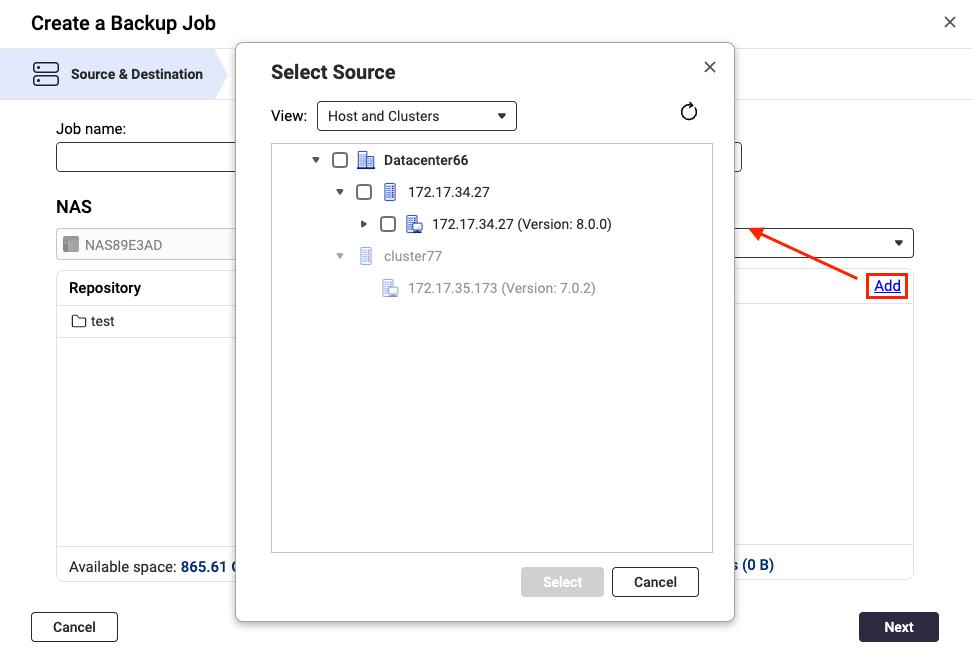
- คลิก เลือก.
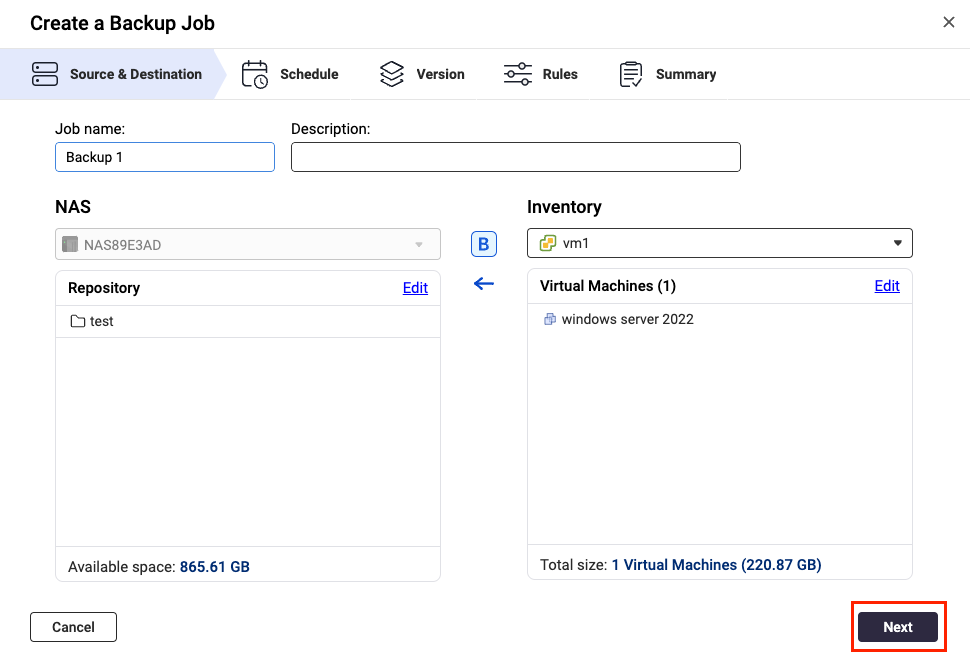
หน้าต่าง เลือกแหล่งที่มา จะปิดลง - ตรวจสอบจำนวนรวมของเครื่องเสมือนที่เลือกและขนาดรวมของพวกมัน
- คลิก ถัดไป.
- กำหนดตารางเวลาสำรองข้อมูล จากนั้นคลิก ถัดไป
- กำหนดนโยบายการเก็บรักษา จากนั้นคลิก ถัดไป
- กำหนดค่ากฎ จากนั้นคลิก Next.เคล็ดลับ
- การเข้ารหัสและการบีบอัดการถ่ายโอน: ช่วยเพิ่มความปลอดภัยในการถ่ายโอนและปรับขนาดไฟล์ให้เหมาะสมเพื่อการส่งที่รวดเร็วขึ้น.
- เปิดใช้งาน VMware CBT สำหรับทุก VM: Changed Block Tracking (CBT) เป็นเทคโนโลยีการสำรองข้อมูลแบบเพิ่มขึ้นสำหรับ VMware VM โดย CBT จะสำรองเฉพาะบล็อกที่มีการเปลี่ยนแปลงเท่านั้น แทนที่จะสำรองทุกบล็อกของทุก VM ในโครงสร้างพื้นฐาน.
- เปิดใช้งานการประมวลผลที่รับรู้แอปพลิเคชัน: การรับรู้แอปพลิเคชันอิงตาม Microsoft VSS และป้องกันการสูญหายของข้อมูลหรือความล้มเหลวของแอปพลิเคชันหากไฟล์สำรองข้อมูลมีข้อมูลแอปพลิเคชันหรือข้อมูลสถานะระบบ.
- ตรวจสอบหน้าสรุป จากนั้นคลิก Finish.
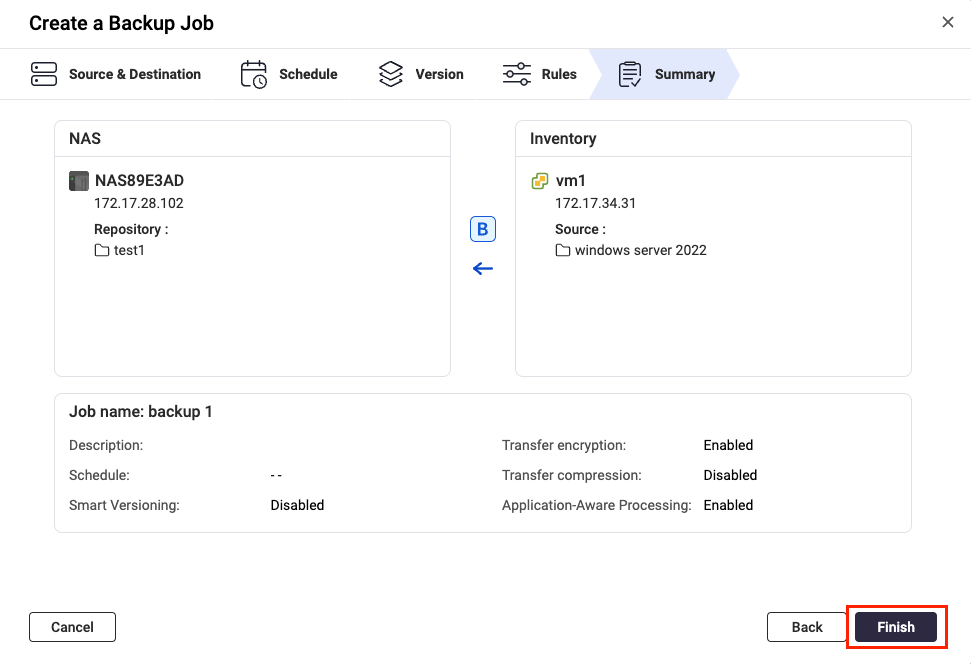 HDP สำหรับ PC/VM จะดำเนินการงานสำรองข้อมูลตามตารางเวลาที่กำหนดไว้.
D. การสำรองหรือซิงค์ที่เก็บข้อมูลไปยัง NAS ระยะไกล
- กำหนดค่าเซิร์ฟเวอร์ RTRR บน NAS ระยะไกล.สำคัญขั้นตอนนี้จำเป็นเพื่อให้ NAS ในพื้นที่และระยะไกลสามารถเชื่อมต่อผ่าน HBS 3.
- เปิด HBS 3 บน NAS ระยะไกล
- ไปที่ บริการ > เซิร์ฟเวอร์ RTRR และเปิดใช้งานเซิร์ฟเวอร์ RTRR
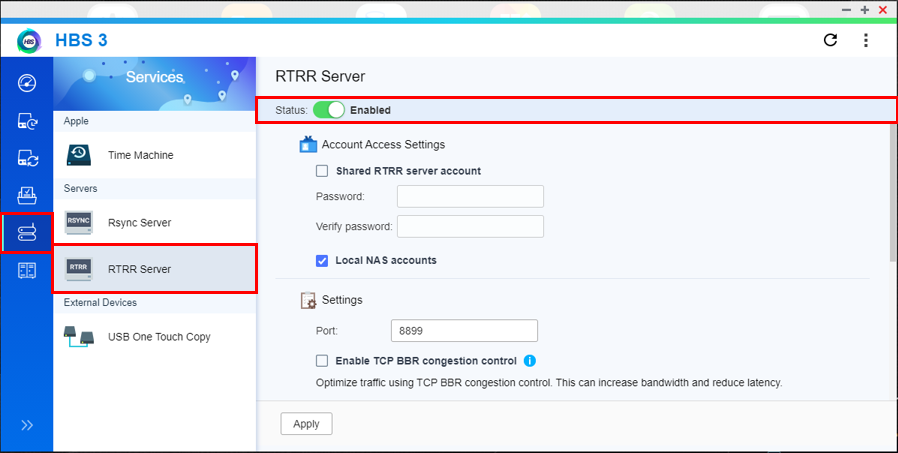
- กำหนดการตั้งค่าการเข้าถึงบัญชี
- บัญชีเซิร์ฟเวอร์ RTRR ที่ใช้ร่วมกัน: ตัวเลือกนี้อนุญาตให้การเชื่อมต่อเข้ามาเข้าสู่ระบบด้วยบัญชีที่ใช้ร่วมกัน
- บัญชี NAS ภายใน: ตัวเลือกนี้อนุญาตให้การเชื่อมต่อเข้ามาเข้าสู่ระบบด้วยบัญชีภายในของ NAS ระยะไกลหมายเหตุจำไว้ว่าคุณเลือกตัวเลือกใด คุณจะต้องใช้ข้อมูลนี้ในภายหลังเมื่อคุณตั้งค่างานสำรองข้อมูลบน NAS ต้นทางของคุณ
- กำหนดการตั้งค่าเซิร์ฟเวอร์
- พอร์ต: ระบุหมายเลขพอร์ตที่ใช้ในการเข้าถึง NAS ระยะไกลหมายเหตุจำหมายเลขพอร์ตไว้ คุณจะต้องใช้ข้อมูลนี้ในภายหลังเมื่อคุณตั้งค่างานสำรองข้อมูลบน NAS ภายในของคุณ
- ใช้การควบคุมความแออัด TCP BBR: ตัวเลือกนี้ช่วยเพิ่มความเร็วในการส่งข้อมูล ทำให้สามารถใช้แบนด์วิดท์ได้สูงขึ้นและลดความหน่วงเวลาสำคัญเพื่อความสมบูรณ์ของข้อมูล เราแนะนำให้เปิดใช้งานการตั้งค่านี้
- ผสานรวมกับ QuWAN: อนุญาตให้ QuWAN จัดการและเพิ่มประสิทธิภาพการจราจรของเครือข่ายสำหรับงานที่ใช้บริการนี้สำคัญเพื่อความสมบูรณ์ของข้อมูล เราแนะนำให้ปิดใช้งานการตั้งค่านี้
- จำกัดการอัปโหลด: ตั้งค่าขีดจำกัดอัตราการอัปโหลด
- จำกัดการดาวน์โหลด: ตั้งค่าขีดจำกัดอัตราการดาวน์โหลด
- พอร์ต: ระบุหมายเลขพอร์ตที่ใช้ในการเข้าถึง NAS ระยะไกล
- คลิก ใช้
- เปิด HBS 3 บน NAS ท้องถิ่น
- ไปที่ ซิงค์ > สร้าง > งานซิงค์ทางเดียว.
- เลือก NAS ระยะไกล
- คลิก เพิ่มบัญชีใหม่.
หน้าต่าง สร้างพื้นที่ ที่เก็บข้อมูล เปิดขึ้น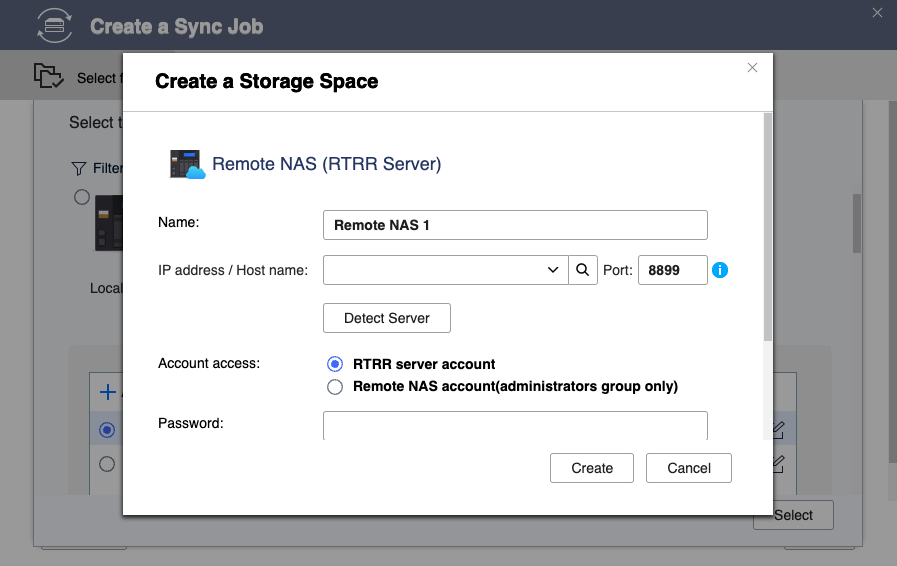
- กำหนดค่าการตั้งค่าพื้นที่ ที่เก็บข้อมูล
- ชื่อ: ชื่อที่ใช้ระบุพื้นที่ ที่เก็บข้อมูล
- ที่อยู่ IP / ชื่อโฮสต์: ที่อยู่ IP หรือชื่อโฮสต์ที่ใช้เข้าถึงพื้นที่ ที่เก็บข้อมูล
- พอร์ต: หมายเลขพอร์ตที่ใช้ในการเข้าถึงพื้นที่ ที่เก็บข้อมูล.
ค่านี้ต้องอยู่ระหว่าง 1 ถึง 65535 - การเข้าถึงบัญชี: บัญชีที่ใช้ในการเข้าถึงพื้นที่ ที่เก็บข้อมูล.
ใช้การตั้งค่าเดียวกันกับที่คุณกำหนดค่าสำหรับเซิร์ฟเวอร์ RTRR บน NAS ระยะไกล - ชื่อผู้ใช้: ชื่อผู้ใช้ที่ใช้ในการเข้าถึงพื้นที่ ที่เก็บข้อมูล.
ฟิลด์นี้จะใช้ได้เฉพาะเมื่อเลือก บัญชี NAS ระยะไกล สำหรับการเข้าถึงบัญชี - รหัสผ่าน: รหัสผ่านที่ใช้ในการเข้าถึงพื้นที่ ที่เก็บข้อมูล
- ใช้การเชื่อมต่อ SSL: ต้องการการเชื่อมต่อ SSL เมื่อเข้าถึง NAS ระยะไกล
- คลิก สร้าง
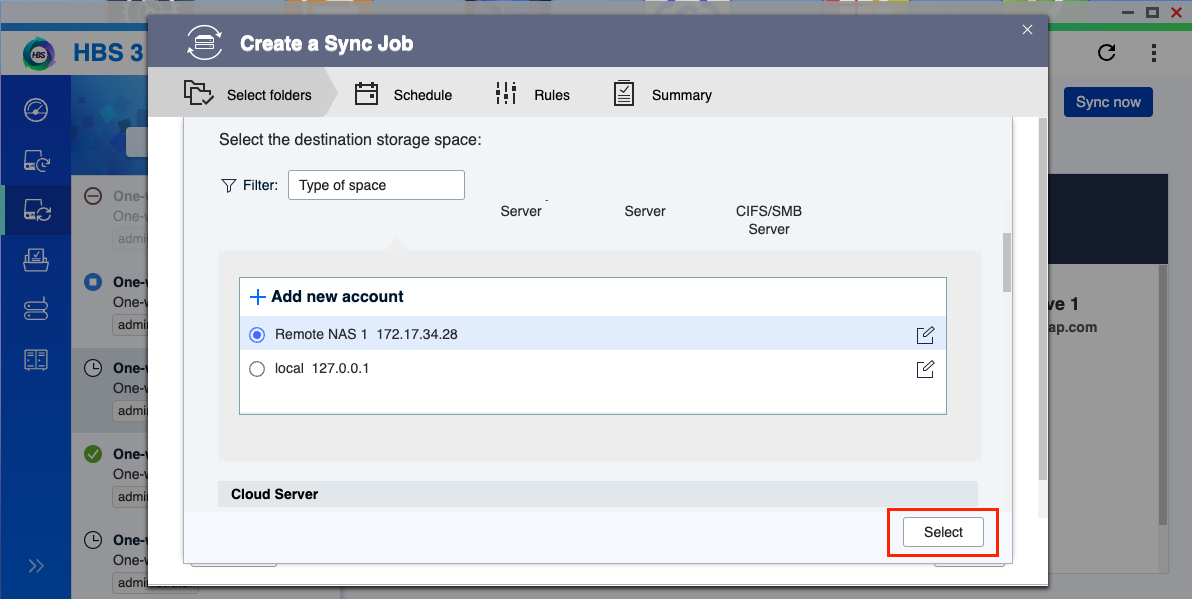
- เลือก NAS ปลายทางที่เพิ่มใหม่
- คลิก เลือก.
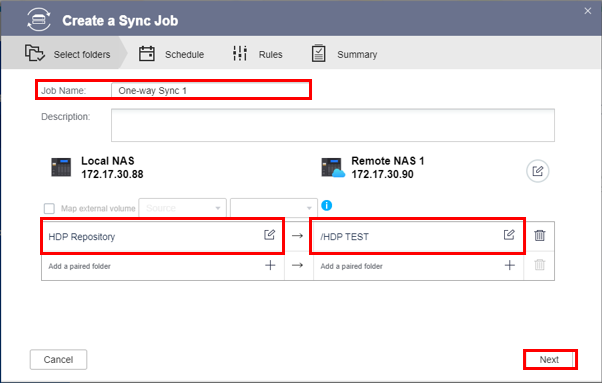
- ป้อนชื่อสำหรับงานซิงค์
- เลือก HDP ที่สำรองไว้ก่อนหน้านี้สำหรับที่เก็บ PC/VMสำคัญโฟลเดอร์ที่เลือกต้องอยู่ในโฟลเดอร์ที่แชร์หรือในโฟลเดอร์ "HDP" ในโฟลเดอร์ที่แชร์
- เลือกโฟลเดอร์ปลายทางบน NAS ระยะไกลสำคัญตรวจสอบให้แน่ใจว่าโฟลเดอร์ไม่ใช่ปลายทางสำหรับงานซิงค์ทางเดียวอื่น การเสียหายของไฟล์อาจเกิดขึ้นหากใช้โฟลเดอร์เดียวกันเป็นปลายทางสำหรับงานซิงค์ทางเดียวสองงานหรือมากกว่า
- คลิก ถัดไป.
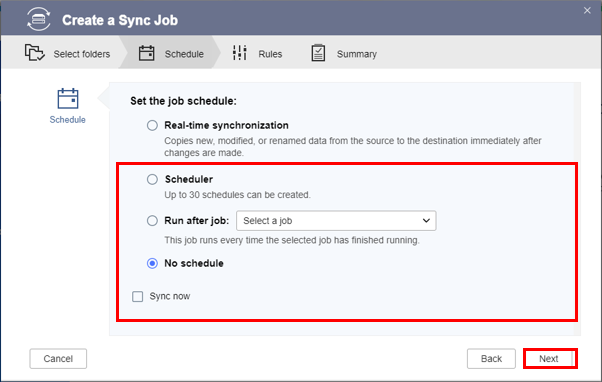
- กำหนดเวลางาน จากนั้นคลิก ถัดไป.สำคัญอย่าเลือก การซิงโครไนซ์แบบเรียลไทม์ ตัวเลือกนี้อาจทำให้ข้อมูลสำรองของคุณเสียหาย
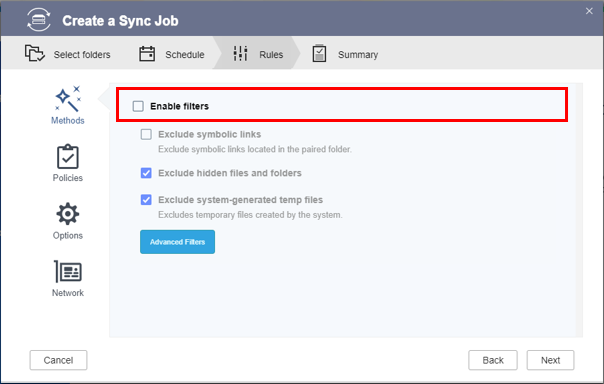
- ยกเลิกการเลือก เปิดใช้งานตัวกรอง
- กำหนดนโยบายงานสำคัญเพื่อหลีกเลี่ยงการเสียหายของข้อมูล โปรดกำหนดค่าต่อไปนี้ตามคำแนะนำ:
- ใช้ข้อจำกัดอัตรา: ปิดใช้งาน
- ใช้การควบคุมความแออัด TCP BBR: เปิดใช้งาน
- รวมเข้ากับ QuWAN: ปิดใช้งาน
- ลบไฟล์เพิ่มเติมในโฟลเดอร์ปลายทาง: เปิดใช้งาน
- ทำซ้ำ ACL และแอตทริบิวต์เพิ่มเติม: เปิดใช้งาน
- อย่าทำ สแนปช็อต: ปิดใช้งาน
- ตัวเลือก: กำหนดค่า ตัวเลือก และการตั้งค่า เครือข่าย
- คลิก ถัดไป
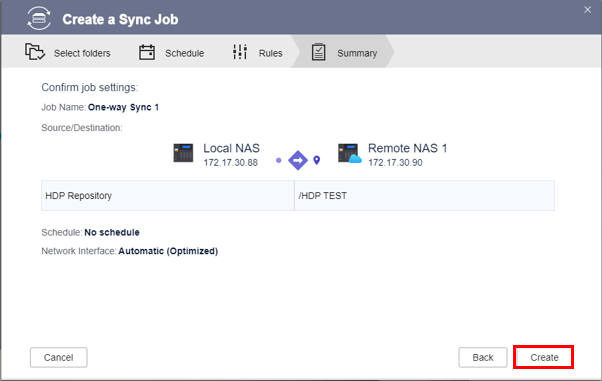
- ตรวจสอบสรุปแล้วคลิก สร้าง.
- คลิก ซิงค์ตอนนี้.
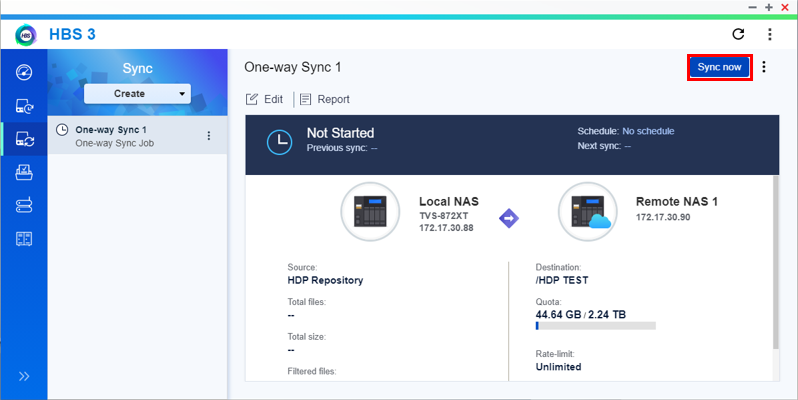
HBS 3 เริ่มซิงค์ที่เก็บของคุณไปยัง NAS ปลายทาง
อ่านเพิ่มเติม
หากต้องการความช่วยเหลือเพิ่มเติม สอบถามผู้ใช้รายอื่นและผู้เชี่ยวชาญของ QNAP ได้ในคอมมูนิตี้ ไปที่ QNAP Community


