4 分鐘閱讀


為什麼你的萬兆 NAS,遠端傳檔卻像在撥接?
你砸了大錢升級萬兆 (10GbE) 家網,買了效能滿血的 QNAP NAS,結果人在戶外用 5G 手機打開 Qfile Pro 想存取相片,速度卻慢到讓你懷疑人生?這通常不是 5G 的鍋,而是你的「連線路徑」走錯了。
在 QNAP 的遠端生態系中,存在兩條截然不同的傳輸邏輯:一條是為了「保證能通」而存在的生存便道(Relay),另一條則是為了「榨乾頻寬」而設計的極速公路(Direct)。
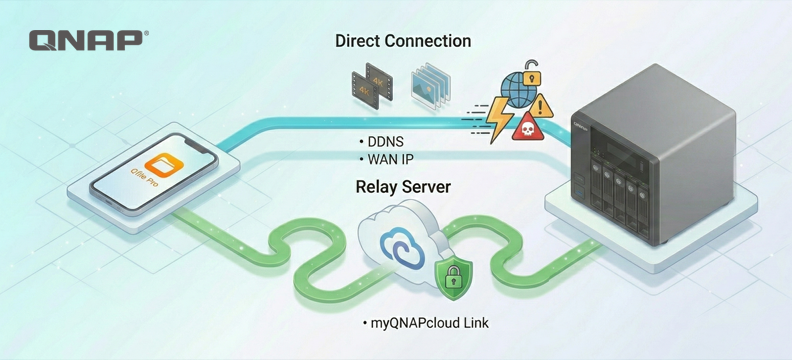
圖解 QNAP 安全連線機制:路徑決定體感
要優化連線速度,我們先看穿這兩者的物理極限:

1. Relay Server (myQNAPcloud Link) —— 繞路中繼模式
當你的路由器防火牆像堡壘一樣嚴密,且完全沒有開放任何轉發埠號(Port Forwarding)時,系統會自動啟動這個「保證連通」的救援機制。
-
傳輸路徑: [手機] → [ISP 網路] → [QNAP 全球中繼伺服器] → [家中的 NAS]。
-
效能真相: 既然是「中繼」,資料就得經過第三方伺服器轉手。在全球使用者共享頻寬的情況下,速度通常會被壓制在 1-2 Mbps。這頻寬讀個 PDF 或改個設定還行,但要同步數萬張照片?那簡直是天方夜譚。
2. Direct Connection (Port Forwarding) —— 極速公路模式
透過簡單的埠號轉發設定,讓手機與 NAS 建立點對點(P2P)的直接連線,跳過所有中間商。
-
傳輸路徑: [手機] → [ISP 網路] → [家中路由器] → [家中的 NAS]。
-
效能真相: 這才是解放你實體頻寬的唯一解。如果你家是光纖上傳 500M,你的遠端存取就能跑滿 500M。這就是所謂的「天涯如比鄰」,讓你在咖啡廳也能享受內網般的存取快感。
拆解 Qfile Pro 的五條連線路徑:你的資料在走哪條路?

當我們打開 Qfile Pro 的連線清單時,那五條路徑隱藏著決定速度與安全的關鍵。myQNAPcloud 智慧導航 (Smart URL) 會嘗試最優解,但人工介入選擇往往能達到極致:
-
LAN IP: 內網專用的「內部電梯」,頻寬上限僅受限於家中的路由器與交換器。
-
myQNAPcloud Link (繞路中繼模式): 這是新手最常遇到的「保底小巷」。流量必須繞經官方伺服器,頻寬通常受限在 1-2 Mbps。如果你發現傳輸 4K 影片慢如蝸牛,通常就是誤入了此路徑。
-
DDNS 與 WAN IP (直連模式): 這是外網存取的極速通票。透過 xxxx.myqnapcloud.com 或實體 IP,能跳過中繼伺服器的限制,直接存取家中寬頻的完整戰力。
最後防線與終極體現
雖然 Relay Server 慢,但它是 QNAP 給你的「最後溫柔」。當你在機場 Wi-Fi 或嚴格控管的企業網管下,所有直連埠號都被封鎖時,Relay 確保你依然能連回家拿資料。但無論如何,請先確保在 NAS 端的 muQNAPcloud 確保 myQNAPcloud Link 與 DDNS 有正常啟用,以確保網路連線無縫接軌。

但如果你追求的是極致,是想在 2026 年的行動辦公浪潮中秒開 4K 影音、瞬傳萬張照片,那麼配置 「直連模式」 就是發揮 QNAP NAS 等高效能硬體戰力的必修課。別讓錯誤的路徑,埋沒了你 NAS 的真正實力。