Why is your blazing fast NAS, but remote file transfer feels like it's crawling?
You spent a fortune upgrading to a 10GbE home network and bought a high-performance QNAP NAS, but when you try to access photos with Qfile Pro on your 5G phone outside, the speed is so slow it makes you question life? Usually, it's not the 5G's fault, but your “connection path” is wrong.
In QNAP's remote ecosystem, there are two distinctly different transmission routes: one is a survival path (Relay) that exists to ensure connectivity, and the other is an ultra-fast highway (Direct) designed for maximum bandwidth.
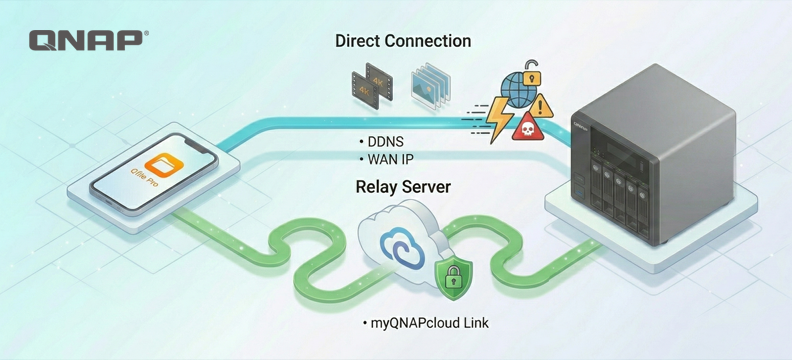
Diagram of QNAP secure connection mechanism: route determination explained
To optimize connection speed, let's first look at the physical limits of these two options:

1. Relay Server (myQNAPcloud Link) — Indirect relay mode
When your Router firewall is as strict as a fortress and no port forwarding is enabled at all, the system will automatically activate this "Guaranteed Connectivity" rescue mechanism.
-
Transmission path: [Mobile Device] → [ISP Networking] → [QNAP Global Relay Server] → [Home NAS].
-
Effectiveness Reality: Since it is a "relay", data must go through a third-party server. In situations where global users share bandwidth, speeds are usually limited to 1-2 Mbps. Reading a PDF or changing a setting is still doable at this bandwidth, but syncing tens of thousands of photos? That's simply impossible.
2. Direct Connection (Port Forwarding) — Ultra-fast public route mode
Through simple port forwarding settings, allow your phone to establish a direct point-to-point (P2P) connection with NAS, bypassing all intermediaries.
-
Transmission route: [Phone] → [ISP Networking] → [Home Router] → [Home NAS].
-
Performance Reality: This is the only solution to unleash your true physical bandwidth. If your home has 500M fiber upload, your remote storage can run at the full 500M. This is what we call 'as fast as being next door,' letting you enjoy LAN-like storage speeds even at a café.
Dissecting the five connection paths of Qfile Pro: Which path is your data taking?

When we open the connection list in Qfile Pro, those five routes secretly hold the keys to speed and security. myQNAPcloud Smart URL will attempt the optimal solution, but manual intervention often achieves the ultimate result:
-
LAN IP: The dedicated "internal elevator" for the local network, with bandwidth typically limited to Router and Switch within the home.
-
myQNAPcloud Link (Relay Mode): This is the most common 'last resort' for beginners. Traffic must be relayed through the official server, and bandwidth is usually limited to 1-2 Mbps. If you find that transferring 4K video is extremely slow, it's usually because you've entered this route.
-
DDNS and WAN IP (Direct Connection Mode): This is the express ticket for external network access. Through xxxx.myQNAPcloud.com or a physical IP, you can bypass the relay server's limitations and directly access your home's full bandwidth.
The last line of defense and endpoint presentation
Although the Relay Server is slow, it is QNAP's "last resort" for you. When you are at an airport Wi-Fi or under a strictly controlled enterprise network where all direct connection ports are blocked, Relay ensures you can still connect back home to access data. However, regardless, please first make sure that muQNAPcloud on the NAS end has both myQNAPcloud Link and DDNS properly enabled to ensure Networking connection remains uninterrupted.

But if you’re after the ultimate experience—if you want to instantly stream 4K multimedia or transfer tens of thousands of photos in seconds during the mobile office boom of 2026—then configuring “Direct Connection Mode” is essential to unleash the full hardware performance of QNAP NAS. Don’t let the wrong path bury the true capabilities of your NAS.
Hvorfor er din lynhurtige NAS, men fjernfiloverførsel føles som om det snegle sig frem?
Du har brugt en formue på at opgradere til et 10GbE-hjemmenetværk og købt en højtydende QNAP NAS, men når du prøver at få adgang til billeder med Qfile Pro på din 5G-telefon udenfor, er hastigheden så langsom, at du begynder at tvivle på livet? Normalt er det ikke 5G's skyld, men din “forbindelsesvej” er forkert.
I QNAPs fjernøkosystem findes der to vidt forskellige transmissionsruter: Den ene er en overlevelsesvej (Relay), der eksisterer for at sikre forbindelsen, og den anden er en ultrahurtig motorvej (Direkte), designet til maksimal båndbredde.
Diagram over QNAPs sikre forbindelsesmekanisme: forklaring af rutevalg
For at optimere forbindelseshastigheden skal vi først se på de fysiske begrænsninger for disse to muligheder:
1. Relay Server (myQNAPcloud Link) — Indirekte relay-tilstand
Når din router-firewall er lige så streng som en fæstning, og der slet ikke er aktiveret port forwarding, vil systemet automatisk aktivere denne "Garanteret Forbindelse"-redningsmekanisme.
-
Transmissionsvej: [Mobilenhed] → [ISP-netværk] → [QNAP Global Relay Server] → [Hjemme-NAS].
-
Effektivitet i praksis: Da det er et "relay", skal data gå gennem en tredjepartsserver. I situationer hvor globale brugere deler båndbredde, er hastighederne normalt begrænset til 1-2 Mbps. At læse en PDF eller ændre en indstilling er stadig muligt ved denne båndbredde, men at synkronisere titusindvis af billeder? Det er ganske enkelt umuligt.
2. Direkte forbindelse (Port Forwarding) — Ultrarask offentlig rutetilstand
Gennem simple port forwarding-indstillinger kan du lade din telefon oprette en direkte punkt-til-punkt (P2P) forbindelse med NAS, uden mellemled.
-
Transmissionsrute: [Telefon] → [ISP-netværk] → [Hjemmerouter] → [Hjemme-NAS].
-
Ydeevne i praksis: Dette er den eneste løsning for at udnytte din reelle fysiske båndbredde. Hvis du har 500M fiber-upload derhjemme, kan din fjernlagring køre med fuld 500M. Det er det, vi kalder 'lige så hurtigt som at være nabo', så du kan nyde LAN-lignende lagringshastigheder selv på en café.
Gennemgang af de fem forbindelsesveje i Qfile Pro: Hvilken vej tager dine data?
Når vi åbner forbindelseslisten i Qfile Pro, gemmer de fem ruter hemmeligt nøglerne til hastighed og sikkerhed. myQNAPcloud Smart URL vil forsøge den optimale løsning, men manuel indgriben opnår ofte det bedste resultat:
-
LAN IP: Den dedikerede "interne elevator" til det lokale netværk, hvor båndbredden typisk er begrænset til router og switch i hjemmet.
-
myQNAPcloud Link (Relay Mode): Dette er den mest almindelige 'sidste udvej' for begyndere. Trafikken skal videresendes gennem den officielle server, og båndbredden er normalt begrænset til 1-2 Mbps. Hvis du oplever, at overførsel af 4K-video er ekstremt langsom, skyldes det som regel, at du er havnet på denne rute.
-
DDNS og WAN IP (Direkte forbindelsestilstand): Dette er ekspresbilletten til ekstern netværksadgang. Gennem xxxx.myQNAPcloud.com eller en fysisk IP kan du omgå relay-serverens begrænsninger og få direkte adgang til hjemmets fulde båndbredde.
Sidste forsvarslinje og endpoint-præsentation
Selvom Relay Server er langsom, er det QNAPs "sidste udvej" for dig. Når du er på et lufthavns-Wi-Fi eller under et strengt kontrolleret virksomhedsnetværk, hvor alle direkte forbindelsesporte er blokeret, sikrer Relay, at du stadig kan forbinde hjem og få adgang til data. Uanset hvad, skal du dog først sikre dig, at muQNAPcloud på NAS'en har både myQNAPcloud Link og DDNS korrekt aktiveret for at sikre, at netværksforbindelsen forbliver uafbrudt.
Men hvis du er ude efter den ultimative oplevelse—hvis du vil streame 4K-multimedier øjeblikkeligt eller overføre titusindvis af billeder på sekunder under mobilkontorets boom i 2026—så er det afgørende at konfigurere “Direkte forbindelsestilstand” for at frigøre QNAP NAS' fulde hardwareydelse. Lad ikke den forkerte vej begrave din NAS' sande potentiale.


 4 mins read