Why is your blazing fast NAS, but remote file transfer feels like it's crawling?
You spent a fortune upgrading to a 10GbE home network and bought a high-performance QNAP NAS, but when you try to access photos with Qfile Pro on your 5G phone outside, the speed is so slow it makes you question life? Usually, it's not the 5G's fault, but your “connection path” is wrong.
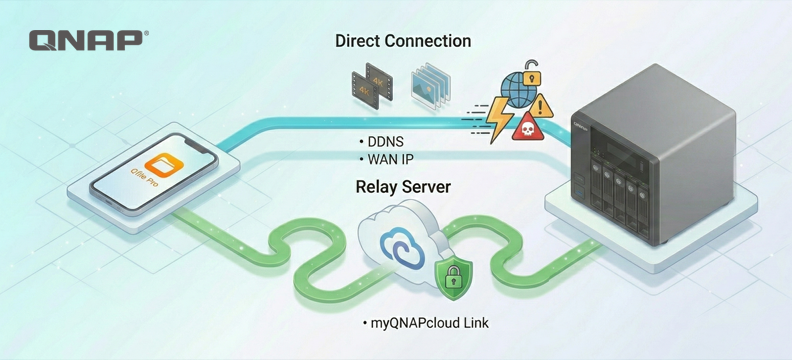
In QNAP's remote ecosystem, there are two distinctly different transmission routes: one is a survival path (Relay) that exists to ensure connectivity, and the other is an ultra-fast highway (Direct) designed for maximum bandwidth.
Diagram of QNAP secure connection mechanism: route determination explained
To optimize connection speed, let's first look at the physical limits of these two options:

1. Relay Server (myQNAPcloud Link) — Indirect relay mode
When your Router firewall is as strict as a fortress and no port forwarding is enabled at all, the system will automatically activate this "Guaranteed Connectivity" rescue mechanism.
-
Transmission path: [Mobile Device] → [ISP Networking] → [QNAP Global Relay Server] → [Home NAS].
-
Effectiveness Reality: Since it is a "relay", data must go through a third-party server. In situations where global users share bandwidth, speeds are usually limited to 1-2 Mbps. Reading a PDF or changing a setting is still doable at this bandwidth, but syncing tens of thousands of photos? That's simply impossible.
2. Direct Connection (Port Forwarding) — Ultra-fast public route mode
Through simple port forwarding settings, allow your phone to establish a direct point-to-point (P2P) connection with NAS, bypassing all intermediaries.
-
Transmission route: [Phone] → [ISP Networking] → [Home Router] → [Home NAS].
-
Performance Reality: This is the only solution to unleash your true physical bandwidth. If your home has 500M fiber upload, your remote storage can run at the full 500M. This is what we call 'as fast as being next door,' letting you enjoy LAN-like storage speeds even at a café.
Dissecting the five connection paths of Qfile Pro: Which path is your data taking?

When we open the connection list in Qfile Pro, those five routes secretly hold the keys to speed and security. myQNAPcloud Smart URL will attempt the optimal solution, but manual intervention often achieves the ultimate result:
-
LAN IP: The dedicated "internal elevator" for the local network, with bandwidth typically limited to Router and Switch within the home.
-
myQNAPcloud Link (Relay Mode): This is the most common 'last resort' for beginners. Traffic must be relayed through the official server, and bandwidth is usually limited to 1-2 Mbps. If you find that transferring 4K video is extremely slow, it's usually because you've entered this route.
-
DDNS and WAN IP (Direct Connection Mode): This is the express ticket for external network access. Through xxxx.myQNAPcloud.com or a physical IP, you can bypass the relay server's limitations and directly access your home's full bandwidth.
The last line of defense and endpoint presentation
Although the Relay Server is slow, it is QNAP's "last resort" for you. When you are at an airport Wi-Fi or under a strictly controlled enterprise network where all direct connection ports are blocked, Relay ensures you can still connect back home to access data. However, regardless, please first make sure that muQNAPcloud on the NAS end has both myQNAPcloud Link and DDNS properly enabled to ensure Networking connection remains uninterrupted.

But if you’re after the ultimate experience—if you want to instantly stream 4K multimedia or transfer tens of thousands of photos in seconds during the mobile office boom of 2026—then configuring “Direct Connection Mode” is essential to unleash the full hardware performance of QNAP NAS. Don’t let the wrong path bury the true capabilities of your NAS.
Pourquoi votre NAS ultra-rapide semble-t-il ramper lors des transferts de fichiers à distance ?
Vous avez investi une fortune dans une connexion domestique 10GbE et acheté un NAS QNAP haute performance, mais lorsque vous essayez d'accéder à vos photos avec Qfile Pro sur votre téléphone 5G à l'extérieur, la vitesse est si lente que vous vous posez des questions existentielles ? En général, ce n'est pas la faute de la 5G, mais plutôt celle de votre « chemin de connexion ».
Dans l'écosystème distant de QNAP, il existe deux itinéraires de transmission bien distincts : l'un est un chemin de survie (Relais) qui existe pour garantir la connectivité, et l'autre est une autoroute ultra-rapide (Direct) conçue pour exploiter toute la bande passante.
Schéma du mécanisme de connexion sécurisée QNAP : explication du choix de l'itinéraire
Pour optimiser la vitesse de connexion, examinons d'abord les limites physiques de ces deux options :
1. Serveur de relais (myQNAPcloud Link) — Mode relais indirect
Lorsque le pare-feu de votre routeur est aussi strict qu'une forteresse et qu'aucune redirection de port n'est activée, le système active automatiquement ce mécanisme de secours « Connectivité garantie ».
-
Chemin de transmission : [Appareil mobile] → [Réseau FAI] → [Serveur de relais global QNAP] → [NAS domestique].
-
Réalité de l'efficacité : Puisqu'il s'agit d'un « relais », les données doivent passer par un serveur tiers. Dans les situations où la bande passante est partagée entre utilisateurs du monde entier, les vitesses sont généralement limitées à 1-2 Mbps. Lire un PDF ou modifier un paramètre reste possible à ce débit, mais synchroniser des dizaines de milliers de photos ? C'est tout simplement impossible.
2. Connexion directe (Redirection de port) — Mode autoroute ultra-rapide
Grâce à de simples réglages de redirection de port, votre téléphone peut établir une connexion directe point à point (P2P) avec le NAS, sans aucun intermédiaire.
-
Chemin de transmission : [Téléphone] → [Réseau FAI] → [Routeur domestique] → [NAS domestique].
-
Réalité des performances : C'est la seule solution pour exploiter toute votre bande passante physique. Si votre domicile dispose d'une fibre montante à 500M, votre stockage distant peut fonctionner à pleine vitesse, soit 500M. C'est ce que nous appelons « aussi rapide que si vous étiez à côté », vous permettant de profiter de vitesses de stockage dignes d'un réseau local, même dans un café.
Décryptage des cinq chemins de connexion de Qfile Pro : quel chemin emprunte vos données ?
Lorsque nous ouvrons la liste des connexions dans Qfile Pro, ces cinq itinéraires détiennent secrètement les clés de la vitesse et de la sécurité. myQNAPcloud Smart URL tentera la solution optimale, mais une intervention manuelle permet souvent d'obtenir le meilleur résultat :
-
IP LAN : L'« ascenseur interne » dédié au réseau local, avec une bande passante généralement limitée au routeur et au switch du domicile.
-
myQNAPcloud Link (mode relais) : Il s'agit du « dernier recours » le plus courant pour les débutants. Le trafic doit passer par le serveur officiel, et la bande passante est généralement limitée à 1-2 Mbps. Si vous constatez que le transfert de vidéos 4K est extrêmement lent, c'est généralement parce que vous êtes sur ce chemin.
-
DDNS et IP WAN (mode connexion directe) : C'est le billet express pour l'accès externe. Via xxxx.myQNAPcloud.com ou une IP physique, vous pouvez contourner les limitations du serveur relais et accéder directement à toute la bande passante de votre domicile.
La dernière ligne de défense et présentation des points de terminaison
Même si le serveur de relais est lent, il reste le « dernier recours » de QNAP pour vous. Lorsque vous êtes sur un Wi-Fi d'aéroport ou sur un réseau d'entreprise strictement contrôlé où tous les ports de connexion directe sont bloqués, le relais garantit que vous pouvez toujours vous connecter chez vous pour accéder à vos données. Cependant, dans tous les cas, assurez-vous d'abord que muQNAPcloud sur le NAS a bien activé à la fois myQNAPcloud Link et DDNS pour garantir une connexion réseau ininterrompue.
Mais si vous recherchez l'expérience ultime — si vous souhaitez diffuser instantanément du multimédia 4K ou transférer des dizaines de milliers de photos en quelques secondes lors du boom du bureau mobile de 2026 — alors la configuration du « mode connexion directe » est essentielle pour libérer toute la puissance matérielle de votre NAS QNAP. Ne laissez pas le mauvais chemin enterrer les véritables capacités de votre NAS.


 4 min de lecture