Why is your blazing fast NAS, but remote file transfer feels like it's crawling?
You spent a fortune upgrading to a 10GbE home network and bought a high-performance QNAP NAS, but when you try to access photos with Qfile Pro on your 5G phone outside, the speed is so slow it makes you question life? Usually, it's not the 5G's fault, but your “connection path” is wrong.
In QNAP's remote ecosystem, there are two distinctly different transmission routes: one is a survival path (Relay) that exists to ensure connectivity, and the other is an ultra-fast highway (Direct) designed for maximum bandwidth.
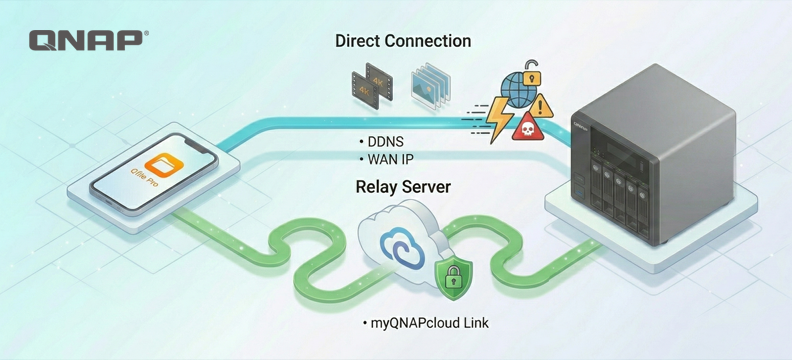
Diagram of QNAP secure connection mechanism: route determination explained
To optimize connection speed, let's first look at the physical limits of these two options:

1. Relay Server (myQNAPcloud Link) — Indirect relay mode
When your Router firewall is as strict as a fortress and no port forwarding is enabled at all, the system will automatically activate this "Guaranteed Connectivity" rescue mechanism.
-
Transmission path: [Mobile Device] → [ISP Networking] → [QNAP Global Relay Server] → [Home NAS].
-
Effectiveness Reality: Since it is a "relay", data must go through a third-party server. In situations where global users share bandwidth, speeds are usually limited to 1-2 Mbps. Reading a PDF or changing a setting is still doable at this bandwidth, but syncing tens of thousands of photos? That's simply impossible.
2. Direct Connection (Port Forwarding) — Ultra-fast public route mode
Through simple port forwarding settings, allow your phone to establish a direct point-to-point (P2P) connection with NAS, bypassing all intermediaries.
-
Transmission route: [Phone] → [ISP Networking] → [Home Router] → [Home NAS].
-
Performance Reality: This is the only solution to unleash your true physical bandwidth. If your home has 500M fiber upload, your remote storage can run at the full 500M. This is what we call 'as fast as being next door,' letting you enjoy LAN-like storage speeds even at a café.
Dissecting the five connection paths of Qfile Pro: Which path is your data taking?

When we open the connection list in Qfile Pro, those five routes secretly hold the keys to speed and security. myQNAPcloud Smart URL will attempt the optimal solution, but manual intervention often achieves the ultimate result:
-
LAN IP: The dedicated "internal elevator" for the local network, with bandwidth typically limited to Router and Switch within the home.
-
myQNAPcloud Link (Relay Mode): This is the most common 'last resort' for beginners. Traffic must be relayed through the official server, and bandwidth is usually limited to 1-2 Mbps. If you find that transferring 4K video is extremely slow, it's usually because you've entered this route.
-
DDNS and WAN IP (Direct Connection Mode): This is the express ticket for external network access. Through xxxx.myQNAPcloud.com or a physical IP, you can bypass the relay server's limitations and directly access your home's full bandwidth.
The last line of defense and endpoint presentation
Although the Relay Server is slow, it is QNAP's "last resort" for you. When you are at an airport Wi-Fi or under a strictly controlled enterprise network where all direct connection ports are blocked, Relay ensures you can still connect back home to access data. However, regardless, please first make sure that muQNAPcloud on the NAS end has both myQNAPcloud Link and DDNS properly enabled to ensure Networking connection remains uninterrupted.

But if you’re after the ultimate experience—if you want to instantly stream 4K multimedia or transfer tens of thousands of photos in seconds during the mobile office boom of 2026—then configuring “Direct Connection Mode” is essential to unleash the full hardware performance of QNAP NAS. Don’t let the wrong path bury the true capabilities of your NAS.
¿Por qué tu NAS ultrarrápido parece ir a paso de tortuga al transferir archivos de forma remota?
Gastaste una fortuna actualizando a una red doméstica de 10GbE y compraste un NAS QNAP de alto rendimiento, pero cuando intentas acceder a tus fotos con Qfile Pro desde tu teléfono 5G fuera de casa, la velocidad es tan lenta que te hace cuestionar la vida. Normalmente, no es culpa del 5G, sino que tu “ruta de conexión” es incorrecta.
En el ecosistema remoto de QNAP, existen dos rutas de transmisión claramente diferentes: una es el camino de supervivencia (Relay), que existe para garantizar la conectividad, y la otra es una autopista ultrarrápida (Direct), diseñada para aprovechar al máximo el ancho de banda.
Diagrama del mecanismo de conexión segura de QNAP: explicación de la determinación de ruta
Para optimizar la velocidad de conexión, primero veamos los límites físicos de estas dos opciones:
1. Servidor de retransmisión (myQNAPcloud Link) — Modo de retransmisión indirecta
Cuando el firewall de tu router es tan estricto como una fortaleza y no hay ningún reenvío de puertos habilitado, el sistema activará automáticamente este mecanismo de rescate de "Conectividad Garantizada".
-
Ruta de transmisión: [Dispositivo móvil] → [Red ISP] → [Servidor global de retransmisión QNAP] → [NAS doméstico].
-
Realidad de la efectividad: Como es una "retransmisión", los datos deben pasar por un servidor de terceros. En situaciones donde los usuarios globales comparten el ancho de banda, las velocidades suelen estar limitadas a 1-2 Mbps. Leer un PDF o cambiar una configuración aún es posible con este ancho de banda, pero ¿sincronizar decenas de miles de fotos? Eso es simplemente imposible.
2. Conexión directa (reenvío de puertos) — Modo de ruta pública ultrarrápida
Mediante simples ajustes de reenvío de puertos, permite que tu teléfono establezca una conexión punto a punto (P2P) directa con el NAS, evitando todos los intermediarios.
-
Ruta de transmisión: [Teléfono] → [Red ISP] → [Router doméstico] → [NAS doméstico].
-
Realidad del rendimiento: Esta es la única solución para liberar tu verdadero ancho de banda físico. Si tu casa tiene fibra de 500M de subida, tu almacenamiento remoto puede funcionar a los 500M completos. Esto es lo que llamamos 'tan rápido como si estuvieras al lado', permitiéndote disfrutar de velocidades de almacenamiento tipo LAN incluso en una cafetería.
Analizando las cinco rutas de conexión de Qfile Pro: ¿Por dónde viajan tus datos?
Cuando abrimos la lista de conexiones en Qfile Pro, esas cinco rutas guardan en secreto las claves de la velocidad y la seguridad. myQNAPcloud Smart URL intentará la mejor solución, pero la intervención manual suele lograr el resultado definitivo:
-
IP LAN: El "ascensor interno" dedicado para la red local, con ancho de banda normalmente limitado al router y switch dentro de casa.
-
myQNAPcloud Link (modo Relay): Es el 'último recurso' más común para principiantes. El tráfico debe pasar por el servidor oficial y el ancho de banda suele estar limitado a 1-2 Mbps. Si notas que transferir video 4K es extremadamente lento, normalmente es porque has entrado en esta ruta.
-
DDNS e IP WAN (modo de conexión directa): Es el pase exprés para el acceso desde redes externas. A través de xxxx.myQNAPcloud.com o una IP física, puedes evitar las limitaciones del servidor de retransmisión y acceder directamente a todo el ancho de banda de tu hogar.
La última línea de defensa y presentación de puntos finales
Aunque el servidor de retransmisión es lento, es el "último recurso" que QNAP te ofrece. Cuando estás en el Wi-Fi de un aeropuerto o bajo una red empresarial estrictamente controlada donde todos los puertos de conexión directa están bloqueados, Relay garantiza que aún puedas conectarte a casa para acceder a tus datos. Sin embargo, en cualquier caso, primero asegúrate de que en tu NAS muQNAPcloud tanto myQNAPcloud Link como DDNS estén correctamente habilitados para garantizar que la conexión de red permanezca ininterrumpida.
Pero si buscas la experiencia definitiva—si quieres transmitir multimedia 4K al instante o transferir decenas de miles de fotos en segundos durante el auge de la oficina móvil en 2026—entonces configurar el “Modo de conexión directa” es esencial para liberar todo el rendimiento del hardware de tu NAS QNAP. No dejes que la ruta equivocada entierre las verdaderas capacidades de tu NAS.


 4 mins de lectura