


如何透過 Container Station 使用 Caffe
最後修訂日期:
2020-10-30
功能介紹
本教學課程介紹了如何在 Container Station 使用 Caffe。
重要:
在安裝 Caffe 之前,您必須先在 NAS 上安裝顯示卡,並將其分配給 Container Station。
安裝 Container Station
- 登入 QTS。
- 開啟[App Center]。
- 搜尋[Container Station]。
- 按一下[安裝]。
App Center 隨即安裝 Container Station。
關於 Caffe
Caffe 是一種開放原始碼深度學習架構,由柏克萊人工智慧研究所 (Berkeley AI Research,BAIR) 與社群協作者共同開發。Caffe 係依據 BSD 2 授權條款發佈。
您可以使用 Container Station 網頁或命令列介面來建立此架構。
安裝 Caffe
- 在清單中尋找 Caffe - GPU,然後按一下[安裝]。

[建立容器]視窗隨即開啟。
- 指定容器名稱。
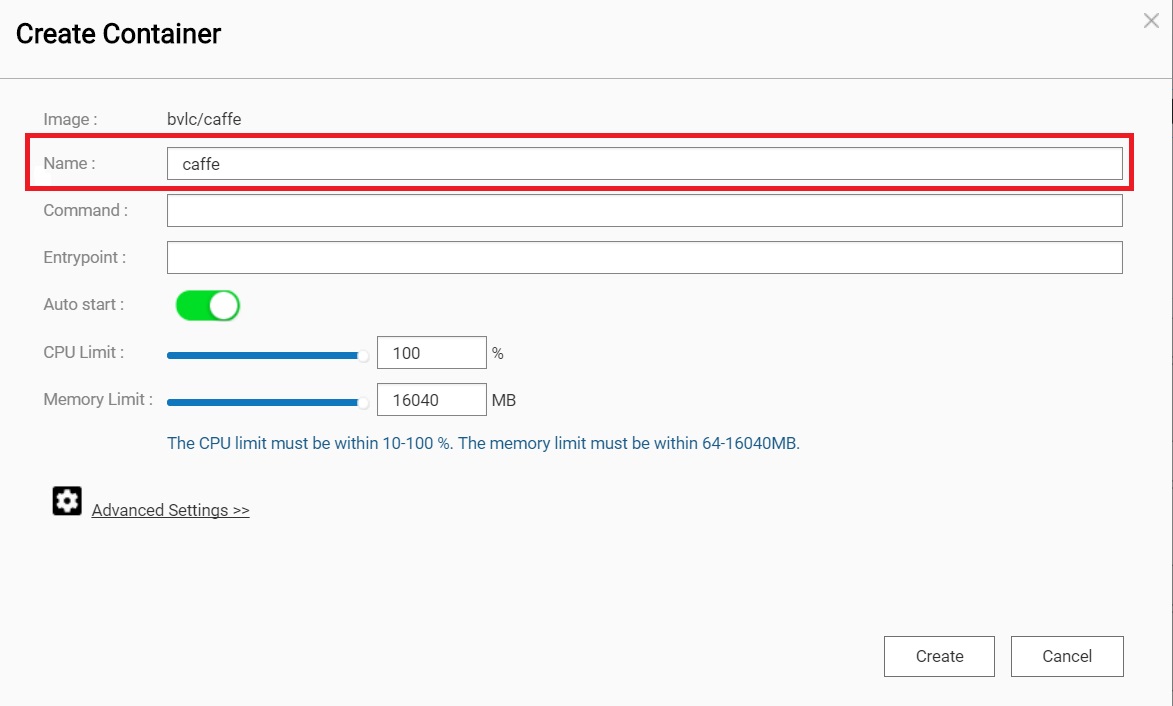 注意:
注意:名稱必須以字母或數字開頭,且只能包含下列字元:
-
字母:大寫(A 至 Z)和小寫(a 至 z)
-
數字:0 至 9
-
特殊字元:連字號 (-)、底線 (_) 或句號 (.)
-
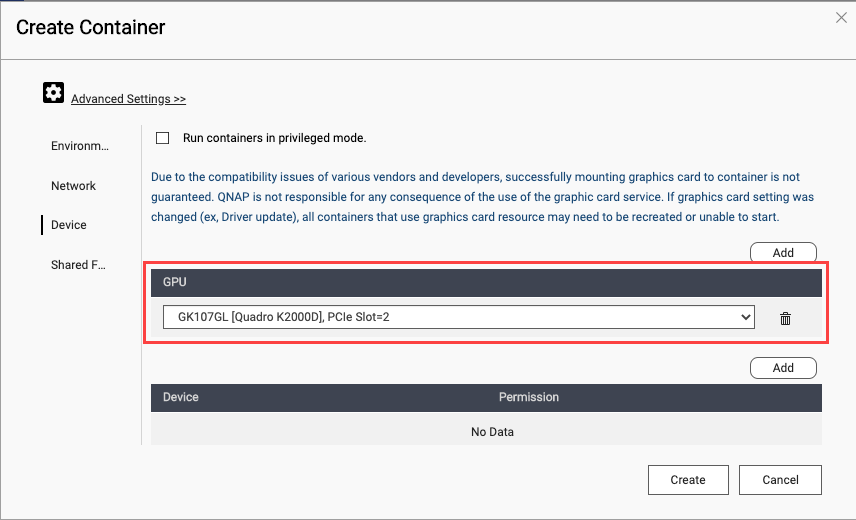
- 啟用[使用 GPU 資源執行容器]。
- 選用:前往[共用資料夾],然後裝載 NAS 資料夾。
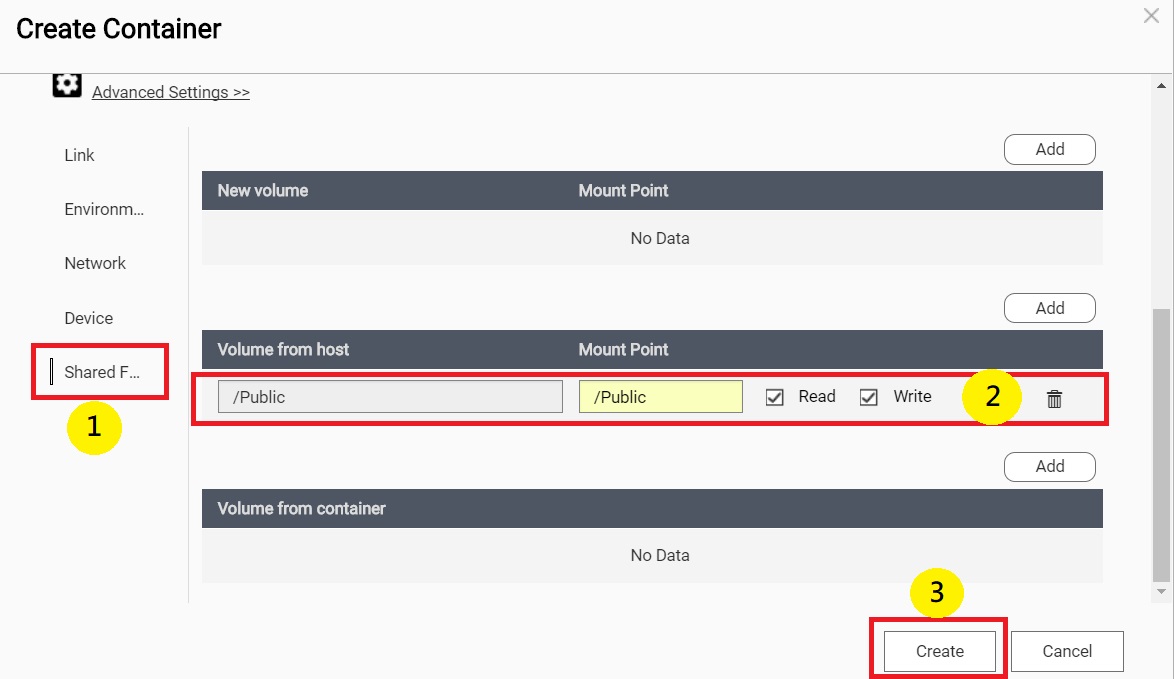
- 按一下[建立]。
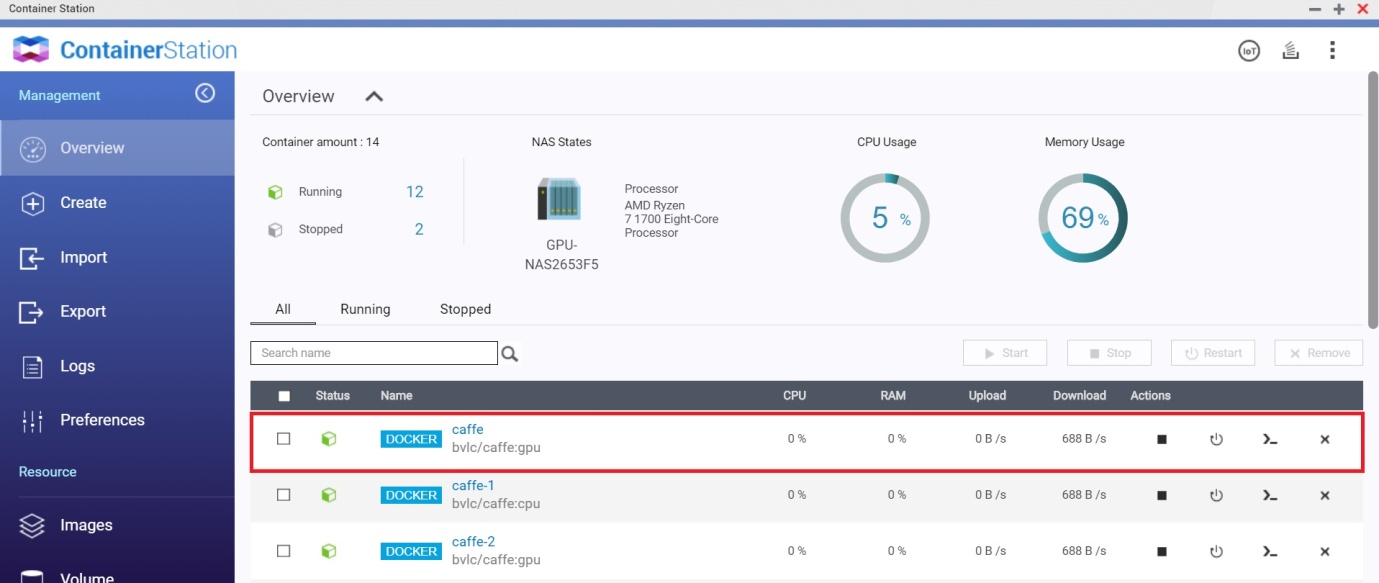
Container Station 隨即建立容器。
建議參閱
授權
Caffe 係依據 BSD 2 授權條款發佈。BAIR/BVLC 參考模型的發佈用途不受限制。


