


此頁面為機器翻譯版本,請參閱機器翻譯免責聲明。
切換為English
為什麼有些圖片 / 影片在 QuMagie 中無法正確顯示?
最後修訂日期:
2026-02-23
適用產品
QuMagie
概覽
如果 QuMagie 無法正確顯示您的影像/影片,則 QuMagie 會顯示一般縮圖:
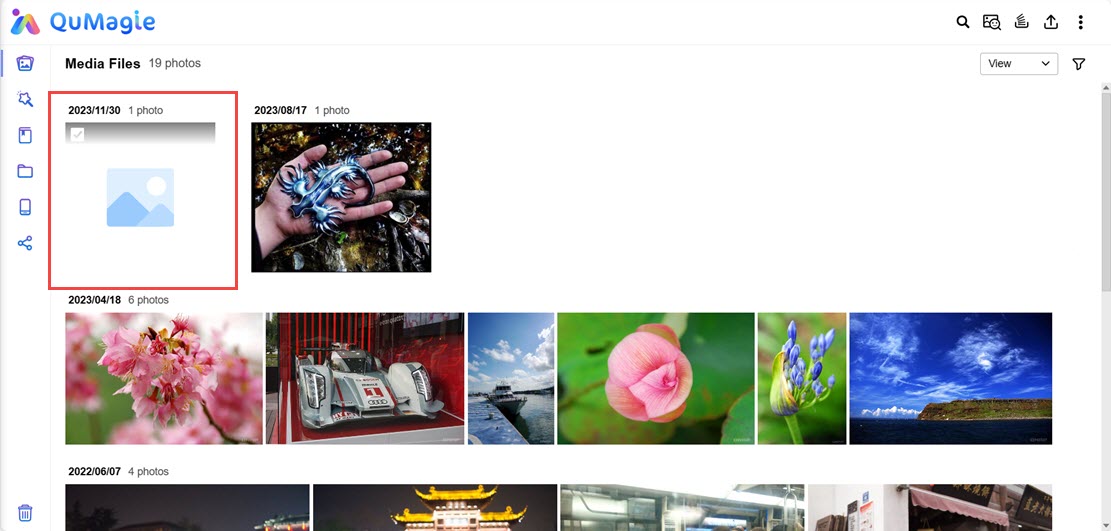
如果您無法在 QuMagie 中找到您的影像/影片,請參閱為什麼我的圖片 / 影片未出現在 QuMagie 中?
提示
QuMagie 使用縮圖來顯示影像,而非原始影像。QuMagie 縮圖與 Windows 或 iOS 作業系統中的縮圖不同。QuMagie 縮圖是原始影像的最佳化格式,可以更有效率地顯示,但除非原始影像尺寸異常,否則視覺品質與原始影像相同。您可以在Multimedia Console > 縮圖生成 > 進階設定中設定縮圖相關設定。
解決方案
如果影像/影片在QuMagie中未正確顯示,可能是由以下一個或多個原因造成:
影像/影片的檔案格式不受支援
如果您的檔案格式或編解碼器不受 QuMagie 支援,則該影像/影片將不會出現在 QuMagie 中或未正確顯示。欲查看支援的檔案格式清單,請參閱Photo Station & QuMagie 支援哪些檔案格式和編解碼器?
影像/影片的檔案格式需要授權
某些媒體檔案格式需要CAYIN 媒體檢視器 授權。如果您未啟用所需的授權,則影像/影片將不會出現在 QuMagie 中或會顯示為預設的一般縮圖。欲了解如何購買和啟用授權,請參閱QTS 使用者指南或QuTS hero 使用者指南中的「授權」。
影像/影片的縮圖尚未生成
如果尚未為影像 / 影片生成縮圖,則 QuMagie 會顯示影像 / 影片的通用縮圖。為確保縮圖正在生成,請執行以下操作:
- 開啟Multimedia Console.
- 前往縮圖生成.
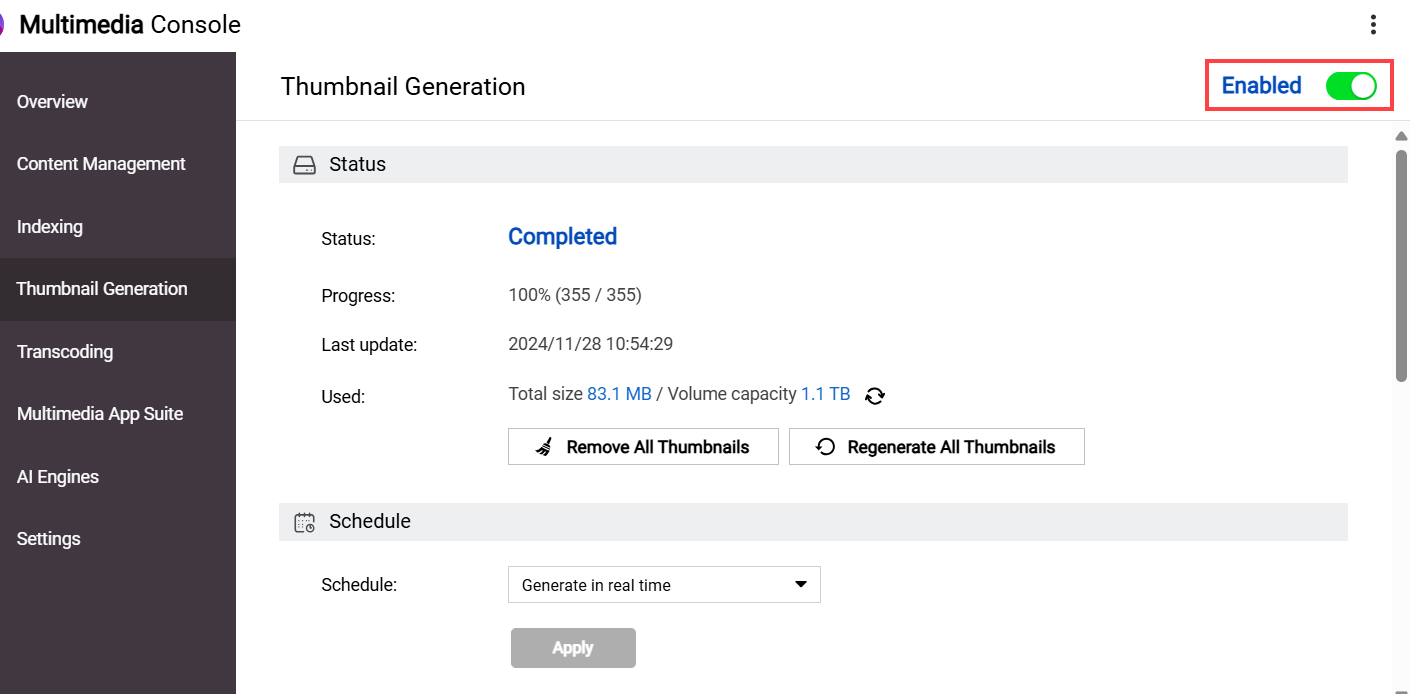
- 確保縮圖生成切換已啟用.
- 確保縮圖生成的狀態為已完成.
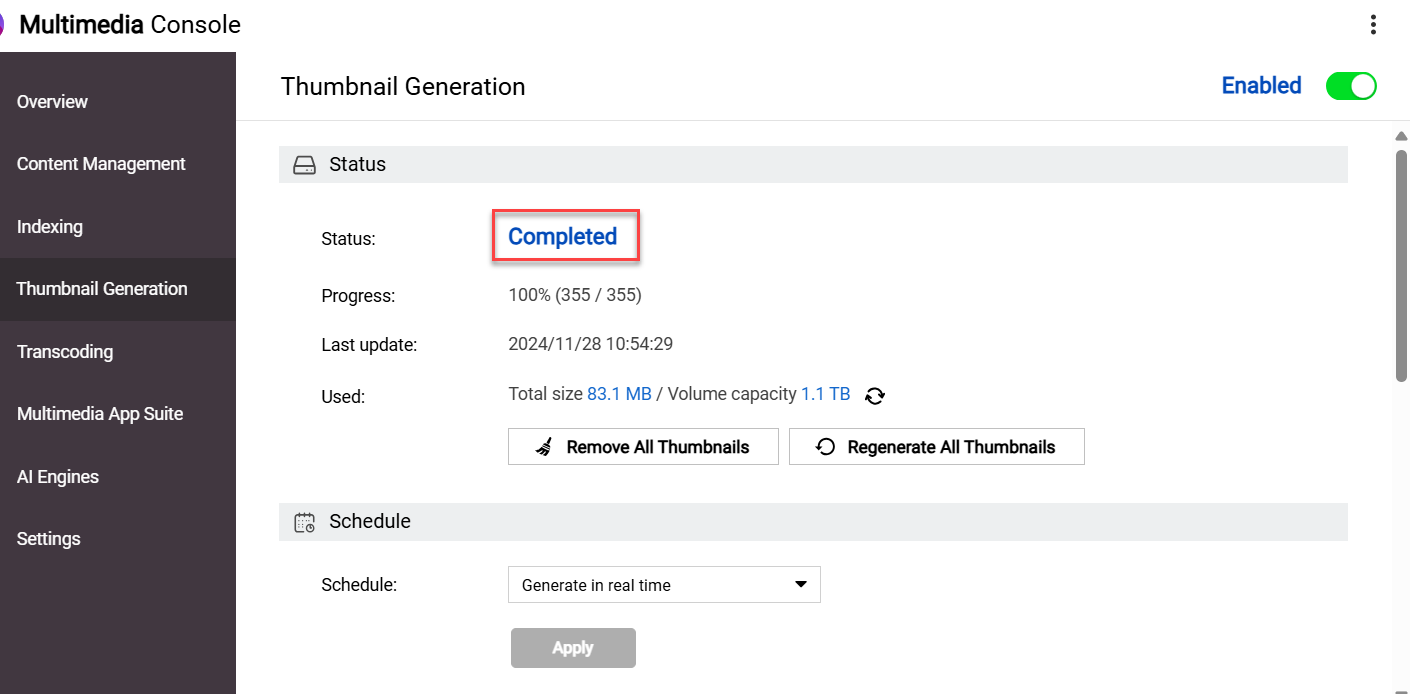 上傳 / 創建新影像後,Multimedia Console將根據您的縮圖生成設定開始生成縮圖。如果縮圖生成狀態不是已完成,請等待狀態變為已完成,然後再次查看 QuMagie 中的影像 / 影片。您也可以透過點擊
 在 QuMagie 的背景任務菜單中檢查縮圖生成狀態.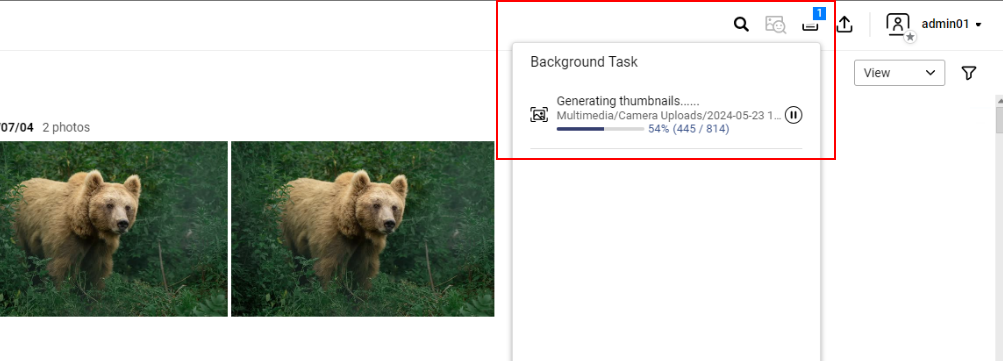
- 確保縮圖生成切換已啟用.
- 如果縮圖生成狀態為已完成,但您的圖片 / 影片仍未正確顯示,請前往Multimedia Console > 縮圖生成 > 進階設定 ,檢查縮圖設定是否排除您的圖片 / 影片:
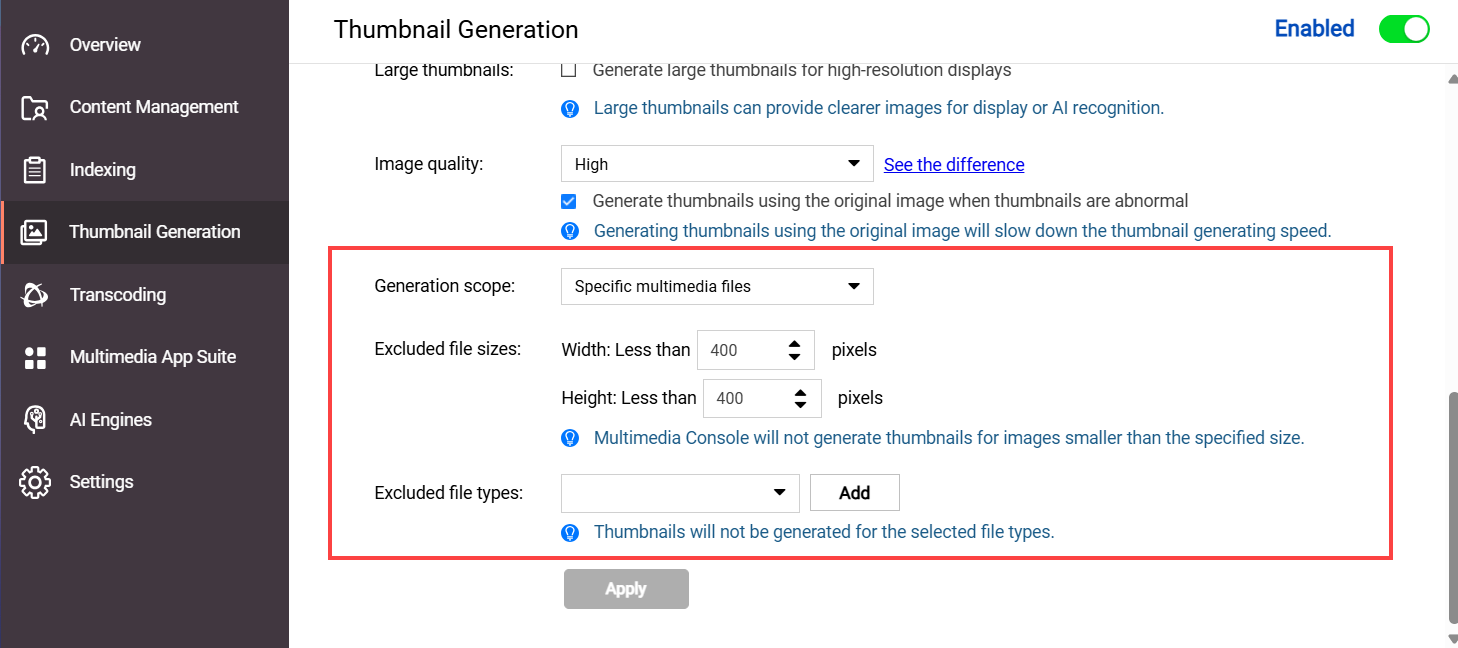
- 重新生成縮圖。
如果 QuMagie 仍未顯示圖片 / 影片縮圖,您可以重新生成縮圖。您可以重新生成所有縮圖,或僅為選定的圖片 / 影片生成縮圖:- 為所有圖片 / 影片重新生成縮圖
- 開啟Multimedia Console。
- 前往縮圖生成 > 狀態。
- 點擊重新生成所有縮圖。
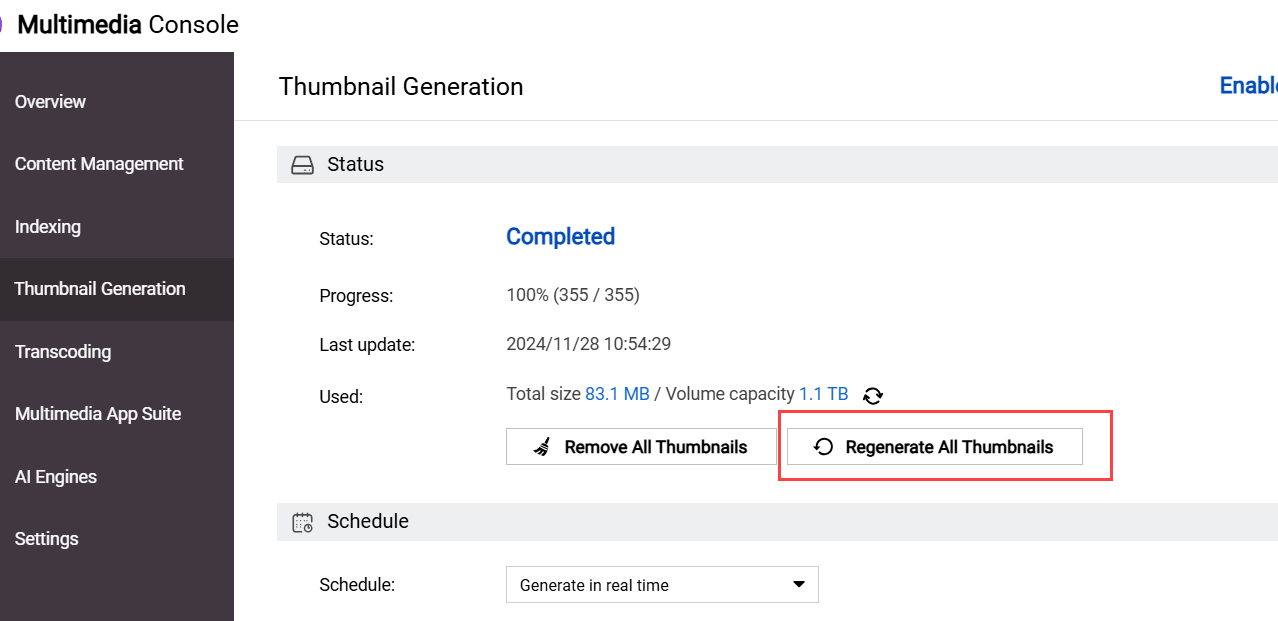
系統將為您系統上的所有媒體檔案生成縮圖。請注意,這可能需要一些時間。
- 為選定的圖片 / 影片重新生成縮圖
- 開啟QuMagie。
- 找到您的圖片。
- 右鍵點擊以開啟上下文選單。
- 點擊重新生成縮圖。
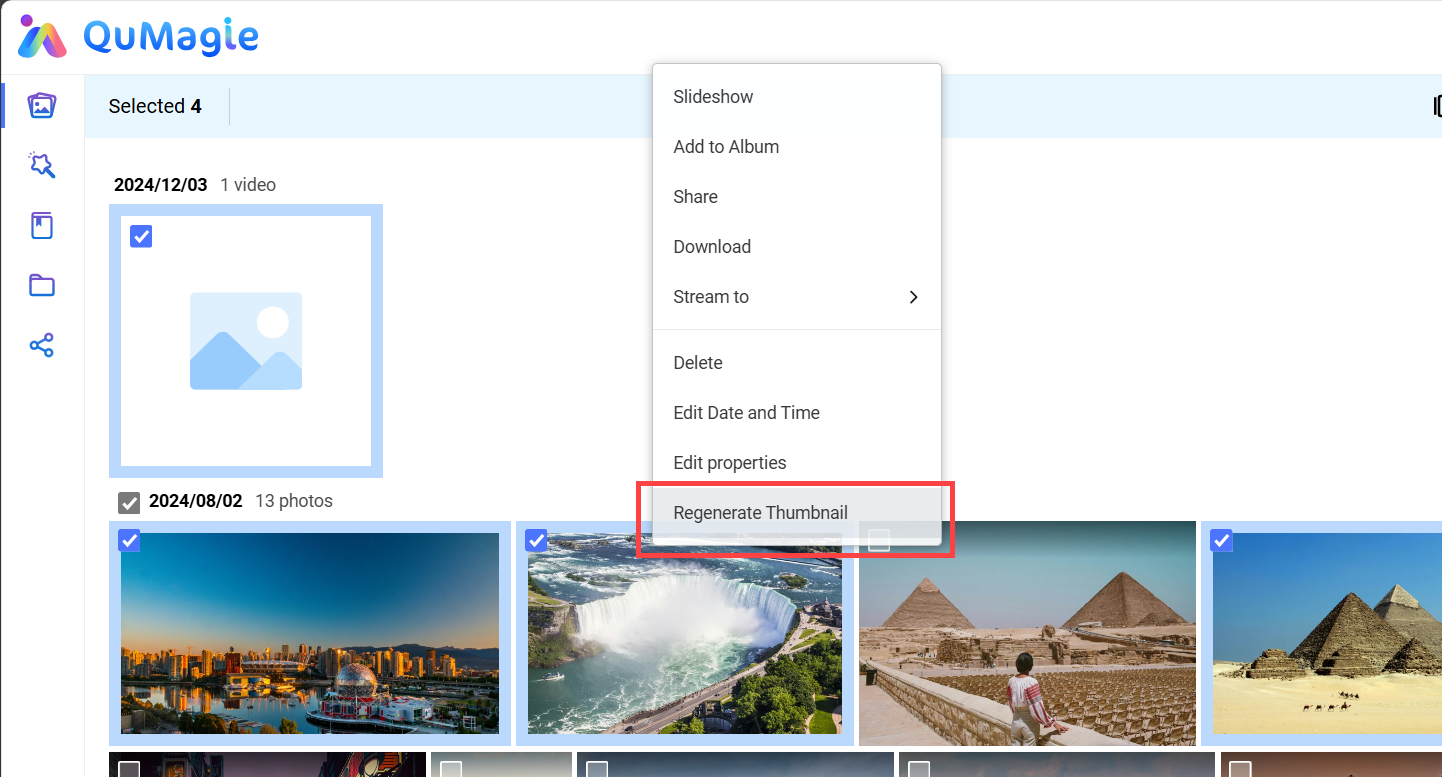 系統將為選定的媒體檔案生成縮圖。請注意,這可能需要一些時間。
- 為所有圖片 / 影片重新生成縮圖
進一步閱讀
需要進一步協助,歡迎前往官方社群發文,與其他用戶及 QNAP 專家交流。 前往 QNAP 官方社群


