使いやすさ
毎日の NAS 操作を、もっと簡単に
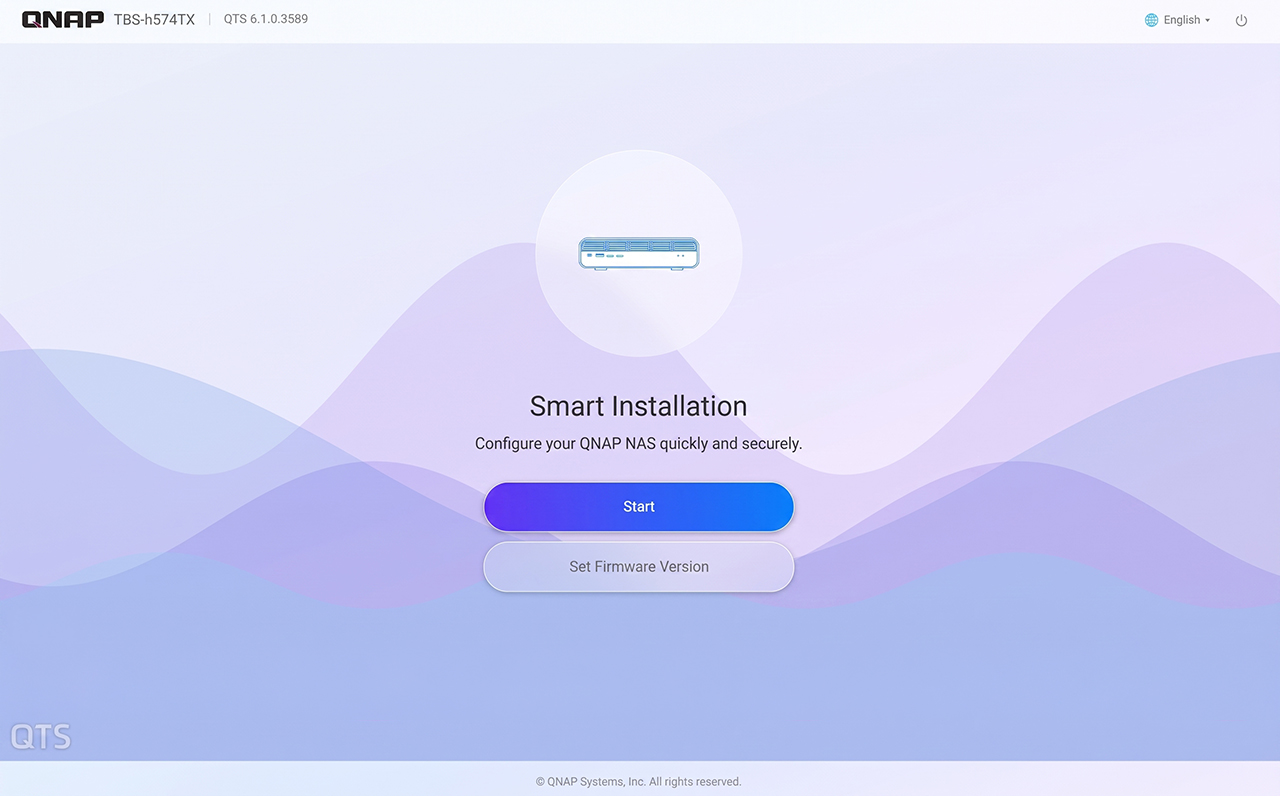
目にやさしい、すっきりとしたデザイン
QTS 6.1 では、システム全体の配色、フォント、アイコン、余白を一新しました。メニュー、ダイアログ、コントロールパネルはよりすっきりと統一感のあるデザインになり、必要な機能が見つけやすくなっています。長年 QTS を使っている方にも、初めての NAS を開封したばかりの方にも使いやすいデザインです。
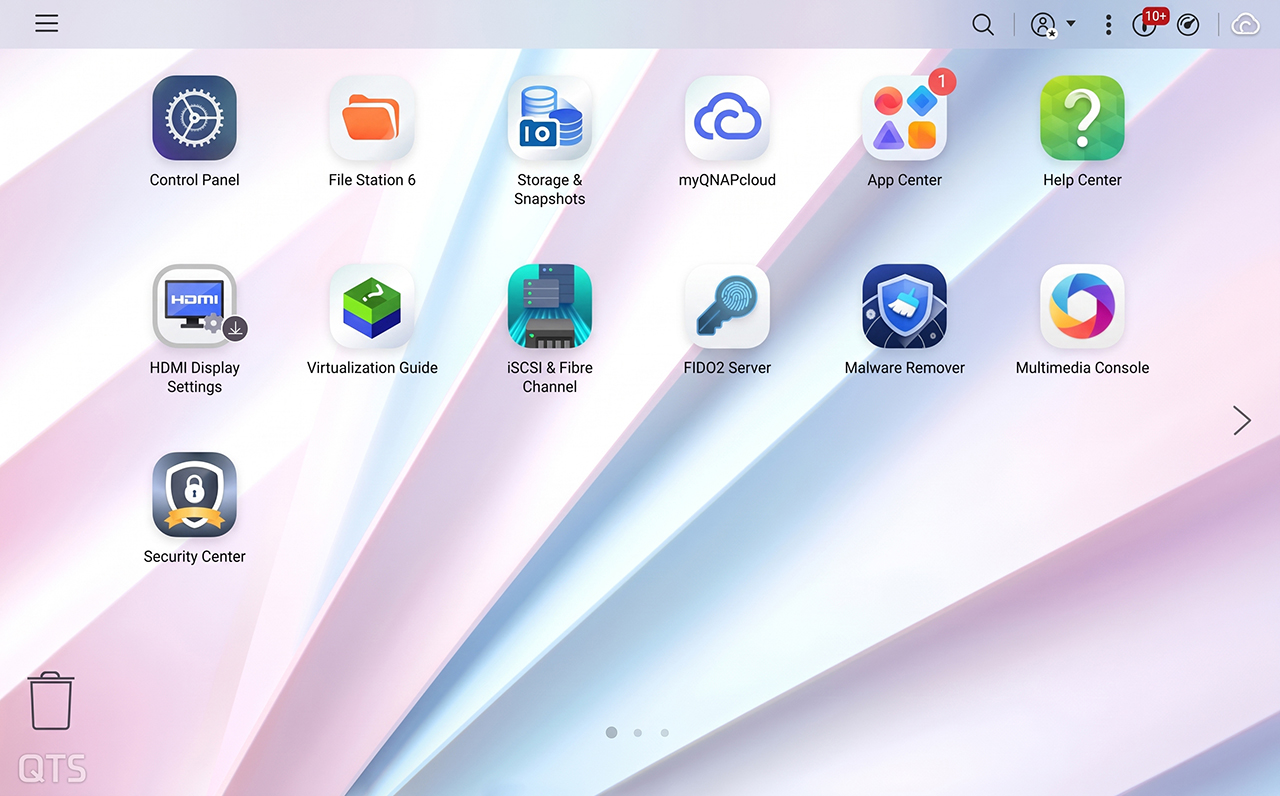
NAS のセットアップは、わかりやすい手順でひとつずつ
システムの初期化では、各段階を順番に案内します。最初から最後まで、統一されたすっきりとしたデザインです。画面の手順に従うだけで、NAS をすぐに使い始められます。
NAS の状態をひと目で確認
システムの状態、CPU とメモリ、ストレージ容量、温度をひとつの画面で確認できます。カードを追加・削除して、必要な情報だけを表示できます。レイアウトは QNAP アカウントで同期されるため、どこからログインしても同じ表示になります。1
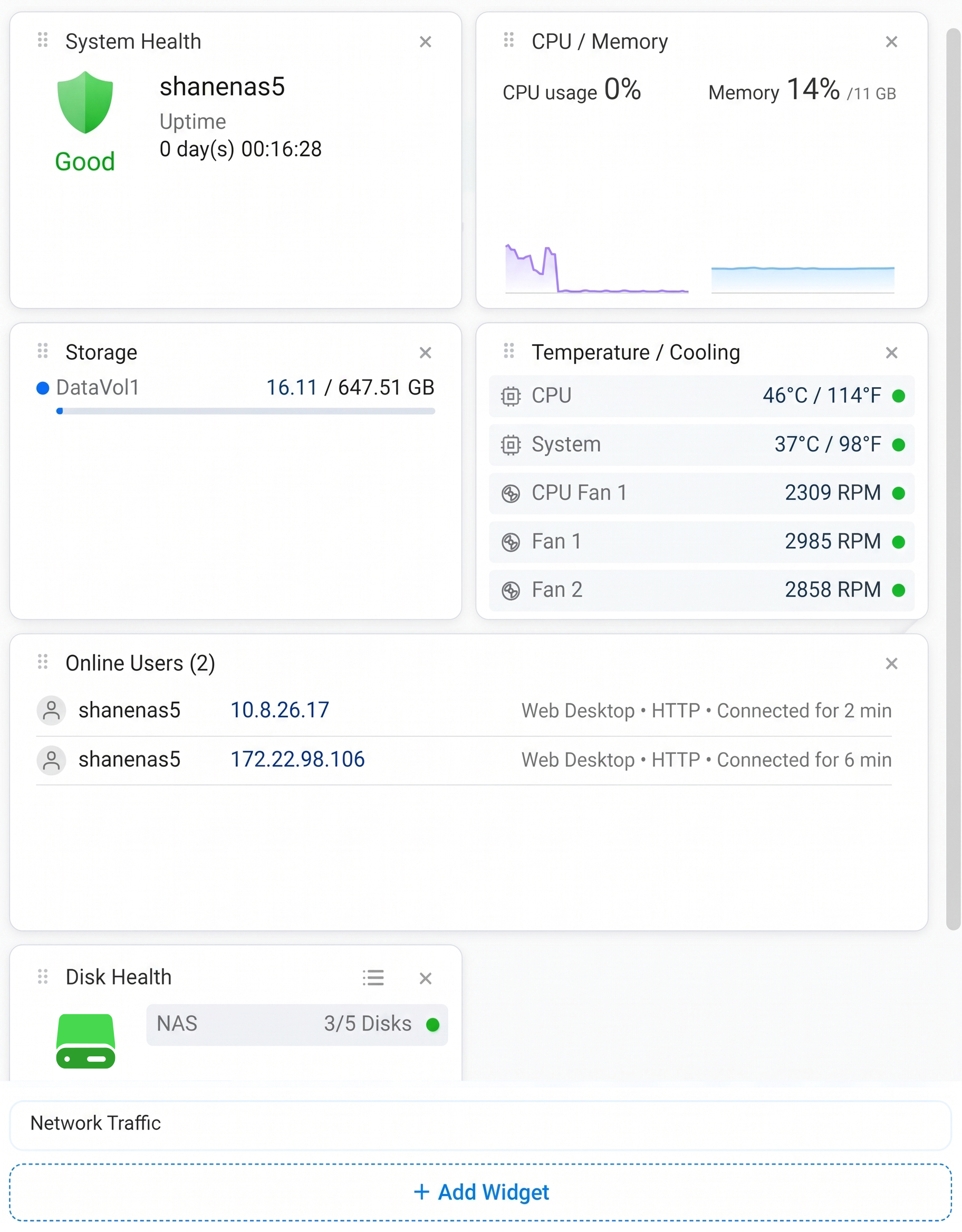
試してみよう:ダッシュボードを自由にレイアウト
簡易デモです。ウィジェットを追加したり閉じたりすると、もう一方のデバイスにも同じように反映されます。
このコンピューター
システムの状態
CPU / メモリ
CPU 使用率 0%メモリ 14%
ストレージ
DataVol116.11 / 647.51 GB
温度 / 冷却
CPU46°C / 114°F
システム37°C / 98°F
ディスクの状態
NAS3/5 Disks
別のデバイス
セキュリティ
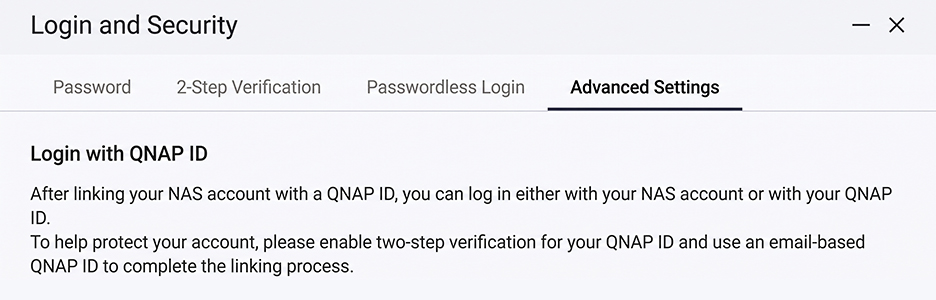
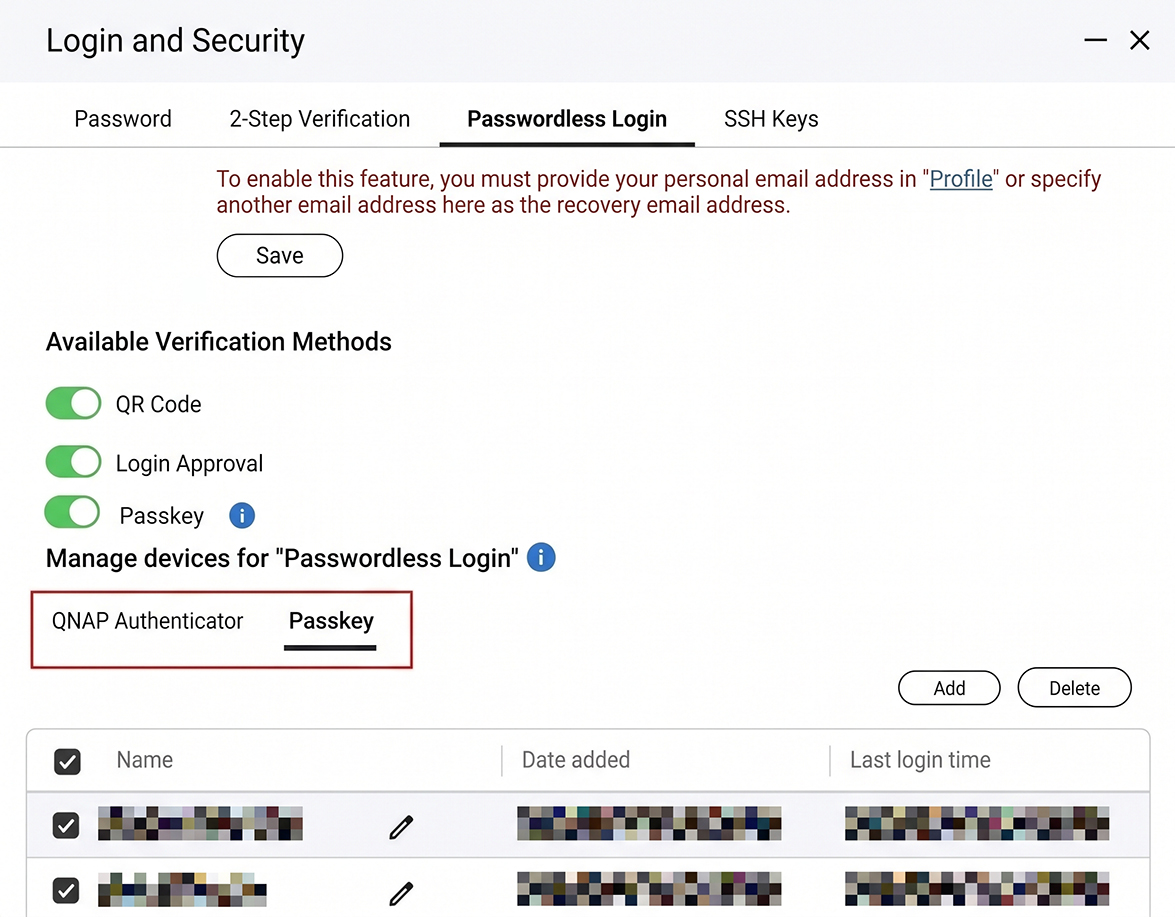
ログインはより簡単に。不正アクセスはより困難に。
信頼性
確かな基盤で、毎日を安心して
 ソース NAS
宛先 NAS
ソース NAS
宛先 NAS
Snapshot Replica
バックアップが中断しても、止まったところから再開
Snapshot Replica の転送が途中で切断されても、最後のチェックポイントから再開し、残りのデータだけを送信します。スナップショット全体を最初から送り直す必要はありません。接続が不安定な環境でもバックアップがより早く完了し、帯域幅の使用量も抑えられます。
ソース NAS と宛先 NAS の両方がレジューム転送に対応し、サポートされているバックアップ方式を使用している必要があります。
- 安定性
- セキュリティ
- ハードウェアサポート
Linux Kernel
より強固な基盤が、バックグラウンドで静かに稼働
QTS 6.1 では Linux Kernel 6.6 を採用し、Linux コミュニティによる長年の改良を取り込みました。高負荷時もより安定したパフォーマンスを発揮し、新たなセキュリティ脅威への保護も強化。新しいハードウェアにも対応します。
QTS の AI 機能
AI で NAS をもっと活用
説明するだけでファイルを検索し、チャットで作業を完了。AI がストレージの計画もサポートします。AI は自分の NAS のハードウェア上でも、クラウドでも、その両方でも実行できます。
 AI Service Center
AI の実行場所を自由に選択
AI Service Center は、NAS アプリが使用する AI モデルを一元管理します。プライバシーを重視するなら、NAS 本体の CPU、iGPU、NPU、またはグラフィックスカードで AI を実行できます。より高い処理能力が必要なときは、OpenAI、Gemini、Azure に接続することも可能です。両方を組み合わせれば、速度、コスト、プライバシーのバランスを取ることができます。
- CPU
- iGPU
- NPU
- GPU
- OpenAI
- Gemini
- Azure

 Qsirch
説明するだけ。あとは Qsirch が見つけます。
ファイル名を思い出せなくても大丈夫。内容を説明すれば、Qsirch が最も一致するファイルを見つけます。2
 QuAgent
NAS に聞くだけ
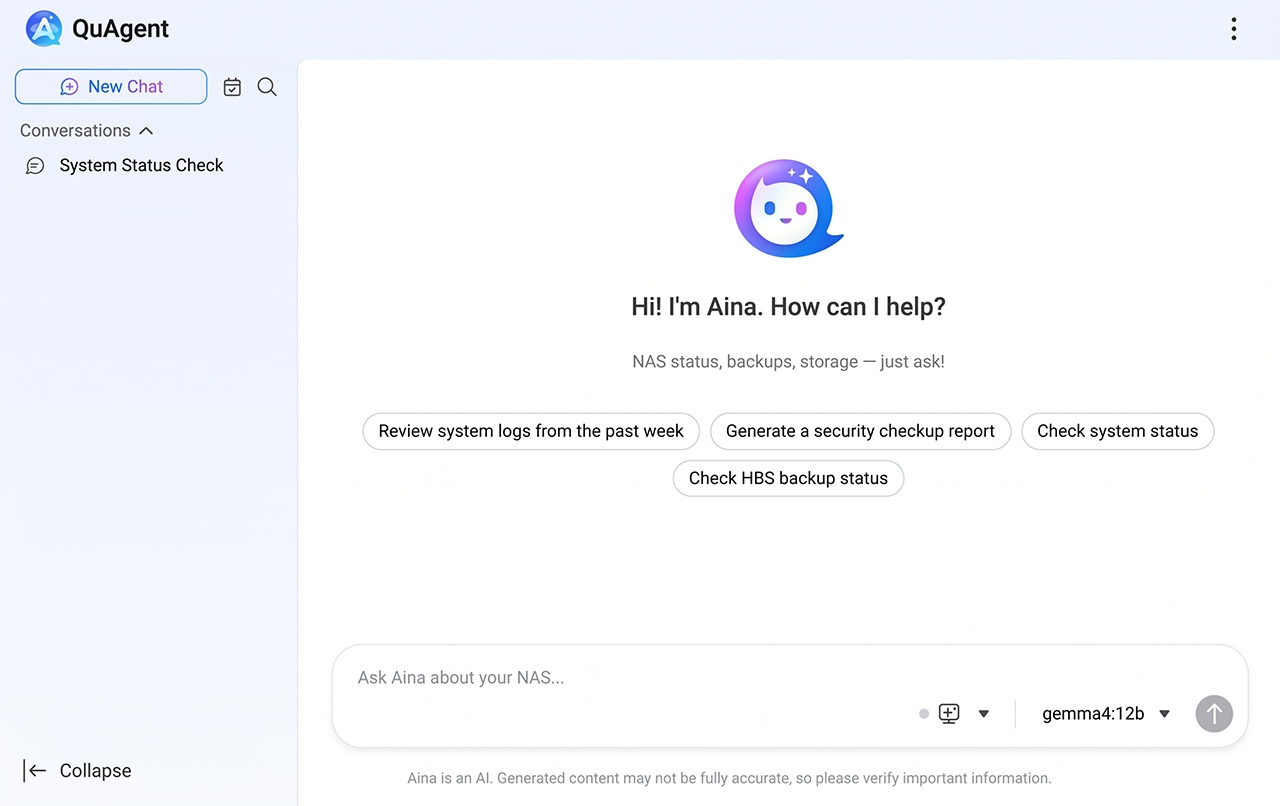
普段の言葉で QuAgent とチャットするだけで、NAS の状態確認、ファイル操作、バックアップの確認、スケジュール設定が行えます。
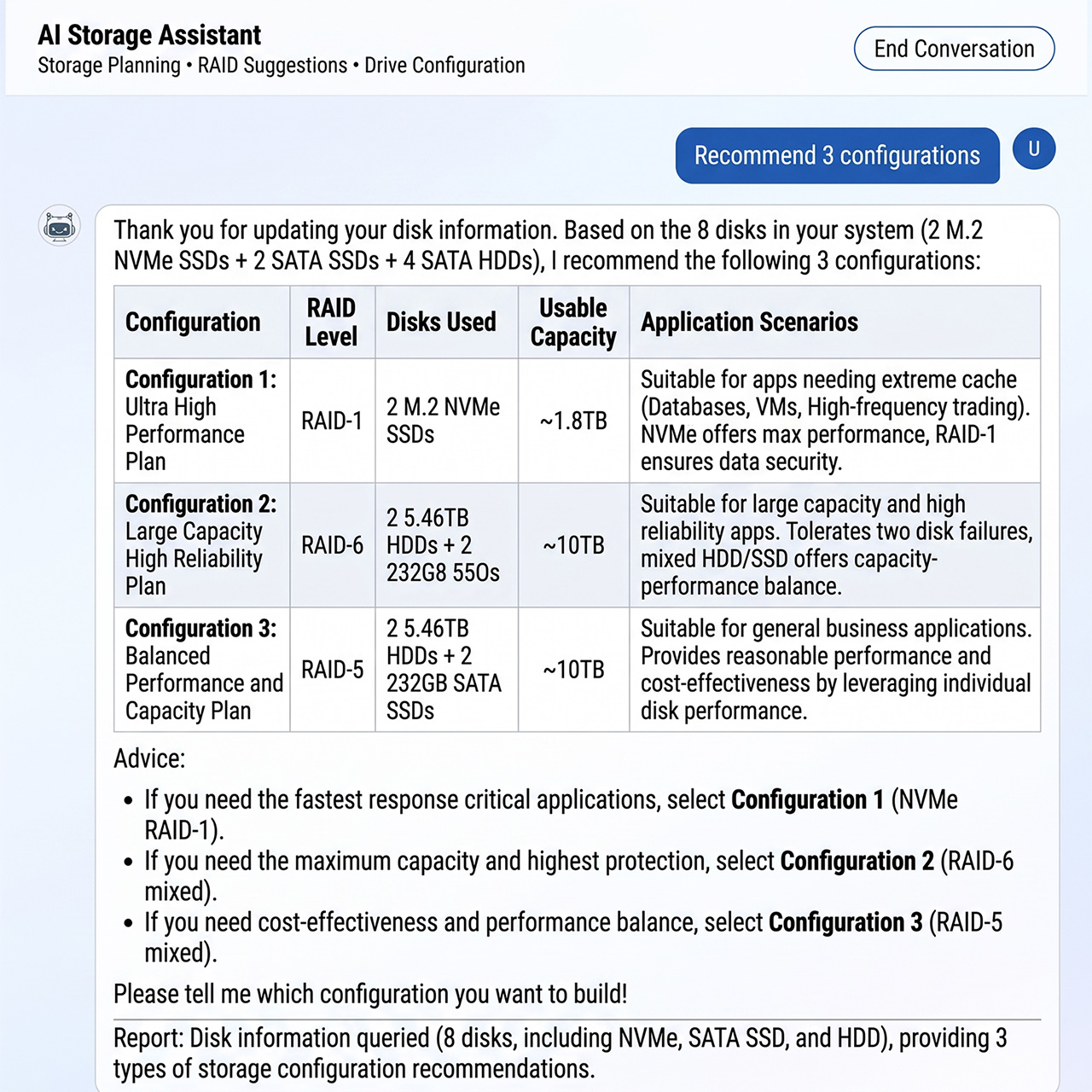
 AI Storage Assistant
要件を伝えるだけ。AI が RAID を提案します。
セットアップ時に NAS の使い方を説明するだけで、用途に合わせたストレージ構成の提案を受けられます。RAID について事前に調べる必要はありません。
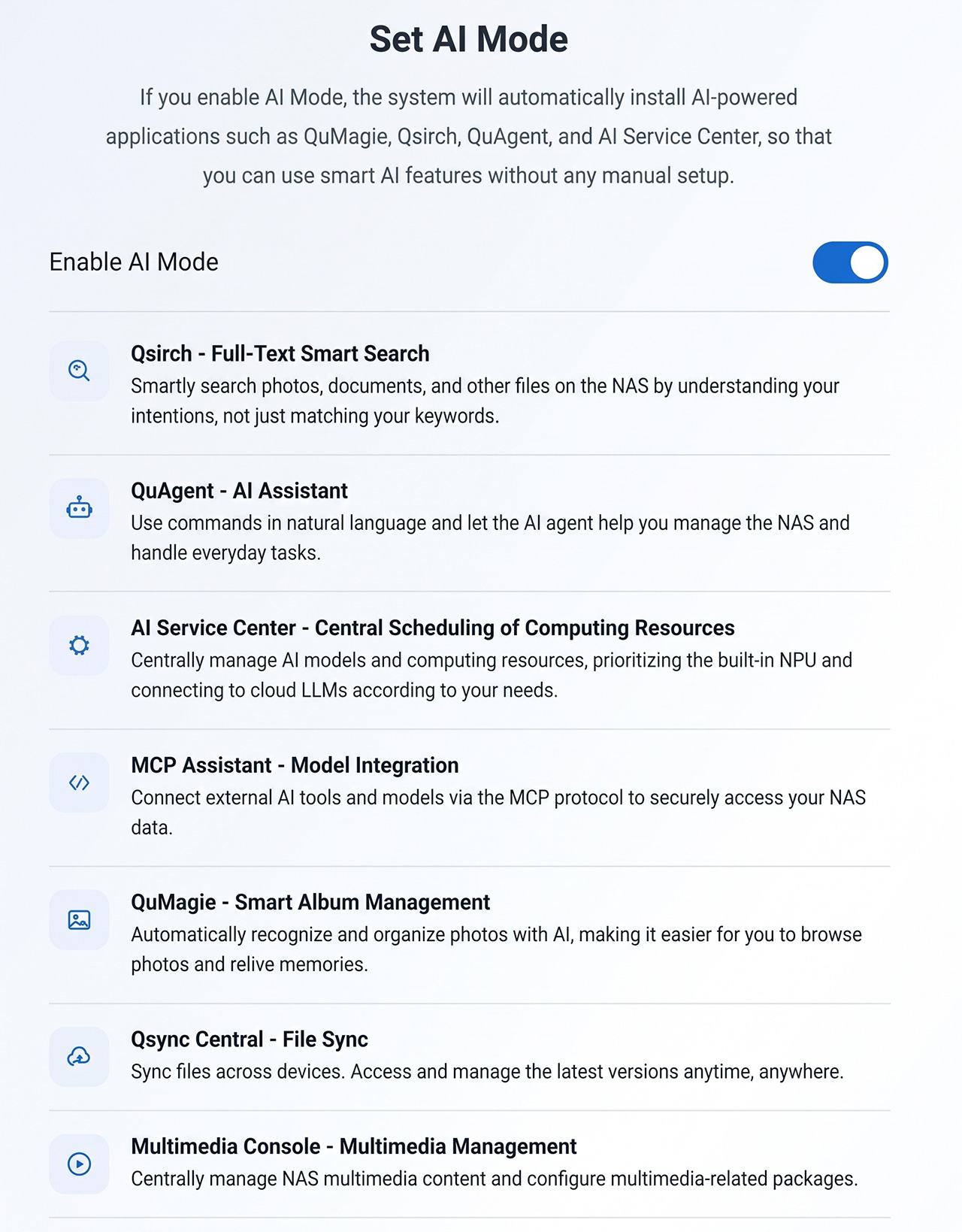
 AI Mode
QAI シリーズ:セットアップ直後から AI を利用可能
セットアップ時に AI モードをオンにすると、必要な AI アプリが自動でインストールされ、AI を中心に設計されたインターフェースが利用できます。3
ハードウェア
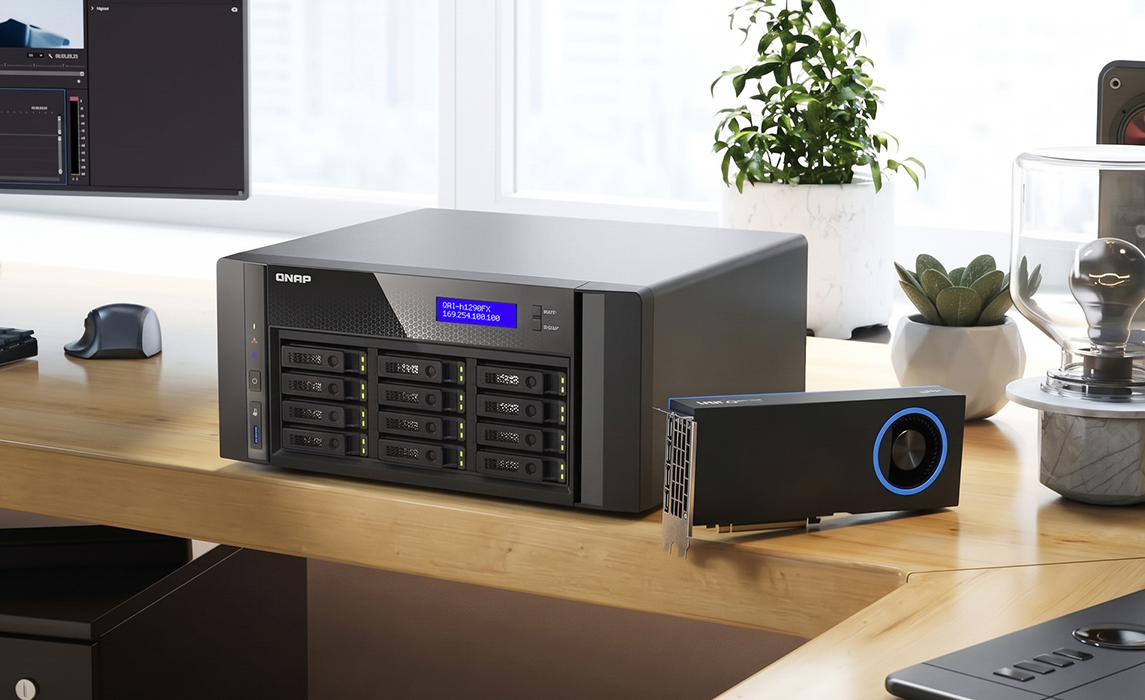
Intel Arc Pro B70 グラフィックスカードに対応
対応モデルに Intel Arc Pro B70 グラフィックスカードを取り付けると、モデル、温度、使用率、メモリ使用量をコントロールパネルで直接確認できます。ほかのハードウェアと同じ画面でまとめて管理できます。4
-
モデル
Intel Arc Pro B70
-
温度
-
使用率
-
メモリ使用量