사용 경험
일상적인 NAS 작업을 더 쉽게
더 깔끔하고 보기 편해진 디자인
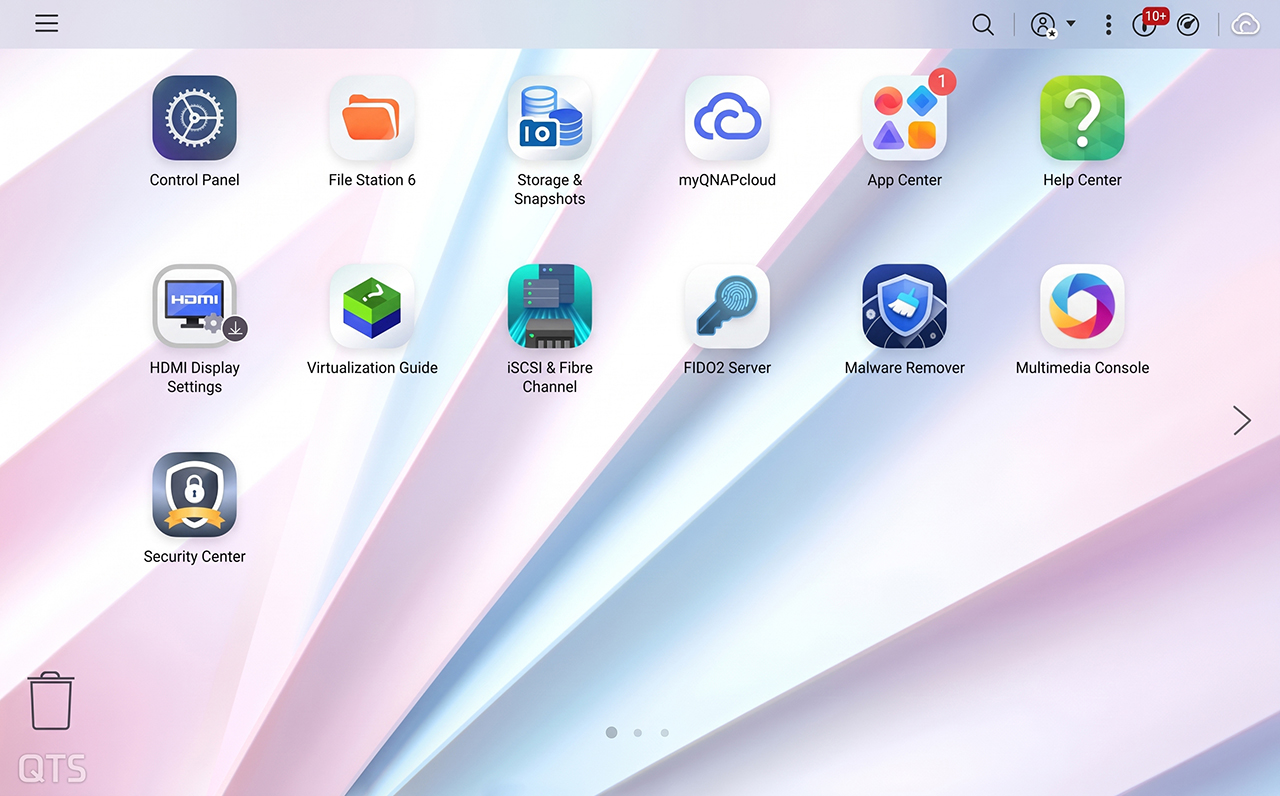
QTS 6.1은 시스템 전반의 색상, 글꼴, 아이콘, 간격을 새롭게 다듬었습니다. 메뉴, 대화 상자, 제어판이 더 깔끔하고 일관되게 바뀌어, QTS를 수년간 사용해 온 분이든 첫 NAS를 막 개봉한 분이든 필요한 기능을 더 쉽게 찾을 수 있습니다.
명확한 단계를 하나씩 따라 NAS 설정
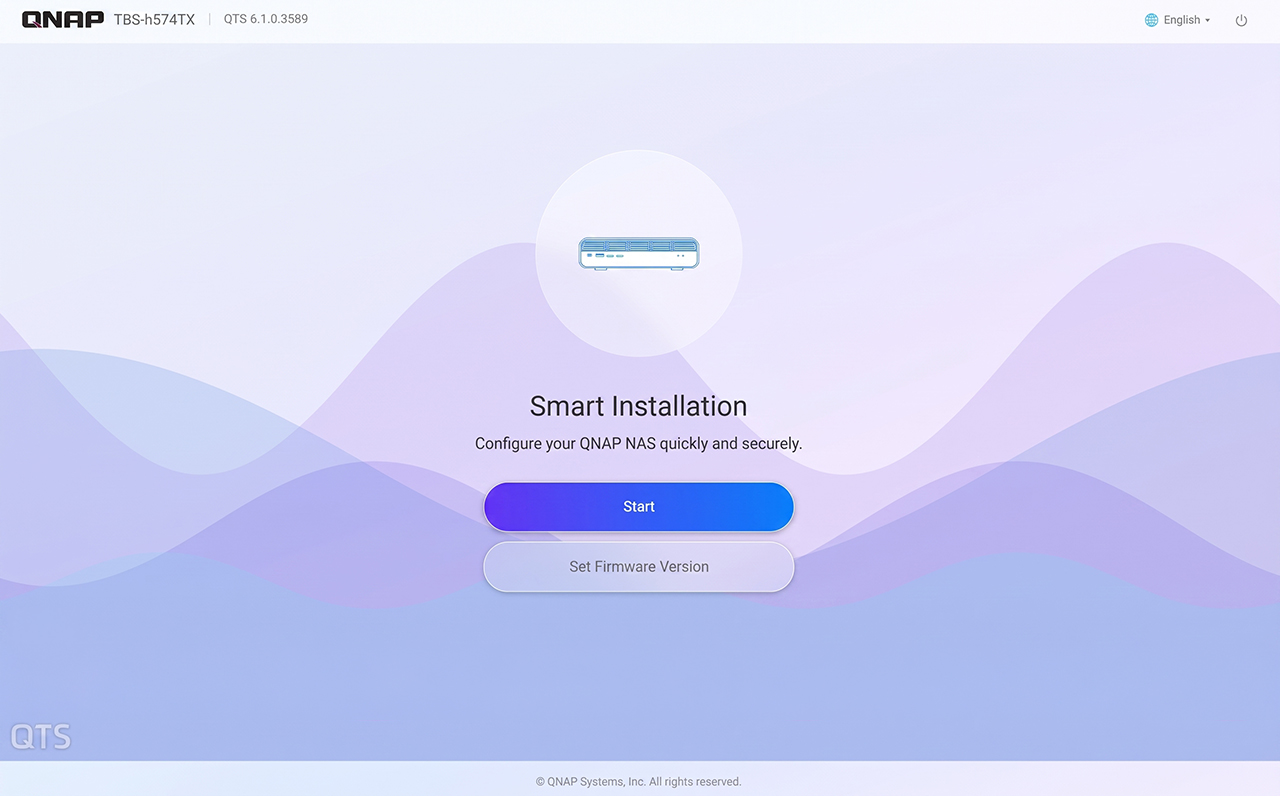
시스템 초기화 과정에서 각 단계를 차례로 안내하며, 처음부터 끝까지 동일하고 깔끔한 디자인이 유지됩니다. 화면의 단계만 따라 하면 NAS를 바로 사용할 수 있습니다.
NAS 상태를 한눈에 확인
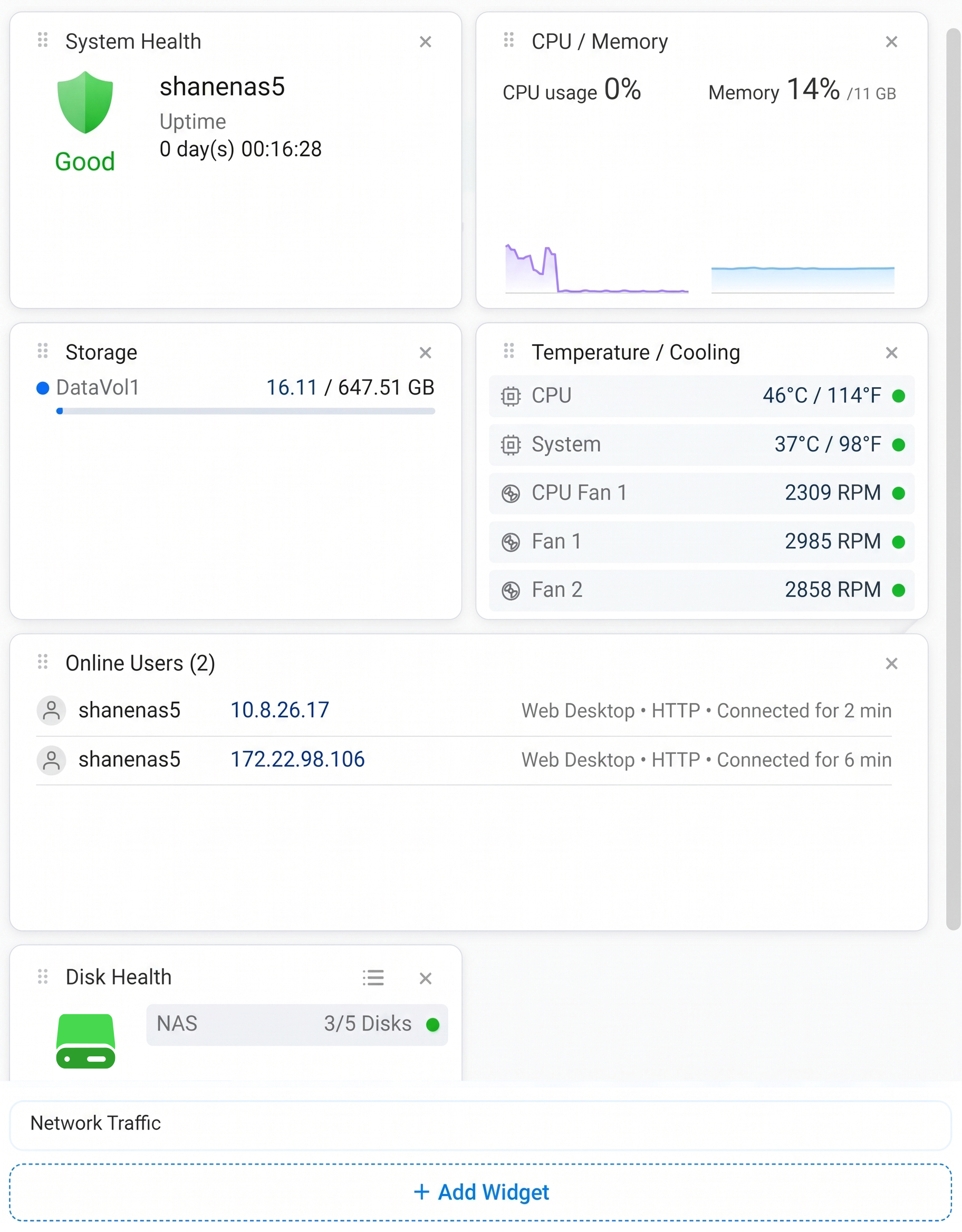
시스템 상태, CPU 및 메모리, 스토리지 공간, 온도를 한 화면에서 모두 확인할 수 있습니다. 카드를 추가하거나 제거해 중요한 정보만 표시하세요. 레이아웃은 QNAP 계정을 통해 동기화되므로 어디서 로그인하든 동일하게 표시됩니다.1
직접 해보기: 대시보드 구성하기
간단한 데모: 위젯을 추가하거나 닫으면 다른 기기에도 그대로 반영되는 것을 확인해 보세요.
이 컴퓨터
시스템 상태
CPU / 메모리
CPU 사용량 0%메모리 14%
스토리지
DataVol116.11 / 647.51 GB
온도 / 냉각
CPU46°C / 114°F
시스템37°C / 98°F
디스크 상태
NAS3/5 Disks
다른 기기
보안
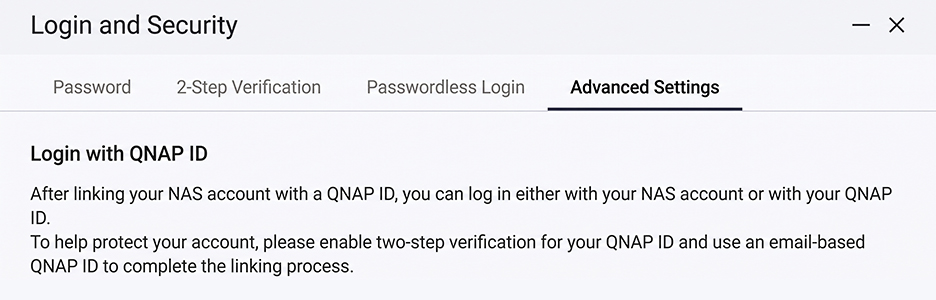
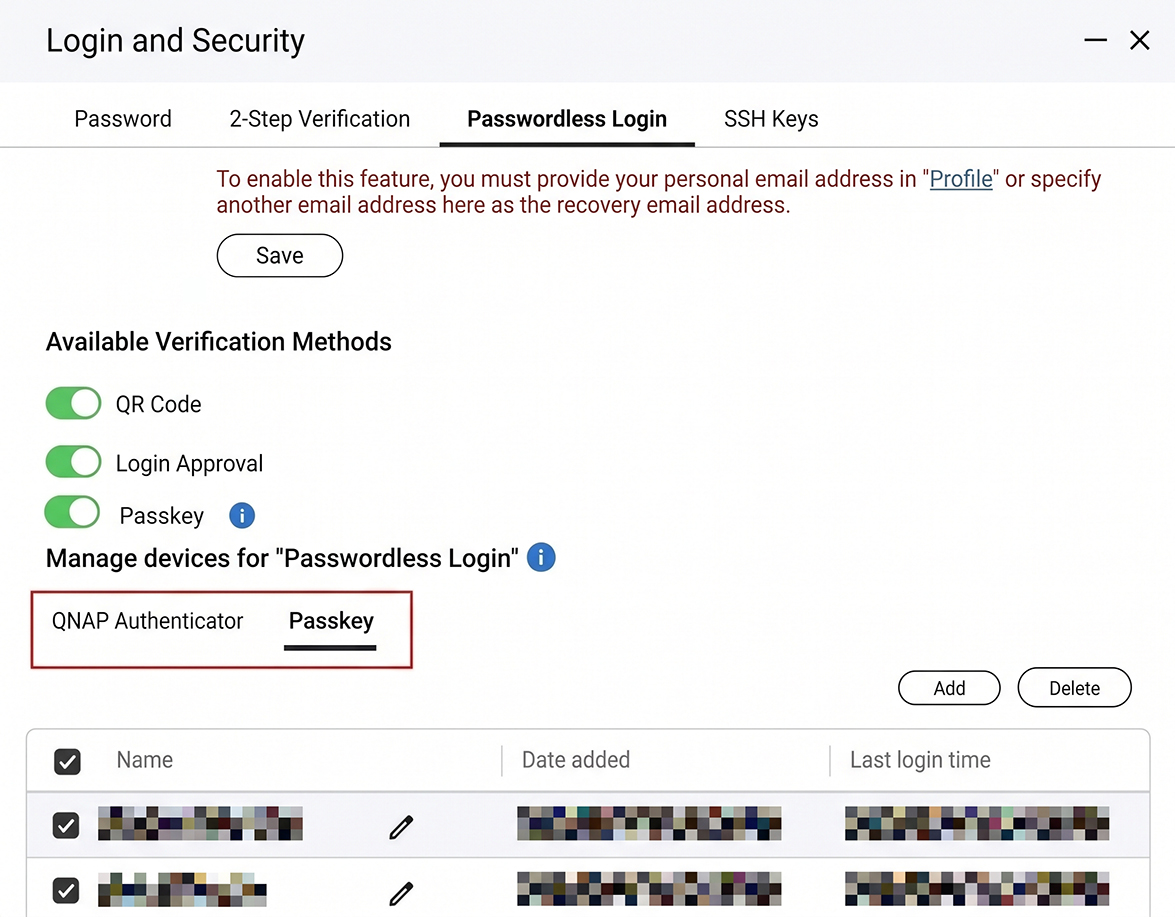
로그인은 더 쉽게. 침입은 더 어렵게.
안정성
기반은 탄탄하게. 매일 믿을 수 있게.
 소스 NAS
대상 NAS
소스 NAS
대상 NAS
Snapshot Replica
백업이 중단되었나요? 멈춘 지점부터 이어서 진행합니다
Snapshot Replica 전송이 끊기더라도 마지막 체크포인트부터 재개해, 전체 스냅샷을 다시 보내지 않고 남은 부분만 전송합니다. 연결이 불안정한 환경에서도 백업이 더 빨리 완료되고 대역폭도 덜 사용합니다.
소스 NAS와 대상 NAS 모두 재개 가능한 전송을 지원하고, 지원되는 백업 방식을 사용해야 합니다.
- 안정성
- 보안
- 하드웨어 지원
Linux Kernel
백그라운드에서 조용히 작동하는 더 강력한 기반
QTS 6.1은 Linux Kernel 6.6으로 업그레이드되어 Linux 커뮤니티가 수년간 쌓아온 개선 사항을 제공합니다. 고부하 상황에서도 더 안정적인 성능, 새로운 보안 위협에 대한 강화된 보호, 최신 하드웨어 지원을 누릴 수 있습니다.
QTS의 AI
NAS를 더 잘 활용하도록 돕는 AI
설명만으로 파일을 찾고, 채팅으로 작업을 처리하고, AI의 도움을 받아 스토리지를 계획하세요. AI는 내 NAS 하드웨어에서도, 클라우드에서도, 또는 둘 다에서 실행할 수 있습니다.
 AI Service Center
AI를 실행할 위치를 직접 선택
AI Service Center는 NAS 앱에서 사용하는 AI 모델을 한곳에서 관리합니다. 프라이버시를 지키려면 NAS 자체의 CPU, iGPU, NPU 또는 그래픽 카드로 AI를 실행하고, 더 강력한 성능이 필요할 때는 OpenAI, Gemini 또는 Azure에 연결하세요. 두 방식을 함께 사용해 속도, 비용, 프라이버시의 균형을 맞출 수 있습니다.
- CPU
- iGPU
- NPU
- GPU
- OpenAI
- Gemini
- Azure

 Qsirch
설명만 하세요. Qsirch가 찾아드립니다.
파일 이름이 기억나지 않나요? 파일 내용을 설명하면 Qsirch가 가장 잘 일치하는 결과를 찾아드립니다.2
 QuAgent
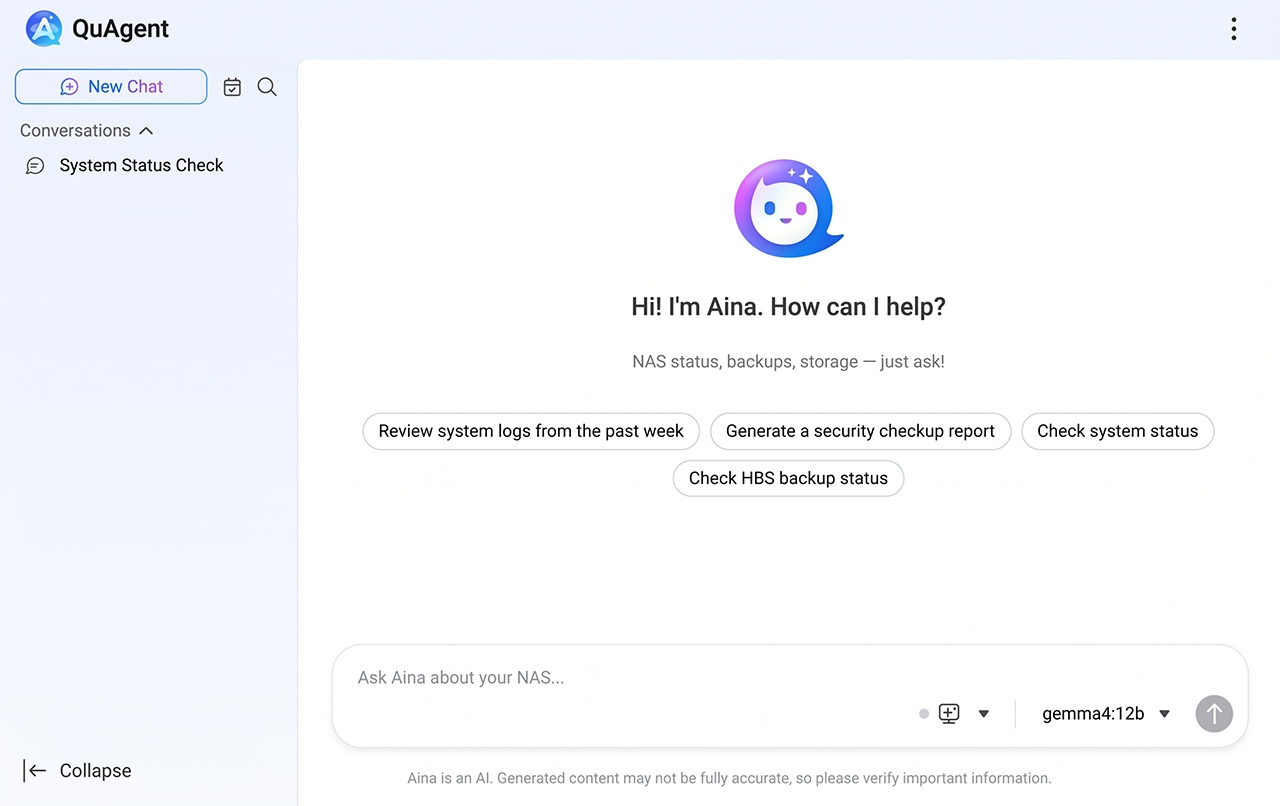
NAS에게 물어보세요
일상적인 말로 QuAgent와 채팅하며 NAS 상태 확인, 파일 처리, 백업 검토, 일정 설정을 할 수 있습니다.
 AI Storage Assistant
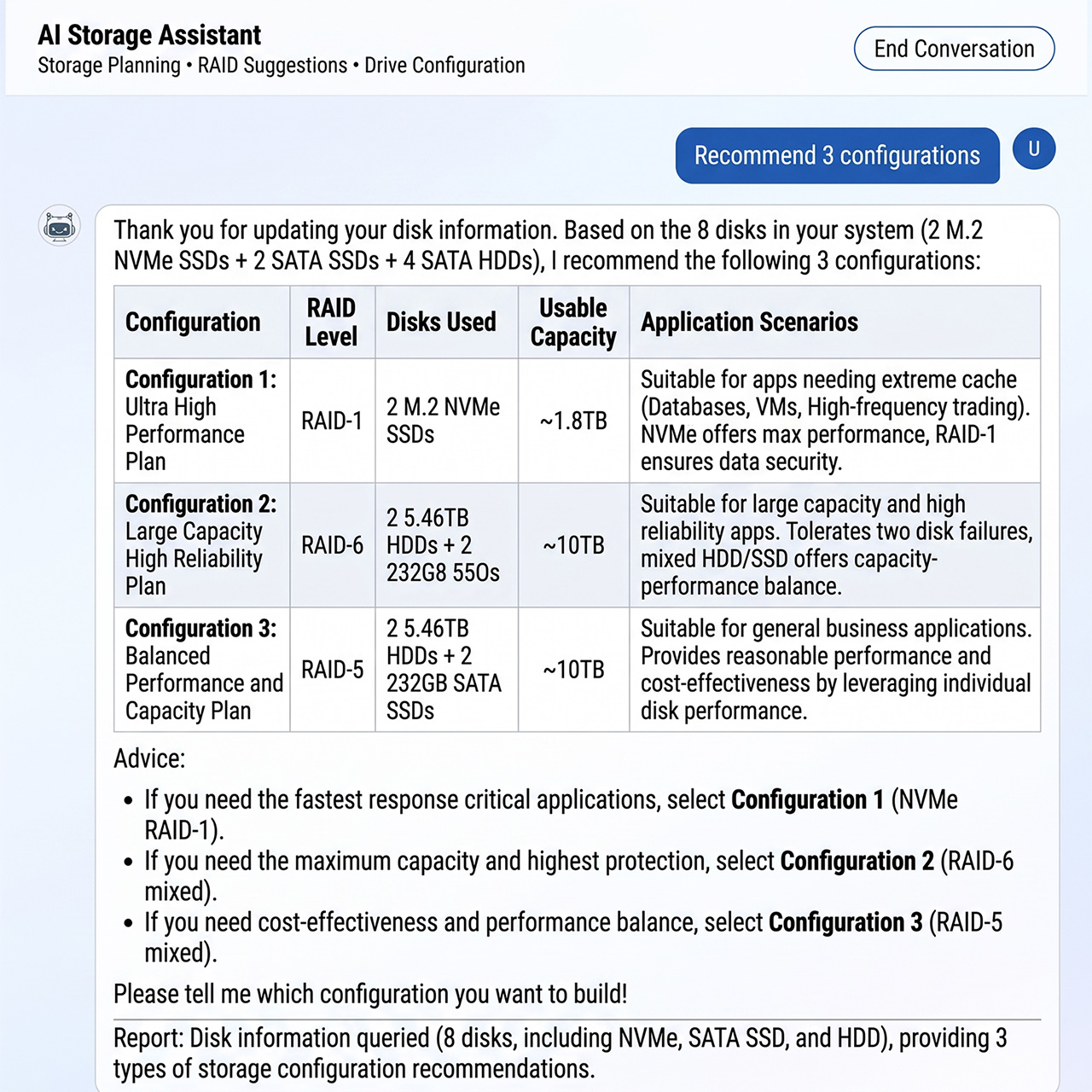
필요한 것을 말하세요. AI가 RAID를 제안합니다.
설정 중에 NAS를 어떻게 사용할지 설명하면 맞춤형 스토리지 권장 사항을 받을 수 있습니다. RAID를 따로 공부할 필요가 없습니다.
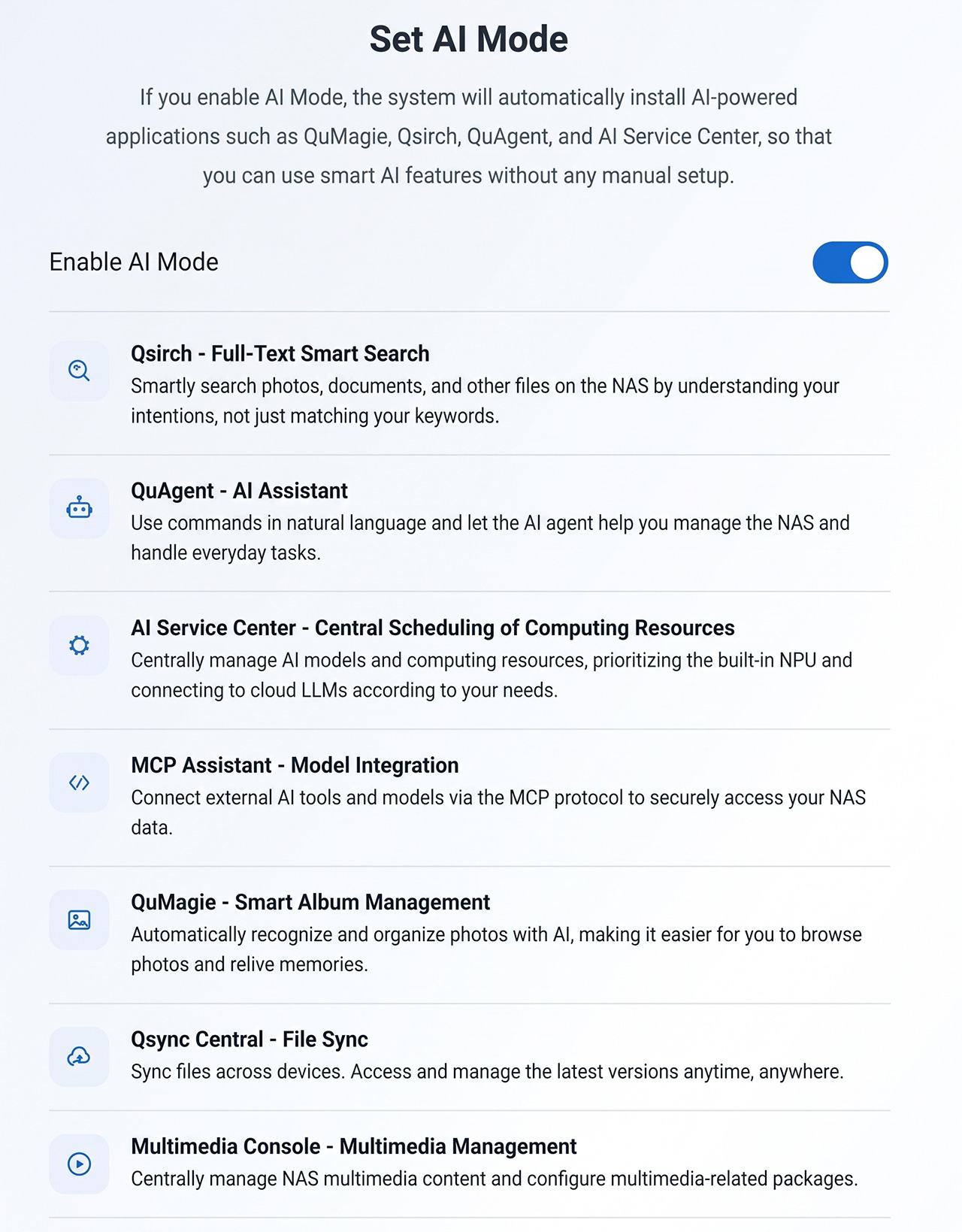
 AI Mode
QAI 시리즈: 설정 직후 바로 AI 사용
설정 중에 AI 모드를 켜면 필요한 AI 앱이 자동으로 설치되고, AI 중심으로 설계된 인터페이스를 사용할 수 있습니다.3
하드웨어
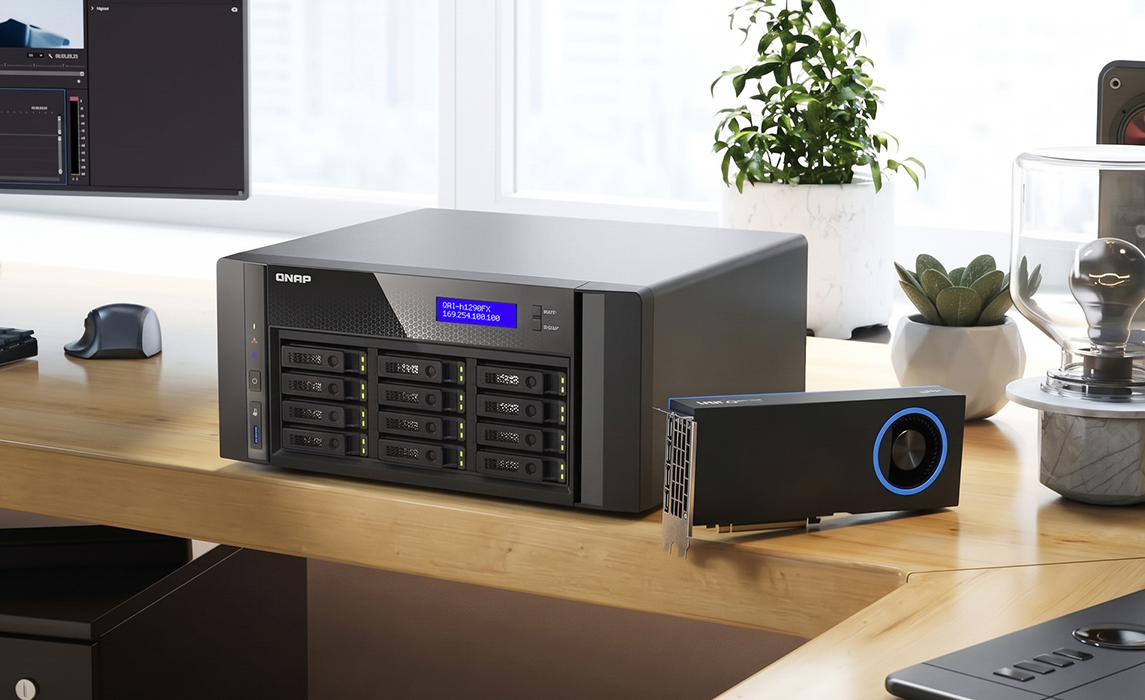
Intel Arc Pro B70 그래픽 카드 지원
지원 모델에 Intel Arc Pro B70 그래픽 카드를 장착하면 제어판에서 다른 하드웨어와 함께 모델, 온도, 사용률, 메모리 사용량을 바로 확인할 수 있습니다.4
-
모델
Intel Arc Pro B70
-
온도
-
사용률
-
메모리 사용량