QTS 6.1 Egyszerűbb beállítás. Biztonságosabb bejelentkezés. Könnyebb kezelés.
Letisztultabb megjelenés, minden lépésen végigvezető beállítás, valamint bejelentkezés ujjlenyomattal vagy biztonsági kulccsal. A QTS 6.1 otthon és a munkahelyen is mindenki számára megkönnyíti a NAS használatát.
A legfontosabb újdonságok
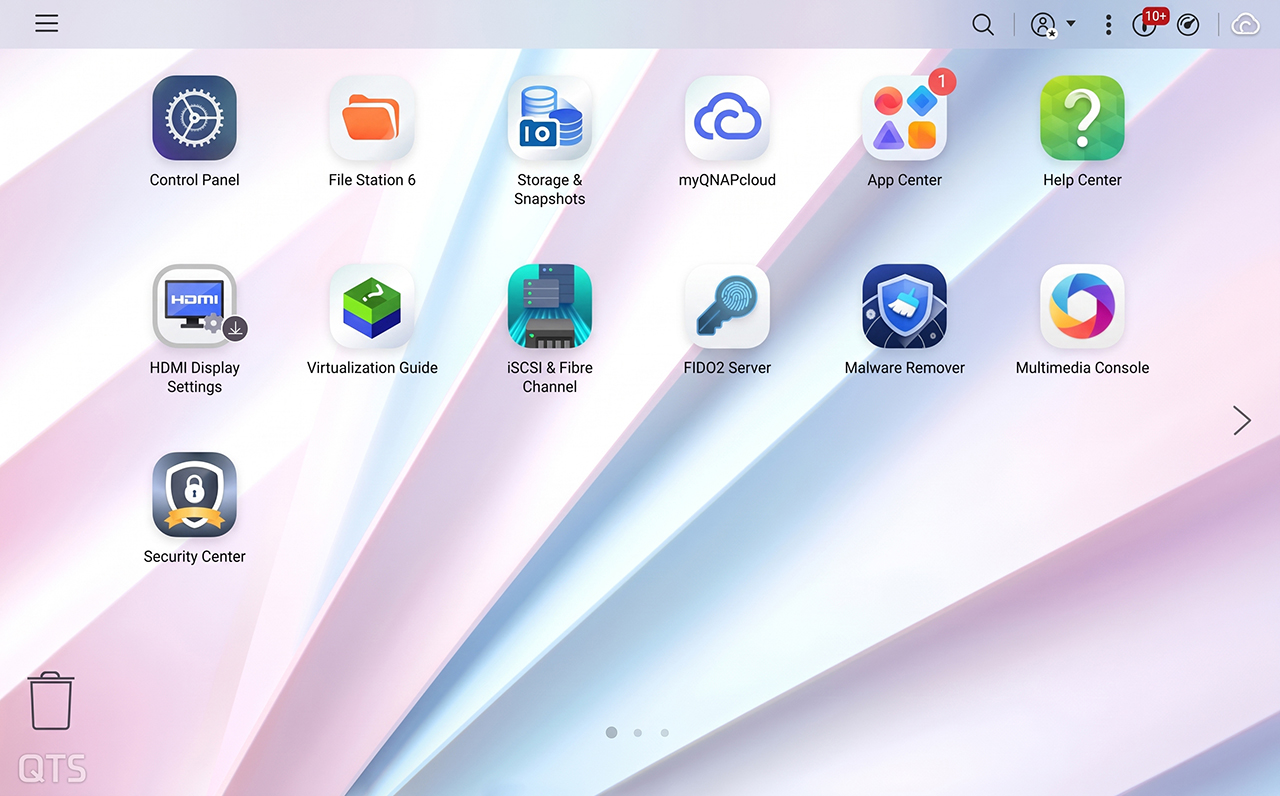
Új megjelenés
Letisztultabb, szemkímélőbb menük és ikonok
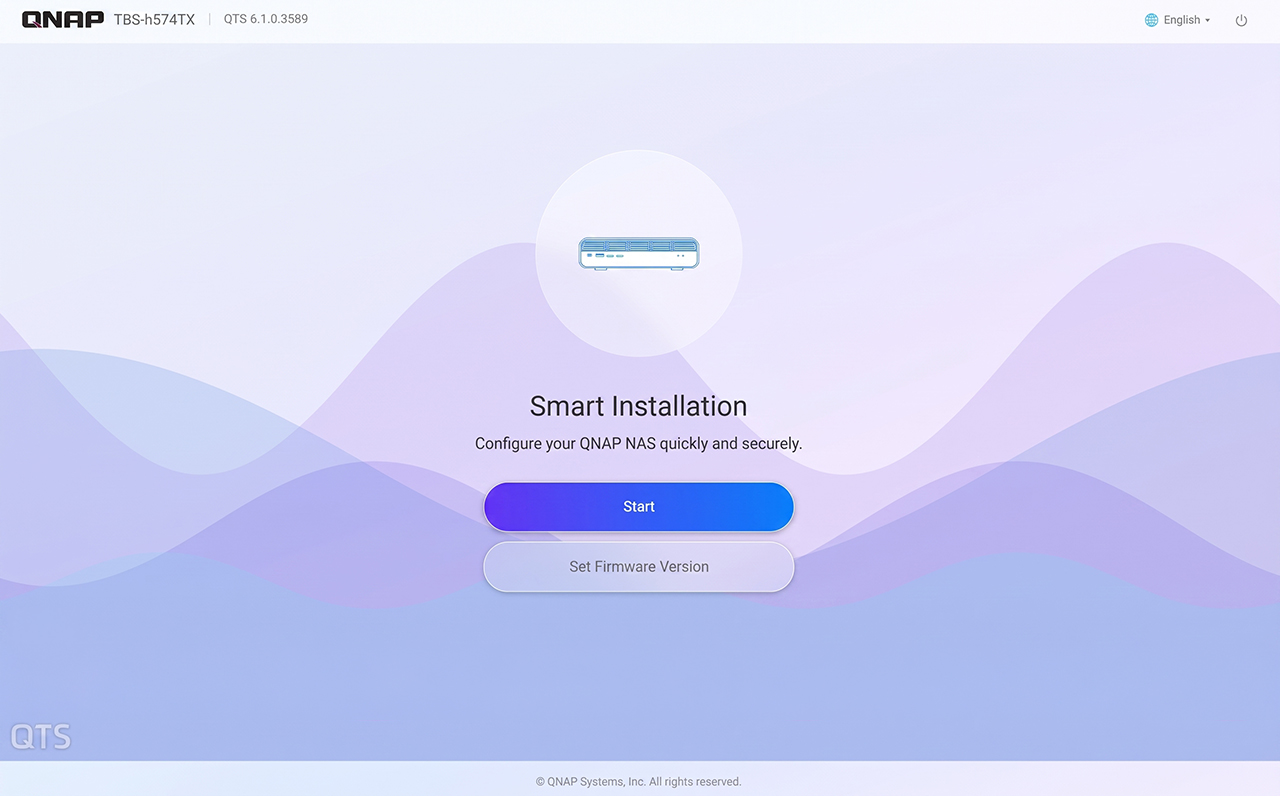
Vezetett beállítás
Állítson be egy új NAS-t a képernyőn megjelenő egyértelmű lépések követésével
Irányítópult
Egy pillantással láthatja NAS-a állapotát, minden eszközön
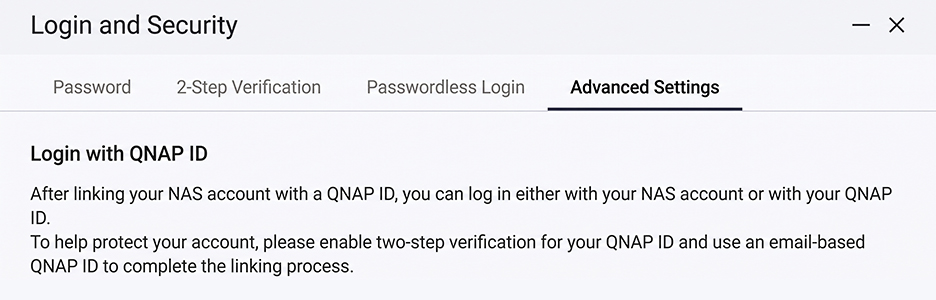
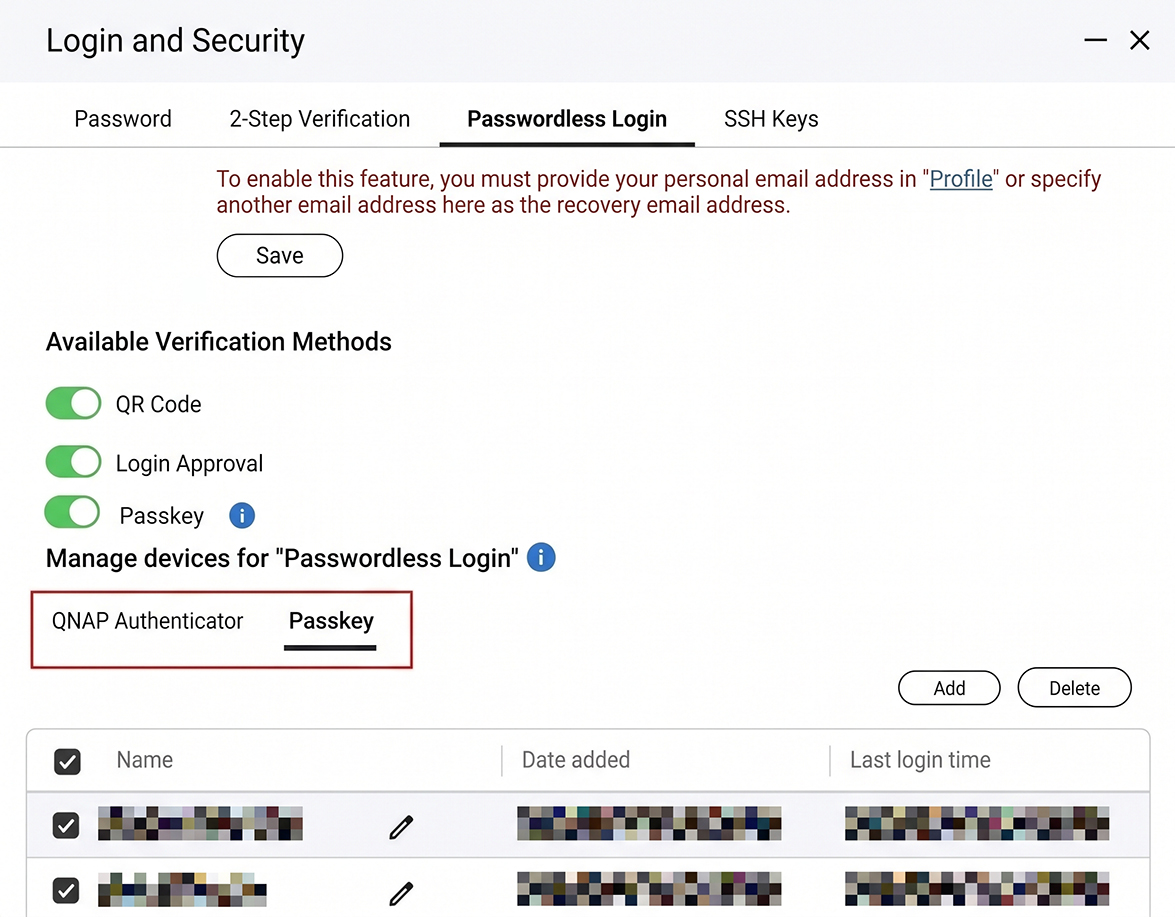
Passkey
Jelentkezzen be ujjlenyomattal vagy biztonsági kulccsal
Snapshot Replica
A megszakadt biztonsági mentések pontosan ott folytatódnak, ahol abbamaradtak

Természetes nyelvű lekérdezés
Azt találja meg, amire gondol, ne csak a kulcsszavait.
Pontos AI-összefoglaló
Fejlett AI-elemzéssel könnyedén kinyerheti a legfontosabb információkat.
AI a QTS-ben
Keressen fájlokat a leírásuk alapján. Kezelje NAS-át csevegéssel.
Felhasználói élmény
Egyszerűbb mindennapi NAS-feladatok
Letisztultabb, szemkímélőbb megjelenés
A QTS 6.1 az egész rendszerben megújítja a színeket, a betűtípusokat, az ikonokat és a térközöket. A menük, a párbeszédablakok és a vezérlőpanelek letisztultabbak és egységesebbek, így könnyebben megtalálja, amire szüksége van – akár évek óta használja a QTS-t, akár most csomagolta ki első NAS-át.
Állítsa be NAS-át egyértelmű lépésekben, egyenként
A rendszer inicializálása szakaszról szakaszra végigvezeti Önt, végig ugyanazzal a letisztult dizájnnal. Csak kövesse a képernyőn megjelenő lépéseket, amíg NAS-a használatra kész nem lesz.
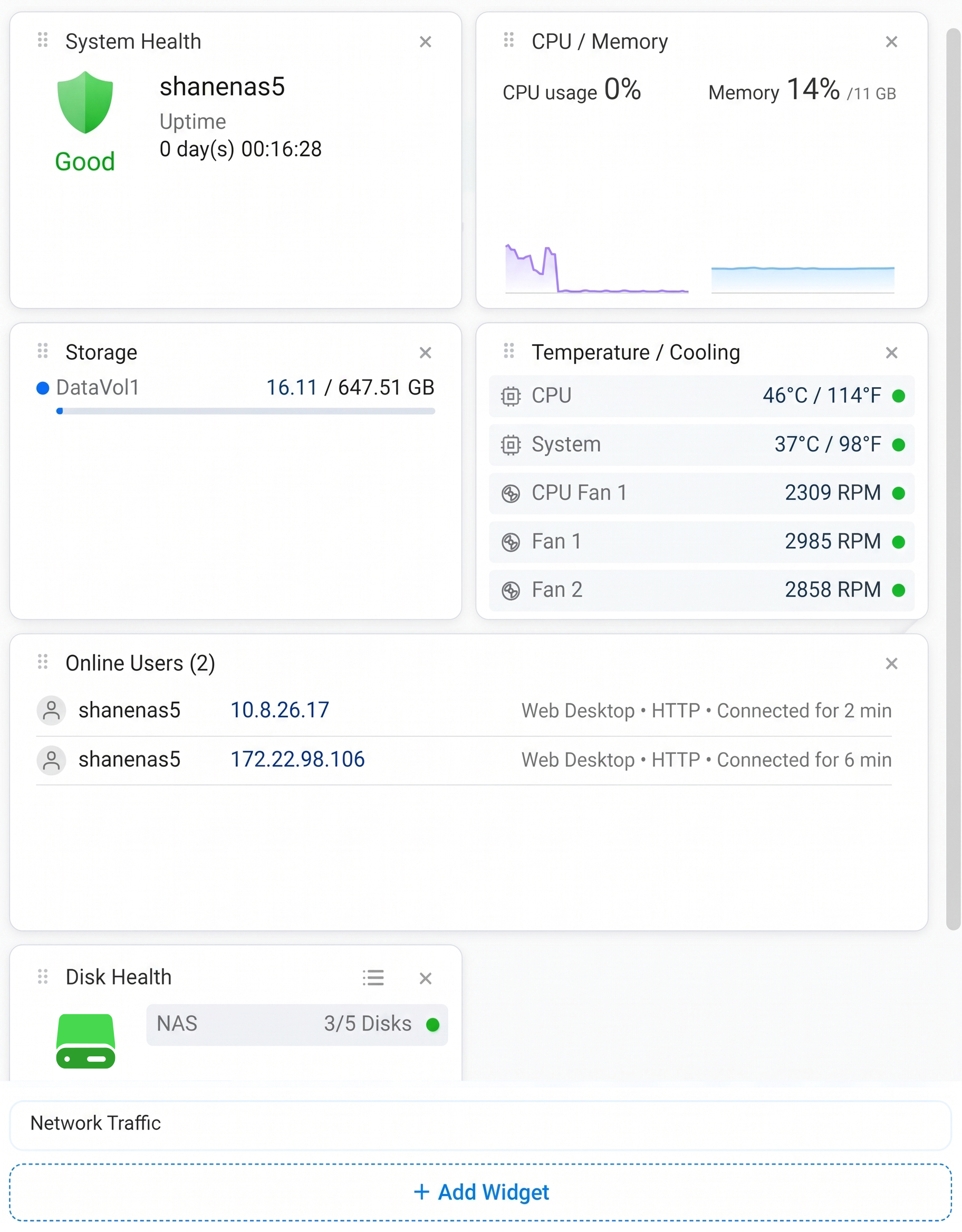
Egy pillantással láthatja NAS-a állapotát
Rendszerállapot, CPU és memória, tárhely és hőmérséklet – mindez egyetlen képernyőn. Adjon hozzá vagy távolítson el kártyákat, hogy azt lássa, ami Önnek fontos. Az elrendezés a QNAP-fiókján keresztül szinkronizálódik, így bárhol jelentkezik is be, ugyanúgy néz ki.1
Próbálja ki: rendezze el az irányítópultját
Egyszerűsített bemutató: adjon hozzá vagy zárjon be widgeteket, és figyelje, ahogy a másik eszköze is követi a változásokat.
Ez a számítógép
Rendszerállapot
CPU / memória
CPU-használat 0%Memória 14%
Tárhely
DataVol116.11 / 647.51 GB
Hőmérséklet / hűtés
CPU46°C / 114°F
Rendszer37°C / 98°F
Lemezállapot
NAS3/5 Disks
Másik eszköz
Biztonság
Könnyebb bejelentkezés. Nehezebb betörés.
Megbízhatóság
Szilárd alapok. Megbízható működés minden nap.
 Forrás-NAS
Cél-NAS
Forrás-NAS
Cél-NAS
Snapshot Replica
Megszakadt a biztonsági mentés? Ott folytatódik, ahol abbamaradt
Ha egy Snapshot Replica-átvitel megszakad, az utolsó ellenőrzőponttól folytatódik, és csak a hátralévő részt küldi el, nem a teljes pillanatképet újra. A biztonsági mentés hamarabb elkészül, és kevesebb sávszélességet használ, még instabil kapcsolat esetén is.
A forrás- és a cél-NAS-nak egyaránt támogatnia kell a folytatható átvitelt, és támogatott biztonsági mentési módszert kell használnia.
- Stabilitás
- Biztonság
- Hardvertámogatás
Linux Kernel
Erősebb alapok, amelyek csendben dolgoznak a háttérben
A QTS 6.1 a Linux Kernel 6.6-ra vált, amely a Linux-közösség több évnyi fejlesztését hozza el: egyenletesebb teljesítményt nagy terhelés mellett, jobb védelmet az új biztonsági fenyegetések ellen, valamint az újabb hardverek támogatását.
AI a QTS-ben
AI, amely segít többet kihozni a NAS-ából
Keressen fájlokat a leírásuk alapján, intézze el teendőit csevegéssel, és hagyja, hogy az AI segítsen megtervezni a tárhelyét. Futtassa az AI-t saját NAS-hardverén, a felhőben vagy mindkettőn.
 AI Service Center
Válassza ki, hol fusson az AI
Az AI Service Center egy helyen kezeli a NAS-alkalmazásai által használt AI-modelleket. Őrizze meg adatai bizalmasságát azzal, hogy az AI-t saját NAS-án futtatja annak CPU-ján, iGPU-ján, NPU-ján vagy grafikus kártyáján, vagy csatlakozzon az OpenAI-hoz, a Geminihez vagy az Azure-hoz, ha nagyobb teljesítményre van szüksége. Kombinálja a kettőt a sebesség, a költség és az adatvédelem egyensúlyáért.
- CPU
- iGPU
- NPU
- GPU
- OpenAI
- Gemini
- Azure

Qsirch
Írja le. A Qsirch megtalálja.
Nem emlékszik a fájlnévre? Írja le, mi van benne, és a Qsirch megtalálja a legjobb találatokat.2
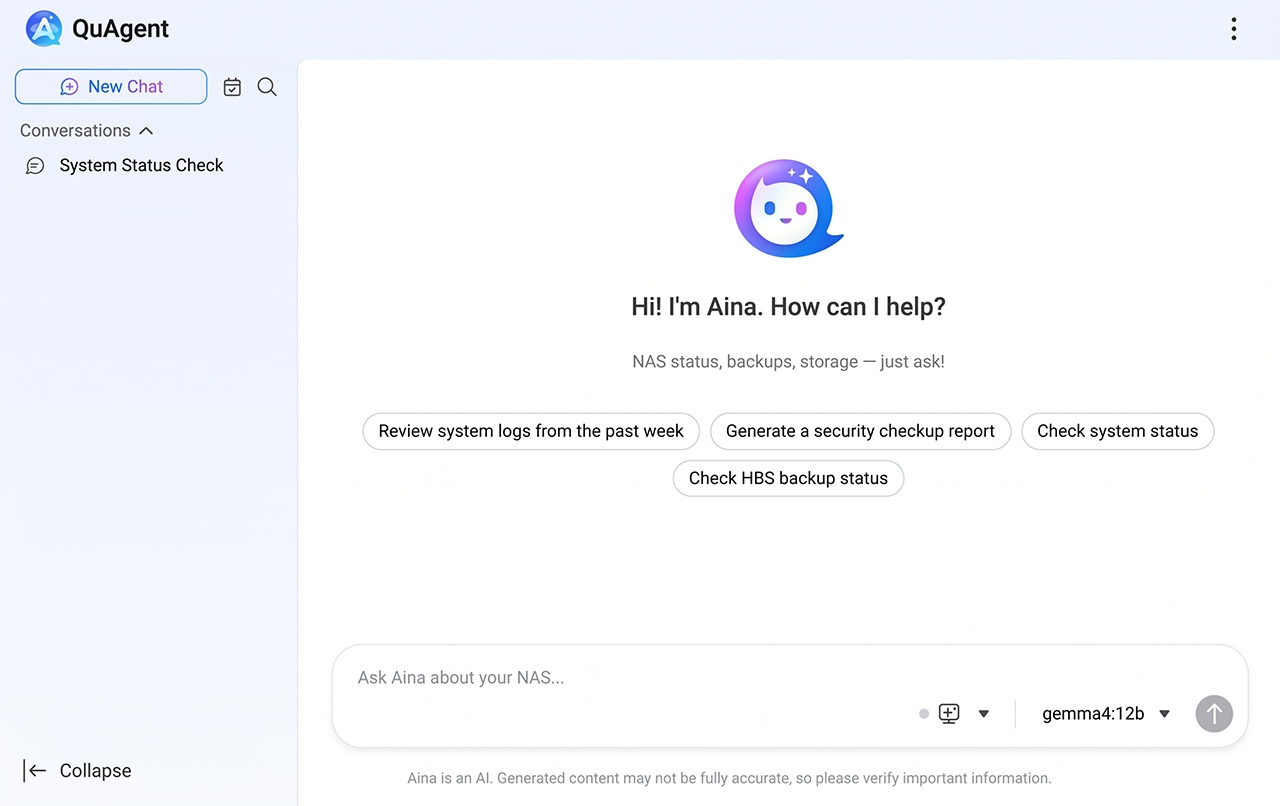
 QuAgent
Csak kérdezze meg a NAS-át
Csevegjen a QuAgenttel hétköznapi nyelven, hogy ellenőrizze NAS-a állapotát, kezelje a fájlokat, áttekintse a biztonsági mentéseket vagy ütemezéseket állítson be.
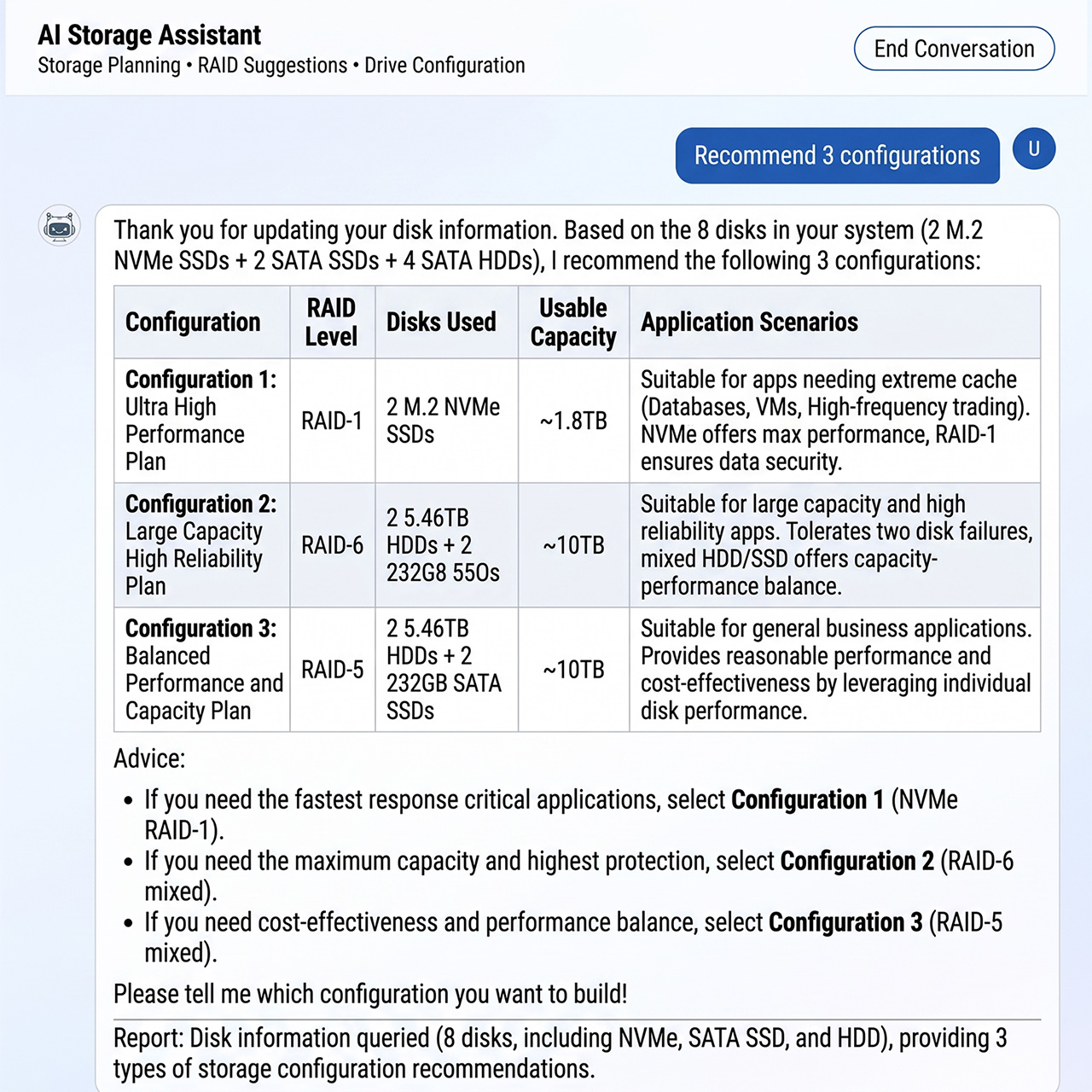
 AI Storage Assistant
Mondja el, mire van szüksége. Az AI javasolja a RAID-et.
A beállítás során írja le, hogyan fogja használni a NAS-át, és személyre szabott tárolási javaslatokat kap. Nem kell a RAID-ről tanulnia.
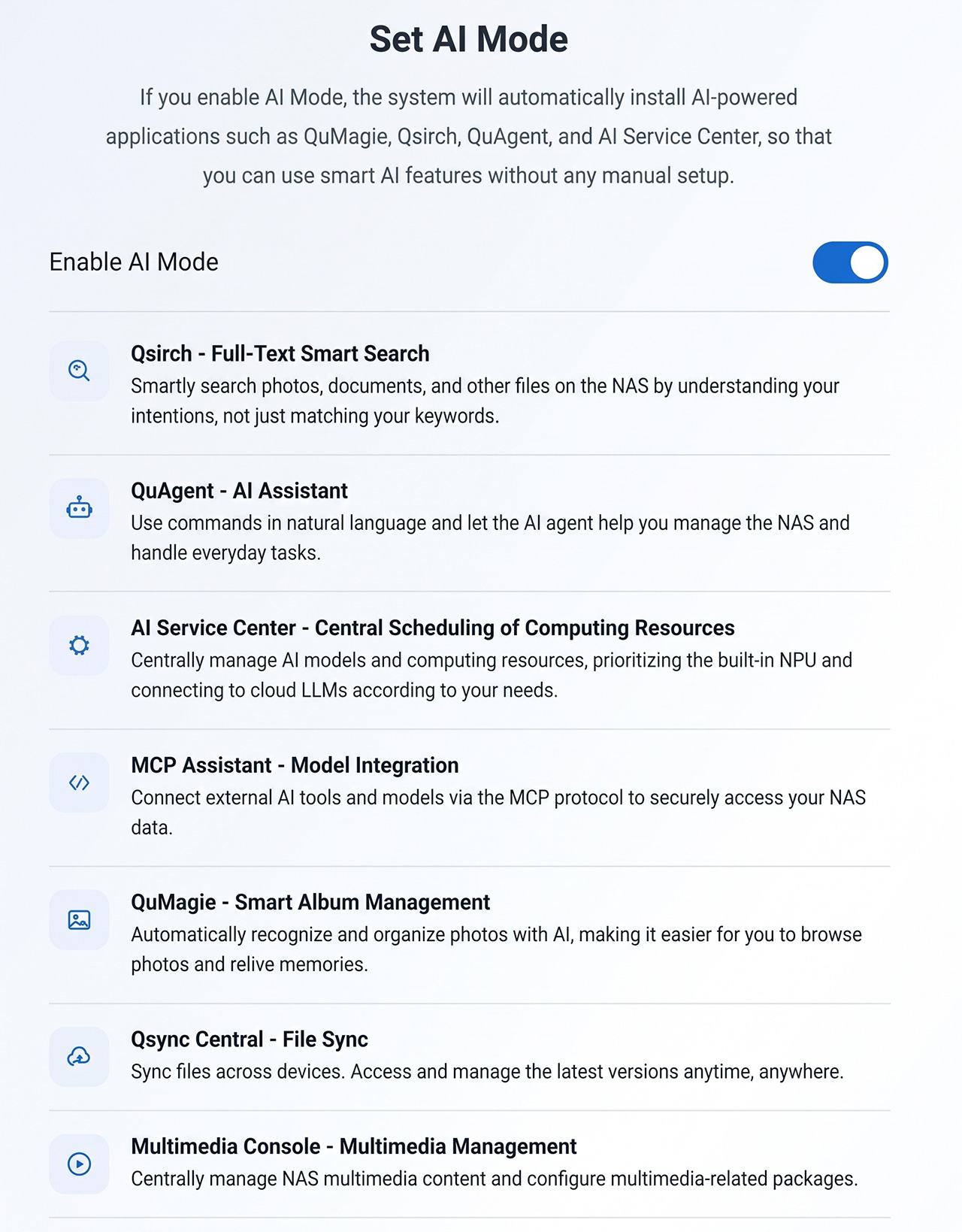
 AI Mode
QAI sorozat: AI-ra kész rögtön a beállítás után
Kapcsolja be az AI Mode-ot a beállítás során, és a szükséges AI-alkalmazások automatikusan települnek, egy AI köré épülő felülettel együtt.3
Hardver
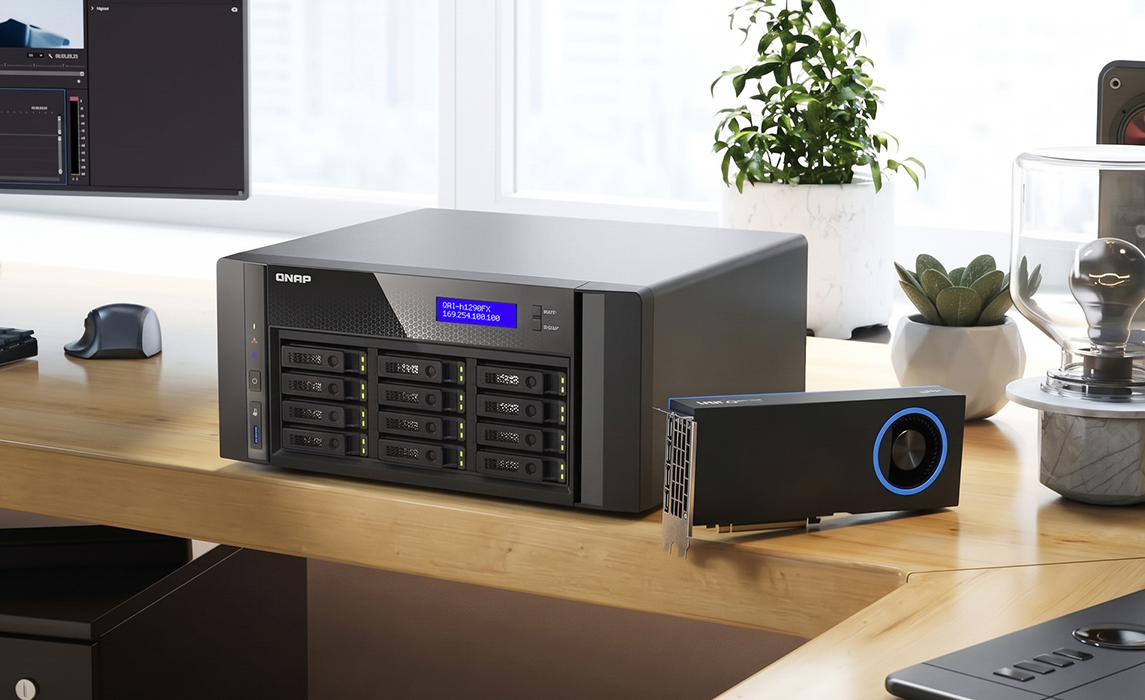
Intel Arc Pro B70 grafikus kártya támogatása
Helyezzen be egy Intel Arc Pro B70 grafikus kártyát egy támogatott modellbe, majd ellenőrizze annak modelljét, hőmérsékletét, kihasználtságát és memóriahasználatát közvetlenül a Control Panelben, a többi hardvere mellett.4
-
Modell
Intel Arc Pro B70
-
Hőmérséklet
-
Kihasználtság
-
Memóriahasználat
Frissítse NAS-át még ma
Frissítés előtt olvassa el a kiadási megjegyzések Fontos megjegyzések és Ismert problémák részét.