QTS 6.1 Más fácil de configurar. Inicio de sesión más seguro. Más sencillo de administrar.
Un aspecto más limpio, una configuración que le guía paso a paso e inicio de sesión con su huella digital o una llave de seguridad. QTS 6.1 hace que su NAS sea más fácil de usar para todos, en casa y en el trabajo.
Descubra lo más destacado
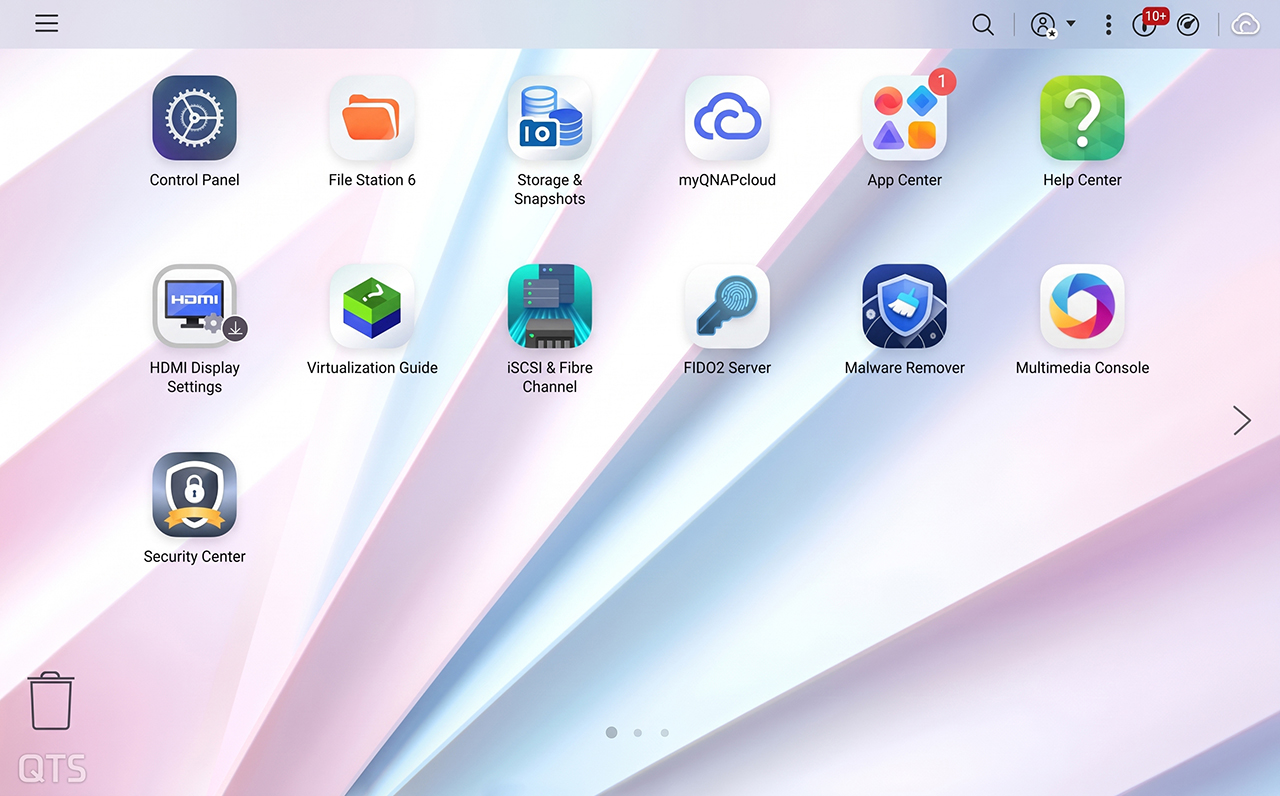
Nuevo aspecto
Menús e iconos más limpios y agradables a la vista
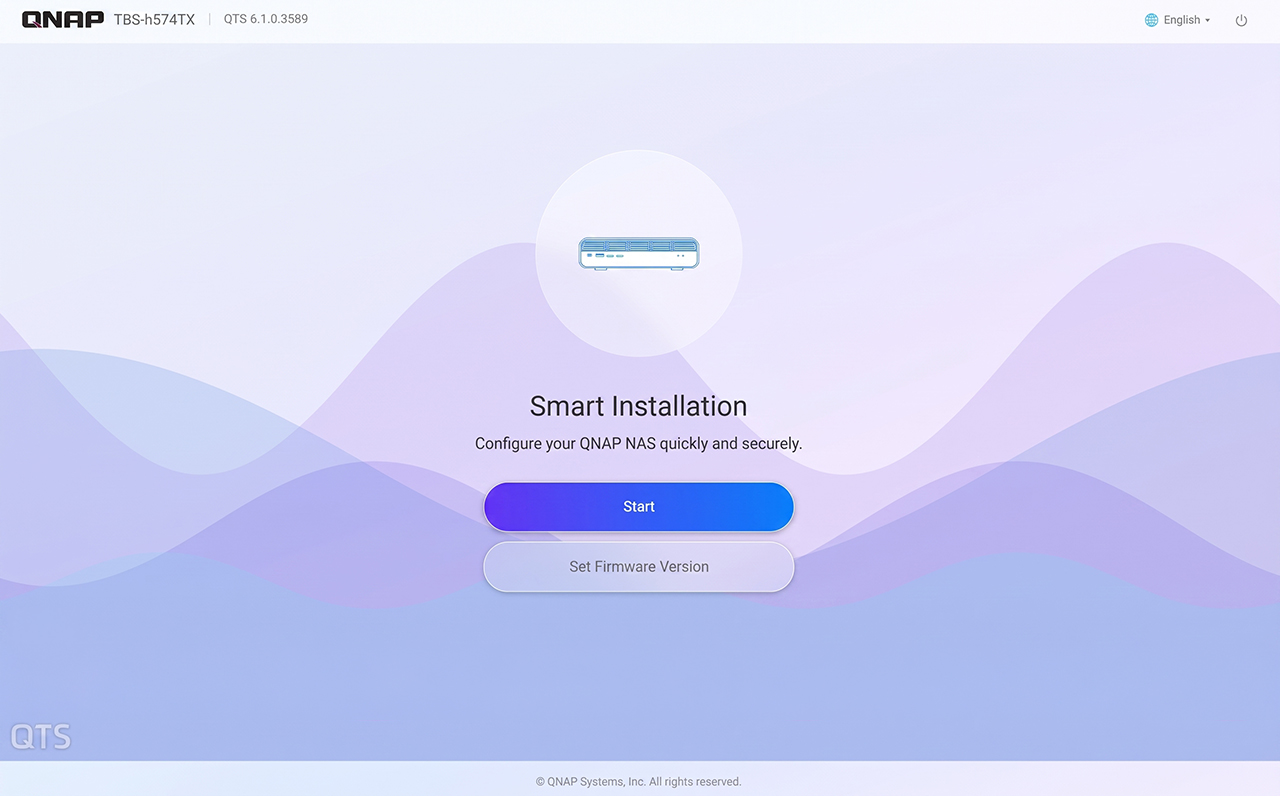
Configuración guiada
Configure un nuevo NAS siguiendo pasos claros en pantalla
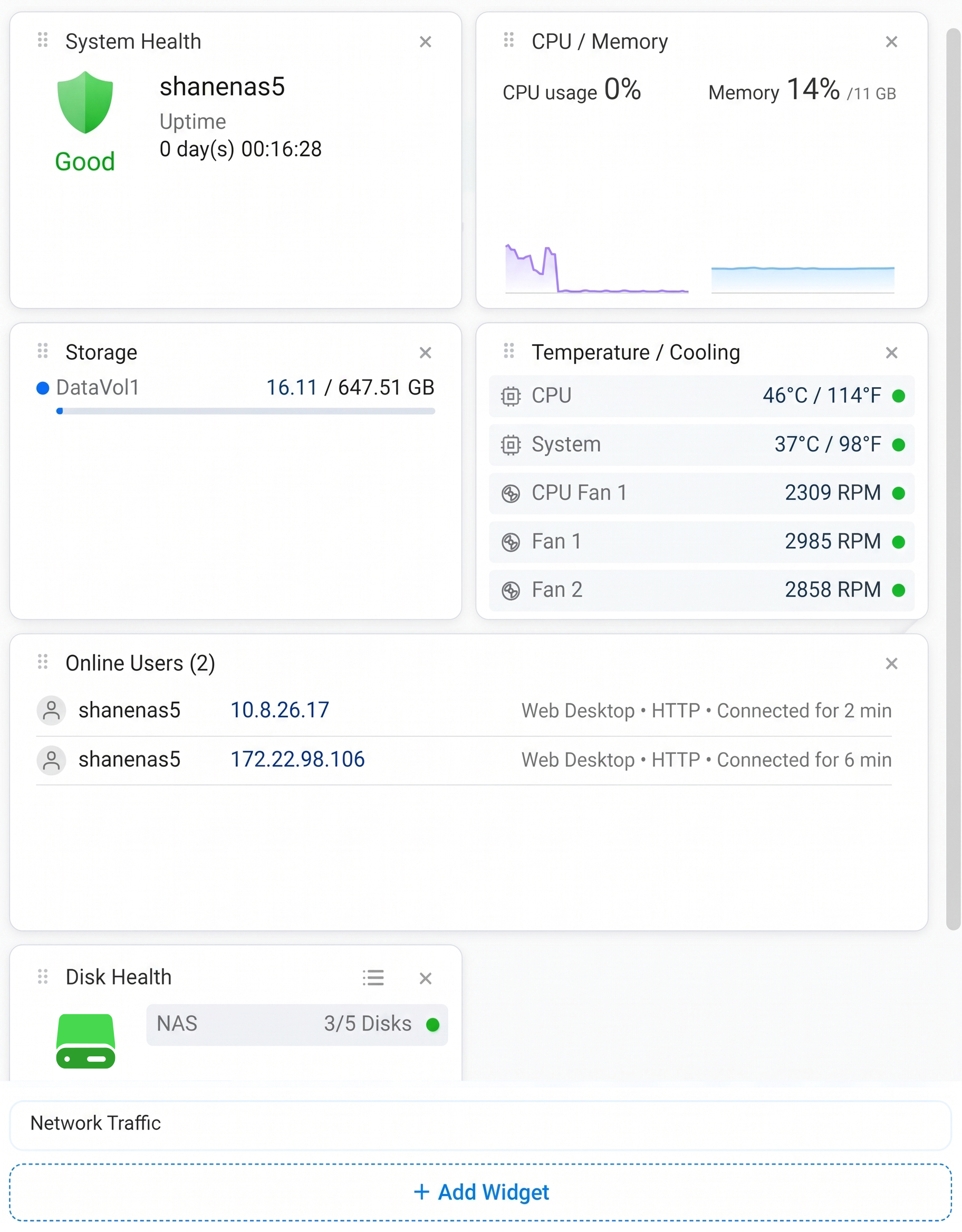
Panel
Vea el estado de su NAS de un vistazo, en cualquier dispositivo
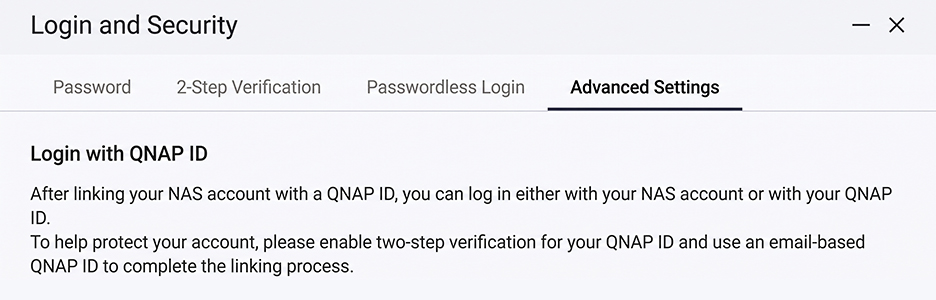
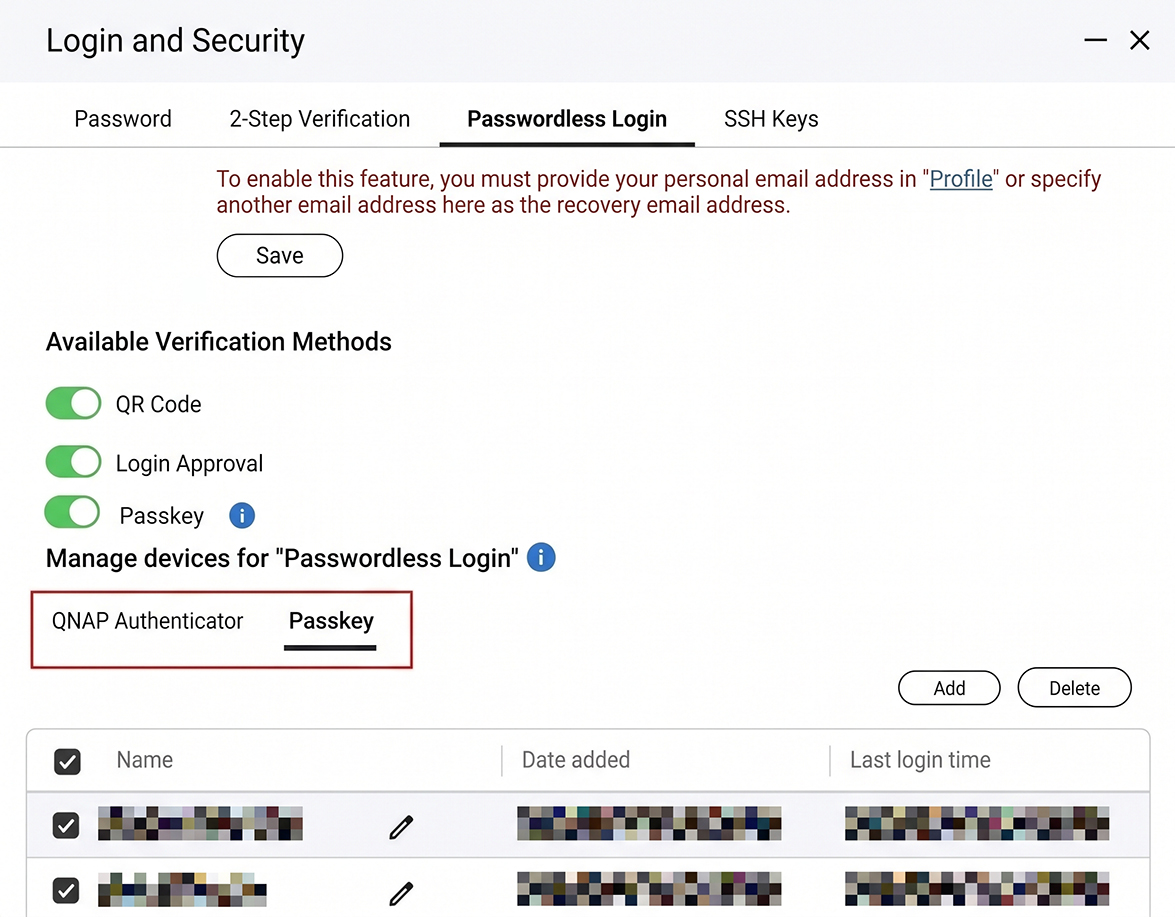
Passkey
Inicie sesión con su huella digital o una llave de seguridad
Snapshot Replica
Los respaldos interrumpidos se reanudan justo donde se quedaron

Consulta en lenguaje natural
Encuentre lo que realmente busca, no solo sus palabras clave.
Resumen preciso con IA
Extraiga información clave sin esfuerzo gracias al análisis avanzado con IA.
IA en QTS
Encuentre archivos describiéndolos. Administre su NAS conversando.
Experiencia
Las tareas diarias del NAS, más fáciles
Un aspecto más limpio y agradable a la vista
QTS 6.1 renueva los colores, las fuentes, los iconos y los espacios en todo el sistema. Los menús, los cuadros de diálogo y los paneles de control son más limpios y coherentes, por lo que es más fácil encontrar lo que necesita, tanto si lleva años usando QTS como si acaba de sacar de la caja su primer NAS.
Configure su NAS paso a paso, con total claridad
La inicialización del sistema le guía de una etapa a la siguiente, con el mismo diseño limpio de principio a fin. Solo tiene que seguir los pasos en pantalla hasta que su NAS esté listo para usar.
Vea el estado de su NAS de un vistazo
Estado del sistema, CPU y memoria, espacio de almacenamiento y temperatura, todo en una sola pantalla. Agregue o quite tarjetas para mostrar lo que le importa. Su diseño se sincroniza a través de su cuenta de QNAP, por lo que se ve igual dondequiera que inicie sesión.1
Pruébelo: organice su panel
Una demostración simplificada: agregue o cierre widgets y vea cómo su otro dispositivo se actualiza a la vez.
Esta computadora
Estado del sistema
CPU / Memoria
Uso de CPU 0%Memoria 14%
Almacenamiento
DataVol116.11 / 647.51 GB
Temperatura / Enfriamiento
CPU46°C / 114°F
Sistema37°C / 98°F
Estado del disco
NAS3/5 Disks
Otro dispositivo
Seguridad
Iniciar sesión es más fácil. Entrar sin permiso, más difícil.
Confiabilidad
Sólido por dentro. Confiable todos los días.
 NAS de origen
NAS de destino
NAS de origen
NAS de destino
Snapshot Replica
¿Respaldo interrumpido? Se reanuda donde se detuvo
Si una transferencia de Snapshot Replica se interrumpe, se reanuda desde el último punto de control y envía solo lo que falta, no toda la instantánea de nuevo. Su respaldo termina antes y consume menos ancho de banda, incluso con una conexión inestable.
Tanto el NAS de origen como el de destino deben admitir transferencias reanudables y utilizar un método de respaldo compatible.
- Estabilidad
- Seguridad
- Compatibilidad con hardware
Linux Kernel
Una base más sólida que trabaja discretamente en segundo plano
QTS 6.1 pasa a Linux Kernel 6.6, que incorpora años de mejoras de la comunidad Linux: un rendimiento más estable con cargas de trabajo intensas, mejor protección frente a nuevas amenazas de seguridad y compatibilidad con hardware más reciente.
IA en QTS
IA que le ayuda a sacar más provecho de su NAS
Encuentre archivos describiéndolos, realice tareas conversando y deje que la IA le ayude a planificar su almacenamiento. Ejecute la IA en el hardware de su propio NAS, en la nube o en ambos.
 AI Service Center
Elija dónde se ejecuta su IA
AI Service Center administra los modelos de IA que utilizan las aplicaciones de su NAS, todo en un mismo lugar. Mantenga la privacidad ejecutando la IA en su propio NAS con su CPU, iGPU, NPU o tarjeta gráfica, o conéctese a OpenAI, Gemini o Azure cuando necesite más potencia. Combine ambas opciones para equilibrar velocidad, costo y privacidad.
- CPU
- iGPU
- NPU
- GPU
- OpenAI
- Gemini
- Azure

Qsirch
Descríbalo. Qsirch lo encuentra.
¿No recuerda el nombre del archivo? Describa su contenido y Qsirch encontrará las mejores coincidencias.2
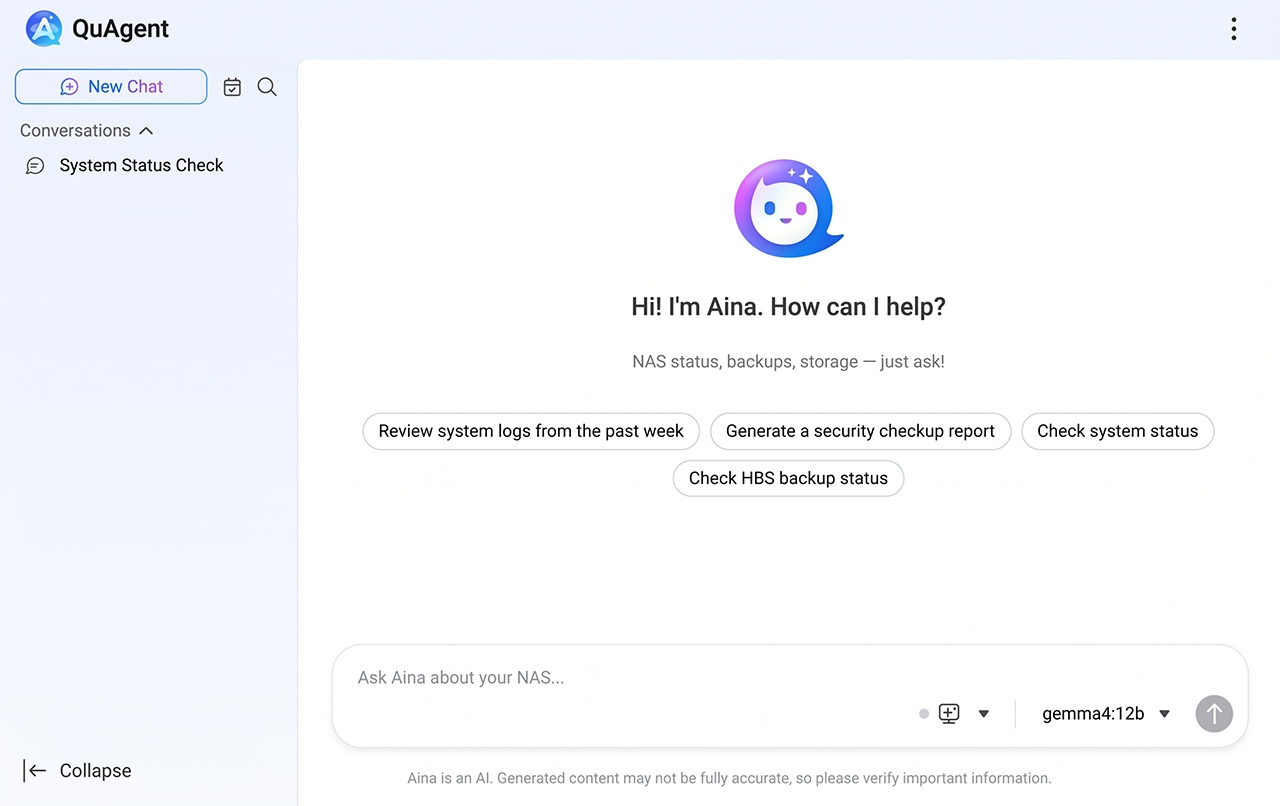
 QuAgent
Pregúntele a su NAS
Converse con QuAgent con palabras cotidianas para comprobar el estado de su NAS, gestionar archivos, revisar respaldos o configurar programaciones.
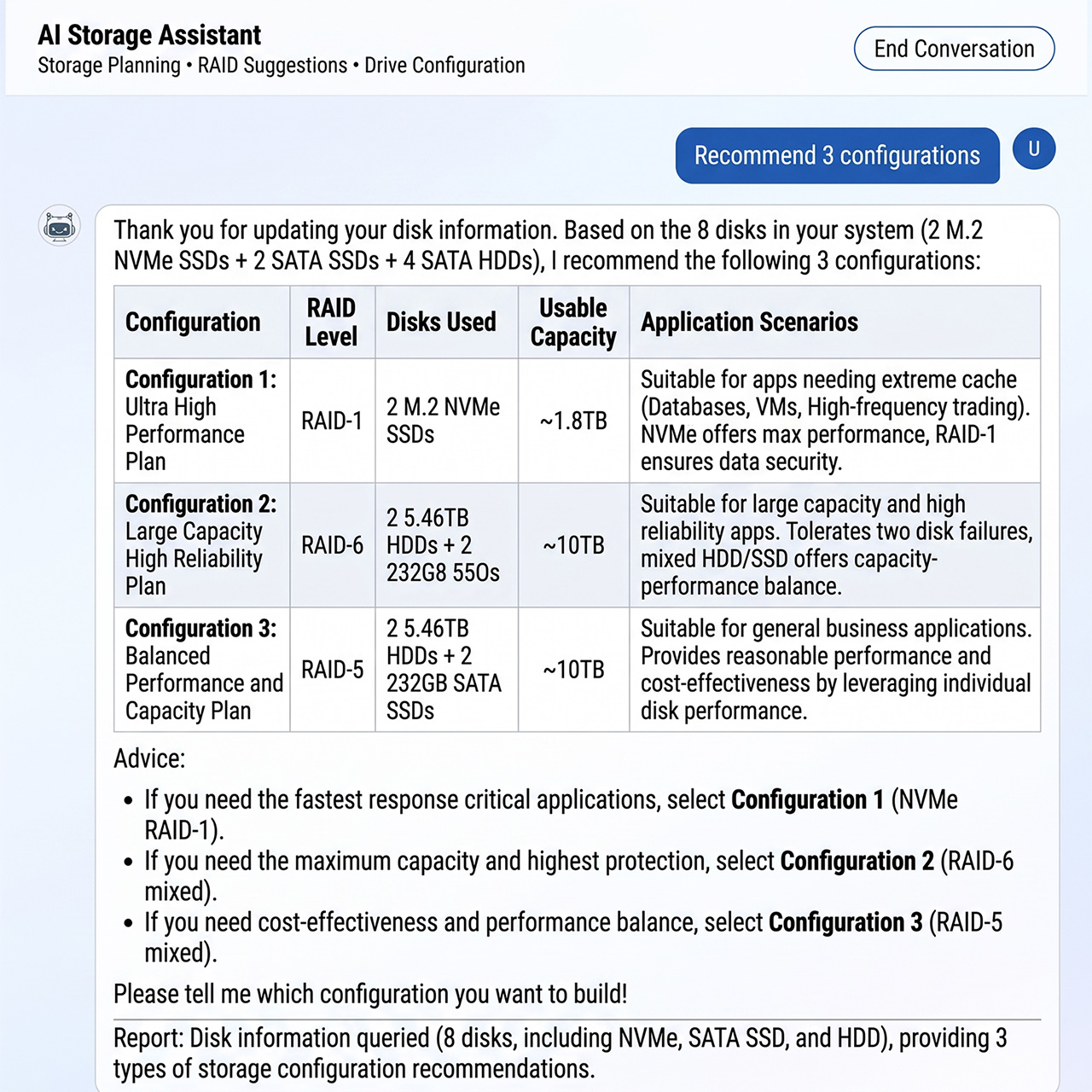
 AI Storage Assistant
Diga lo que necesita. La IA le sugiere el RAID.
Durante la configuración, describa cómo va a usar su NAS y obtenga recomendaciones de almacenamiento a su medida. Sin necesidad de estudiar RAID.
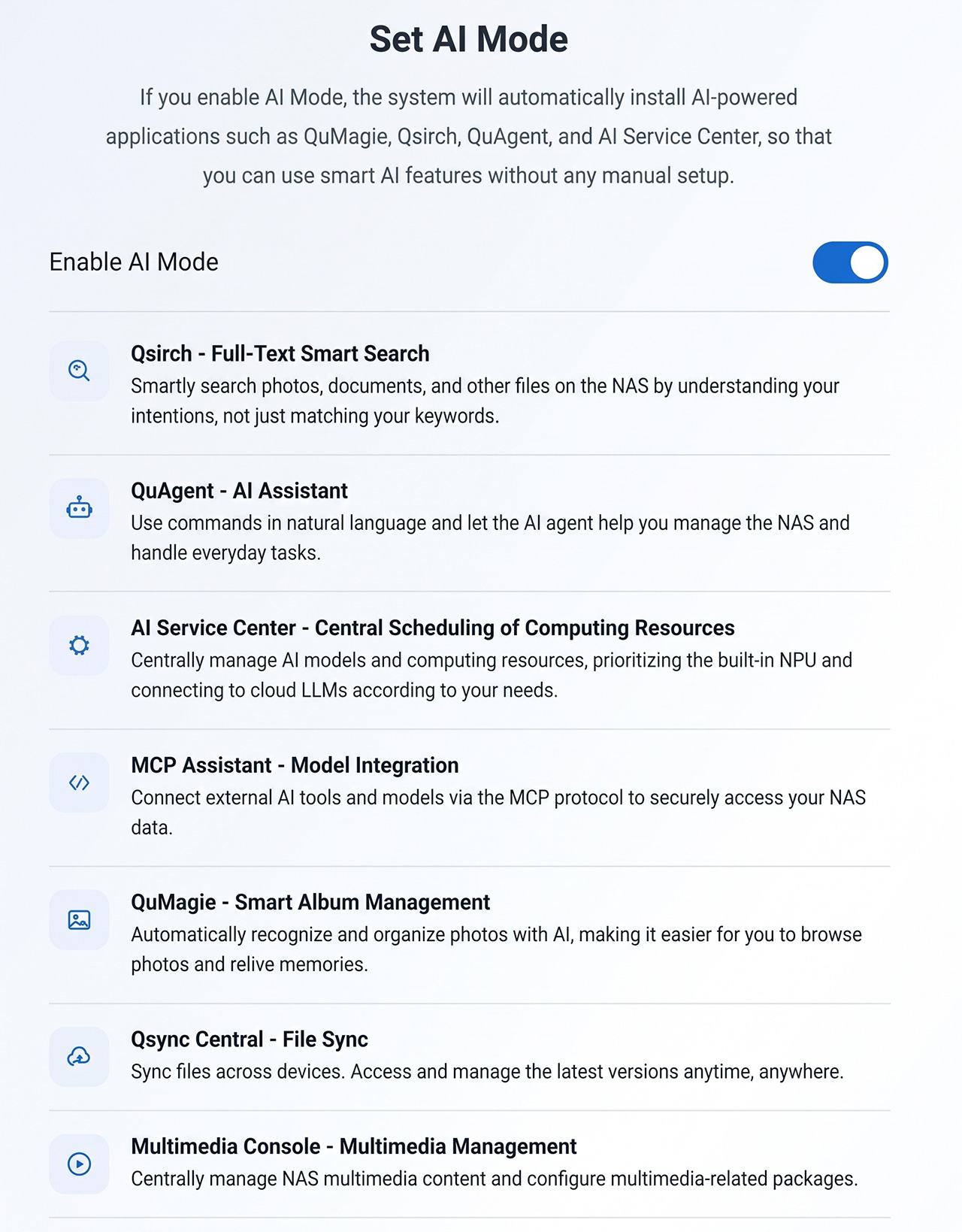
 AI Mode
Serie QAI: IA lista justo después de la configuración
Active AI Mode durante la configuración y las aplicaciones de IA que necesita se instalarán automáticamente, con una interfaz diseñada en torno a la IA.3
Hardware
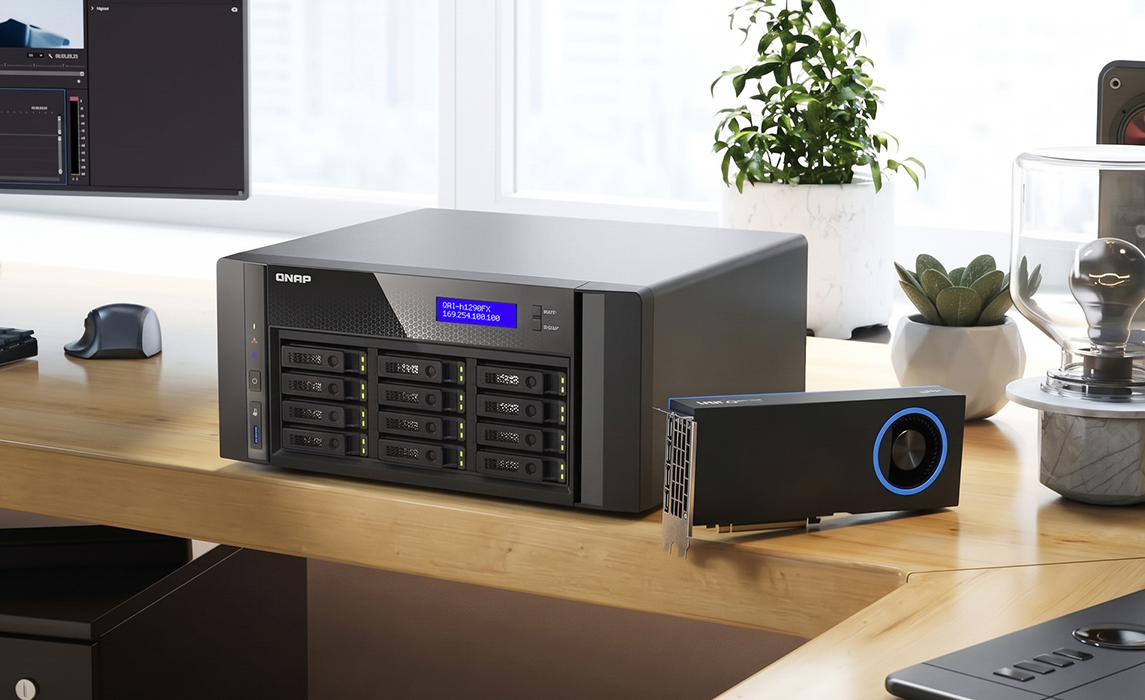
Compatibilidad con la tarjeta gráfica Intel Arc Pro B70
Agregue una tarjeta gráfica Intel Arc Pro B70 a un modelo compatible y consulte su modelo, temperatura, utilización y uso de memoria directamente en el Panel de control, junto al resto de su hardware.4
-
Modelo
Intel Arc Pro B70
-
Temperatura
-
Utilización
-
Uso de memoria
Actualice su NAS hoy mismo
Antes de actualizar, lea las Notas importantes y los Problemas conocidos en las notas de versión.