QTS 6.1 Eenvoudiger instellen. Veiliger aanmelden. Gemakkelijker beheren.
Een strakkere uitstraling, een installatie die u door elke stap leidt en aanmelden met uw vingerafdruk of een beveiligingssleutel. QTS 6.1 maakt uw NAS gebruiksvriendelijker voor iedereen, thuis en op het werk.
De hoogtepunten
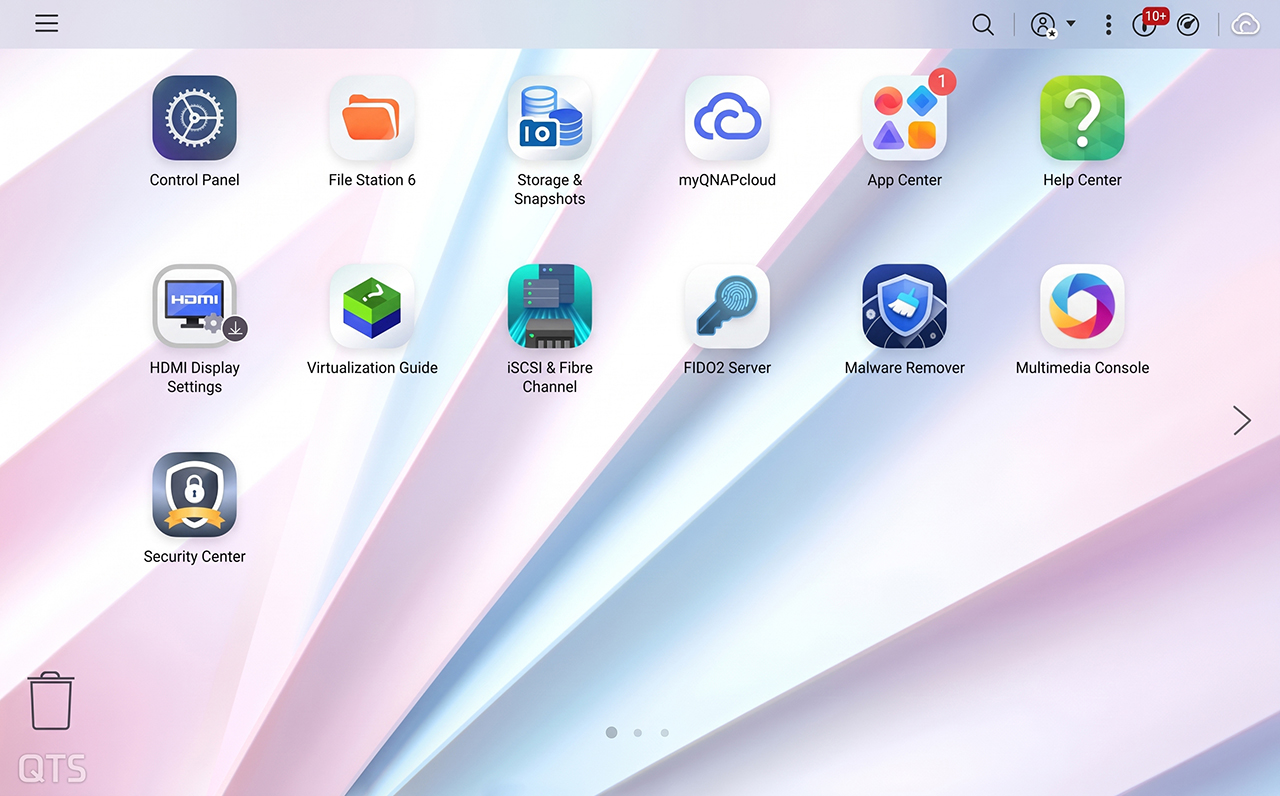
Nieuwe uitstraling
Strakkere menu's en pictogrammen die prettiger zijn voor de ogen
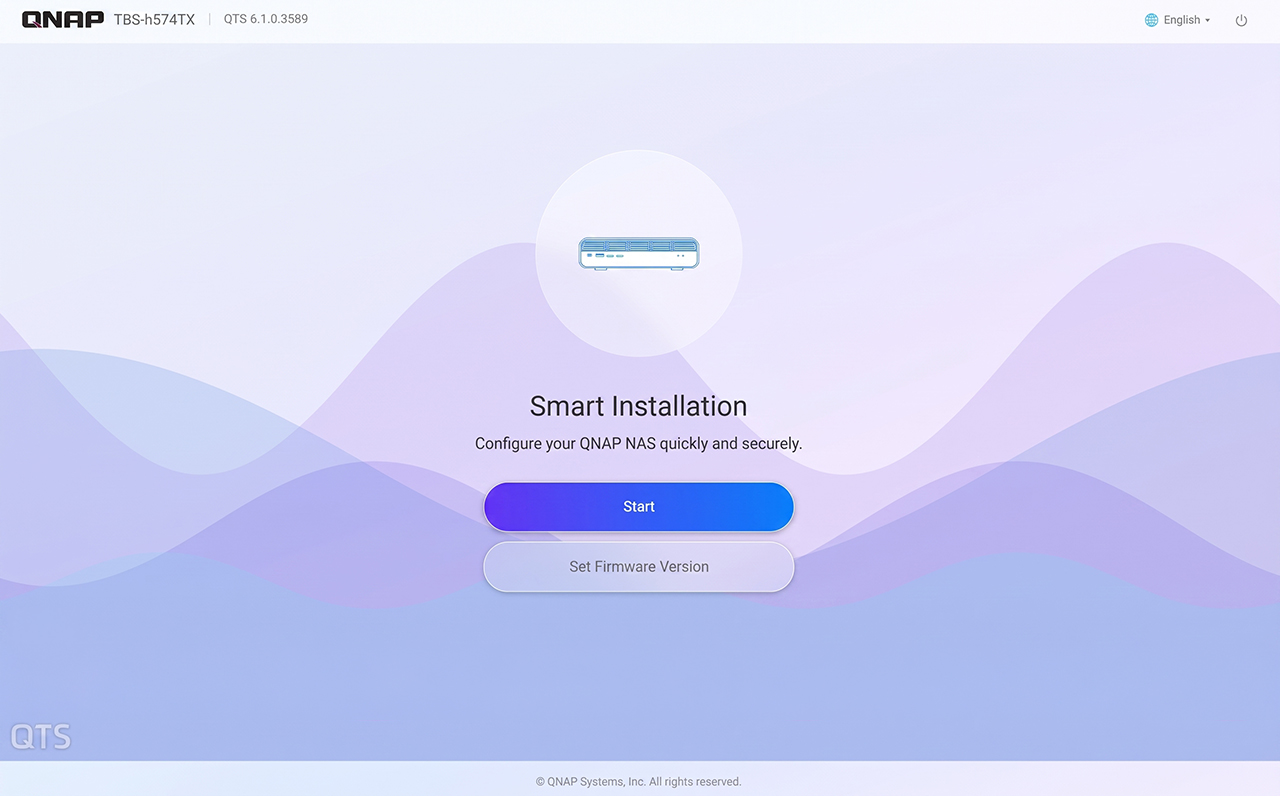
Begeleide installatie
Stel een nieuwe NAS in door duidelijke stappen op het scherm te volgen
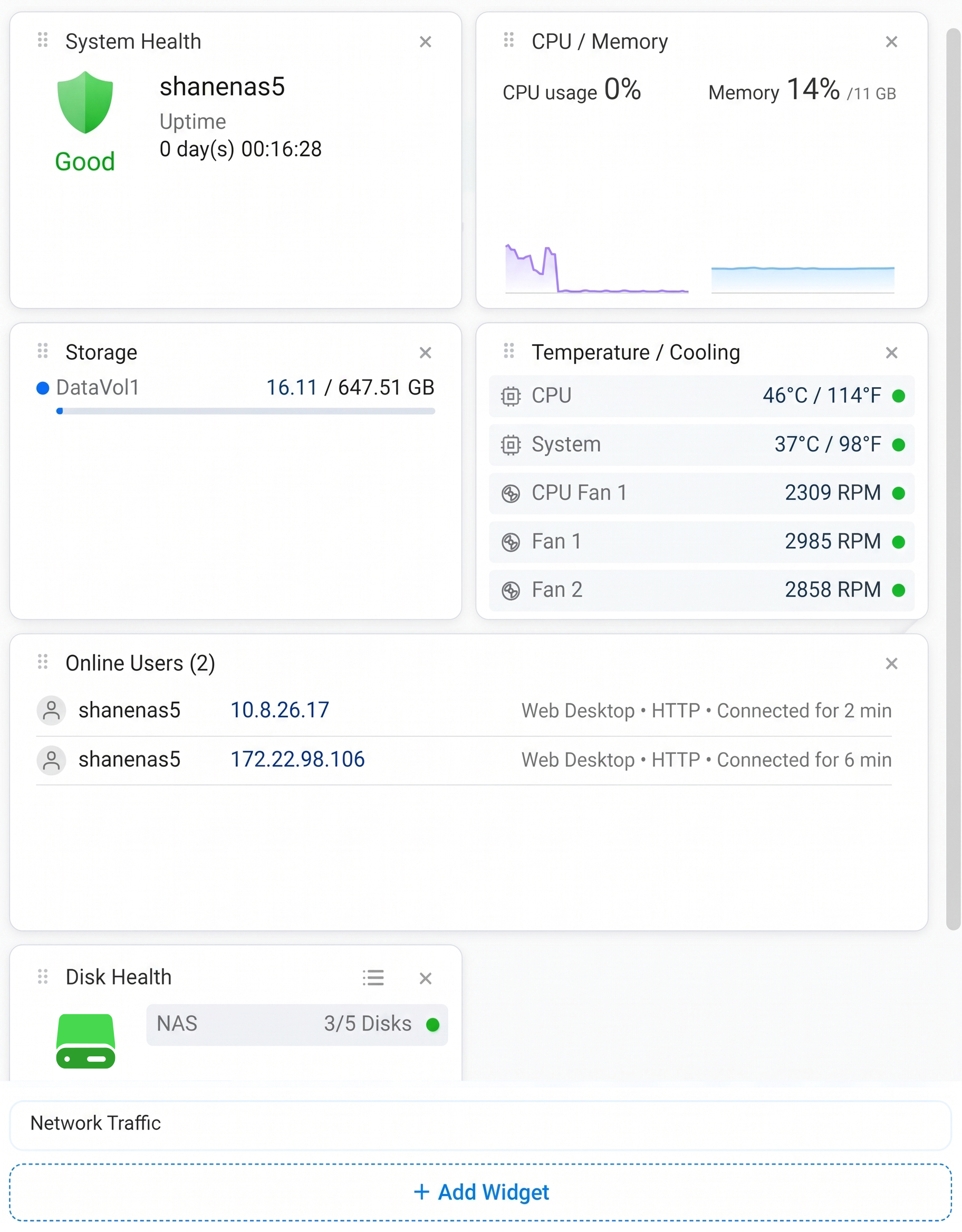
Dashboard
Zie in één oogopslag hoe uw NAS ervoor staat, op elk apparaat
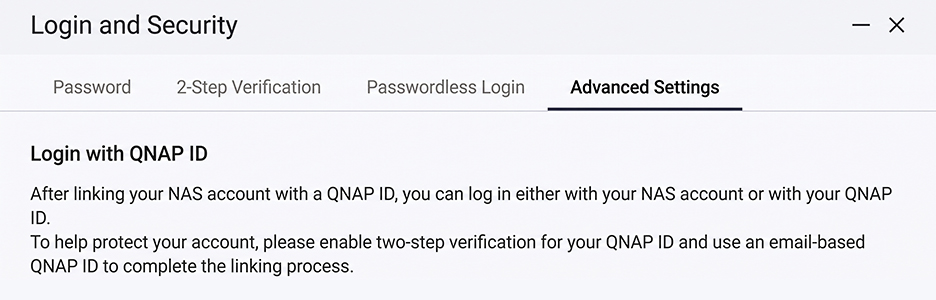
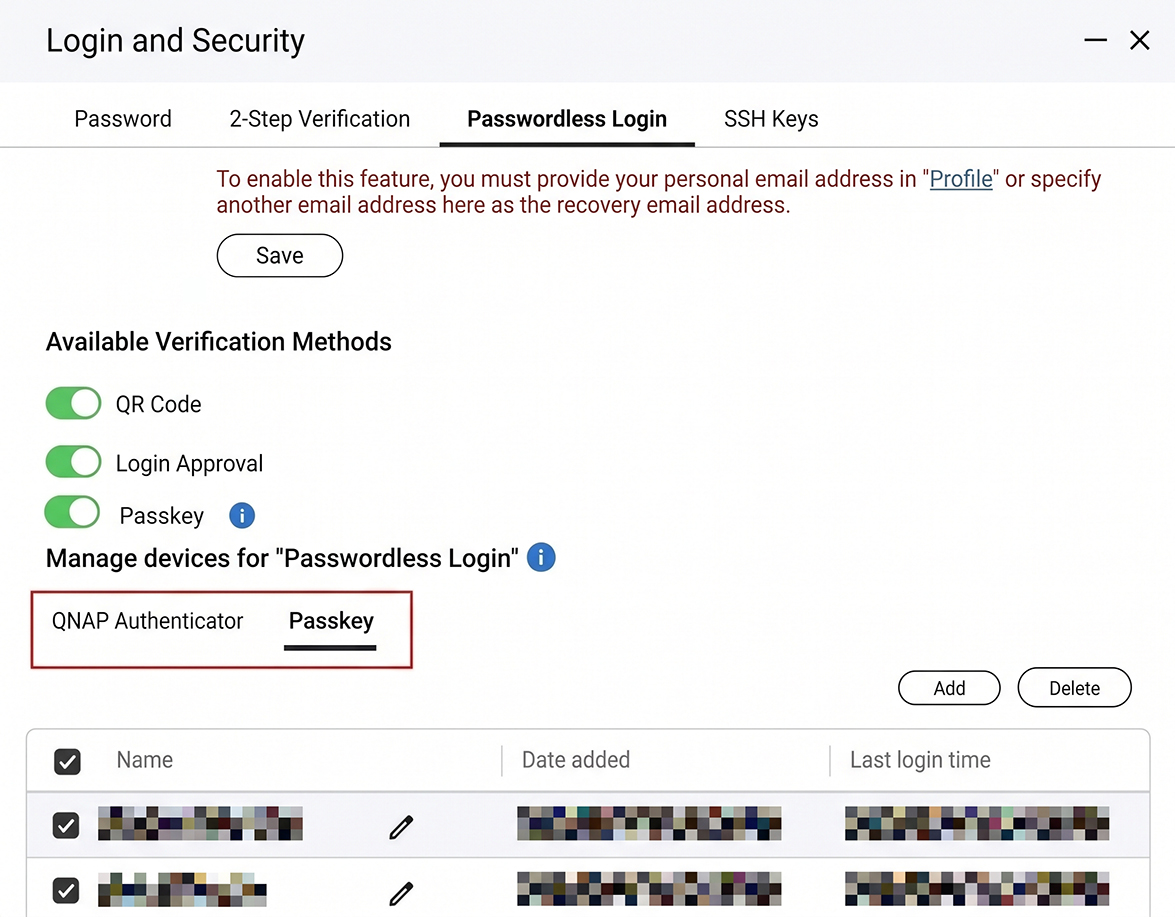
Passkey
Meld u aan met uw vingerafdruk of een beveiligingssleutel
Snapshot Replica
Onderbroken back-ups gaan precies verder waar ze gebleven waren

Zoeken in natuurlijke taal
Vind wat u bedoelt, niet alleen uw trefwoorden.
Nauwkeurige AI-samenvatting
Haal moeiteloos belangrijke informatie naar boven met geavanceerde AI-analyse.
AI in QTS
Vind bestanden door ze te beschrijven. Beheer uw NAS door te chatten.
Gebruikerservaring
Dagelijkse NAS-taken, eenvoudiger gemaakt
Een strakkere uitstraling die prettiger is voor de ogen
QTS 6.1 vernieuwt kleuren, lettertypen, pictogrammen en witruimte in het hele systeem. Menu's, dialoogvensters en het Configuratiescherm zijn overzichtelijker en consistenter, zodat u makkelijker vindt wat u nodig hebt, of u QTS nu al jaren gebruikt of net uw eerste NAS hebt uitgepakt.
Stel uw NAS in, stap voor stap en overzichtelijk
De systeeminitialisatie leidt u van de ene fase naar de volgende, met hetzelfde strakke ontwerp van begin tot eind. Volg gewoon de stappen op het scherm totdat uw NAS klaar is voor gebruik.
Zie in één oogopslag hoe uw NAS ervoor staat
Systeemstatus, CPU en geheugen, opslagruimte en temperatuur, allemaal op één scherm. Voeg kaarten toe of verwijder ze om te tonen wat voor u belangrijk is. Uw indeling wordt gesynchroniseerd via uw QNAP-account, zodat deze er overal waar u zich aanmeldt hetzelfde uitziet.1
Probeer het: deel uw dashboard in
Een vereenvoudigde demo: voeg widgets toe of sluit ze en zie hoe uw andere apparaat meebeweegt.
Deze computer
Systeemstatus
CPU / geheugen
CPU-gebruik 0%Geheugen 14%
Opslag
DataVol116.11 / 647.51 GB
Temperatuur / koeling
CPU46°C / 114°F
Systeem37°C / 98°F
Schijfstatus
NAS3/5 Disks
Ander apparaat
Beveiliging
Aanmelden wordt eenvoudiger. Inbreken wordt moeilijker.
Betrouwbaarheid
Stabiel van binnen. Elke dag betrouwbaar.
 Bron-NAS
Doel-NAS
Bron-NAS
Doel-NAS
Snapshot Replica
Back-up onderbroken? Hij gaat verder waar hij was gebleven
Als een Snapshot Replica-overdracht wordt onderbroken, wordt deze hervat vanaf het laatste controlepunt en wordt alleen het resterende deel verzonden, niet opnieuw de hele snapshot. Uw back-up is sneller klaar en gebruikt minder bandbreedte, zelfs bij een instabiele verbinding.
Zowel de bron- als de doel-NAS moeten hervatbare overdrachten ondersteunen en een ondersteunde back-upmethode gebruiken.
- Stabiliteit
- Beveiliging
- Hardware-ondersteuning
Linux Kernel
Een sterkere basis die onopvallend op de achtergrond werkt
QTS 6.1 stapt over op Linux Kernel 6.6 en brengt jarenlange verbeteringen van de Linux-community met zich mee: stabielere prestaties bij intensief gebruik, betere bescherming tegen nieuwe beveiligingsdreigingen en ondersteuning voor nieuwere hardware.
AI in QTS
AI die u helpt meer uit uw NAS te halen
Vind bestanden door ze te beschrijven, regel taken door te chatten en laat AI u helpen uw opslag te plannen. Voer AI uit op uw eigen NAS-hardware, in de cloud of beide.
 AI Service Center
Kies waar uw AI draait
AI Service Center beheert de AI-modellen die uw NAS-apps gebruiken, allemaal op één plek. Houd alles privé door AI op uw eigen NAS uit te voeren met de CPU, iGPU, NPU of grafische kaart, of maak verbinding met OpenAI, Gemini of Azure wanneer u meer kracht wilt. Combineer beide om snelheid, kosten en privacy in balans te brengen.
- CPU
- iGPU
- NPU
- GPU
- OpenAI
- Gemini
- Azure

Qsirch
Beschrijf het. Qsirch vindt het.
Weet u de bestandsnaam niet meer? Beschrijf wat erin staat en Qsirch vindt de beste resultaten.2
 QuAgent
Vraag het gewoon aan uw NAS
Chat met QuAgent in alledaagse taal om de status van uw NAS te controleren, bestanden te beheren, back-ups te bekijken of planningen in te stellen.
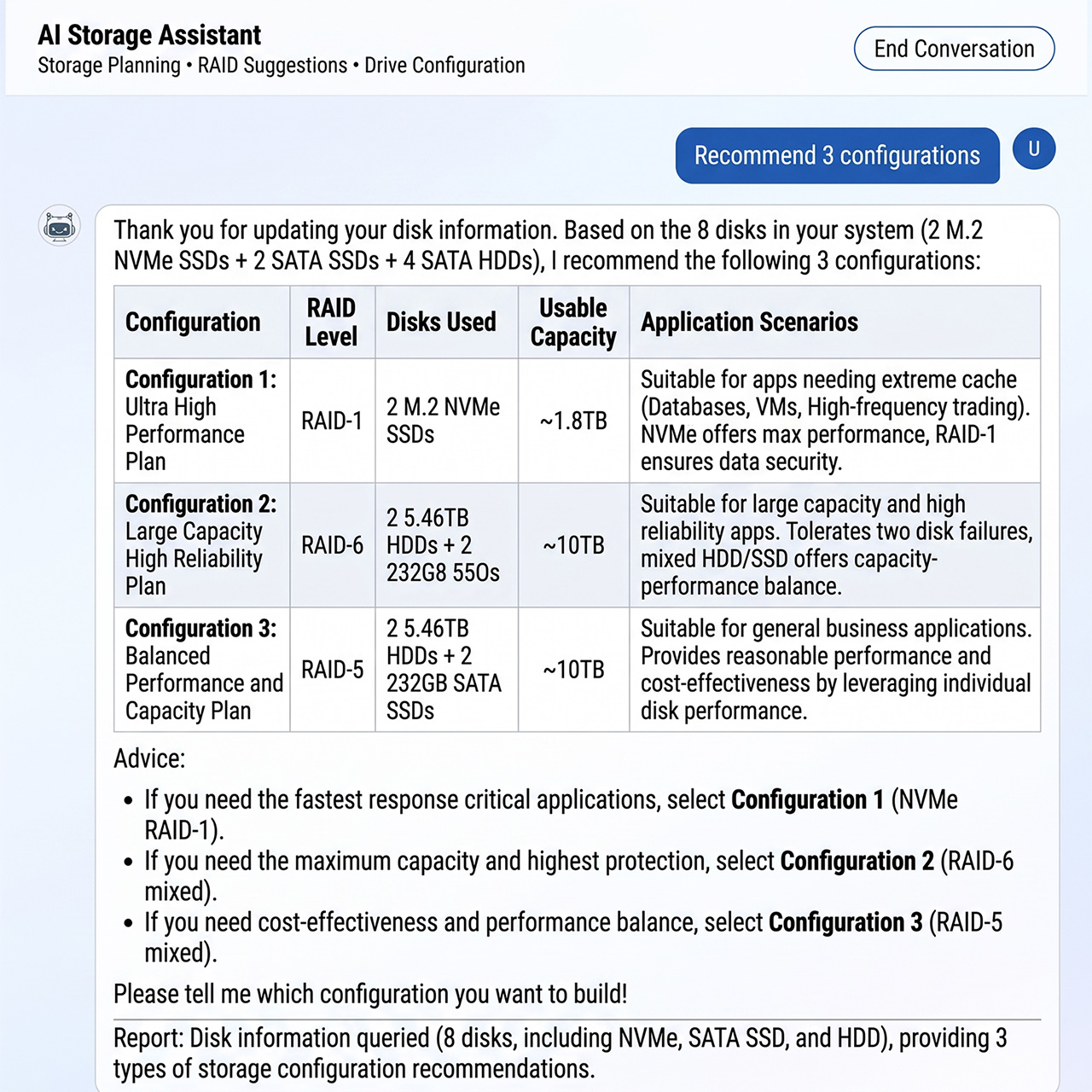
 AI Storage Assistant
Zeg wat u nodig hebt. AI stelt de RAID voor.
Beschrijf tijdens de installatie hoe u uw NAS gaat gebruiken en ontvang opslagaanbevelingen op maat. Geen RAID-huiswerk nodig.
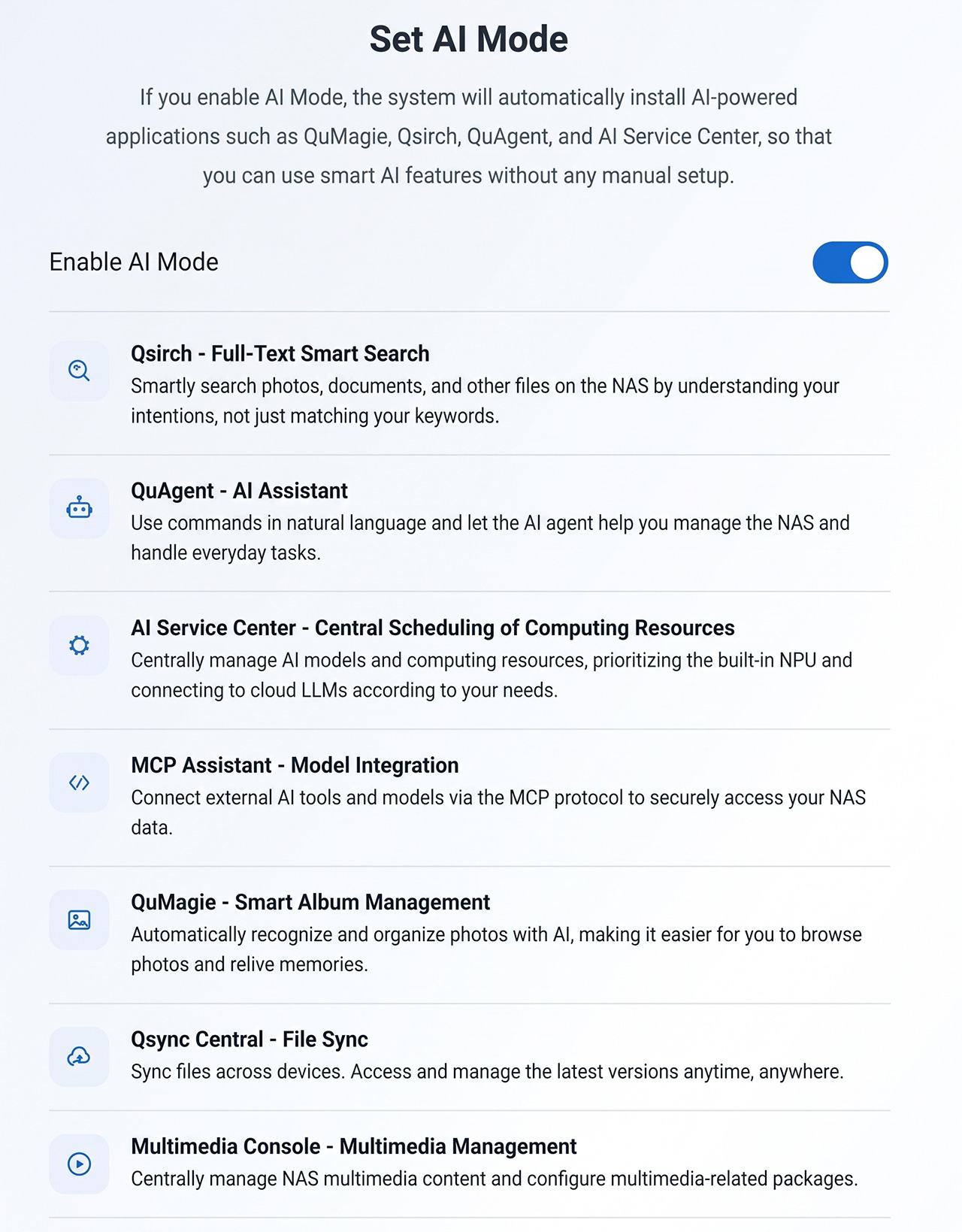
 AI Mode
QAI-serie: klaar voor AI direct na de installatie
Schakel AI Mode in tijdens de installatie en de AI-apps die u nodig hebt worden automatisch geïnstalleerd, met een interface die rond AI is opgebouwd.3
Hardware
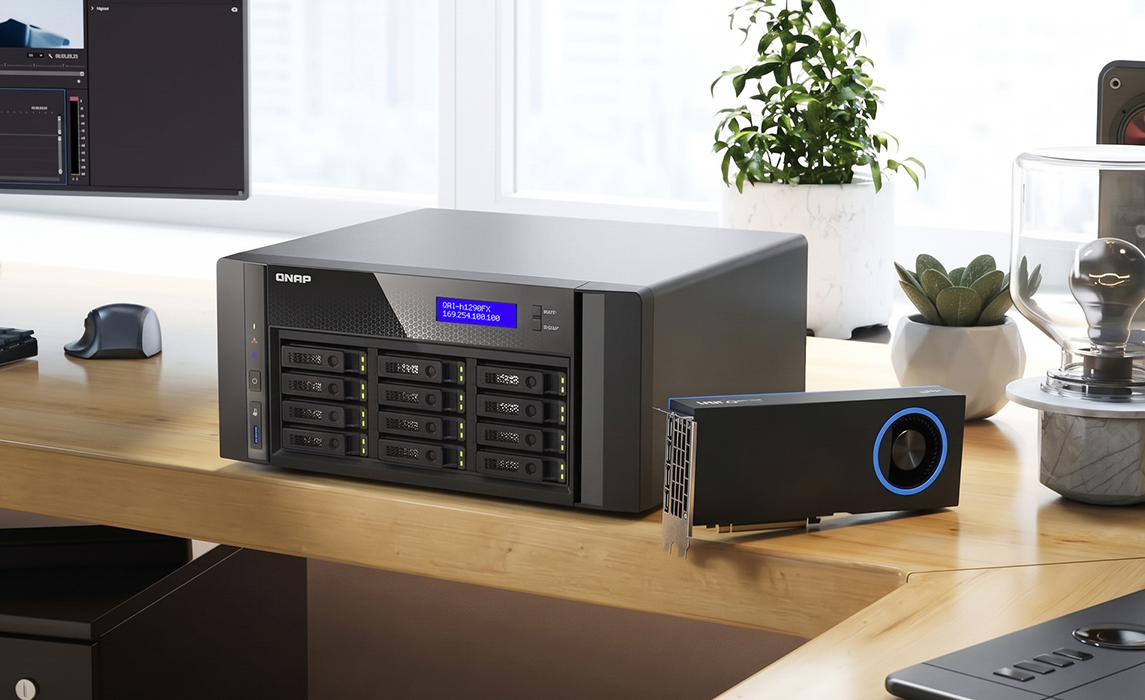
Ondersteuning voor de grafische kaart Intel Arc Pro B70
Plaats een Intel Arc Pro B70 grafische kaart in een ondersteund model en controleer het model, de temperatuur, het gebruik en het geheugengebruik rechtstreeks in het Configuratiescherm, naast de rest van uw hardware.4
-
Model
Intel Arc Pro B70
-
Temperatuur
-
Gebruik
-
Geheugengebruik
Werk uw NAS vandaag nog bij
Lees vóór het bijwerken de Belangrijke opmerkingen en Bekende problemen in de Release Notes.