QTS 6.1 Mais fácil de configurar. Início de sessão mais seguro. Gestão mais simples.
Um visual mais limpo, uma configuração que o orienta em cada passo e início de sessão com a sua impressão digital ou uma chave de segurança. O QTS 6.1 torna o seu NAS mais fácil de utilizar para todos, em casa e no trabalho.
Conheça os destaques
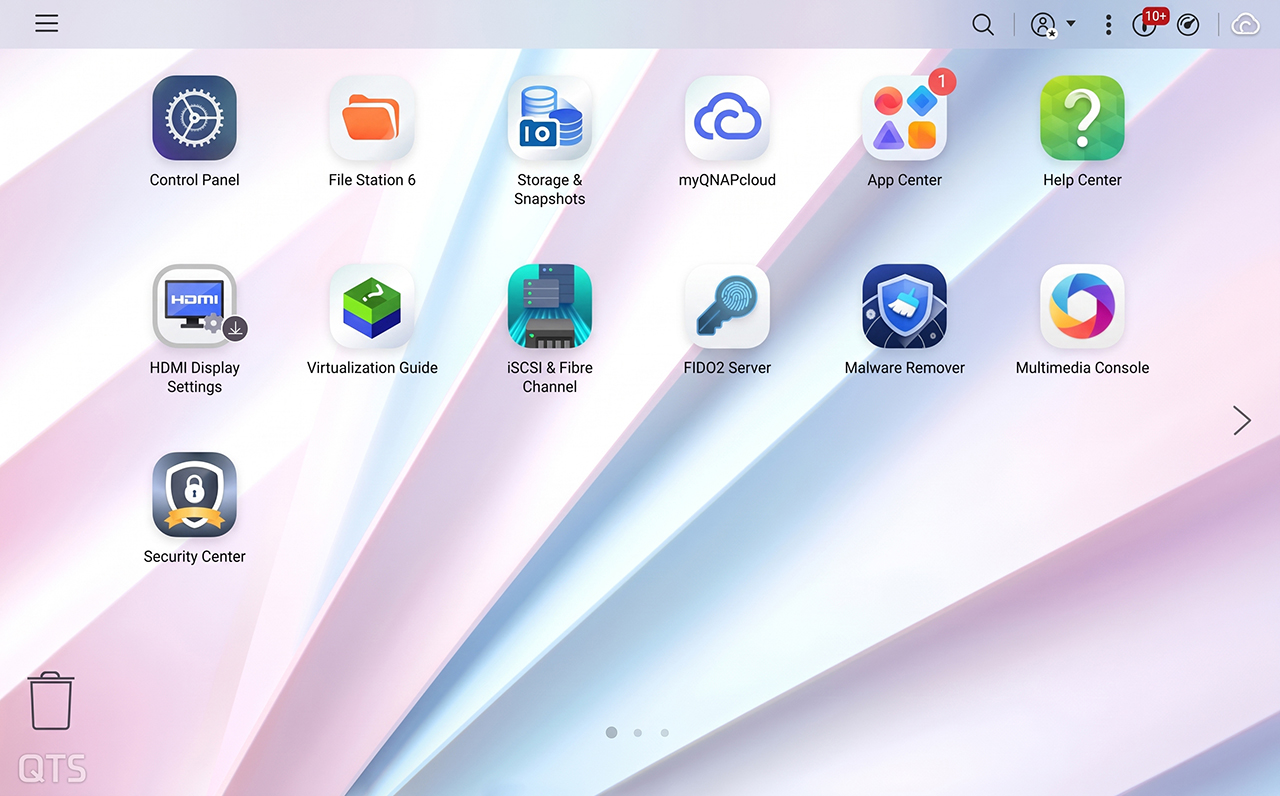
Novo visual
Menus e ícones mais limpos e agradáveis à vista
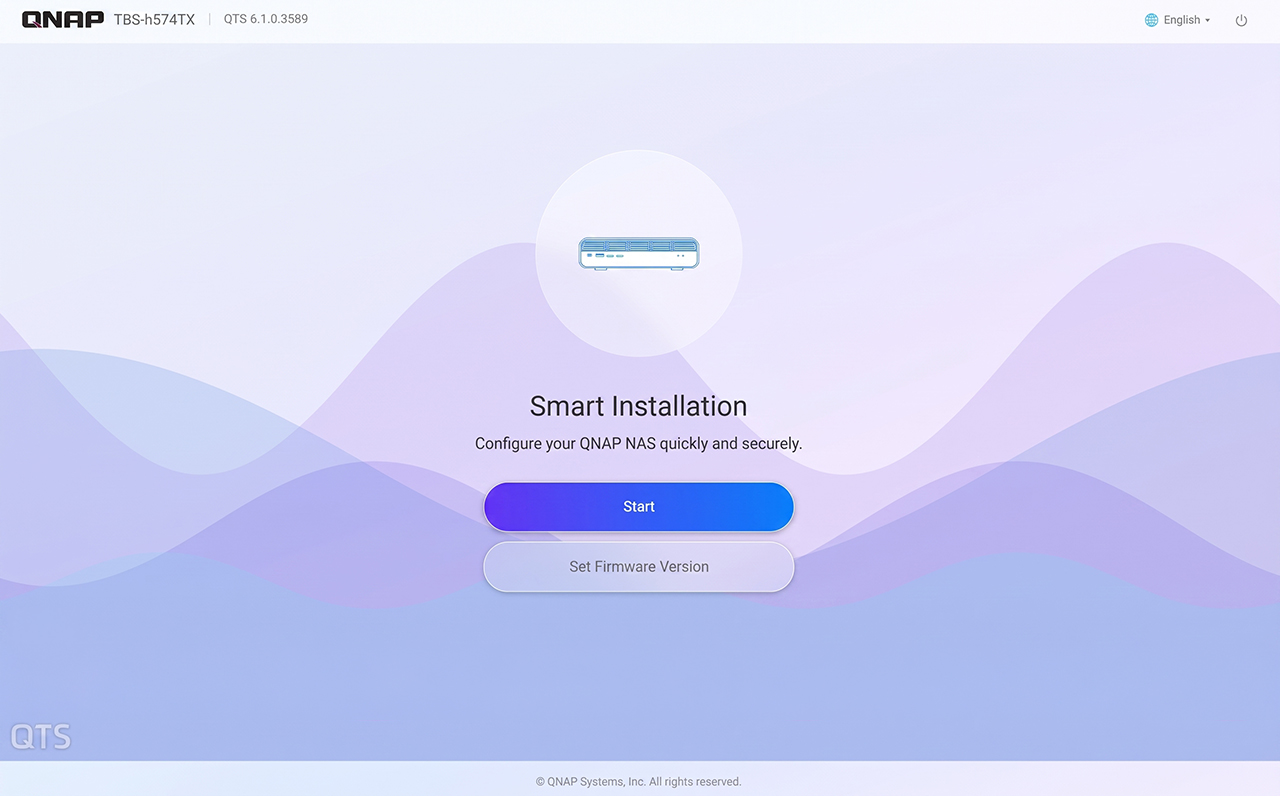
Configuração guiada
Configure um novo NAS seguindo passos claros no ecrã
Painel
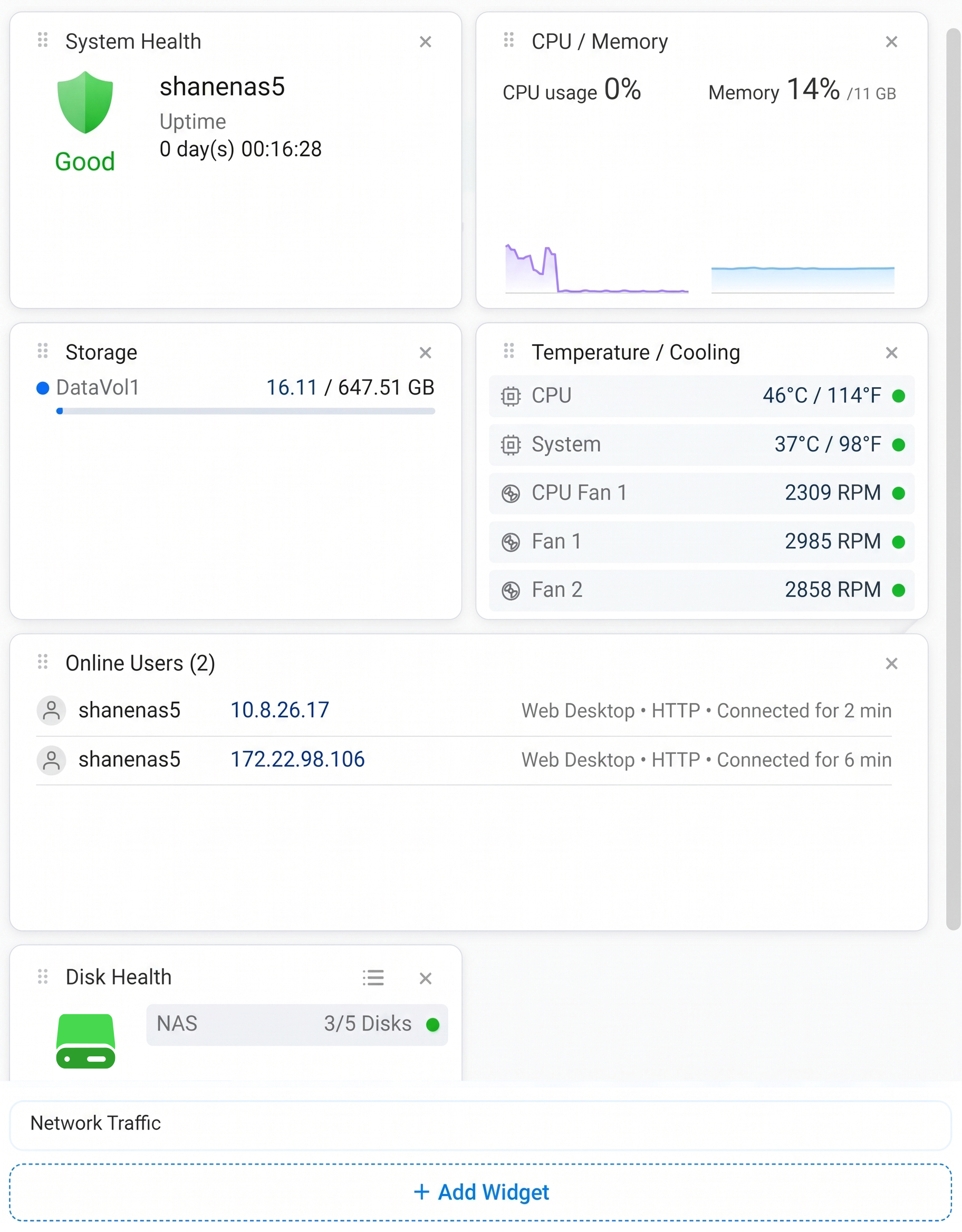
Veja o estado do seu NAS num relance, em qualquer dispositivo
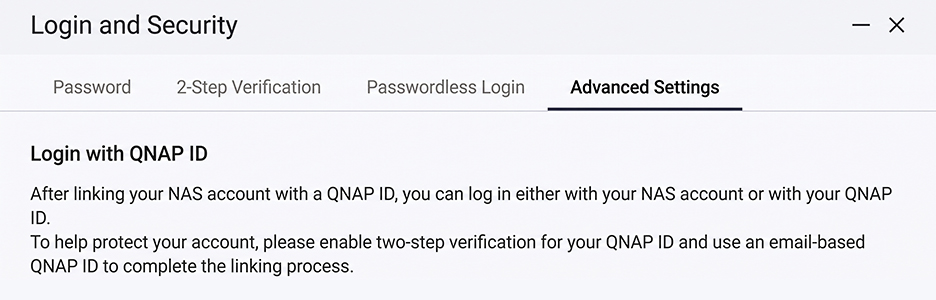
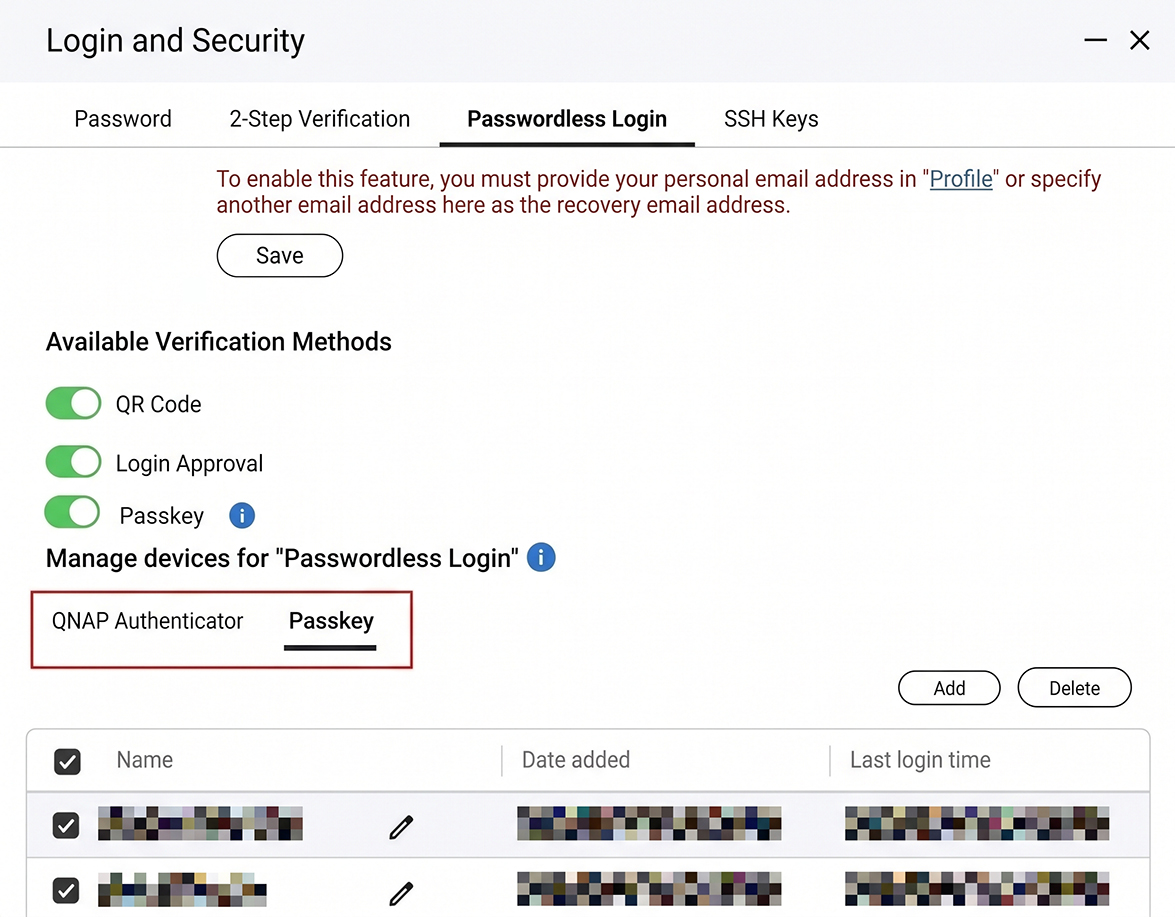
Passkey
Inicie sessão com a sua impressão digital ou uma chave de segurança
Snapshot Replica
As cópias de segurança interrompidas retomam exatamente onde pararam

Consulta em linguagem natural
Encontre o que realmente procura, não apenas as suas palavras-chave.
Resumo preciso com IA
Extraia informações essenciais sem esforço com a análise avançada de IA.
IA no QTS
Encontre ficheiros descrevendo-os. Faça a gestão do seu NAS conversando.
Experiência
Tarefas diárias do NAS, mais fáceis
Um visual mais limpo e agradável à vista
O QTS 6.1 renova as cores, os tipos de letra, os ícones e o espaçamento em todo o sistema. Os menus, as caixas de diálogo e os painéis de controlo estão mais limpos e consistentes, para que encontre mais facilmente o que precisa, quer utilize o QTS há anos, quer tenha acabado de desembalar o seu primeiro NAS.
Configure o seu NAS passo a passo, com toda a clareza
A inicialização do sistema orienta-o de uma etapa para a seguinte, com o mesmo design limpo do início ao fim. Basta seguir os passos no ecrã até o seu NAS estar pronto a utilizar.
Veja o estado do seu NAS num relance
Estado do sistema, CPU e memória, espaço de armazenamento e temperatura, tudo num único ecrã. Adicione ou remova cartões para mostrar o que é importante para si. O seu esquema é sincronizado através da sua conta QNAP, pelo que tem o mesmo aspeto onde quer que inicie sessão.1
Experimente: organize o seu painel
Uma demonstração simplificada: adicione ou feche widgets e veja o seu outro dispositivo acompanhar as alterações.
Este computador
Estado do sistema
CPU / Memória
Utilização da CPU 0%Memória 14%
Armazenamento
DataVol116.11 / 647.51 GB
Temperatura / Arrefecimento
CPU46°C / 114°F
Sistema37°C / 98°F
Estado do disco
NAS3/5 Disks
Outro dispositivo
Segurança
Iniciar sessão fica mais fácil. Invadir fica mais difícil.
Fiabilidade
Sólido na base. Fiável todos os dias.
 NAS de origem
NAS de destino
NAS de origem
NAS de destino
Snapshot Replica
Cópia de segurança interrompida? Retoma onde parou
Se uma transferência do Snapshot Replica for interrompida, é retomada a partir do último ponto de verificação e envia apenas o que falta, e não todo o instantâneo novamente. A sua cópia de segurança termina mais cedo e utiliza menos largura de banda, mesmo com uma ligação instável.
O NAS de origem e o NAS de destino têm de suportar transferências retomáveis e utilizar um método de cópia de segurança suportado.
- Estabilidade
- Segurança
- Suporte de hardware
Linux Kernel
Uma base mais sólida, a trabalhar discretamente em segundo plano
O QTS 6.1 passa para o Linux Kernel 6.6, trazendo anos de melhorias da comunidade Linux: desempenho mais estável sob utilização intensa, melhor proteção contra novas ameaças de segurança e suporte para hardware mais recente.
IA no QTS
IA que o ajuda a tirar mais partido do seu NAS
Encontre ficheiros descrevendo-os, faça o que precisa conversando e deixe a IA ajudar a planear o seu armazenamento. Execute a IA no hardware do seu próprio NAS, na nuvem ou em ambos.
 AI Service Center
Escolha onde a sua IA é executada
O AI Service Center gere os modelos de IA utilizados pelas aplicações do seu NAS, tudo num só lugar. Mantenha a privacidade executando a IA no seu próprio NAS com a respetiva CPU, iGPU, NPU ou placa gráfica, ou ligue-se ao OpenAI, Gemini ou Azure quando precisar de mais potência. Combine ambos para equilibrar velocidade, custo e privacidade.
- CPU
- iGPU
- NPU
- GPU
- OpenAI
- Gemini
- Azure

Qsirch
Descreva. O Qsirch encontra.
Não se lembra do nome do ficheiro? Descreva o seu conteúdo e o Qsirch encontra as melhores correspondências.2
 QuAgent
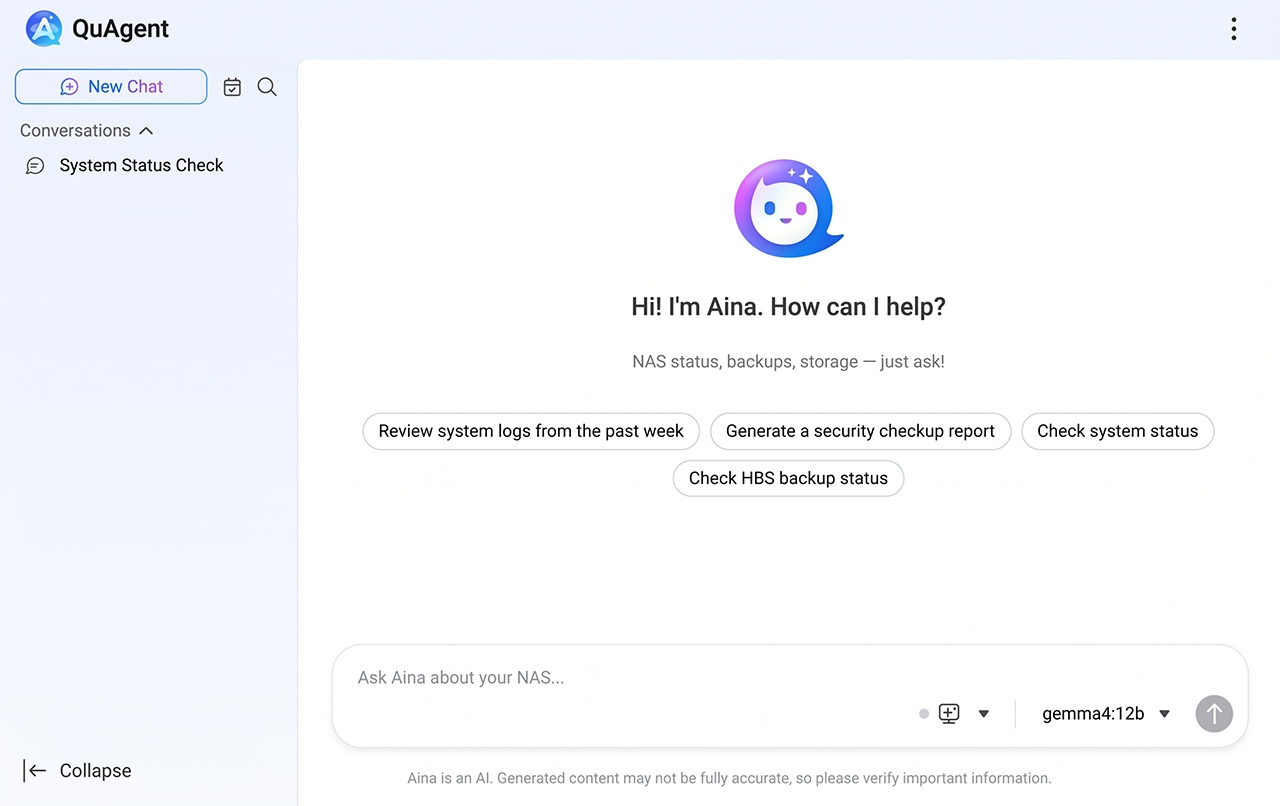
Basta perguntar ao seu NAS
Converse com o QuAgent em linguagem do dia a dia para verificar o estado do NAS, gerir ficheiros, rever cópias de segurança ou configurar agendamentos.
 AI Storage Assistant
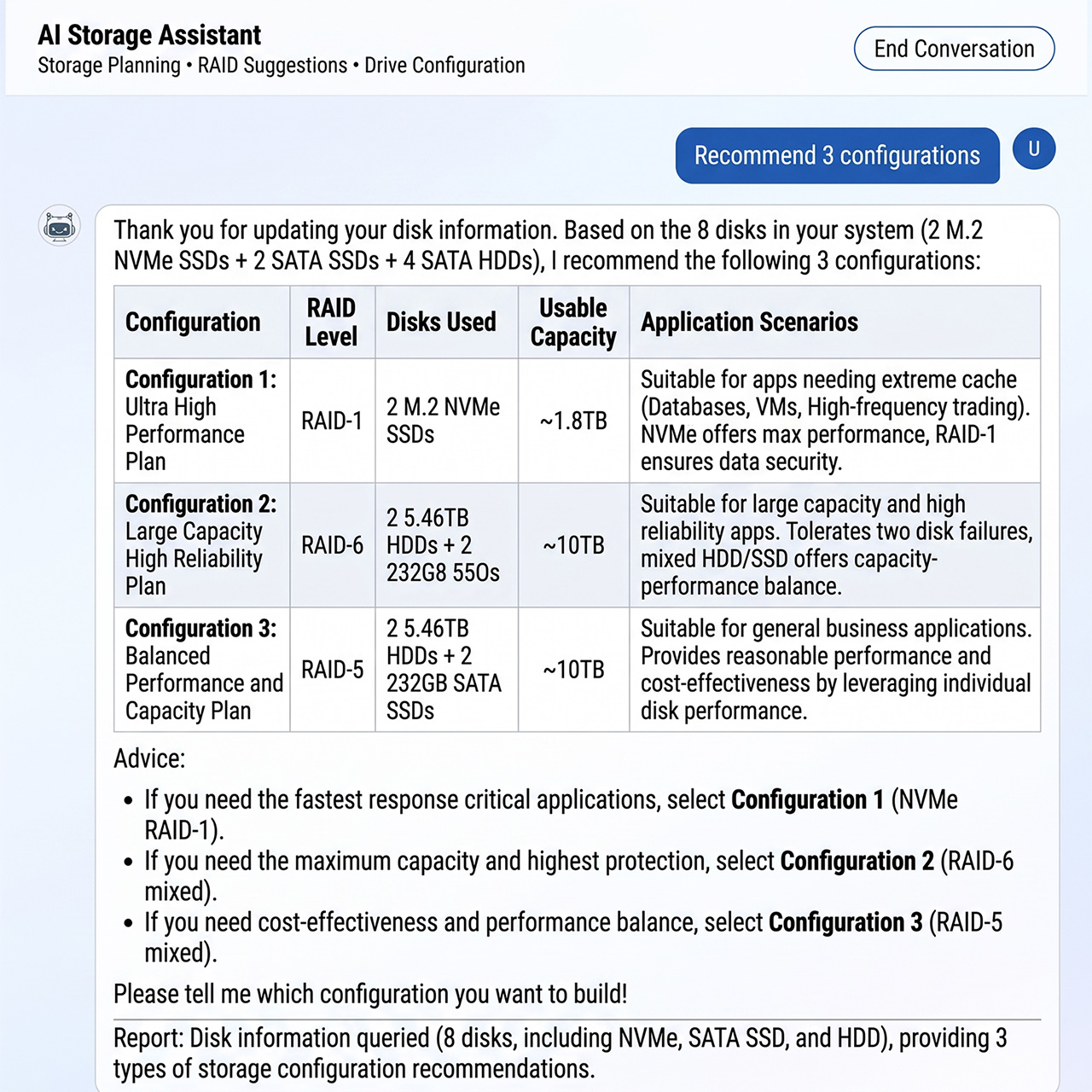
Diga o que precisa. A IA sugere o RAID.
Durante a configuração, descreva como vai utilizar o seu NAS e obtenha recomendações de armazenamento feitas à sua medida. Sem ter de estudar RAID.
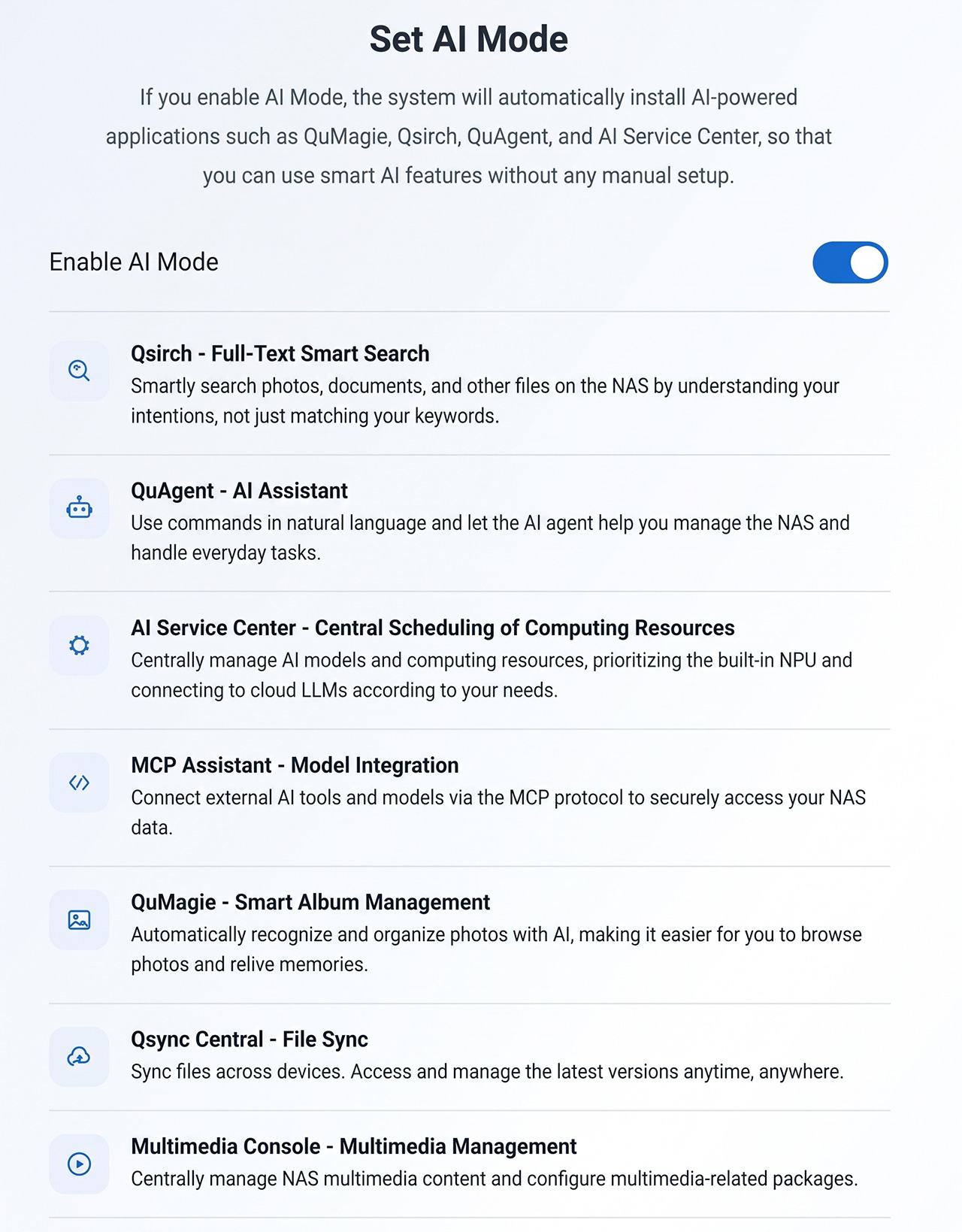
 AI Mode
Série QAI: IA pronta logo após a configuração
Ative o AI Mode durante a configuração e as aplicações de IA de que precisa são instaladas automaticamente, com uma interface concebida em torno da IA.3
Hardware
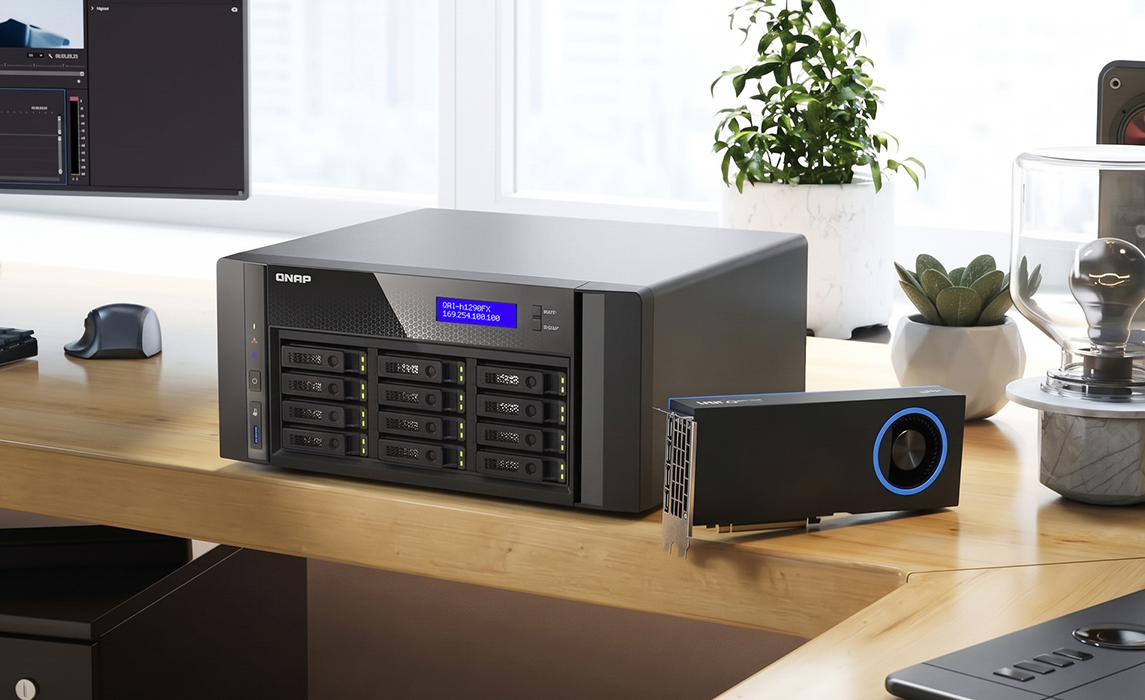
Suporte para a placa gráfica Intel Arc Pro B70
Adicione uma placa gráfica Intel Arc Pro B70 a um modelo suportado e verifique o modelo, a temperatura, a taxa de utilização e o uso de memória diretamente no Painel de Controlo, junto ao restante hardware.4
-
Modelo
Intel Arc Pro B70
-
Temperatura
-
Utilização
-
Uso de memória
Atualize o seu NAS hoje
Antes de atualizar, leia as Notas importantes e os Problemas conhecidos nas notas de versão.