


Co powinienem zrobić, jeśli zapomniałem hasła do mojego serwera NAS?
Produkty, do których ma to zastosowanie
- All QNAP NAS devices
Scenariusz 1: Zwykły użytkownik zapomniał hasła → Poproś administrator o jego zresetowanie
Uwaga
Zwykli użytkownicy nie mogą resetować swoich haseł. Musisz skontaktować się z administrator NAS, który może zaktualizować Twoje hasło z poziomu Panel sterowania bez wpływu na inne ustawienia konta. Możesz zalogować się przy użyciu nowego hasła po zakończeniu resetowania.
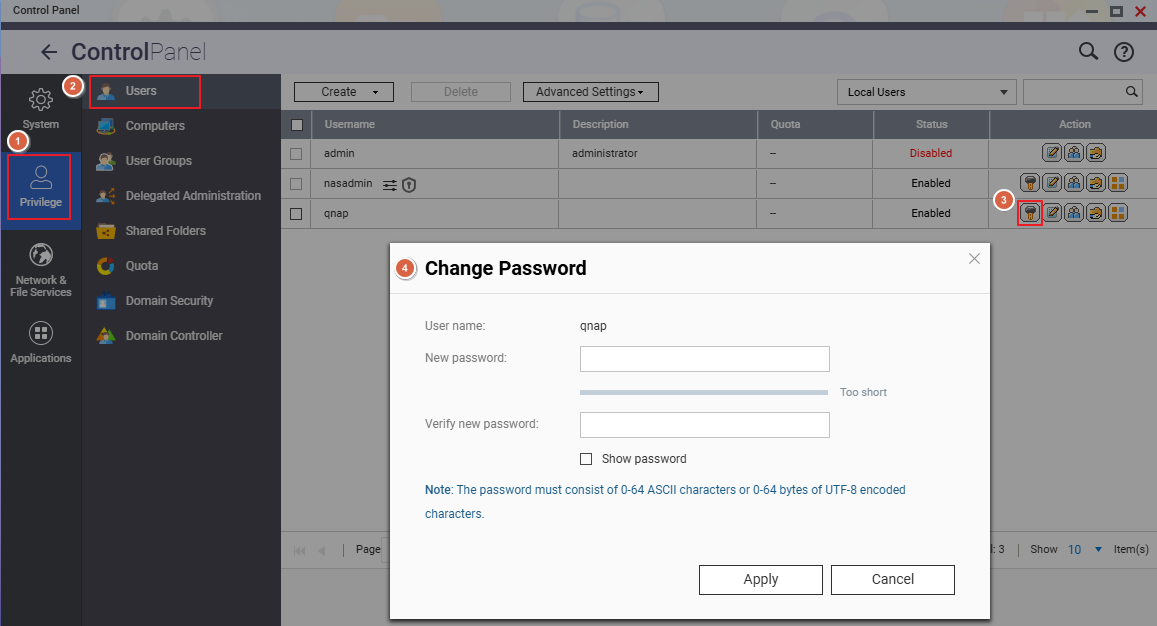
administrator NAS zmienia hasło dla lokalnego konta użytkownika
- Zaloguj się do QTS lub QuTS hero jako administrator.
- Przejdź do Panel sterowania > Uprawnienia > Użytkownicy.
- Zlokalizuj konto, które wymaga zmiany hasła.
- W kolumnie Działanie kliknij Zmień hasło.
- W oknie dialogowym Zmień hasło:
- Wprowadź nowe hasło.
- Ponownie wprowadź hasło w polu Potwierdź nowe hasło.
- Kliknij Zastosuj, aby zapisać zmiany.
Ważne
Tylko administrator może wykonać tę czynność. Nowe hasło musi spełniać wymagania dotyczące złożoności systemu.
Scenariusz 2: administrator zapomniał hasła admin NAS
Zresetuj hasło admin za pomocą przycisku resetowania
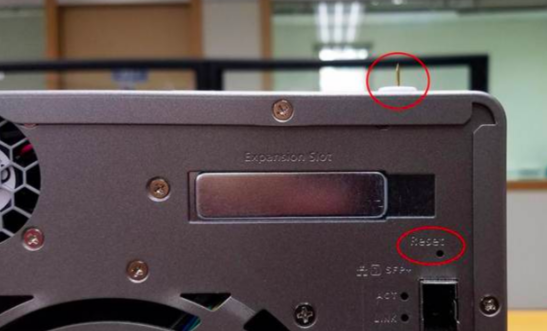
Kiedy używać: Masz fizyczny dostęp do tylnego panelu NAS.
Włóż wyprostowany spinacz lub szpilkę do otworu resetowania z tyłu NAS i naciśnij:
| Czas trwania naciśnięcia | Wskaźnik dźwiękowy | Efekt resetowania |
|---|---|---|
| Krótkie naciśnięcie (3 sekundy) | 1 sygnał dźwiękowy | ✅ Wszystkie dane użytkownika i udostępnione foldery zachowane • admin hasło zresetowane do domyślnego • Poziom zabezpieczeń zresetowany do „Niski” (zezwalaj na wszystkie połączenia) • Powiązanie usługi i porty systemowe przywrócone do domyślnych • Ustawienia sieciowe (TCP/IP): Przełączono na DHCP, wyłączono Ramka Jumbo i VLAN-y,Trunking portów ustawiono na Active Backup (w modelach z podwójnym LAN) |
| Długie naciśnięcie (10 sekund) | 1 sygnał dźwiękowy po 3 sek + 1 sygnał dźwiękowy po 10 sek (łącznie 2 sygnały) | ✅ Dane użytkownika na dyskach zachowane • Wszystkie konfiguracje udostępnionych folderów są usunięte. Aby je przywrócić, zobacz tutaj • Wszystkie ustawienia systemowe przywrócone do domyślnych |
Ostrzeżenie
Długie naciśnięcie przez 10 sekund usuwa wszystkie konfiguracje udostępnionych folderów. Aby je przywrócić, użyj funkcji Kopia zapasowa i przywracanie później.
Po resecie — Zaloguj się przy użyciu domyślnego hasła
Po zakończeniu resetu, zaloguj się używając domyślnego admin hasła. Domyślne hasło zależy od wersji Oprogramowanie układowe:
| Wersja Oprogramowanie układowe | Domyślne konto admin | Domyślne hasło |
|---|---|---|
| QTS/QuTS hero 5.2.0 i nowsze | admin |
Cloud Key urządzenia wydrukowany na etykiecie (zazwyczaj 8-znakowy ciąg alfanumeryczny) |
| QTS/QuTS hero 4.4.2 – 5.1.x | admin |
adres MAC pierwszego adaptera sieciowego (Adapter 1), bez dwukropków, wszystkie litery wielkie |
| QTS/QuTS hero 4.4.1 i wcześniejsze | admin |
admin |
Przykład (adres MAC)
adres MAC00:08:9B:AA:BB:CC→ hasło to00089BAABBCC
Przykład (Cloud Key)
Cloud Key wydrukowany jakoQ1234-5678→ hasło toQ12345678(wielkie litery, bez znaków specjalnych)
Gdzie znaleźć Cloud Key i adres MAC
Znajdowanie Cloud Key
| Metoda | Kroki |
|---|---|
| ① Etykieta urządzenia / Instrukcja szybkiej instalacji | Sprawdź naklejkę z tyłu lub na spodzie obudowy NAS w poszukiwaniu pola oznaczonego „Cloud Key”, lub zapoznaj się z dołączoną Instrukcją szybkiej instalacji (QIG). |
| ② Qfinder Pro (gdy nie można zalogować się do NAS) | 1. Wyłącz NAS 2. Usuń wszystkie dyski twarde, M.2 SSD i karty rozszerzeń QM2 PCIe 3. Włącz NAS 4. Otwórz Qfinder Pro, wybierz urządzenie z listy 5. Kliknij Szczegóły → Cloud Key jest pokazany w oknie Szczegóły urządzenia |
| ③ Qfinder Pro (gdy można zalogować się normalnie) | 1. Otwórz Qfinder Pro i wybierz urządzenie 2. Kliknij Szczegóły, następnie wprowadź dane logowania do NAS, gdy zostaniesz o to poproszony 3. Cloud Key jest pokazany w oknie Szczegóły urządzenia |
| ④ strona internetowa myQNAPcloud | 1. Przejdź do myQNAPcloud i zaloguj się przy użyciu identyfikatora QNAP ID 2. Przejdź do Zarządzanie urządzeniami i kliknij swoje urządzenie 3. Kliknij Szczegóły urządzenia → Cloud Key jest pokazany na karcie szczegółów |
Uwaga
Jeśli żadna z powyższych metod nie działa, skontaktuj się z Wsparcie klienta QNAP w celu uzyskania pomocy.
Znajdowanie adresu MAC
| Metoda | Kroki |
|---|---|
| ① Etykieta urządzenia | Naklejka na obudowie NAS zawiera nazwę modelu, numer seryjny i adres MAC (format: XX:XX:XX:XX:XX:XX). |
| ② Qfinder Pro | Otwórz Qfinder Pro, znajdź swój NAS na liście — pole Adres MAC jest pokazane bezpośrednio w informacjach o urządzeniu. |
Uwaga
Podczas używania jako domyślnego hasła, usuń dwukropki z adresu MAC i zamień wszystkie litery na wielkie litery.
Przykład:00:08:9B:AA:BB:CC→ hasło to00089BAABBCC
Powiązane artykuły
Nadal potrzebujesz pomocy?
Zadaj pytanie w społeczności QNAP. Odpowiedzą pracownicy QNAP i doświadczeni użytkownicy.


