


Boxafe チュートリアル v1.4
Boxafeについて
Boxafeは、Google WorkspaceやMicrosoft 365のようなクラウドサービスのNASベースのバックアップソリューションです。メール、連絡先、カレンダー、Drive、共有ドライブ、OneDrive、SharePointサイトアカウントのデータをバックアップすることができます。Boxafeでは、ドメインバックアップの設定、クラウドへのデータの復元、バックアップ詳細の表示をいつでも行うことができます。
はじめに
インストール
入手と要件
| 要件タイプ | 詳細 |
|---|---|
| ハードウェア |
|
| ソフトウェア |
|
| アプリケーション | Boxafeは現在、QNAP App Centerから入手できます。 |
Boxafeのインストール
- [App Center]に移動し、
 をクリックします。
 検索ボックスが現れます。
ツールバー

| 番号 | 説明 | ユーザー操作 |
|---|---|---|
| 1 | バックグラウンドタスク | すべての実行中のタスクを表示します。 |
| 2 | イベント通知 | エラー、警告、情報を含むすべての通知を表示します。 [ログ]で通知の詳細を表示するには、[詳細]をクリックします。 |
| 3 | ユーザーアカウント | 現在のユーザー名を表示します。
|
| 4 | 設定 |
|
 クリックしてログイン詳細を表示するか、
 をクリックします。
 をクリックすると
 をクリックして
 をクリックして、言語変更します。
 をクリックしてデバッグログをダウンロードします。
 をクリックして
 をクリックして
 をクリックして
ダッシュボード
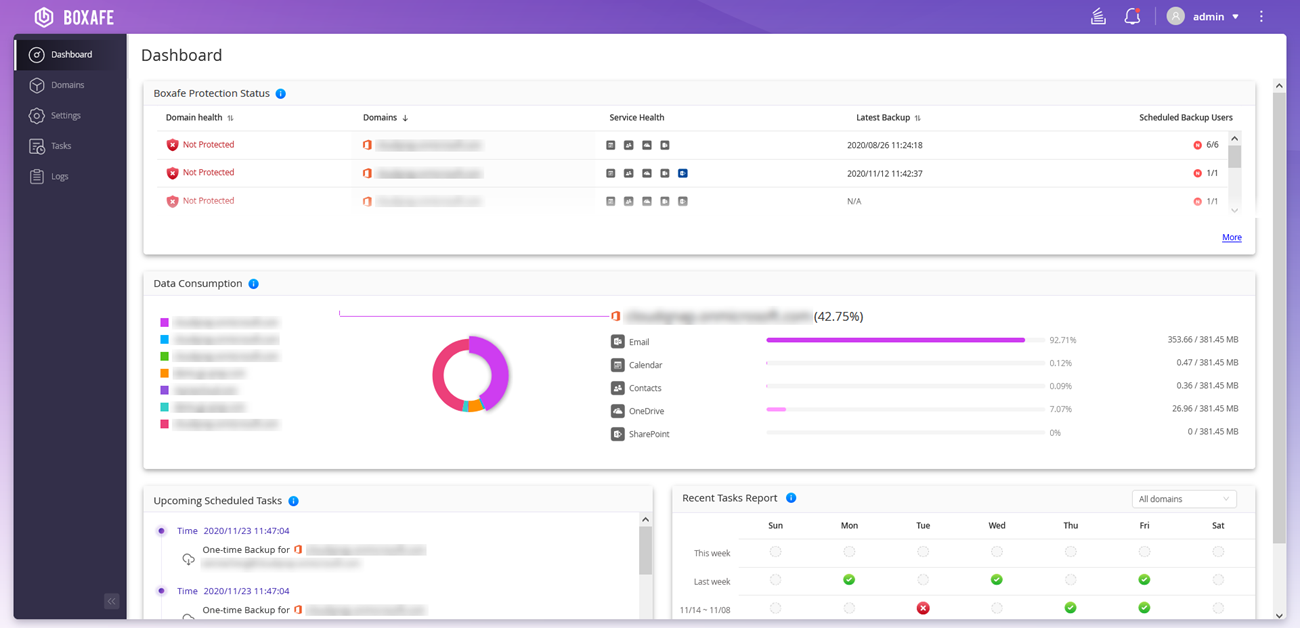
ダッシュボード画面では、保護ステータス、データ消費、スケジュール設定済みタスク、タスクレポートが表示されます。
ドメイン管理
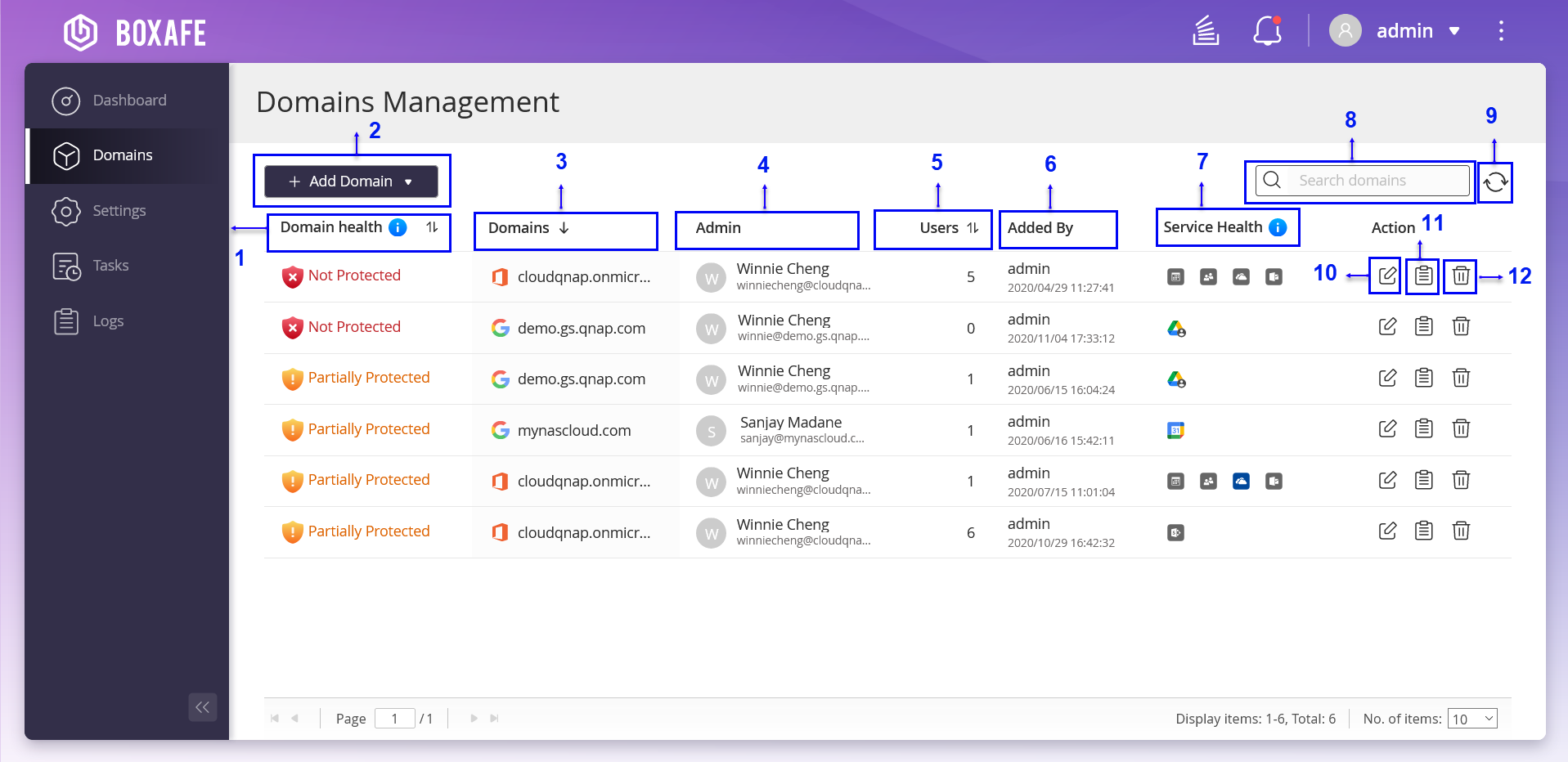
ドメイン管理画面では、ドメイン、ドメインの正常性、ステータスドメイン管理者、ドメインユーザー、サービス正常性ステータスが表示されます。また、ドメイン設定の編集、ドメインログの表示、ドメインの削除を行うことができます。
| 番号 | 説明 | ユーザー操作 |
|---|---|---|
| 1 | ドメインの正常性 | ドメインの正常性を表示します。 |
| 2 | ドメインの追加 | BoxafeにMicrosoft 365またはGoogle Workspaceのドメインを追加してバックアップします。 詳細は、以下のトピックをご覧ください。 |
| 3 | ドメイン | ドメイン名を表示します。 |
| 4 | 管理者 | 管理者名と電子メールアカウントを表示します。 |
| 5 | ユーザー | ユーザー数を表示します。 |
| 6 | 追加者 | ドメインに追加したユーザーを表示します。 |
| 7 | サービスの正常性 | ドメインアカウント正常性ステータスを表示します。 |
| 8 | 検索バー | Boxafeの検索バーで高度な検索パラメータを設定して、電子メール、連絡先、カレンダー、ドライブ、OneDrive、共有ドライブ、SharePointサイトを素早く検索することができます。 詳細は、高度な検索を使用したドメインデータの検索を参照してください。 |
| 9 | 更新 | ドメイン情報を更新します。 |
| 10 | ドメイン情報の編集 | ドメイン情報を編集します。 詳細は、ドメインデータの編集をご覧ください。 |
| 11 | ログ | ドメインログステータスを表示します。 詳細はログの管理を参照してください。 |
| 12 | 削除 | ドメインアカウントを削除します。 詳細は、ドメインデータの管理をご覧ください。 |
ドメイン要件の追加
Microsoft 365またはGoogle WorkspaceドメインをBoxafeに追加するには、それぞれのサービスプロバイダから必要な認証と資格情報を取得する必要があります。詳細は、以下のトピックをご覧ください。
Google Workspaceサービスキーの取得
Boxafe for Google Workspaceは、GoogleのOAuth 2.0を認証に活用し、サービスアカウントへの権限付与を可能にすることでセキュリティを確保します。バックアップ用にGoogle WorkspaceドメインをBoxafeに追加するには、Drive SDK APIでGoogle DriveにアクセスするためのGoogle Workspaceサービスキー(秘密鍵)を作成する必要があります。詳細は、以下のトピックをご覧ください。
Drive SDK APIを使用してユーザーにGoogle Driveアクセスを付与する
 をクリックします。
Google APIとサービスの有効化
Googleサービスキーの作成
 をクリックします。
Google Workspace Domain-Wide-Delegationの有効化
 をクリックします。
Microsoft 365ドメイン認証の資格情報の取得
SharePointサイトをBoxafeに追加するには、Microsoft 365テナント管理者権限を付与する必要があります。詳細は、SharePointサイトのMicrosoft 365テナント管理権限の付与を参照してください。
Microsoft AzureクライアントIDとテナントIDの生成
すでにアプリを登録している場合は、アプリ登録の概要ページに移動し、登録されているアプリをクリックしてから、アプリ登録の手順に従ってください。
Microsoft Azureクライアント秘密鍵の取得
生成されたMicrosoft Azureクライアントの秘密鍵はすぐにコピーする必要があります。これは永遠に消滅します。
Microsoft 365 API権限のBoxafeへの追加
- APIの許可を有効にします。
- [Request API permissions (API権限パネルのリクエスト)]パネルに移動します。 ヒント:
Microsoft Graph、OneNote、SharePointのAPIは、[Commonly used Microsoft APIs (一般的に使用されるMicrosoft API)]下にすべて表示されます。
詳細は、以下の画像を参照してください。

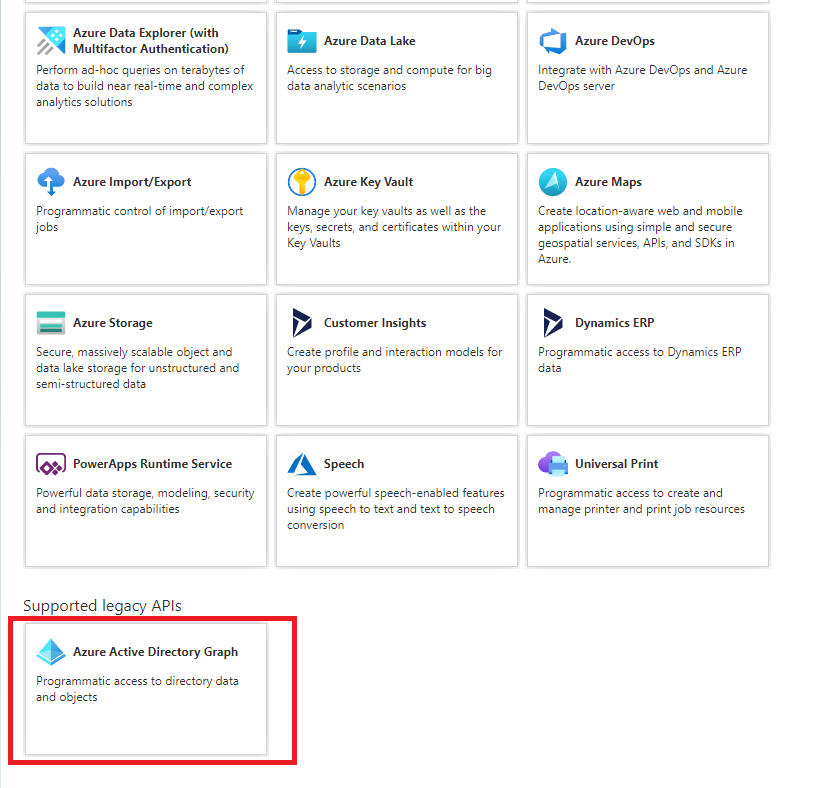
- [Supported legacy APIs (対応レガシーAPI)]セクションに移動します。
詳細は、以下の画像を参照してください。
- [Request API permissions (API権限パネルのリクエスト)]パネルに移動します。
API権限テーブル
Microsoft Azure admin portal (管理ポータル)でAPIタイプと権限を指定して、Microsoft 365ドメインをBoxafeに追加する必要があります。詳細は、以下のMicrosoft Azure API権限表を参照してください。
| API/権限名 | 種類 | 説明 | 管理者の承諾が必要です |
|---|---|---|---|
| Azure Active Directory Graph (1) | |||
| User.Read | 委託済み | ゆユーザープロファイルにサインインして読み込みます | いいえ |
| Office 365 Exchange Online (7) | |||
| EWS.AccessAsUser.All | 委託済み | Exchange Webサービスからサインイン済みユーザーとして受信箱にアクセスします | - |
| full_access_as_app | アプリケーション | すべての受信箱に完全なアクセス権を持つExchange Webサービスを使用します | はい |
| Calendars.ReadWrite.All | アプリケーション | すべての受信箱のカレンダーの読み込みと書き込み | はい |
| Contacts.ReadWrite | アプリケーション | すべての受信ボックスの連絡先を読み書きする | はい |
| MailboxSettings.ReadWrite | アプリケーション | すべてのユーザー受信箱設定の読み込みと書き込み | はい |
| Mail.ReadWrite | アプリケーション | すべての受信箱のメールの読み込みと書き込み | はい |
| Tasks.ReadWrite | アプリケーション | すべての受信箱のメールの読み込みと書き込み | はい |
| Microsoft Graph (14) | |||
| openid | 委託済み | ユーザーをサインイン | いいえ |
| Group.ReadWrite.All | 委託済み | すべてのグループの読み書き | はい |
| User.Read | 委託済み | ユーザープロファイルにサインインして読み込みます | いいえ |
| User.ReadWrite.All | 委託済み | すべてのユーザーの完全なプロファイルの読み書き | はい |
| Calendars.ReadWrite | アプリケーション | すべての受信箱のカレンダーの読み込みと書き込み | はい |
| Contacts.ReadWrite | アプリケーション | すべての受信ボックスの連絡先を読み書きする | はい |
| Directory.ReadWrite.All | アプリケーション | ディレクトリデータの読み書き | はい |
| Files.ReadWrite.All | アプリケーション | すべてのサイトコレクションのファイルの読み書き | はい |
| Group.ReadWrite.All | アプリケーション | すべてのグループの読み書き | はい |
| MailboxSettings.ReadWrite | アプリケーション | すべてのユーザー受信箱設定の読み込みと書き込み | はい |
| Mail.ReadWrite | アプリケーション | すべての受信箱のメールの読み込みと書き込み | はい |
| Notes.ReadWrite.All | アプリケーション | すべてのOneNoteノートボックスの読み書き | はい |
| Sites.FullControl.All | アプリケーション | すべてのサイトコレクションの完全な制御を利用 | はい |
| User.ReadWrite.All | アプリケーション | すべてのユーザーの完全なプロファイルの読み書き | はい |
| OneNote (1) | |||
| Notes.ReadWrite.All | アプリケーション | すべてのユーザーのメモの表示と変更 | はい |
| SharePoint (3) | |||
| Sites.FullControl.All | アプリケーション | すべてのサイトコレクションの完全な制御を利用 | はい |
| TermStore.ReadWrite.All | アプリケーション | マネージドメタデータの読み書き | はい |
| User.ReadWrite.All | アプリケーション | ユーザープロファイルの読み書き | はい |
SharePointサイトのMicrosoft 365テナント管理権限の付与
-
Microsoft 365 SharePointサイトを追加するには、Microsoft AzureクライアントIDとテナントIDを取得する必要があります。詳細は、Microsoft AzureクライアントIDとテナントIDの生成を参照してください。
-
Microsoft 365テナントの管理者権限は、SharePointサイトをBoxafeにバックアップ用に追加する場合にのみ必要となります。Microsoft 365ドメインをBoxafeに追加する際には、権限は必要ありません。
ドメインの追加
Boxafeは現在、バックアップのためのGoogle WorkspaceまたはMicrosoft 365の追加に対応しています。
Google Workspaceドメインの追加
Google WorkspaceドメインをBoxafeに追加するには、サービスキーを取得する必要があります。詳細は、Google Workspaceサービスキーの取得を参照してください。
Microsoft 365ドメインの追加
ドメインデータの編集
Google WorkspaceまたはMicrosoft 365ドメイン情報を編集して、バックアップスケジュールポリシーを設定できます。
ドメイン情報の編集
 をクリックします。
 [ドメインの編集]ウィンドウが開きます。
バックアップスケジュールポリシーの設定
- をクリックします。
[ドメインの編集]ウィンドウが開きます。
高度な検索を使用したドメインデータの検索
Boxafeの検索バーで高度な検索パラメータを設定して、電子メール、連絡先、カレンダー、ドライブ、OneDrive、共有ドライブ、SharePoint サイトを素早く検索することができます。
高度な検索を使用した電子メールの検索
 をクリックします。
 [詳細検索]ウィンドウが表示されます。
高度な検索を使用した連絡先の検索
- をクリックします。
高度な検索を使用したカレンダーの検索
- をクリックします。
[詳細検索]ウィンドウが表示されます。
高度な検索を使用した、DriveまたはOneDrive内のファイルの検索
- をクリックします。
[詳細検索]ウィンドウが表示されます。
高度な検索を使用した、共有ドライブまたはSharePointサイト内のファイルの検索
ドメインデータの管理
メール、連絡先、カレンダー、ドライブ、共有ドライブ、OneDrive、SharePointサイトなど、さまざまなGoogle WorkspaceやMicrosoft 365ドメインサービスのデータをBoxafeで管理することができます。データのバックアップ、データの復元、またはドメインデータの更新を行うことができます。
- 以下のオプションのいずれかを選択します。
オプション
ユーザー操作
今すぐバックアップ
-
[今すぐバックアップ]をクリックします。
-
[OK]をクリックします。
復元
-
[復元]をクリックします。
-
[OK]をクリックします。
リストの更新
 をクリックします。
 -
ドメインデータのコンピューターへのエクスポート
BoxafeでバックアップしたGoogle WorkspaceまたはMicrosoft 365ドメインデータをローカルコンピューターにエクスポートできます。
ドメインデータのNASへのエクスポート
BoxafeでバックアップしたGoogle WorkspaceまたはMicrosoft 365ドメインデータを、お使いのQNAP NAS上の共有フォルダーにエクスポートできます。
- オプション:をクリックします。
Boxafeは、共有フォルダーリストを更新します。
ドメイン設定
ドメイン設定では、共有ドライブとSharePointサイトを含め、Google WorkspaceまたはMicrosoft 365ドメインユーザーとサービスを追加と変更を行うことができます。
ドメインユーザーの管理
- 次のアクションのいずれかを選択します。

番号
オプション
ユーザー操作
1
ドメインユーザーの追加
詳細は、以下のトピックをご覧ください。2
ユーザーのバックアップ
-
1つ以上のユーザーを選択します。
-
[バックアップ]をクリックします。
確認のメッセージウィンドウが表示されます。
-
[OK]をクリックします。
選択したドメインユーザーデータがバックアップされます。
3
ユーザーを削除します
-
1つ以上のユーザーを選択します。
-
[ユーザーの削除]または
 をクリックします。
確認メッセージが表示されます。
-
[削除]をクリックします。
4
ユーザーの検索
ユーザーを検索するキーワードを指定します。
5
リストの更新
をクリックします。6
最後に追加した順でリストを並び替え
-
 または
または のいずれかをクリックします。
Boxafeは、昇順の日付でリストを管理します。
-
 をクリックします。
Boxafeは、降順の日付でリストを管理します。
7
スケジュールのフィルター
-
 をクリックします。
スケジュールフィルタードロップダウンメニューが表示されます。
-
フィルターを選択します。
-
[リセット]をクリックします。
-
[OK]をクリックします。
8
スケジュールの適用
-
1つ以上のユーザーを選択します。
-
適用 (
 )を有効化します。
9
ドメインユーザーでリストを並び替えます
- またはのいずれかをクリックします。
Boxafeは、昇順のアルファベット順のドメインユーザー名でリストを管理します。
- をクリックします。
Boxafeは、降順のアルファベット順のドメインユーザー名でリストを管理します。
-
共有ドライブの管理
- 以下の操作のいずれかを実行できます。
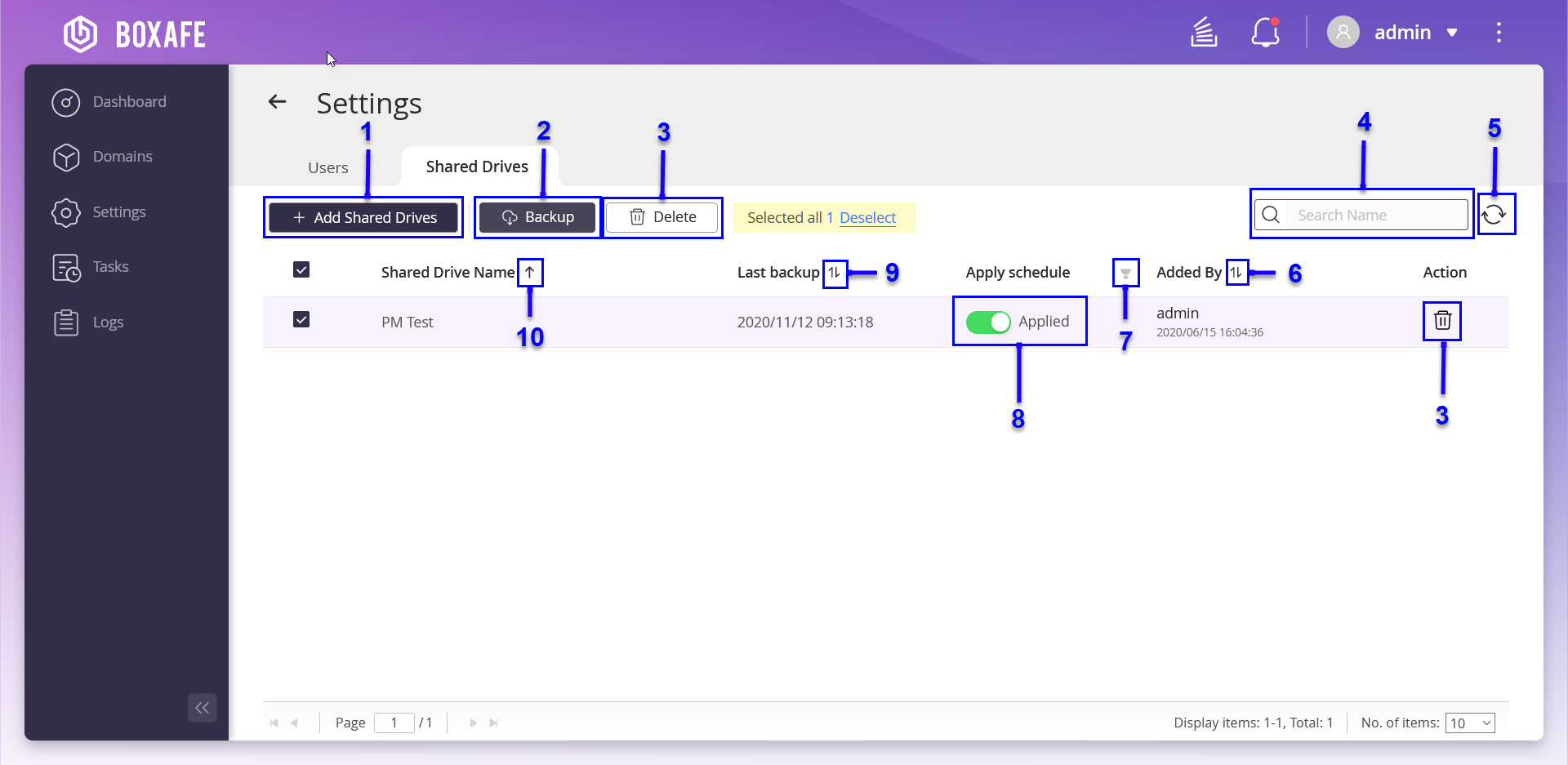
番号
オプション
ユーザー操作
1
共有ドライブの追加
-
[+共有ドライブの追加]をクリックします。
-
[共有ドライブの同期]をクリックします。
ユーザーリストデータが更新されました。
-
ユーザーを選択します。
-
[ユーザーを追加した後でバックアップを開始]を選択します。
-
[追加]をクリックします。
共有ドライブがバックアップリストに追加されます。
2
共有ドライブのバックアップ
-
[バックアップ]をクリックします。
確認メッセージが表示されます。
-
[OK]をクリックします。
3
共有ドライブの削除
-
[削除]または
をクリックします。確認メッセージが表示されます。
-
[削除]をクリックします。
4
共有ドライブの検索
共有ドライブを検索するキーワードを入力します。
5
リストの更新
をクリックします。6
以下で追加されたリストの並び替え
- またはのいずれかをクリックします。
Boxafeは、昇順の日付でリストを管理します。
- をクリックします。
Boxafeは、降順の日付でリストを管理します。
7
スケジュールのフィルター
- をクリックします。
スケジュールフィルタードロップダウンメニューが表示されます。
-
フィルターを選択します。
-
[リセット]をクリックします。
-
[OK]をクリックします。
指定したスケジュールフィルターを満たす共有ドライブのリストが表示されます。
8
スケジュールの適用
適用 (
)を有効化します。9
最後のバックアップでのリストの並び替え
- またはのいずれかをクリックします。
Boxafeは、昇順の最後のバックアップ日付でリストを管理します。
- をクリックします。
Boxafeは、降順の最後のバックアップ日付でリストを管理します。
10
共有ドライブ名でのリストの並び替え
- またはのいずれかをクリックします。
Boxafeは、昇順のアルファベット順の共有ドライブ名でリストを管理します。
- をクリックします。
Boxafeは、降順のアルファベット順の共有ドライブ名でリストを管理します。
-
SharePointサイトの管理
- 次のアクションを実行できます。
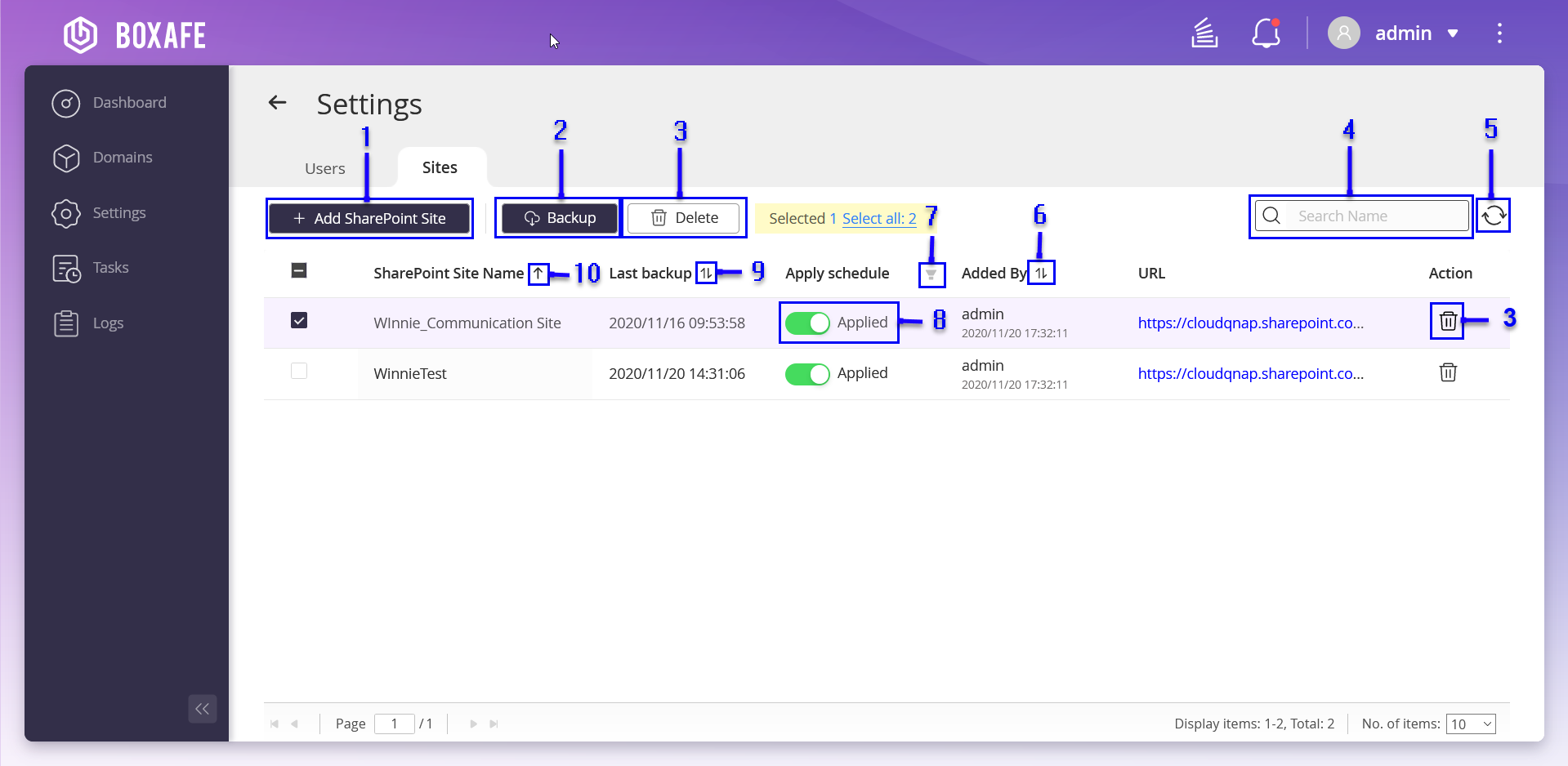
番号
オプション
ユーザー操作
1
SharePointサイトの追加
-
[+SharePointサイトの追加]をクリックします。
-
Boxafeに追加するSharePointサイトを選択します。
-
[SharePointサイトの追加後にバックアップを開始]を選択します。
-
[追加]をクリックします。
SharePointサイトは、Boxafeに追加されます。
2
SharePointサイトのバックアップ
-
[バックアップ]をクリックします。
確認メッセージが表示されます。
-
[OK]をクリックします。
3
SharePointサイトの削除
-
[削除]または
をクリックします。確認メッセージが表示されます。
-
[削除]をクリックします。
4
検索バー
SharePointサイトを検索するキーワードを指定します。
5
リストの更新
をクリックします。6
以下で追加されたリストの並び替え
- またはのいずれかをクリックします。
Boxafeは、昇順の日付でリストを管理します。
- をクリックします。
Boxafeは、降順の日付でリストを管理します。
7
スケジュールのフィルター
- をクリックします。
スケジュールフィルタードロップダウンメニューが表示されます。
-
フィルターを選択します。
-
[リセット]をクリックします。
-
[OK]をクリックします。
選択フィルター結果が一覧表示されます。
8
スケジュールの適用
適用 (
)を有効化します。9
最後のバックアップでのリストの並び替え
- またはのいずれかをクリックします。
Boxafeは、昇順の最後のバックアップ日付でリストを管理します。
- をクリックします。
Boxafeは、降順の最後のバックアップ日付でリストを管理します。
10
共有ドライブ名でのリストの並び替え
- またはのいずれかをクリックします。
Boxafeは、昇順のアルファベット順のSharePointサイト名でリストを管理します。
- をクリックします。
Boxafeは、降順のアルファベット順のSharePointサイト名でリストを管理します。
-
Boxafeユーザーの管理
[設定]画面では、QTSユーザあー、ユーザーロール、ドメインアクセス、ドメインアクセス電子メール、最終ログイン時間が表示されます。Boxafeユーザーを追加し、ユーザー設定を編集できます。
- 次のアクションのいずれかを選択します。
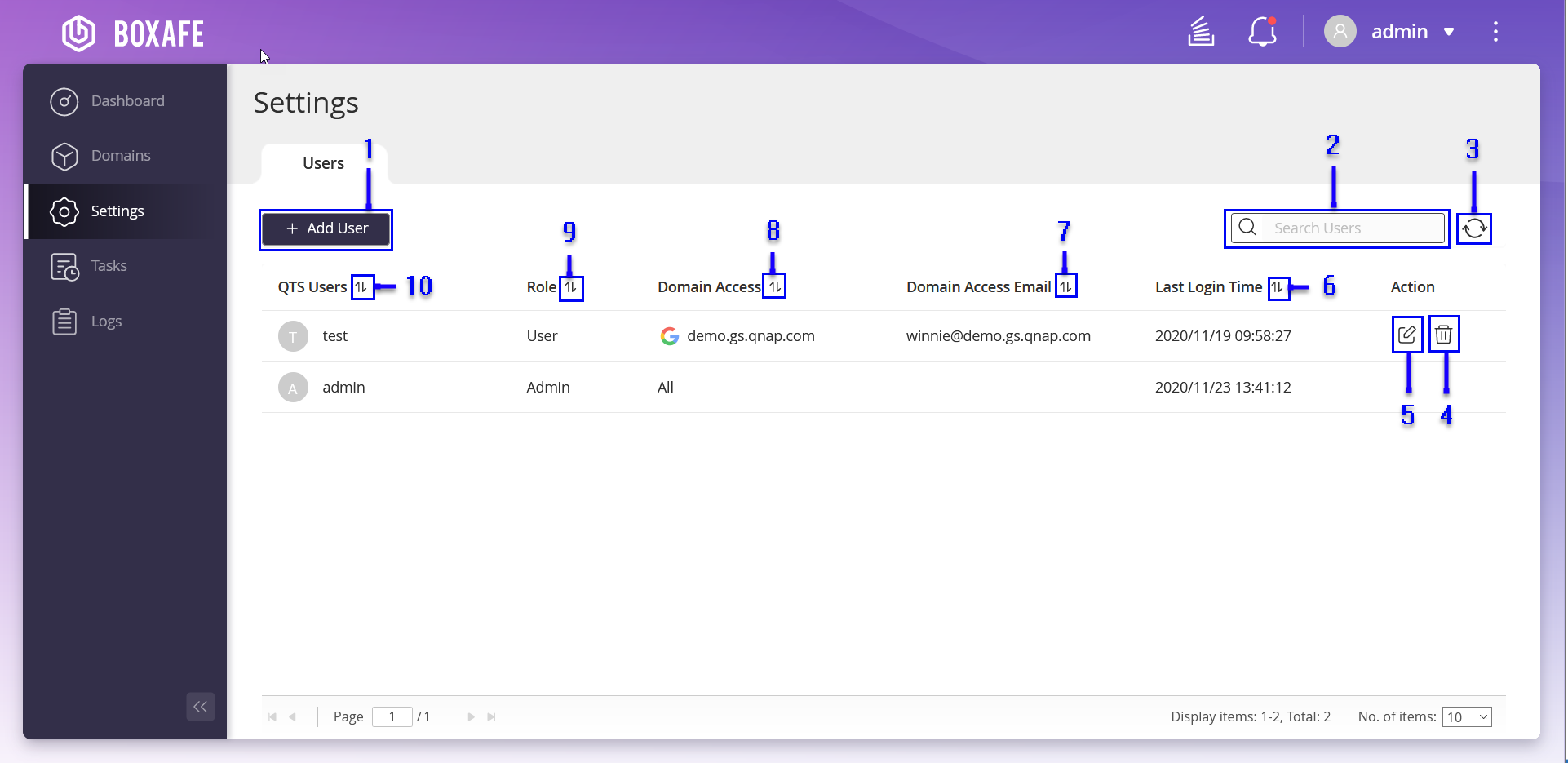
番号
オプション
ユーザー操作
1
Boxafeユーザーの追加
-
[+ユーザーの追加]をクリックします。
-
以下の情報を入力します。
-
ユーザー
-
ロール
-
ドメイン
-
電子メールアドレス
-
-
[適用]をクリックします。
2
Boxafeユーザーの検索
-
検索バーに移動します。
-
キーワードを入力します。
検索結果を満たすユーザーのリストが表示されます。
3
リストの更新
をクリックします。ユーザーリストが更新されます。
4
Boxafeユーザーの削除
-
 をクリックします。
確認メッセージが表示されます。
-
[削除]をクリックします。
5
Boxafeユーザーの編集
- をクリックします。
[ユーザーの編集]ウィンドウが表示されます。
- 以下を指定します。
-
ロール
-
ドメイン
-
電子メールID
-
-
[適用]をクリックします。
6
最終ログイン時間でのリストの並び替え
- またはのいずれかをクリックします。
Boxafeは、昇順の最後ログイン時刻でリストを管理します。
- をクリックします。
Boxafeは、降順の最後ログイン時刻でリストを管理します。
7
ドメインアクセス電子メールでのリストの並び替え
- またはのいずれかをクリックします。
Boxafeは、昇順のアルファベット順のドメインアクセスでリストを管理します。
- をクリックします。
Boxafeは、降順のアルファベット順のドメインアクセス電子メールでリストを管理します。
8
ドメインアクセスでのリストの並び替え
- またはのいずれかをクリックします。
Boxafeは、昇順のアルファベット順のドメインアクセス名でリストを管理します。
- をクリックします。
Boxafeは、降順のアルファベット順のドメインアクセス名でリストを管理します。
9
ロールでリストを並び替え
- またはのいずれかをクリックします。
Boxafeは、昇順のアルファベット順のロール名でリストを管理します。
- をクリックします。
Boxafeは、降順のアルファベット順のロール名でリストを管理します。
10
QTSユーザーでのリストの並び替え
- またはのいずれかをクリックします。
Boxafeは、昇順のアルファベット順のQTSユーザー名でリストを管理します。
- をクリックします。
Boxafeは、降順のアルファベット順のQTSユーザー名でリストを管理します。
-
タスクの管理
[タスク]画面では、すべての実行中のタスク、スケジュール設定されたタスク、完了したタスクが表示されます。また、詳細なタスクのステータスを表示し、タスクをキャンセルできます。追加のユーザー操作については、以下の表を参照してください。
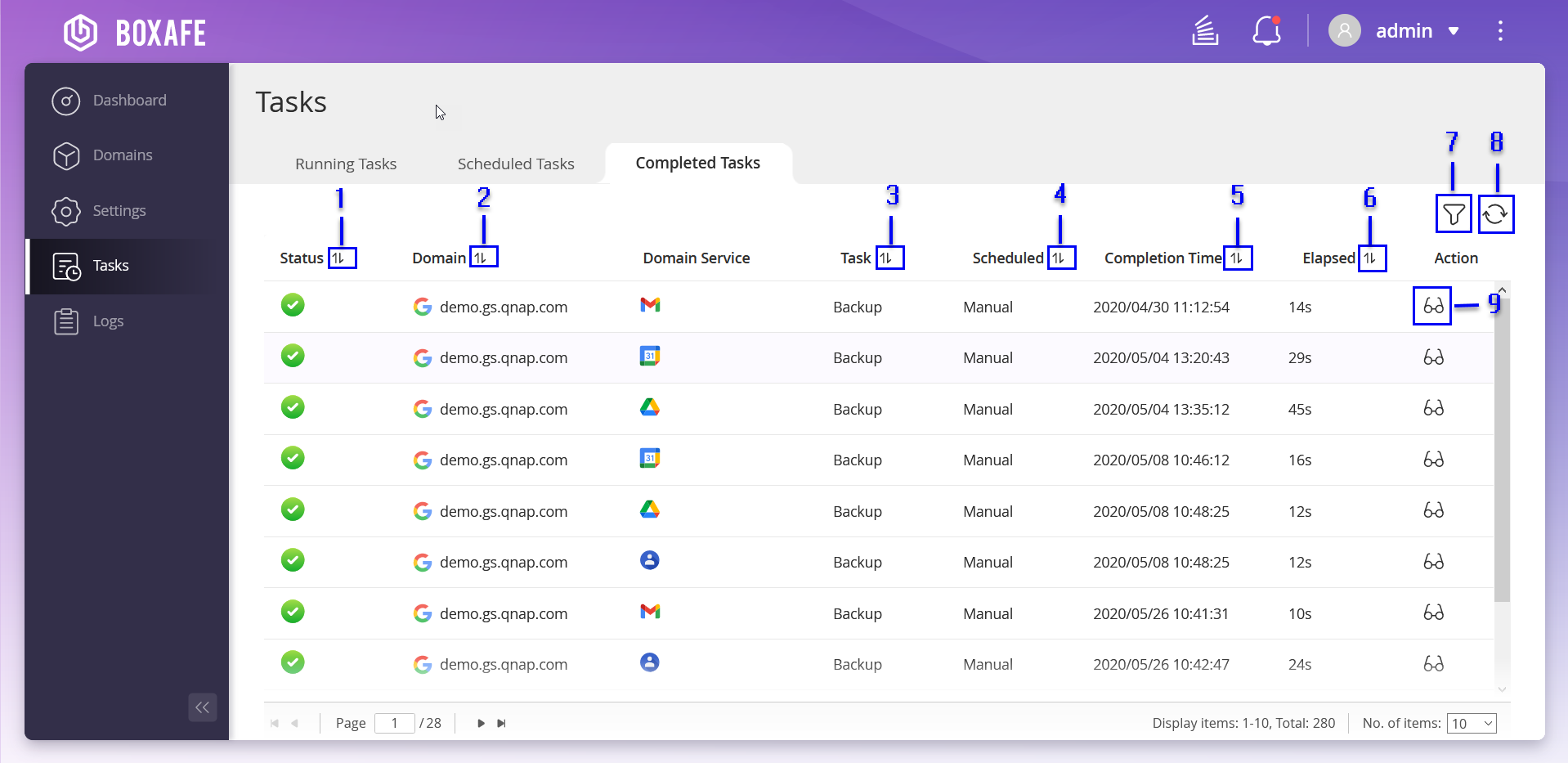
| 番号 | 説明 | ユーザー操作 |
|---|---|---|
| 1 | タスクステータスによるリストの並び替え |
|
| 2 | ドメイン名でのリストの並び替え |
|
| 3 | タスクタイプでの並び替え |
|
| 4 | タスクスケジュールでのリストの並び替え |
|
| 5 | タスク完了時刻でのリストの並び替え |
|
| 6 | タスク経過時間でのリストの並び替え |
|
| 7 | タスクのフィルタリング | 詳細は、タスクのフィルタリングをご覧ください。 |
| 8 | タスクリストの更新 |
|
| 9 | タスクステータスの表示 | 詳細は、タスクステータスの表示をご覧ください。 |
タスクステータスの表示
 をクリックします。
 [詳細なタスクステータス]ウィンドウが表示されます。
- オプション:をクリックします。
タスクステータスが更新されます。
タスクのフィルタリング
ログの管理
[ログ]画面では、各イベントに関連したセキュリティ、日付と時刻、説明、ドメインが表示されます。すべてのログをエクスポートまたは削除できます。

| 番号 | 説明 | ユーザー操作 |
|---|---|---|
| 1 | ログのエクスポート | すべてのログをコンピューターにエクスポートします。 詳細は、ログのエクスポートを参照してください。 |
| 2 | すべてのログを削除 |
|
| 3 | 検索ログ |
|
| 4 | フィルターログ | 指定の条件に基づいてログをフィルターします。 詳細は、ログのフィルタリングを参照してください。 |
| 5 | ログの更新 |
|
| 6 | ログの表示 |
|
| 7 | ドメイン名での並び替え |
|
| 8 | 説明で並び替え |
|
| 9 | 日付と時刻で並び替え |
|
| 10 | 重大度で並び替え |
|
ログのエクスポート
ログのフィルタリング
- をクリックします。
フィルター条件ドロップダウンメニューが表示されます。
- 以下の条件を入力します。
フィルターパラメーター
ユーザー操作
重大度
- をクリックします。
重大度ドロップダウンメニューが表示されます。
-
重大度を選択します。
日付
-
日付バーをクリックします。
-
開始日を選択します。
-
終了日を選択します。
ドメイン
- をクリックします。
-
ドメイン名を選択します。
-
さらにサポートが必要な場合は、コミュニティで他のユーザーや QNAP の専門家にご質問ください。 QNAP コミュニティへ


