


Comment déployer Open WebUI sur le NAS QNAP et se connecter à Ollama
Produits applicables
QTS, QuTS hero
Container Station
Qu'est-ce que Open WebUI ?
Open WebUI est une interface web auto-hébergée de type ChatGPT conçue pour se connecter à des modèles de langage étendus (LLM) locaux comme Ollama. Elle offre une expérience de chat soignée et conviviale sans nécessiter d'abonnements cloud ni d'envoyer vos données à des serveurs externes. Une fois déployée sur votre NAS QNAP, vous pouvez accéder à Open WebUI depuis n'importe quel navigateur sur votre réseau.
Ce que vous apprendrez
Ce tutoriel couvre :
- Création d'un fichier YAML Compose Docker pour Open WebUI
- Configuration de la connectivité réseau entre Open WebUI et Ollama
- Déploiement du conteneur et création d'un compte admin
- Sélection d'un LLM et test de l'interface de chat
- Connexion à une instance Ollama distante si nécessaire
Comprendre le réseau Docker
Lorsque Open WebUI et Ollama fonctionnent dans des conteneurs séparés sur le même NAS QNAP, ils communiquent via un réseau Docker partagé. Le point clé : les conteneurs communiquent en utilisant des noms de service (par exemple : ollama, mais pas localhost).
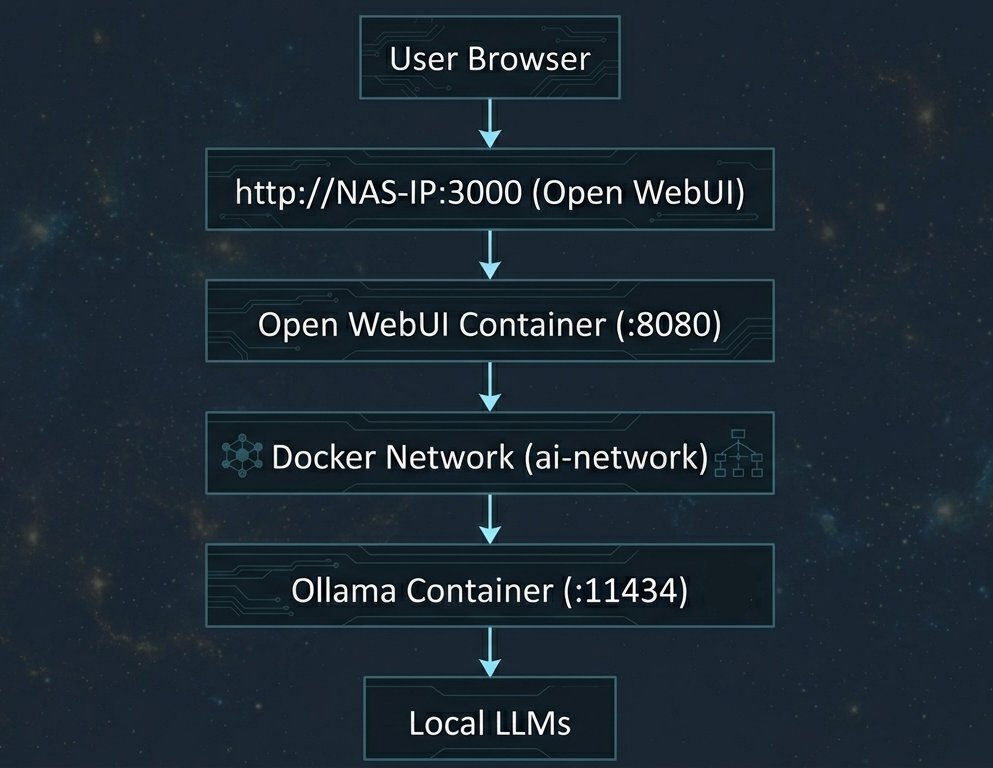
La variable d'environnement OLLAMA_BASE_URL indique à Open WebUI où trouver Ollama. Lorsque les deux conteneurs sont sur le même réseau Docker nommé ai-network, l'URL est http://ollama:11434 (en utilisant le nom de service du conteneur).
Prérequis
- NAS QNAP exécutant QTS 5.2 / QuTS hero h5.2 ou version ultérieure
- Container Station 3
- Ollama, déployé sur le même NAS QNAP
- Au moins 2 Go d'espace libre pour le conteneur Open WebUI et les données persistantes
- Familiarité avec les bases de Container Station et Docker Compose
Procédure
Étape 1 : Créer un dossier Stockage
Ouvrez SSH ou File Station sur votre NAS QNAP. Créez un répertoire pour les données persistantes d'Open WebUI :/share/Container/open-webui
Ce répertoire stocke l'historique des discussions, les paramètres utilisateur et les données de configuration. Sans ce montage de volume, toutes vos conversations disparaissent lorsque le conteneur redémarre.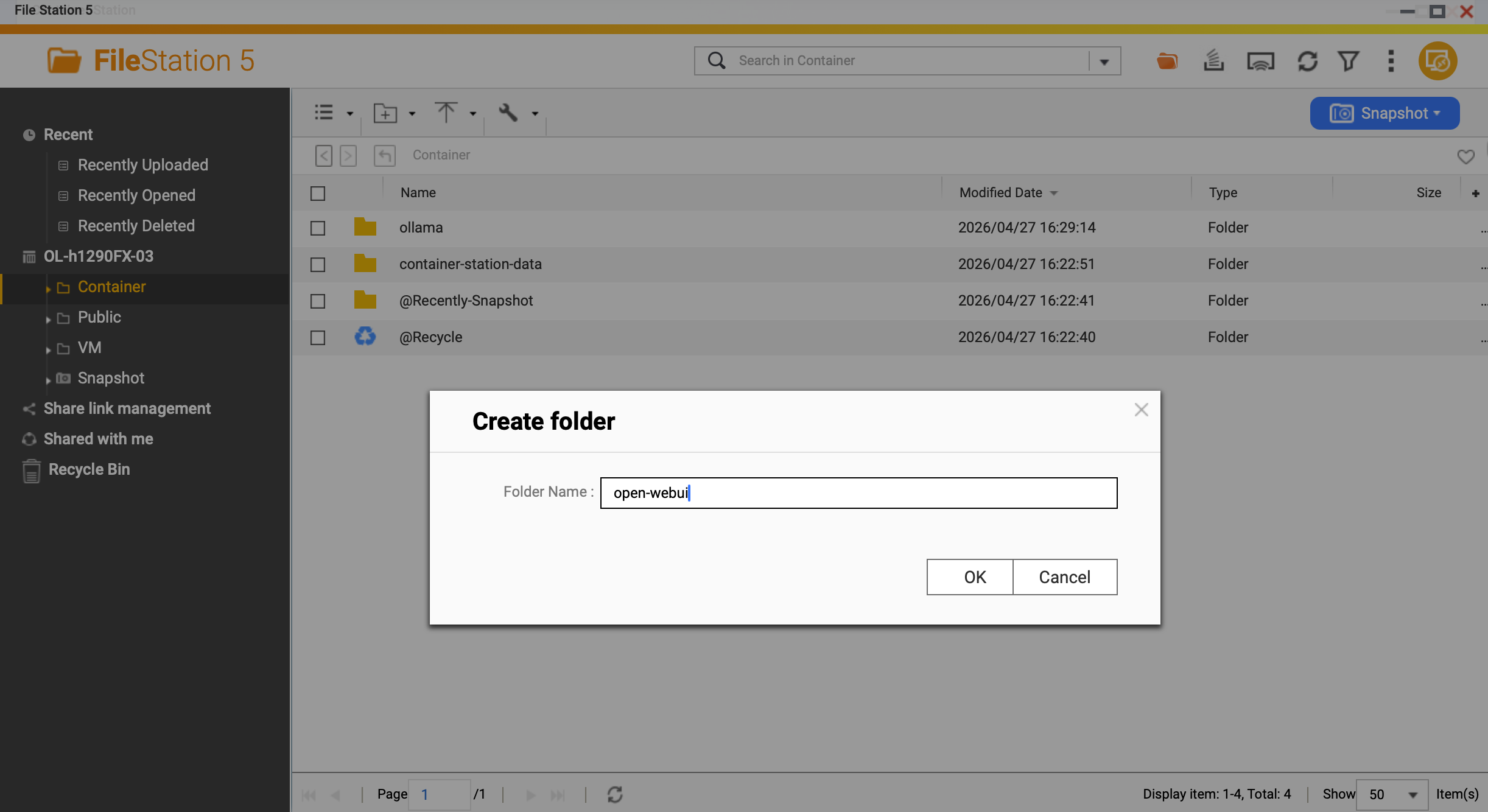
Étape 2 : Créer l'application
Dans Container Station, créez une nouvelle application avec le contenu suivant :
version : '3.8'
services :
  open-webui :
    image : ghcr.io/open-webui/open-webui:main
    container_name : open-webui
    ports :
      - "3000:8080"
    volumes :
      - /share/Container/open-webui:/app/backend/data
    environment :
      OLLAMA_BASE_URL : http://ollama:11434
    networks :
      - ai-network
    restart : unless-stopped

networks :
  ai-network :
    name : ai-network
    driver : bridge
Explication de la configuration clé
- Image :
ghcr.io/open-webui/open-webui:main— Image officielle Open WebUI du registre de conteneurs GitHub - Port :
3000:8080— Accès depuis le navigateur àhttp://NAS-IP:3000, mappé au port 8080 du conteneur - Volume :
/share/Container/open-webui:/app/backend/data— Stockage persistant pour les discussions et les paramètres - OLLAMA_BASE_URL :
http://ollama:11434— Doit correspondre au nom de service et au port de votre conteneur Ollama - Réseau :
ai-network— Réseau de pont partagé avec le conteneur Ollama - Redémarrage :
unless-stopped— Le conteneur redémarre automatiquement après le redémarrage de QNAP
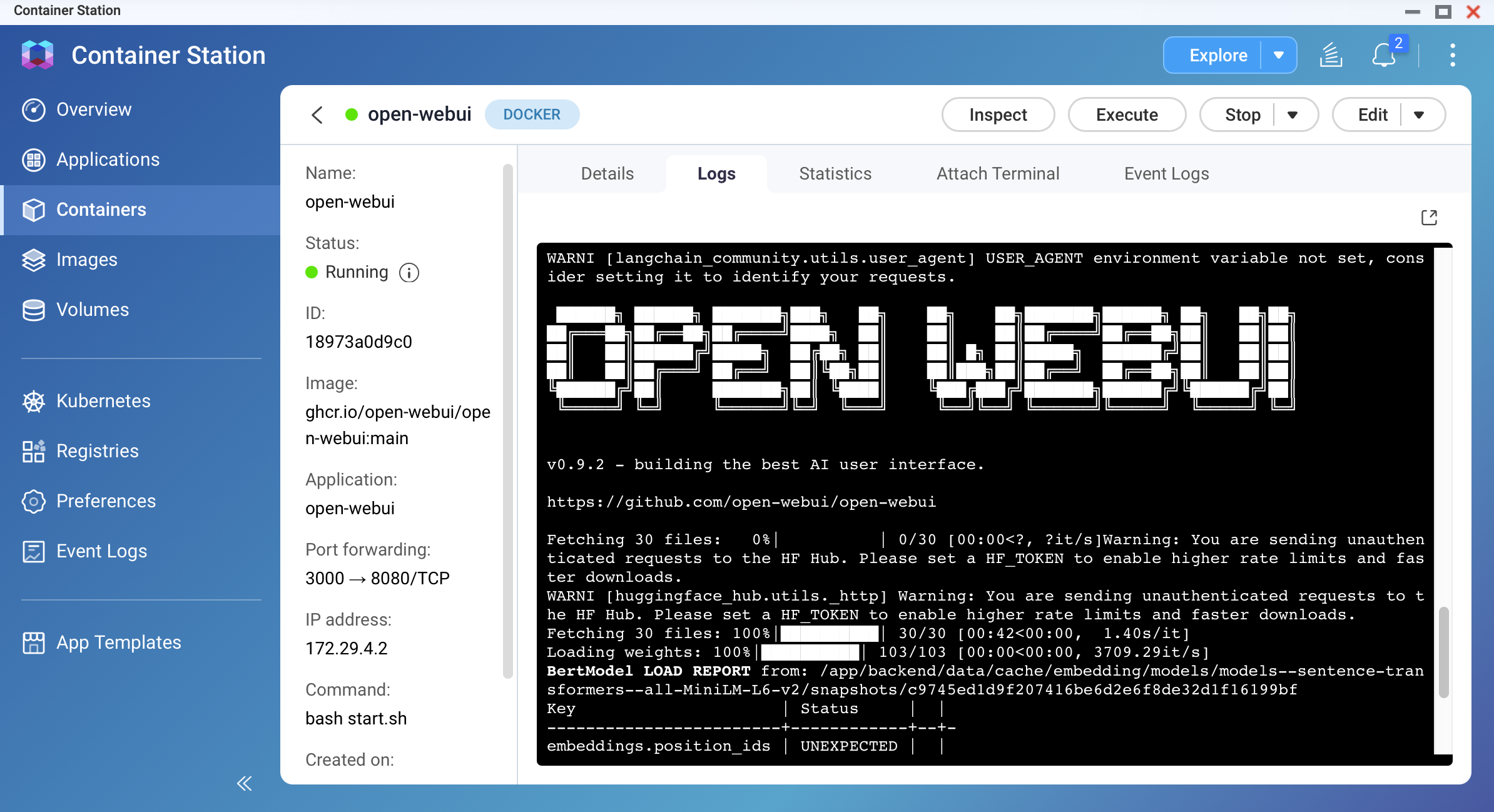
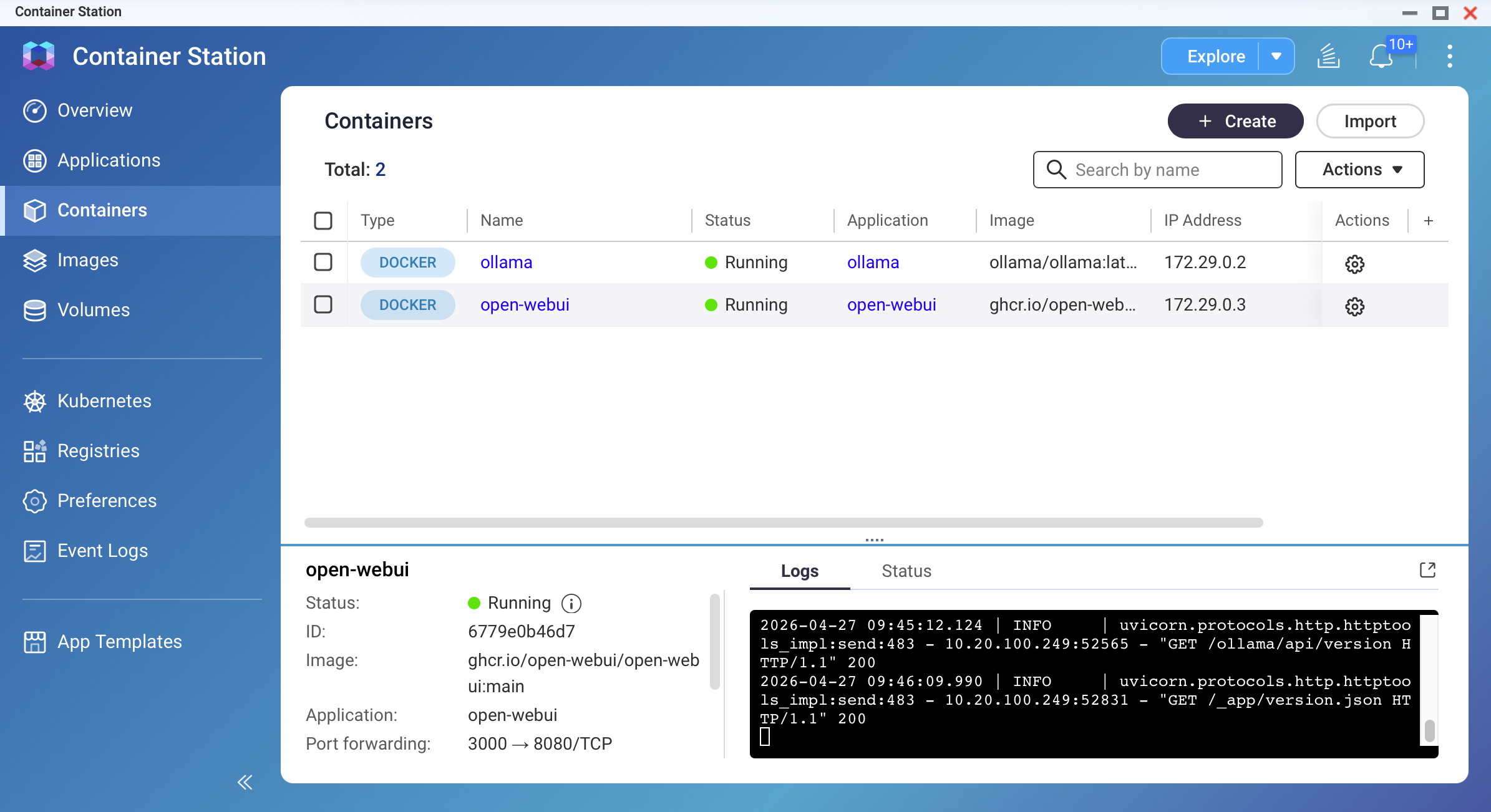
Attendez 30 à 60 secondes pour que le conteneur démarre. Vérifiez les journaux dans Container Station.
Étape 3 : Créer un compte admin et configuration initiale
Ouvrez votre navigateur et accédez à :http://YOUR-NAS-IP:3000
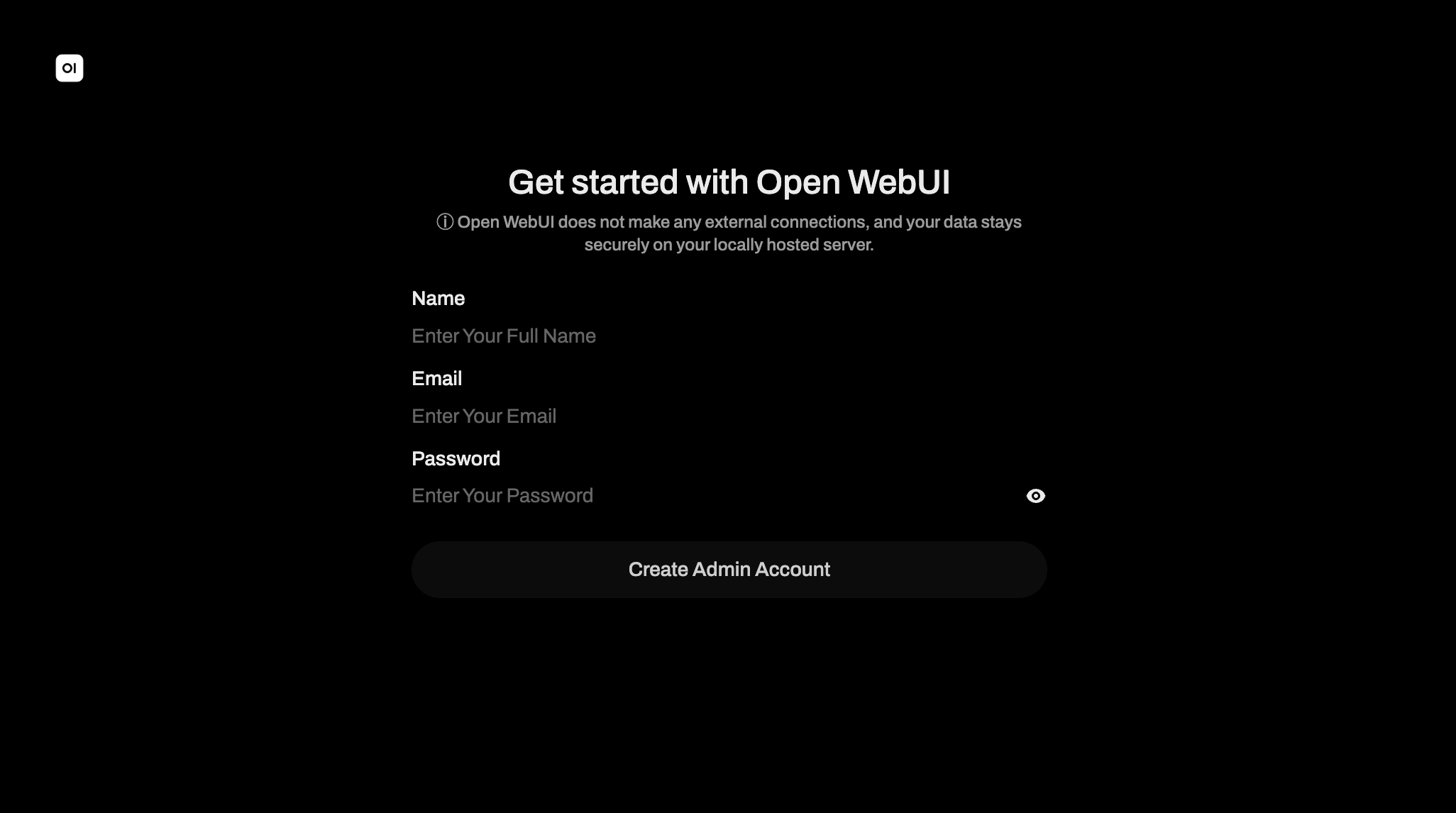 Capture d'écran : écran de connexion Open WebUI avec champs d'inscription
Lors du premier accès, Open WebUI affiche un formulaire d'inscription. Remplissez :
- Nom : Votre nom d'affichage
- Email : Une adresse e-mail (n'a pas besoin d'être valide)
- Mot de passe : Un mot de passe sécurisé pour votre compte
Le premier compte créé devient automatiquement le compte admin. Vous devez créer ce compte avant que l'interface ne se déverrouille. Cliquez sur Créer un compte.
Étape 4 : Sélectionnez un modèle et testez
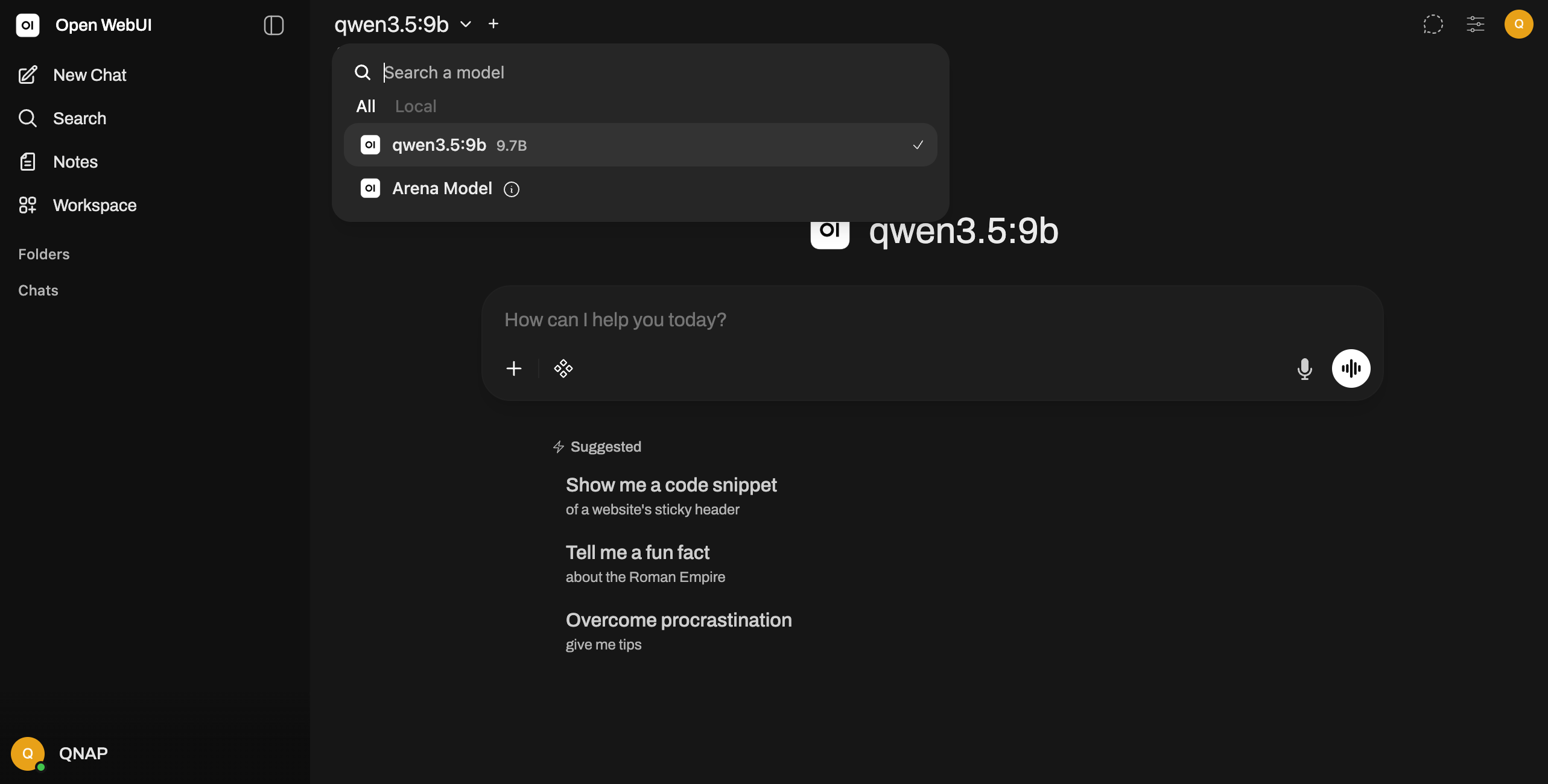
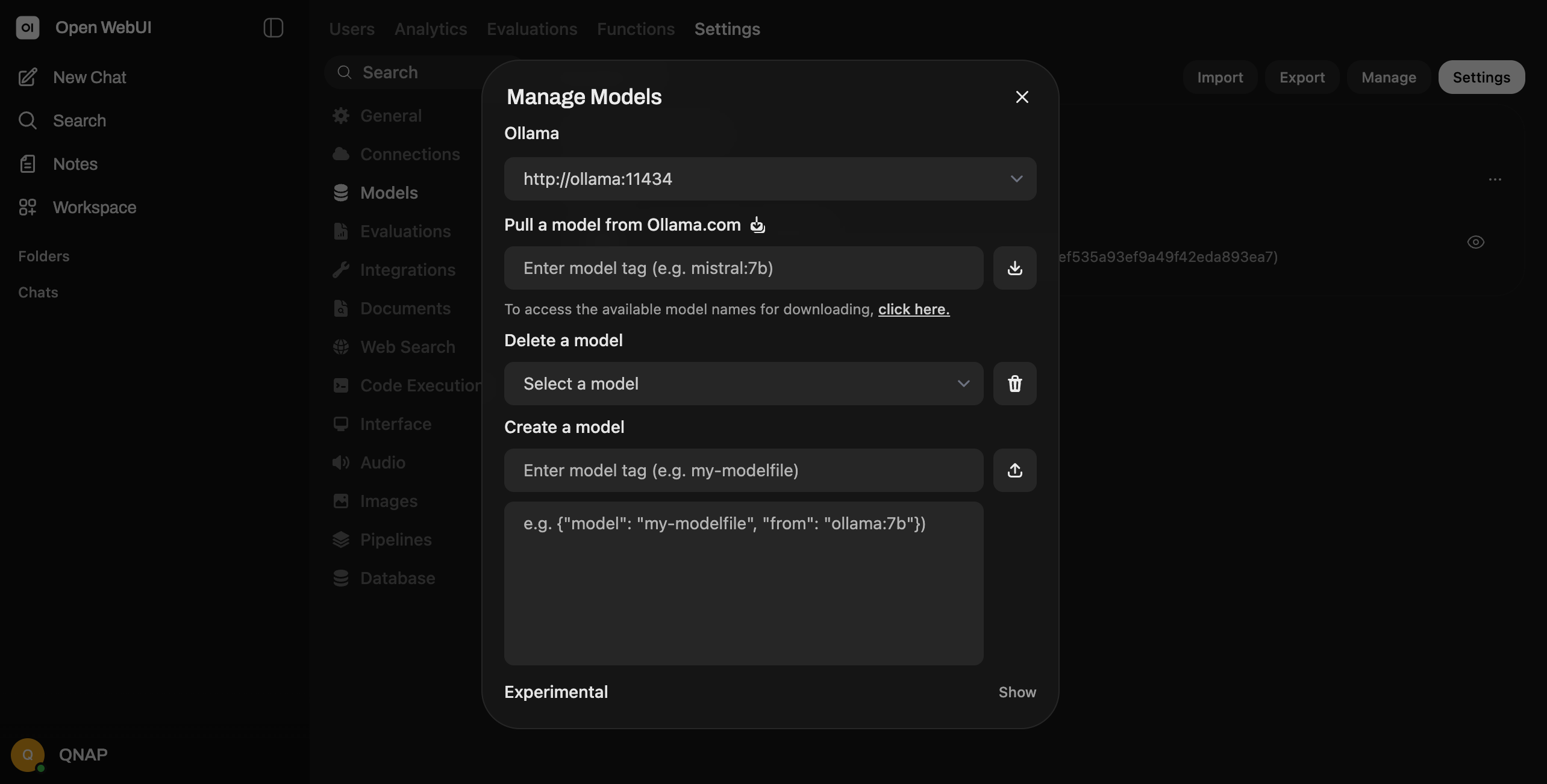
Après vous être connecté, Open WebUI affiche un sélecteur de modèle. Si vous avez déjà téléchargé des modèles dans Ollama, ils apparaissent ici automatiquement. Si aucun modèle n'est listé :
- Allez dans le menu admin Panel
- Sélectionnez Paramètre -> Modèles
- Vérifiez les connexions Ollama et affichez la disponibilité des modèles.
- Tirez un modèle directement depuis Open WebUI ou retournez à Ollama pour en tirer un d'abord
Sélectionnez un modèle dans le menu déroulant (par exemple, Gemma, Qwen, Deepseek).
Étape 5 : Commencez à discuter
Tapez un message dans la boîte de texte en bas et appuyez sur Entrée. Open WebUI envoie votre message à Ollama, qui le traite en utilisant le modèle sélectionné et renvoie une réponse. L'interface stocke la conversation complète dans votre volume persistant.
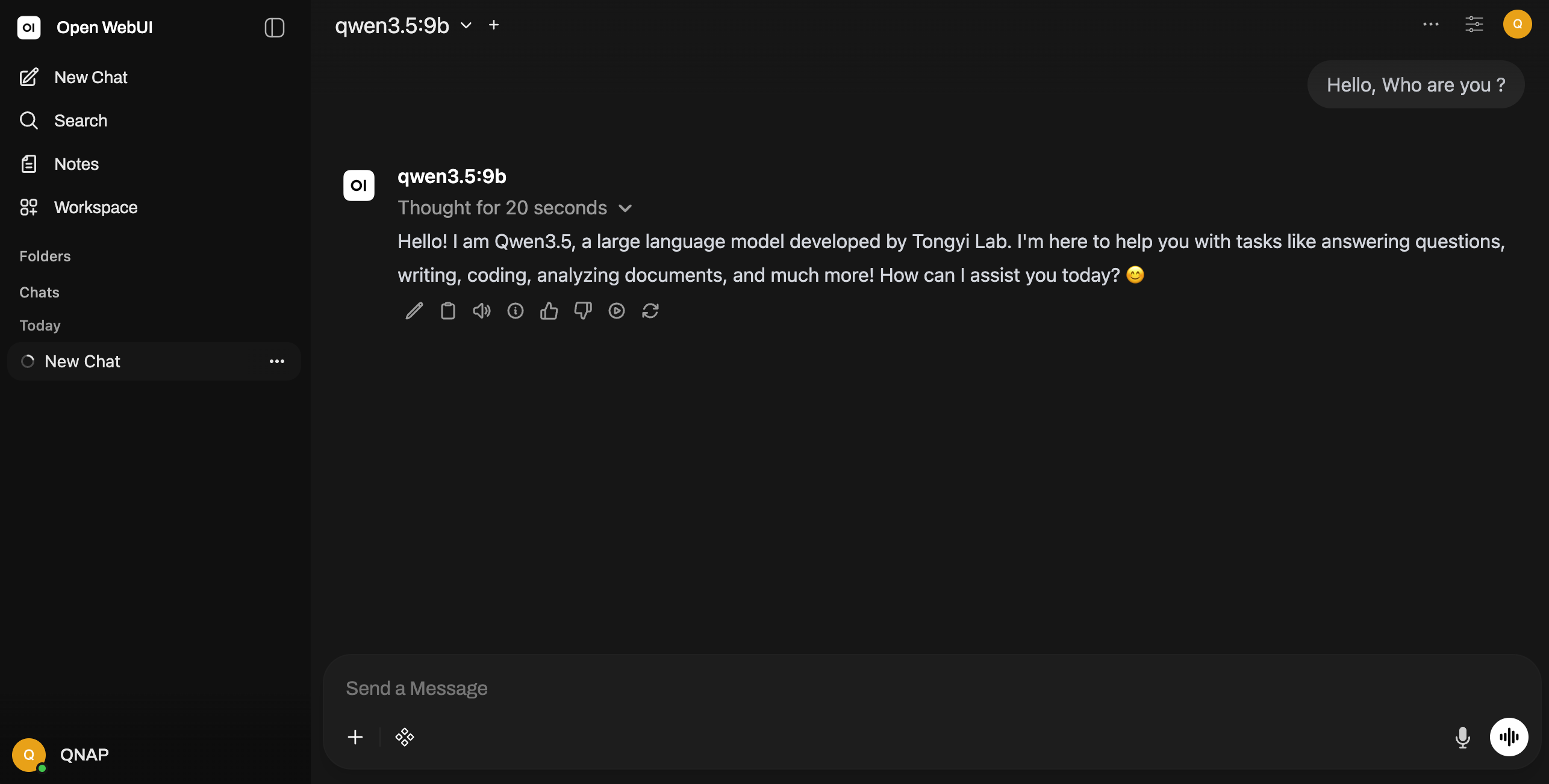
Capture d'écran : interface de chat Open WebUI avec une conversation d'exemple
Connexion à une instance Ollama distante
Si vous souhaitez qu'Open WebUI se connecte à Ollama exécuté sur un autre NAS QNAP ou machine (pas le même hôte physique), modifiez la variable d'environnement :OLLAMA_BASE_URL: http://OTHER-NAS-IP:11434
Remplacez OTHER-NAS-IP par l'adresse IP de la machine distante exécutant Ollama. Assurez-vous que le Pare-feu de cette machine autorise le trafic du port 11434 depuis votre NAS QNAP. Les deux machines doivent être sur le même réseau ou avoir une configuration de routage appropriée.
Est-ce que cet article a été utile ?
Pour obtenir de l'aide supplémentaire, posez votre question aux autres utilisateurs et aux experts QNAP dans la communauté. Accéder à la communauté QNAP


