


Hogyan telepítsük az Open WebUI-t a QNAP NAS-ra és csatlakoztassuk az Ollamához
Alkalmazható termékek
QTS, QuTS hero
Container Station
Mi az Open WebUI?
Az Open WebUI egy ChatGPT-stílusú, önállóan üzemeltetett webes felület, amely helyi Nagy Nyelvi Modellekhez (LLM-ekhez), mint például az Ollama, csatlakozik. Kifinomult, felhasználóbarát chat élményt nyújt anélkül, hogy felhő előfizetéseket igényelne vagy az adatokat külső szerverekre küldené. Miután telepítette a QNAP NAS-ra, az Open WebUI-t bármely böngészőből elérheti a hálózatán.
Mit fog megtanulni
Ez az útmutató a következőket tartalmazza:
- Docker Compose YAML fájl létrehozása az Open WebUI számára
- Hálózati kapcsolat konfigurálása az Open WebUI és az Ollama között
- A konténer telepítése és egy admin fiók létrehozása
- LLM kiválasztása és a chat felület tesztelése
- Csatlakozás egy távoli Ollama példányhoz, ha szükséges
Docker hálózat megértése
Amikor az Open WebUI és az Ollama külön konténerekben futnak ugyanazon a QNAP NAS-on, egy megosztott Docker hálózaton keresztül kommunikálnak. A lényeg: a konténerek szolgáltatásnevekkel kommunikálnak (például: ollama, de nem localhost).
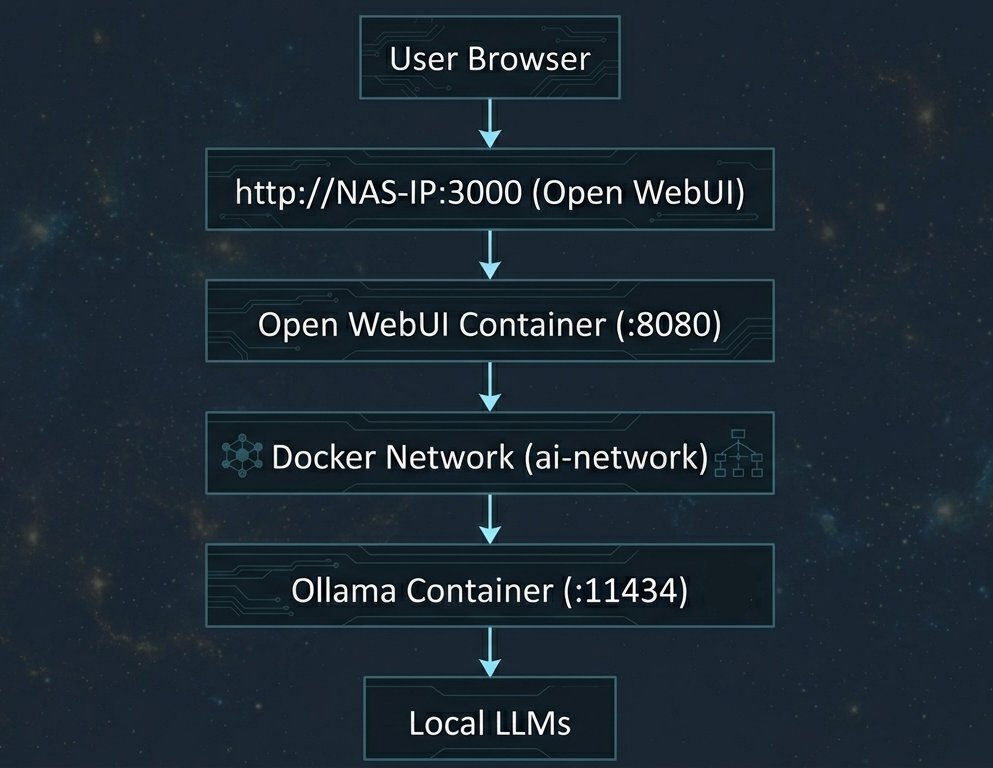
Az OLLAMA_BASE_URL környezeti változó megadja az Open WebUI számára, hol található az Ollama. Amikor mindkét konténer ugyanazon a Docker hálózaton van, amelynek neve ai-network, az URL http://ollama:11434 (a konténer szolgáltatás nevét használva).
Előfeltételek
- QNAP NAS, amelyen QTS 5.2 / QuTS hero h5.2 vagy újabb verzió fut
- Container Station 3
- Ollama, amely ugyanazon a QNAP NAS-on van telepítve
- Legalább 2GB szabad hely az Open WebUI konténer és a tartós adatok számára
- Ismeretek a Container Station és Docker Compose alapjaival kapcsolatban
Eljárás
1. lépés: Tárhely mappa létrehozása
Nyissa meg az SSH-t vagy a File Station-t a QNAP NAS-on. Hozzon létre egy könyvtárat az Open WebUI tartós adatai számára: /share/Container/open-webui
Ez a könyvtár tárolja a csevegési előzményeket, a felhasználói beállításokat és a konfigurációs adatokat. E kötet csatolása nélkül minden beszélgetése eltűnik, amikor a konténer újraindul. 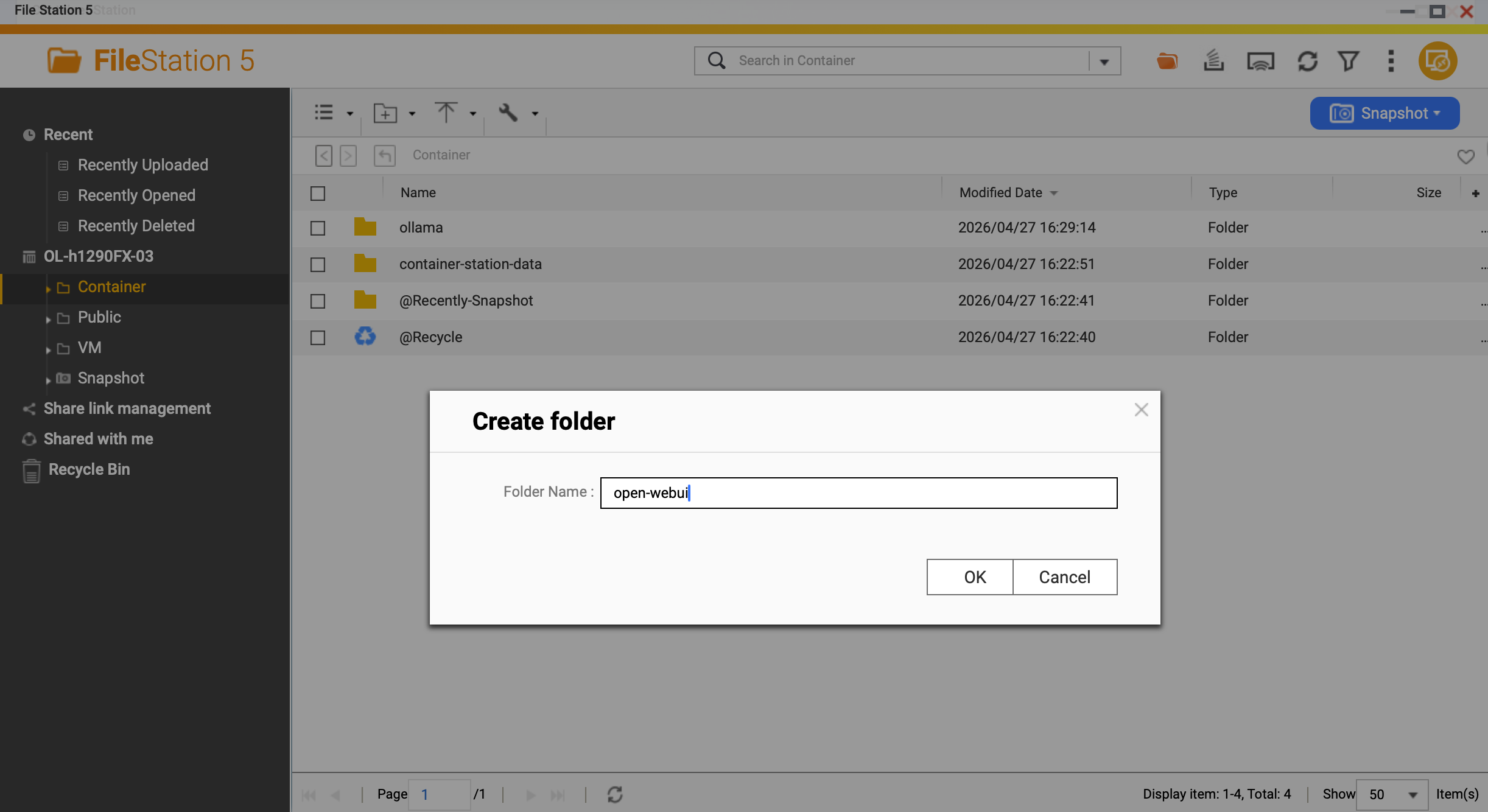
2. lépés: Hozza létre az alkalmazást
A Container Station-ben hozzon létre egy új alkalmazást a következő tartalommal:
verzió: '3.8'
szolgáltatások:
  open-webui:
    image: ghcr.io/open-webui/open-webui:main
    container_name: open-webui
    ports:
      - "3000:8080"
    volumes:
      - /share/Container/open-webui:/app/backend/data
    environment:
      OLLAMA_BASE_URL: http://ollama:11434
    networks:
      - ai-network
    restart: unless-stopped

hálózatok:
  ai-network:
    name: ai-network
    driver: bridge
Fő konfiguráció magyarázata
- Kép:
ghcr.io/open-webui/open-webui:main— Hivatalos Open WebUI kép a GitHub Container Registry-ből - Port:
3000:8080— Böngészőből elérhető ahttp://NAS-IP:3000címen, a konténer 8080-as portjára irányítva - Kötet:
/share/Container/open-webui:/app/backend/data— Tartós Tárhely a csevegésekhez és beállításokhoz - OLLAMA_BASE_URL:
http://ollama:11434— Meg kell egyeznie az Ollama konténer szolgáltatás nevével és portjával - Hálózat:
ai-network— Megosztott hídhálózat az Ollama konténerrel - Újraindítás:
unless-stopped— A konténer automatikusan újraindul a QNAP újraindítása után
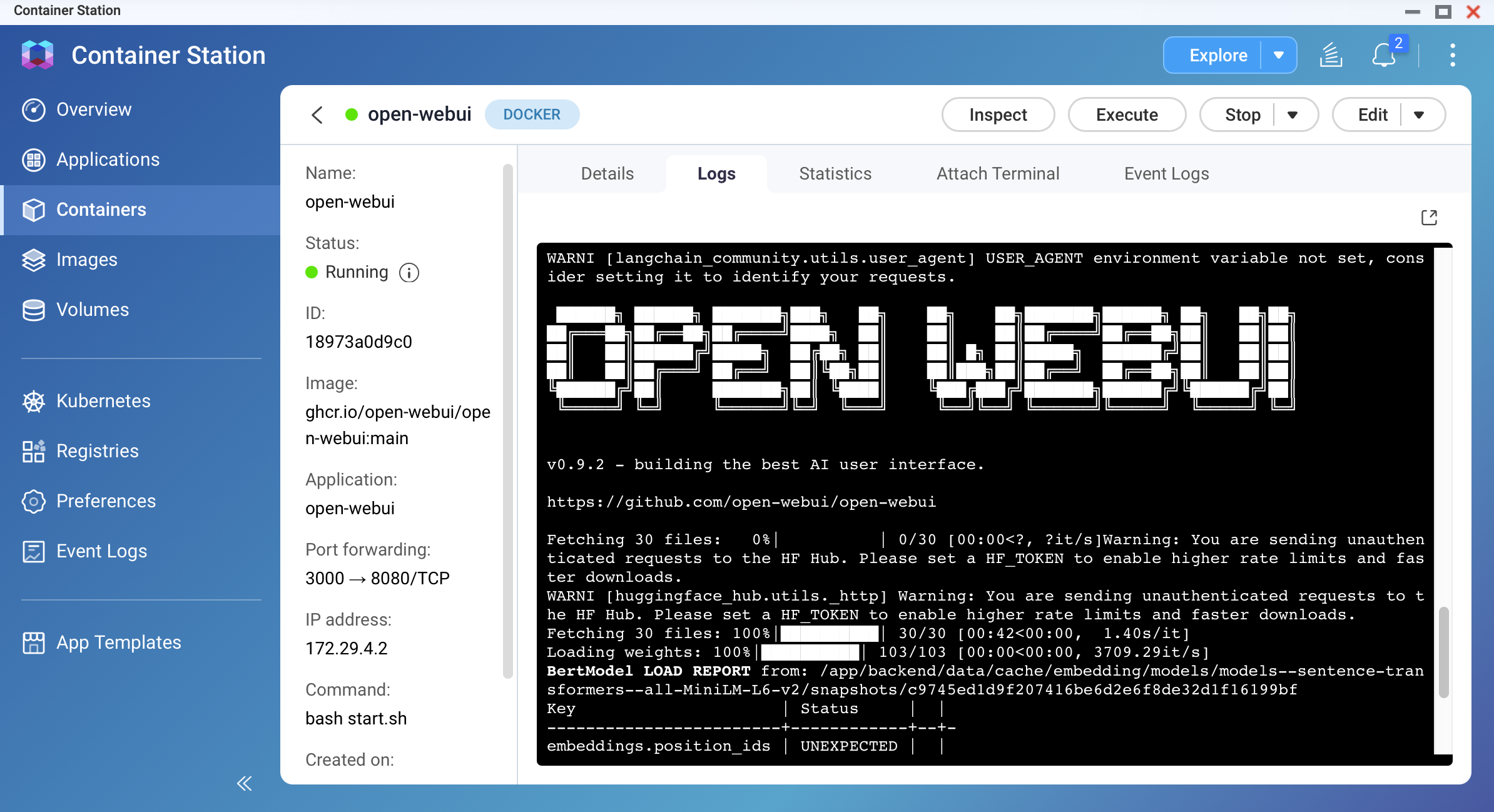
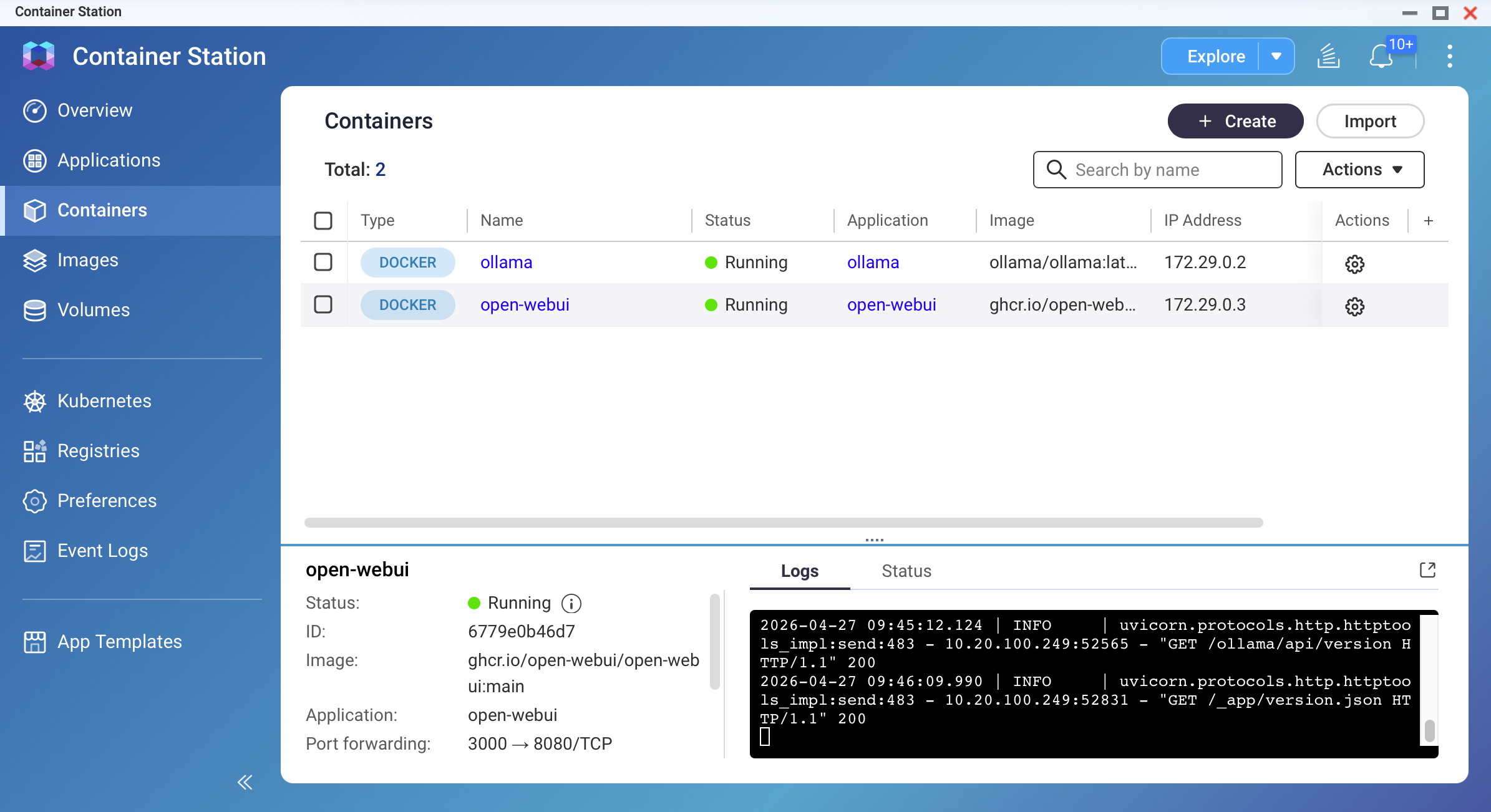
Várjon 30-60 másodpercet, amíg a konténer elindul. Ellenőrizze a naplókat a Container Station-ben.
3. lépés: Hozza létre a admin fiókot és végezze el a kezdeti beállítást
Nyissa meg a böngészőt, és navigáljon ide:http://YOUR-NAS-IP:3000
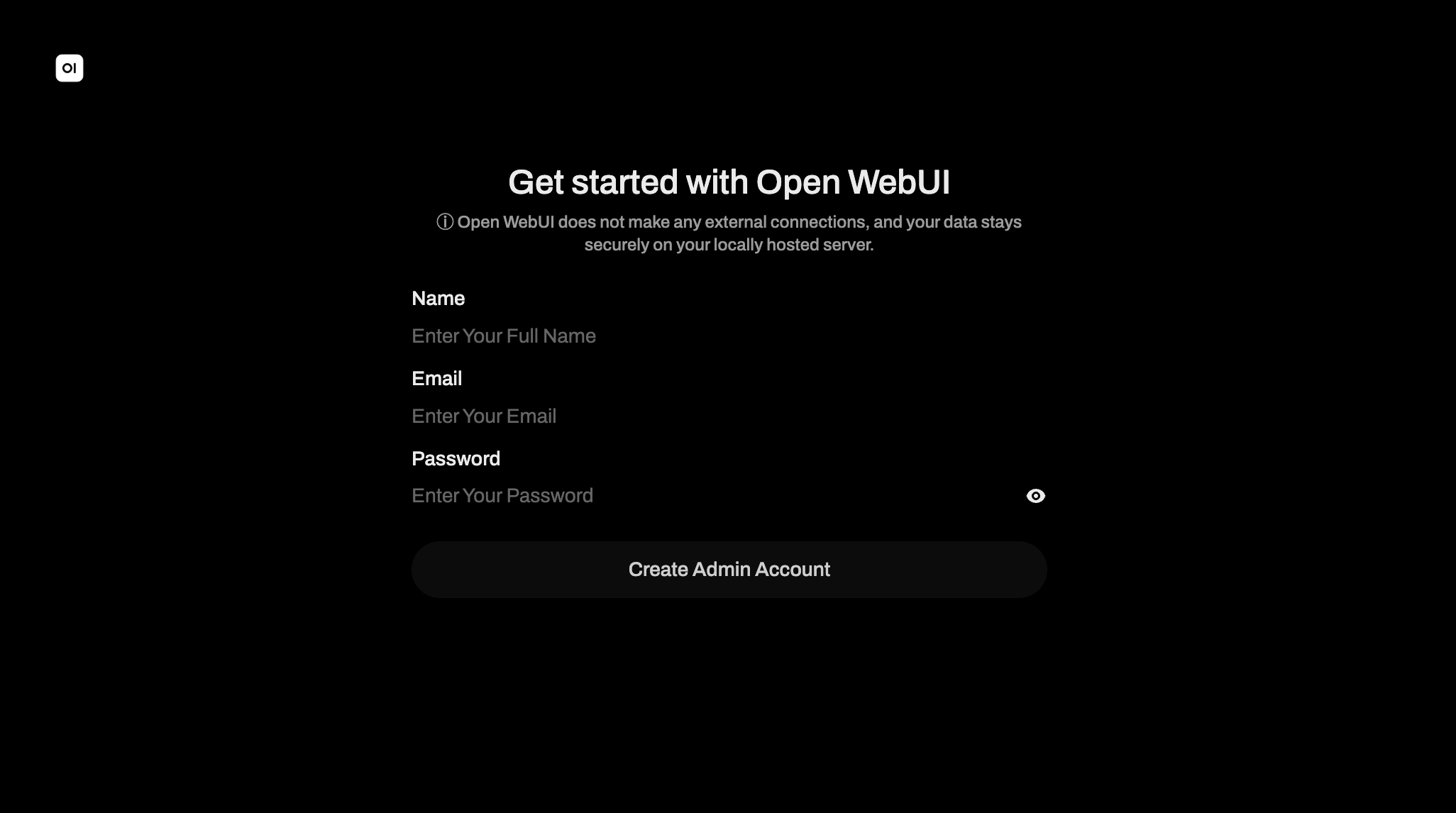 Képernyőkép: Open WebUI bejelentkezési képernyő regisztrációs mezőkkel
Első hozzáféréskor az Open WebUI egy regisztrációs űrlapot jelenít meg. Töltse ki:
- Név: A megjelenítendő név
- Email: Egy email cím (nem szükséges, hogy érvényes legyen)
- Jelszó: Egy biztonságos jelszó a fiókodhoz
Az első létrehozott fiók automatikusan admin fiókká válik. Ezt a fiókot létre kell hoznod, mielőtt a felület feloldódik. Kattints Fiók létrehozása.
4. lépés: Modell kiválasztása és tesztelés
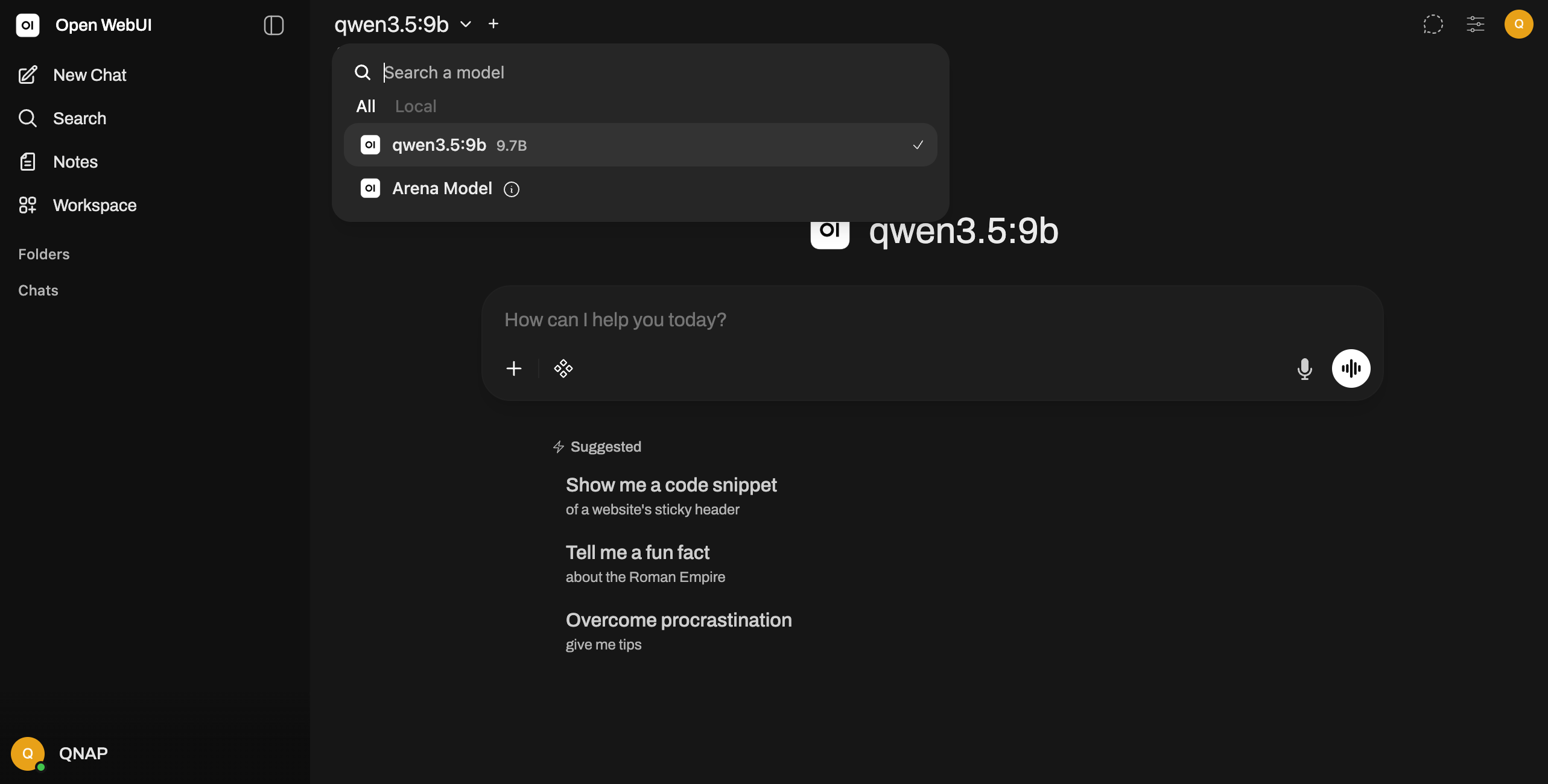
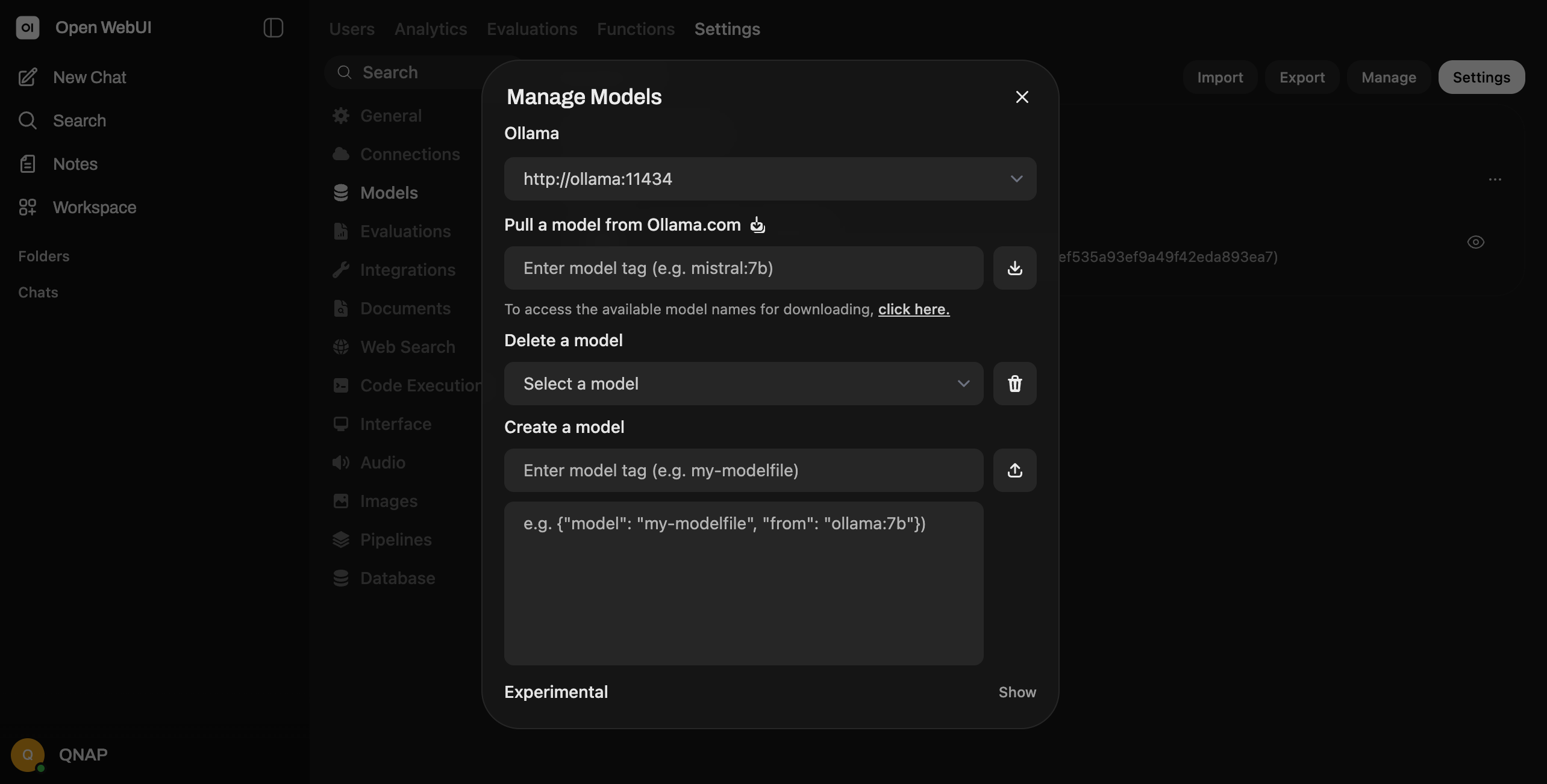
Bejelentkezés után az Open WebUI megjeleníti a modellválasztót. Ha már letöltöttél modelleket az Ollama-ban, azok automatikusan megjelennek itt. Ha nincs listázva modell:
- Menj a admin Panel menübe
- Válaszd ki Beállítás -> Modellek
- Ellenőrizd az Ollama kapcsolatait és a modellek elérhetőségét.
- Húzz le egy modellt közvetlenül az Open WebUI-ból, vagy térj vissza az Ollama-ba, hogy először lehúzz egyet
Válassz egy modellt a legördülő listából (pl. Gemma, Qwen, Deepseek).
5. lépés: Kezdj el csevegni
Írj be egy üzenetet a szövegdobozba alul, és nyomd meg az Entert. Az Open WebUI elküldi az üzenetedet az Ollama-nak, amely feldolgozza azt a kiválasztott modell segítségével, és visszaküld egy választ. A felület tárolja a teljes beszélgetést a tartós kötetedben.
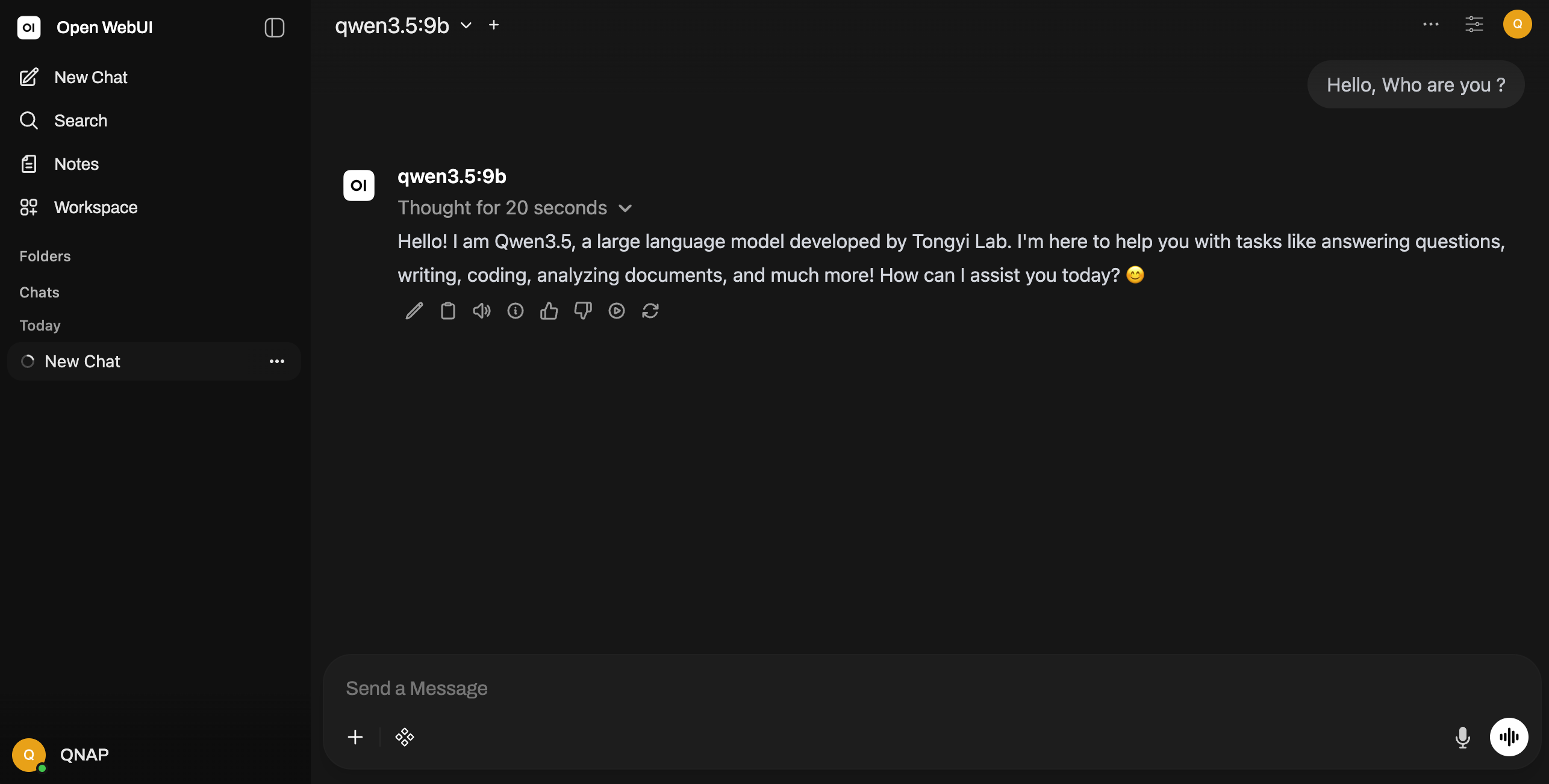
Képernyőkép: Open WebUI csevegőfelület egy mintabeszélgetéssel
Csatlakozás egy távoli Ollama példányhoz
Ha azt szeretnéd, hogy az Open WebUI csatlakozzon egy másik QNAP NAS-on vagy gépen futó Ollama-hoz (nem ugyanazon fizikai gazda), módosítsd a környezeti változót:OLLAMA_BASE_URL: http://OTHER-NAS-IP:11434
Cseréld le OTHER-NAS-IP a távoli gép IP-címére, amelyen az Ollama fut. Biztosítsd, hogy a gép Tűzfal engedélyezze a 11434-es port forgalmát a QNAP NAS-odról. Mindkét gépnek ugyanazon a hálózaton kell lennie, vagy megfelelő útvonalvezetéssel kell rendelkeznie.
További segítségért kérdezze meg a többi felhasználót és a QNAP szakértőit a közösségben. Irány a QNAP közösség


