


Come distribuire Open WebUI sul NAS QNAP e connettersi a Ollama
Prodotti Applicabili
QTS, QuTS hero
Container Station
Che cos'è Open WebUI?
Open WebUI è un'interfaccia web auto-ospitata in stile ChatGPT progettata per connettersi a modelli linguistici di grandi dimensioni (LLM) locali come Ollama. Fornisce un'esperienza di chat raffinata e user-friendly senza richiedere abbonamenti cloud o inviare i tuoi dati a server esterni. Una volta distribuito sul tuo NAS QNAP, puoi accedere a Open WebUI da qualsiasi browser sulla tua rete.
Cosa Imparerai
Questo tutorial copre:
- Creazione di un file YAML Compose Docker per Open WebUI
- Configurazione della connettività di rete tra Open WebUI e Ollama
- Distribuzione del container e creazione di un account admin
- Selezione di un LLM e test dell'interfaccia di chat
- Connessione a un'istanza remota di Ollama se necessario
Comprensione del Networking Docker
Quando sia Open WebUI che Ollama vengono eseguiti in container separati sullo stesso NAS QNAP, comunicano tramite una rete Docker condivisa. Punto chiave: i container comunicano utilizzando i nomi dei servizi (ad esempio: ollama, ma non localhost).
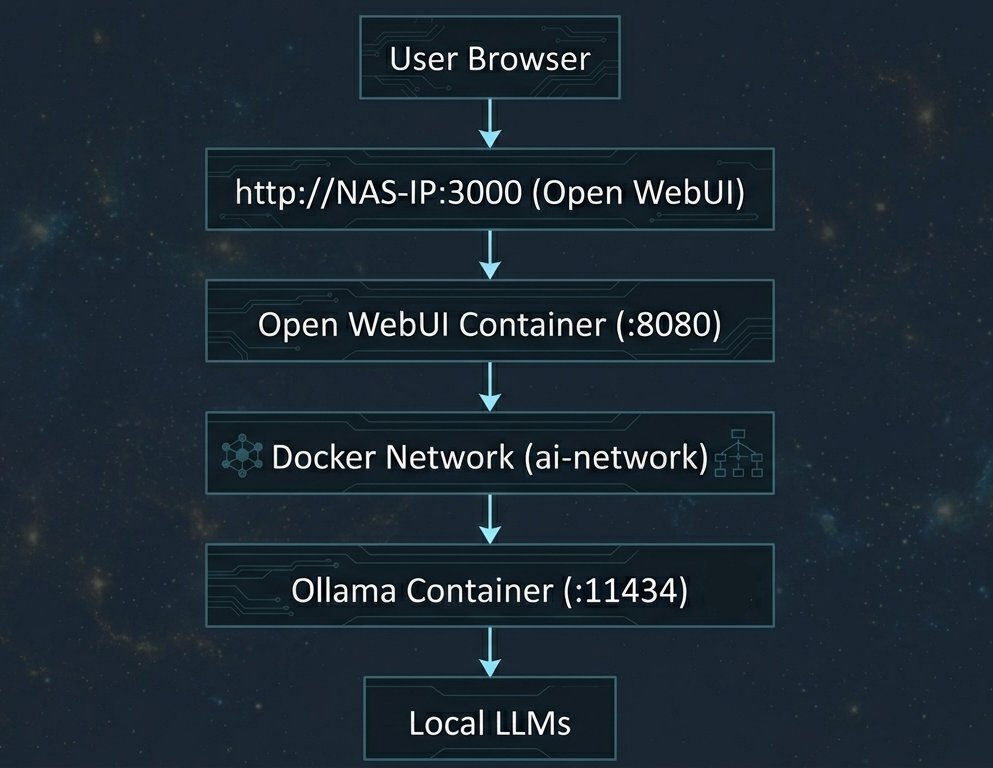
La variabile d'ambiente OLLAMA_BASE_URL indica a Open WebUI dove trovare Ollama. Quando entrambi i container sono sulla stessa rete Docker chiamata ai-network, l'URL è http://ollama:11434 (utilizzando il nome del servizio del container).
Prerequisiti
- NAS QNAP con QTS 5.2 / QuTS hero h5.2 o versioni successive
- Container Station 3
- Ollama, distribuito sullo stesso NAS QNAP
- Almeno 2GB di spazio libero per il container Open WebUI e i dati persistenti
- Familiarità con le basi di Container Station e Docker Compose
Procedura
Fase 1: Crea la cartella Archiviazione
Apri SSH o File Station sul tuo NAS QNAP. Crea una directory per i dati persistenti di Open WebUI:/share/Container/open-webui
Questa directory memorizza la cronologia delle chat, le impostazioni utente e i dati di configurazione. Senza questo montaggio del volume, tutte le tue conversazioni scompaiono quando il container si riavvia.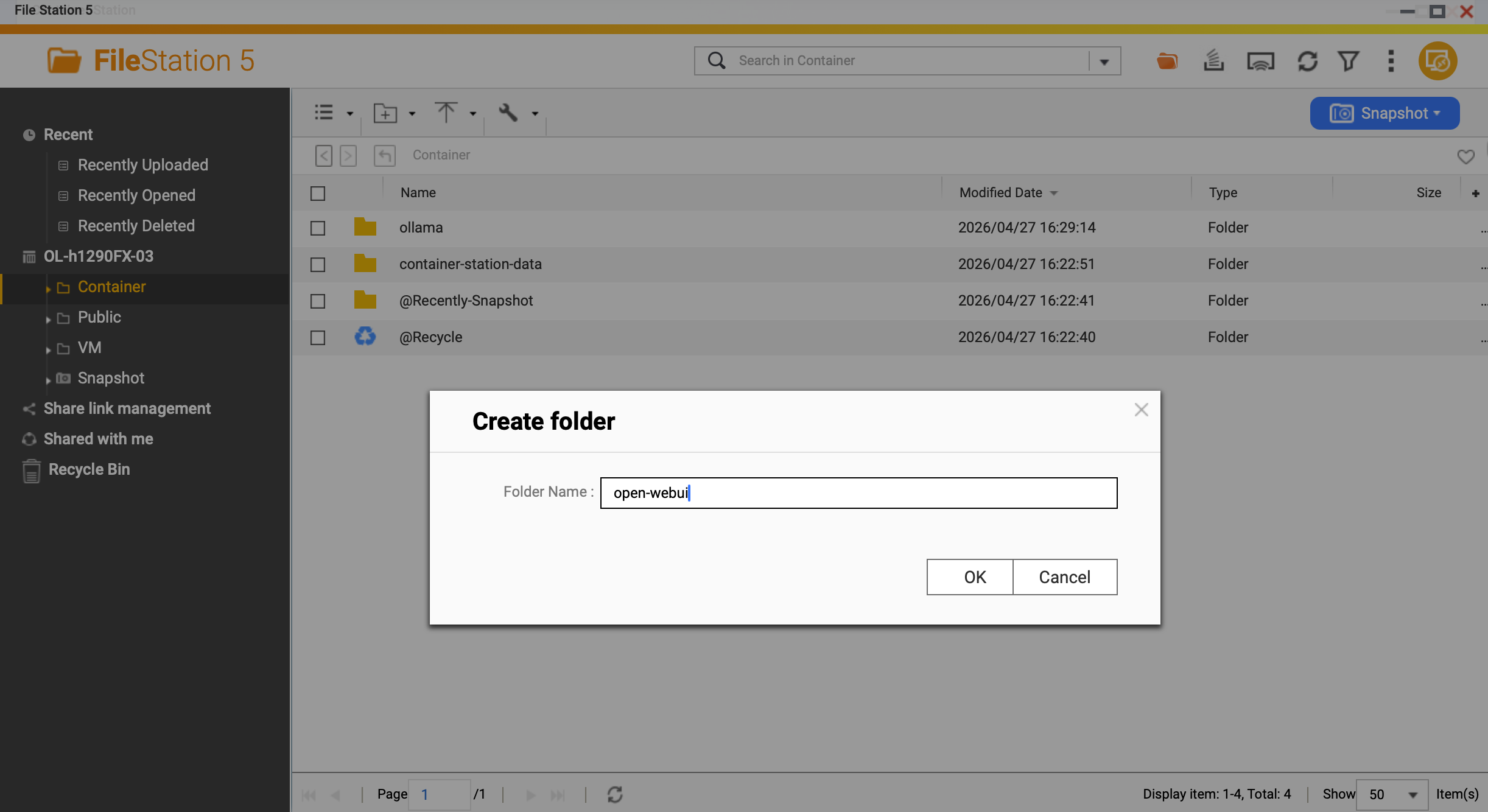
Fase 2: Crea l'Applicazione
In Container Station, crea una nuova Applicazione con il seguente contenuto:
versione: '3.8'
servizi:
  open-webui:
    immagine: ghcr.io/open-webui/open-webui:main
    nome_contenitore: open-webui
    porte:
      - "3000:8080"
    volumi:
      - /share/Container/open-webui:/app/backend/data
    ambiente:
      OLLAMA_BASE_URL: http://ollama:11434
    reti:
      - ai-network
    riavvio: unless-stopped

reti:
  ai-network:
    nome: ai-network
    driver: bridge
Spiegazione della Configurazione Chiave
- Immagine:
ghcr.io/open-webui/open-webui:main— Immagine ufficiale di Open WebUI dal GitHub Container Registry - Porta:
3000:8080— Accesso dal browser ahttp://NAS-IP:3000, mappato alla porta 8080 del contenitore - Volume:
/share/Container/open-webui:/app/backend/data— Archiviazione persistente per chat e impostazioni - OLLAMA_BASE_URL:
http://ollama:11434— Deve corrispondere al nome del servizio e alla porta del tuo contenitore Ollama - Rete:
ai-network— Rete bridge condivisa con il contenitore Ollama - Riavvio:
unless-stopped— Il contenitore si riavvia automaticamente dopo il riavvio di QNAP
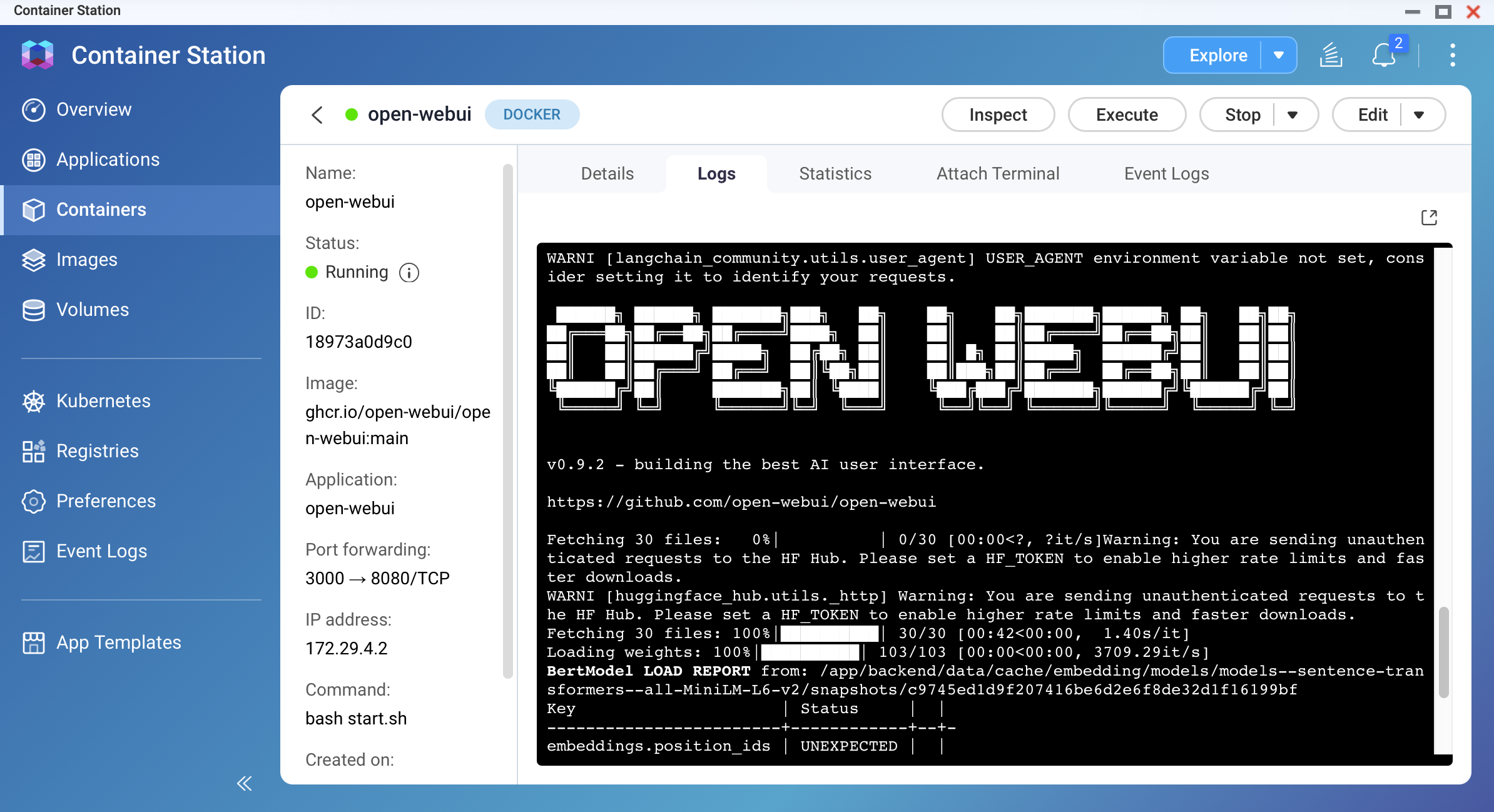
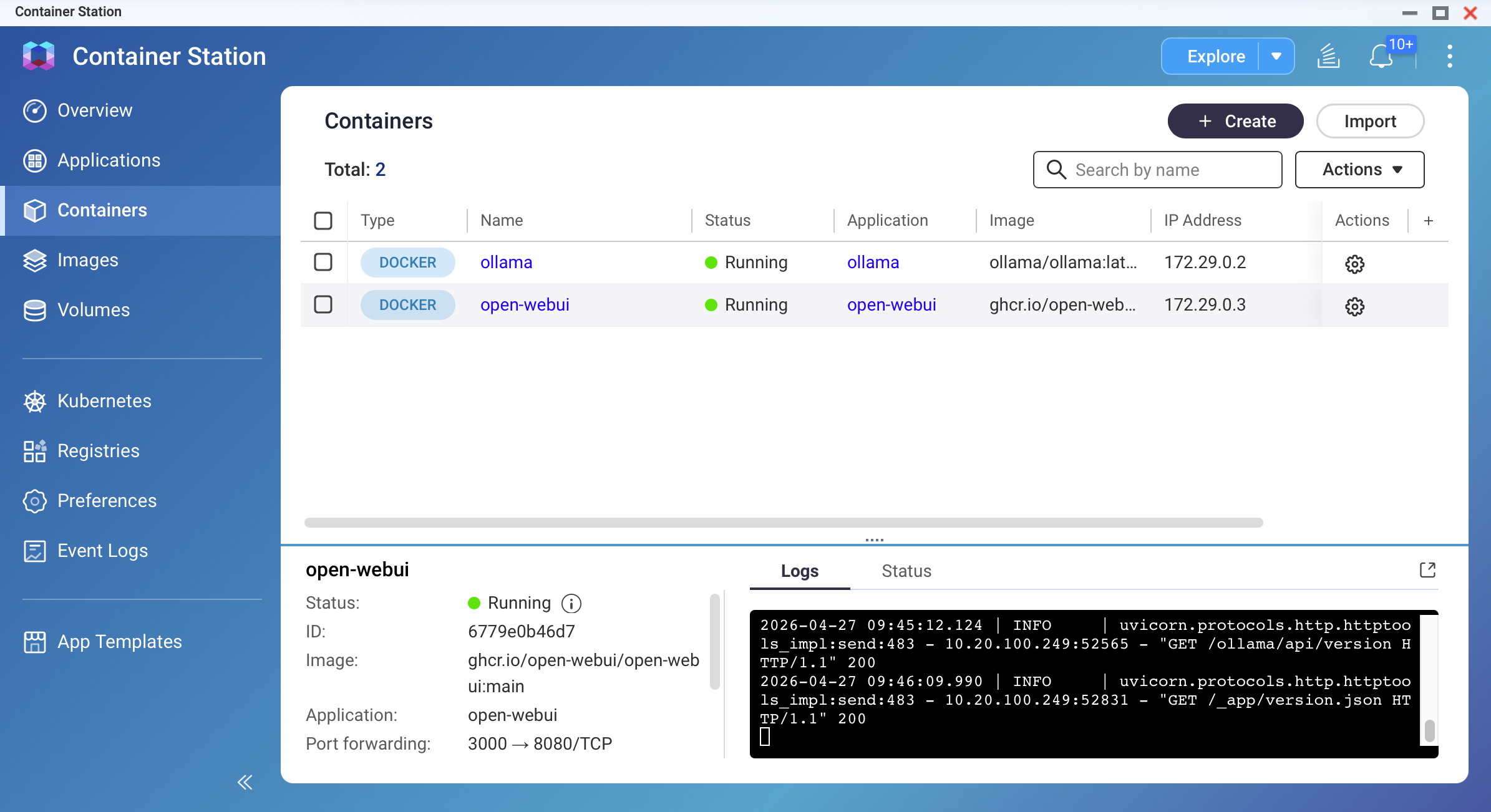
Attendere 30-60 secondi per l'avvio del contenitore. Controllare i log in Container Station.
Fase 3: Crea un Account admin e Configurazione Iniziale
Apri il browser e naviga a:http://YOUR-NAS-IP:3000
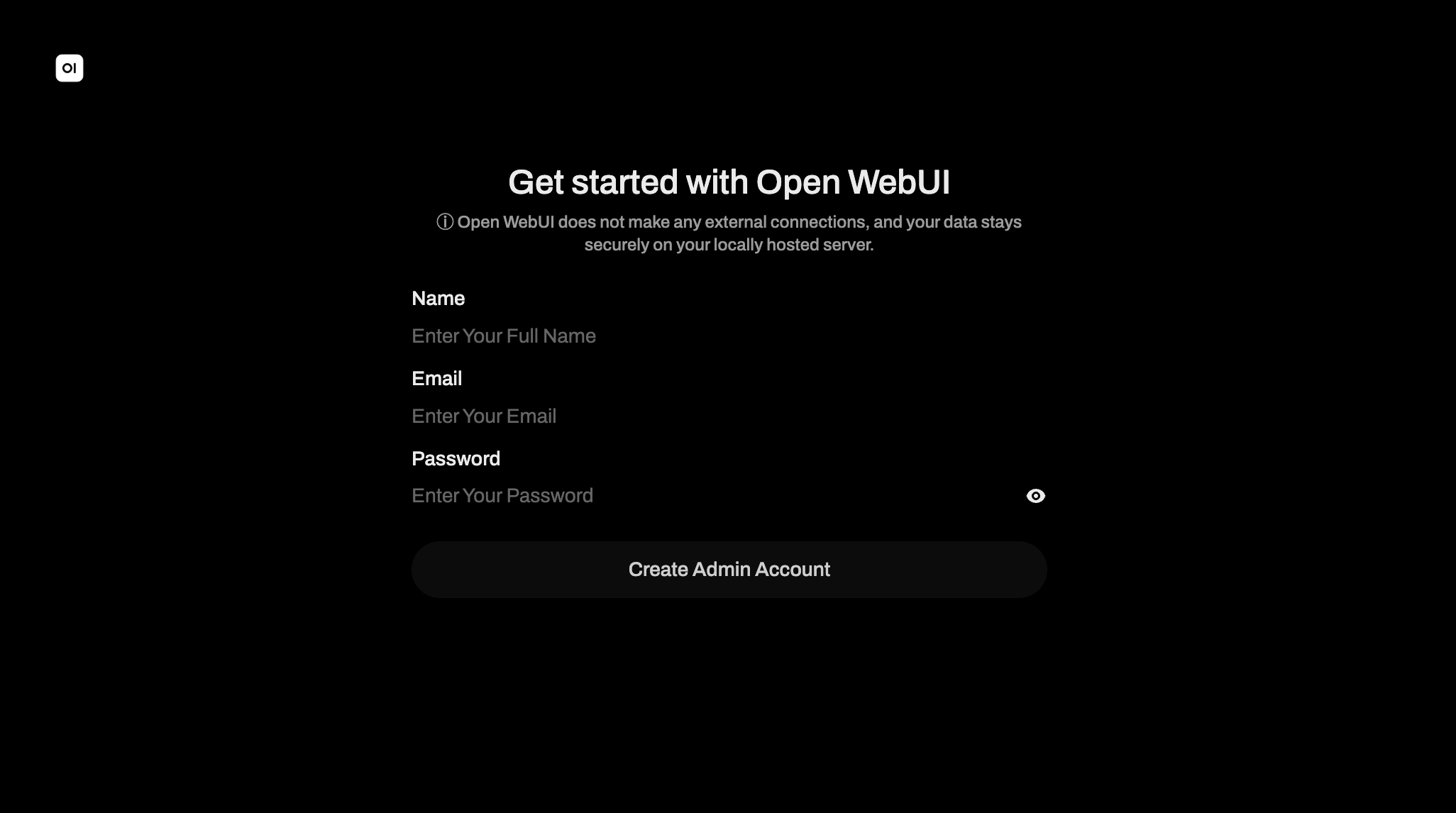 Screenshot: Schermata di login di Open WebUI con campi di registrazione
Al primo accesso, Open WebUI visualizza un modulo di registrazione. Compila:
- Nome: Il tuo nome visualizzato
- Email: Un indirizzo email (non deve essere valido)
- Password: Una password sicura per il tuo account
Il primo account creato diventa automaticamente l'account admin. Devi creare questo account prima che l'interfaccia si sblocchi. Clicca su Crea Account.
Passo 4: Seleziona un Modello e Testa
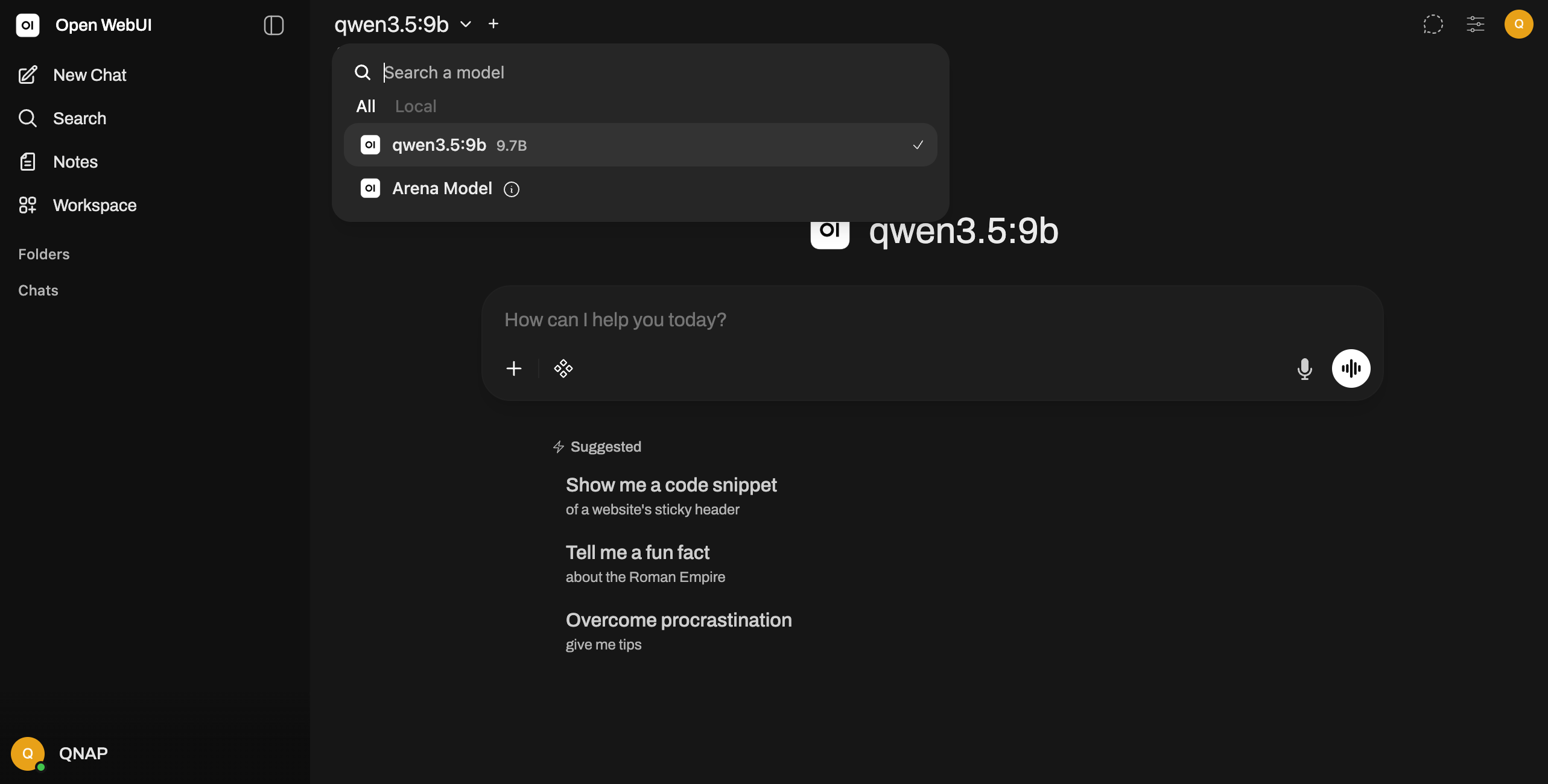
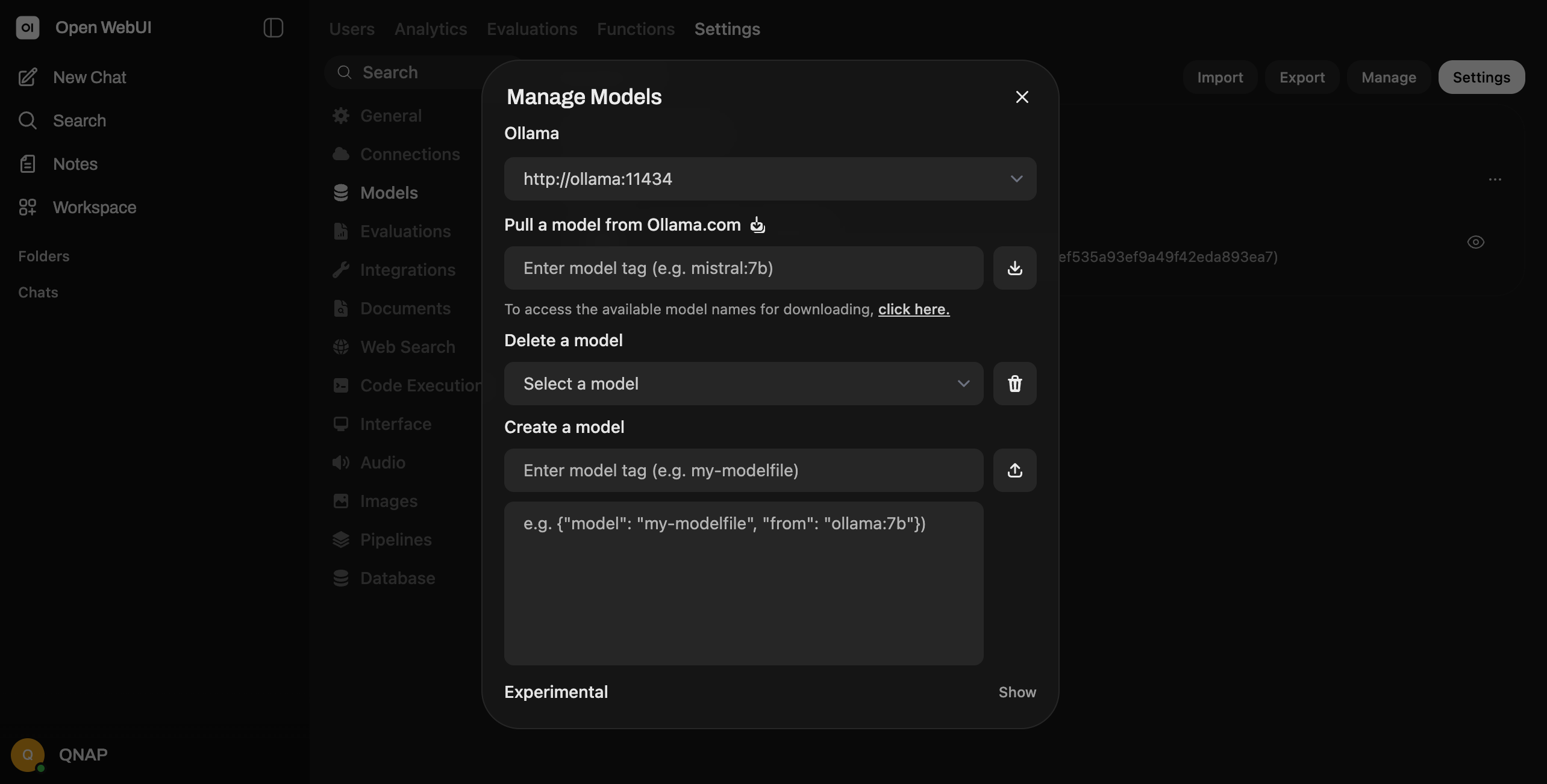
Dopo l'accesso, Open WebUI mostra un selettore di modelli. Se hai già scaricato modelli in Ollama, appariranno qui automaticamente. Se non ci sono modelli elencati:
- Vai al menu admin Pannello
- Seleziona Impostazione -> Modelli
- Verifica le connessioni di Ollama e visualizza la disponibilità dei modelli.
- Scarica un modello direttamente da Open WebUI o torna a Ollama per scaricarne uno prima
Seleziona un modello dal menu a tendina (es., Gemma, Qwen, Deepseek).
Passo 5: Inizia a Chattare
Digita un messaggio nella casella di testo in basso e premi Invio. Open WebUI invia il tuo messaggio a Ollama, che lo elabora utilizzando il modello selezionato e restituisce una risposta. L'interfaccia memorizza l'intera conversazione nel tuo volume persistente.
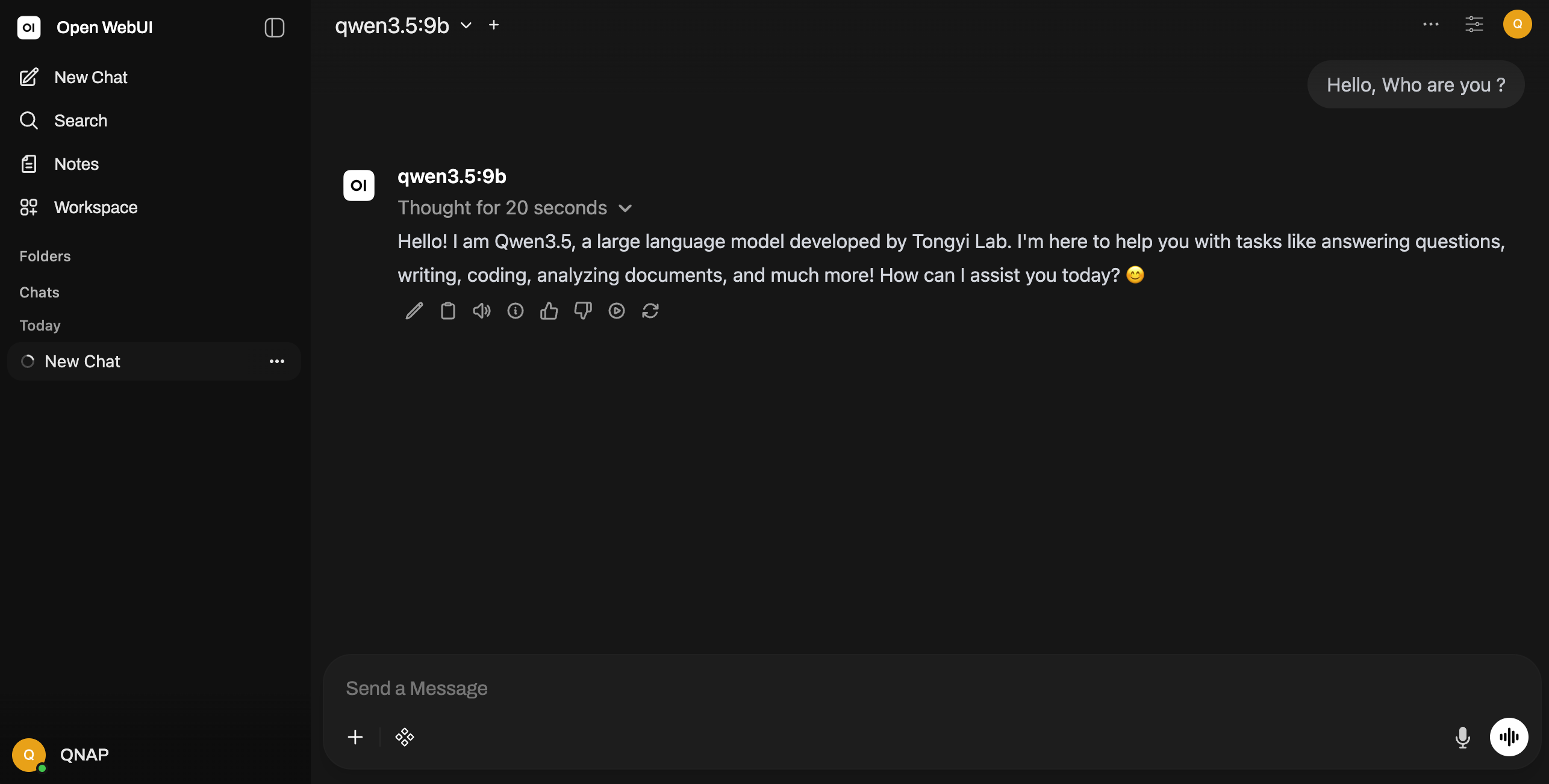
Screenshot: Interfaccia chat di Open WebUI con una conversazione di esempio
Connessione a un'istanza remota di Ollama
Se desideri che Open WebUI si connetta a Ollama in esecuzione su un altro QNAP NAS o macchina (non lo stesso host fisico), modifica la variabile d'ambiente:OLLAMA_BASE_URL: http://OTHER-NAS-IP:11434
Sostituisci OTHER-NAS-IP con l'indirizzo IP della macchina remota che esegue Ollama. Assicurati che il Firewall di quella macchina consenta il traffico sulla porta 11434 dal tuo QNAP NAS. Entrambe le macchine devono essere sulla stessa rete o avere un routing adeguato configurato.
Per ulteriore assistenza, chiedi ad altri utenti e agli esperti QNAP nella community. Vai alla community QNAP


