


Sådan implementeres Open WebUI på QNAP NAS og forbindes til Ollama
Gældende produkter
QTS, QuTS hero
Container Station
Hvad er Open WebUI?
Open WebUI er en ChatGPT-lignende, selvhostet webgrænseflade designet til at forbinde til lokale Large Language Models (LLMs) som Ollama. Det giver en poleret, brugervenlig chatoplevelse uden behov for cloud-abonnementer eller at sende dine data til eksterne servere. Når det er implementeret på din QNAP NAS, kan du få adgang til Open WebUI fra enhver browser på dit netværk.
Hvad du vil lære
Denne vejledning dækker:
- Oprettelse af en Docker Compose YAML-fil til Open WebUI
- Konfiguration af netværksforbindelse mellem Open WebUI og Ollama
- Implementering af containeren og oprettelse af en admin konto
- Valg af en LLM og test af chatgrænsefladen
- Forbindelse til en fjern Ollama-instans hvis nødvendigt
Forståelse af Docker netværk
Når både Open WebUI og Ollama kører i separate containere på den samme QNAP NAS, kommunikerer de via et delt Docker netværk. Det vigtige punkt: containere kommunikerer ved hjælp af servicenavne (for eksempel: ollama, men ikke localhost).
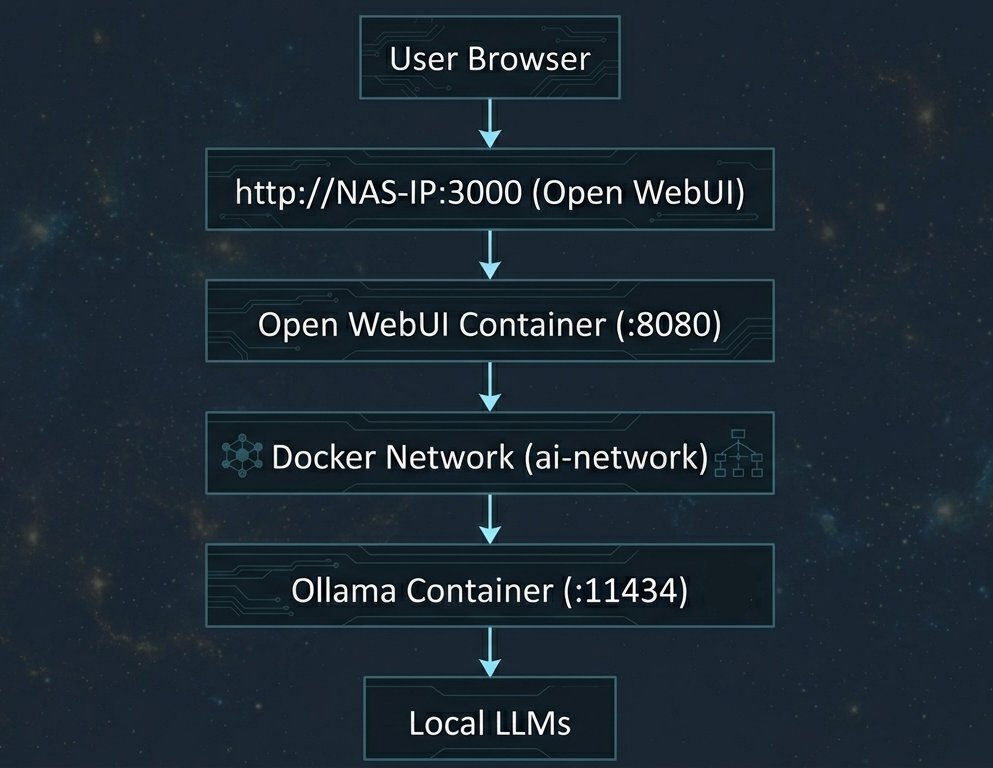
OLLAMA_BASE_URL-miljøvariablen fortæller Open WebUI, hvor den kan finde Ollama. Når begge containere er på det samme Docker-netværk, der hedder ai-network, er URL'en http://ollama:11434 (ved brug af containerens servicenavn).
Forudsætninger
- QNAP NAS, der kører QTS 5.2 / QuTS hero h5.2 eller senere versioner
- Container Station 3
- Ollama, implementeret på den samme QNAP NAS
- Mindst 2GB ledig plads til Open WebUI-containeren og vedvarende data
- Kendskab til Container Station og Docker Compose-grundlæggende
Procedure
Trin 1: Opret Lager-mappe
Åbn SSH eller File Station på din QNAP NAS. Opret en mappe til Open WebUI vedvarende data:/share/Container/open-webui
Denne mappe gemmer chathistorik, brugerindstillinger og konfigurationsdata. Uden denne volumenmontering forsvinder alle dine samtaler, når containeren genstarter.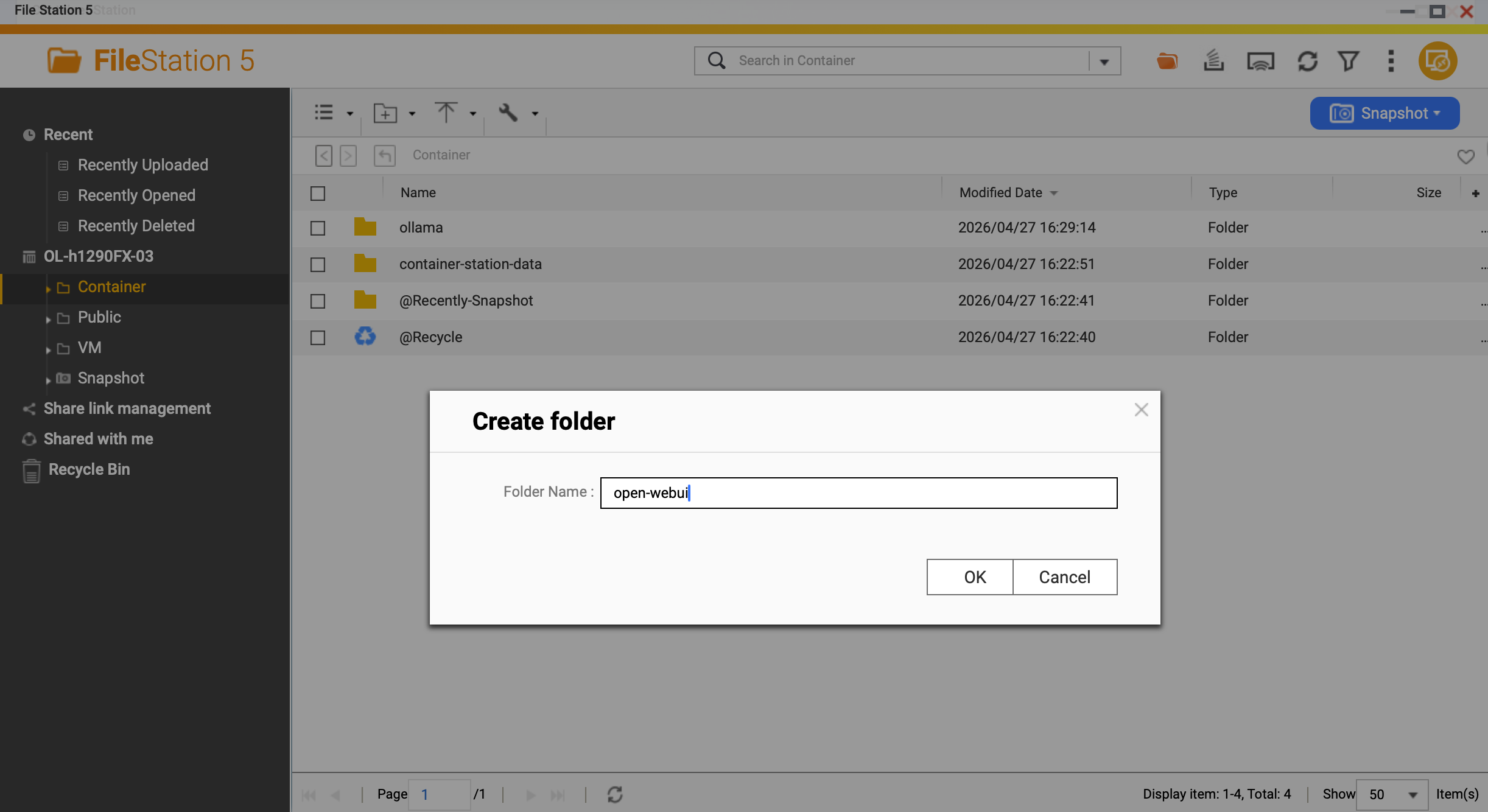
Trin 2: Opret applikationen
I Container Station, opret en ny applikation med følgende indhold:
version: '3.8'
tjenester:
  open-webui:
    image: ghcr.io/open-webui/open-webui:main
    container_name: open-webui
    porte:
      - "3000:8080"
    volumes:
      - /share/Container/open-webui:/app/backend/data
    environment:
      OLLAMA_BASE_URL: http://ollama:11434
    networks:
      - ai-network
    restart: unless-stopped

networks:
  ai-network:
    name: ai-network
    driver: bridge
Nøglekonfiguration forklaret
- Billede:
ghcr.io/open-webui/open-webui:main— Officielt Open WebUI-billede fra GitHub Container Registry - Port:
3000:8080— Adgang fra browser påhttp://NAS-IP:3000, kortlagt til containerport 8080 - Volume:
/share/Container/open-webui:/app/backend/data— Vedvarende Lager til chats og indstillinger - OLLAMA_BASE_URL:
http://ollama:11434— Skal matche dit Ollama container service navn og port - Netværk:
ai-network— Delt bro-netværk med Ollama container - Genstart:
unless-stopped— Container genstarter automatisk efter QNAP genstarter
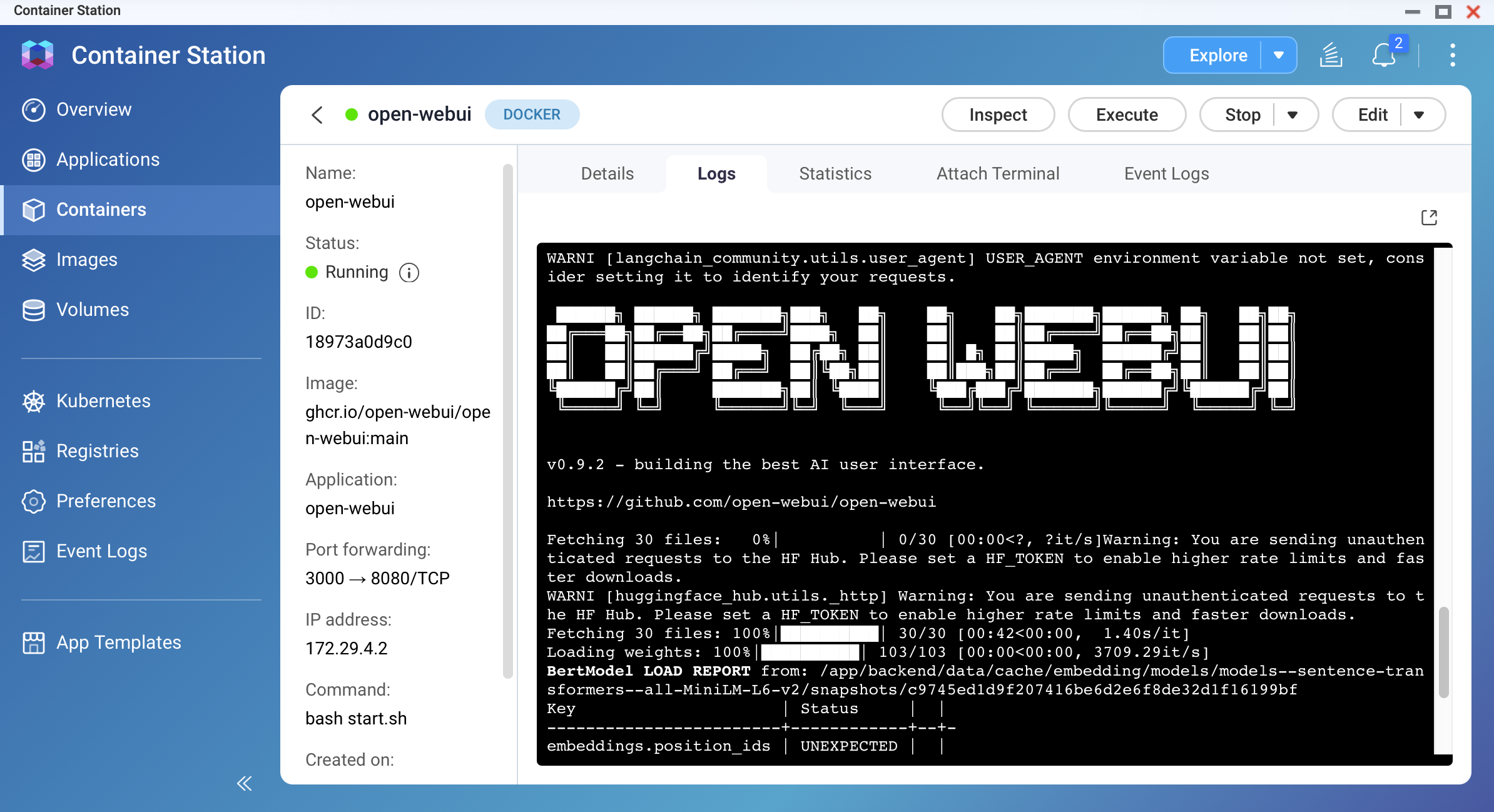
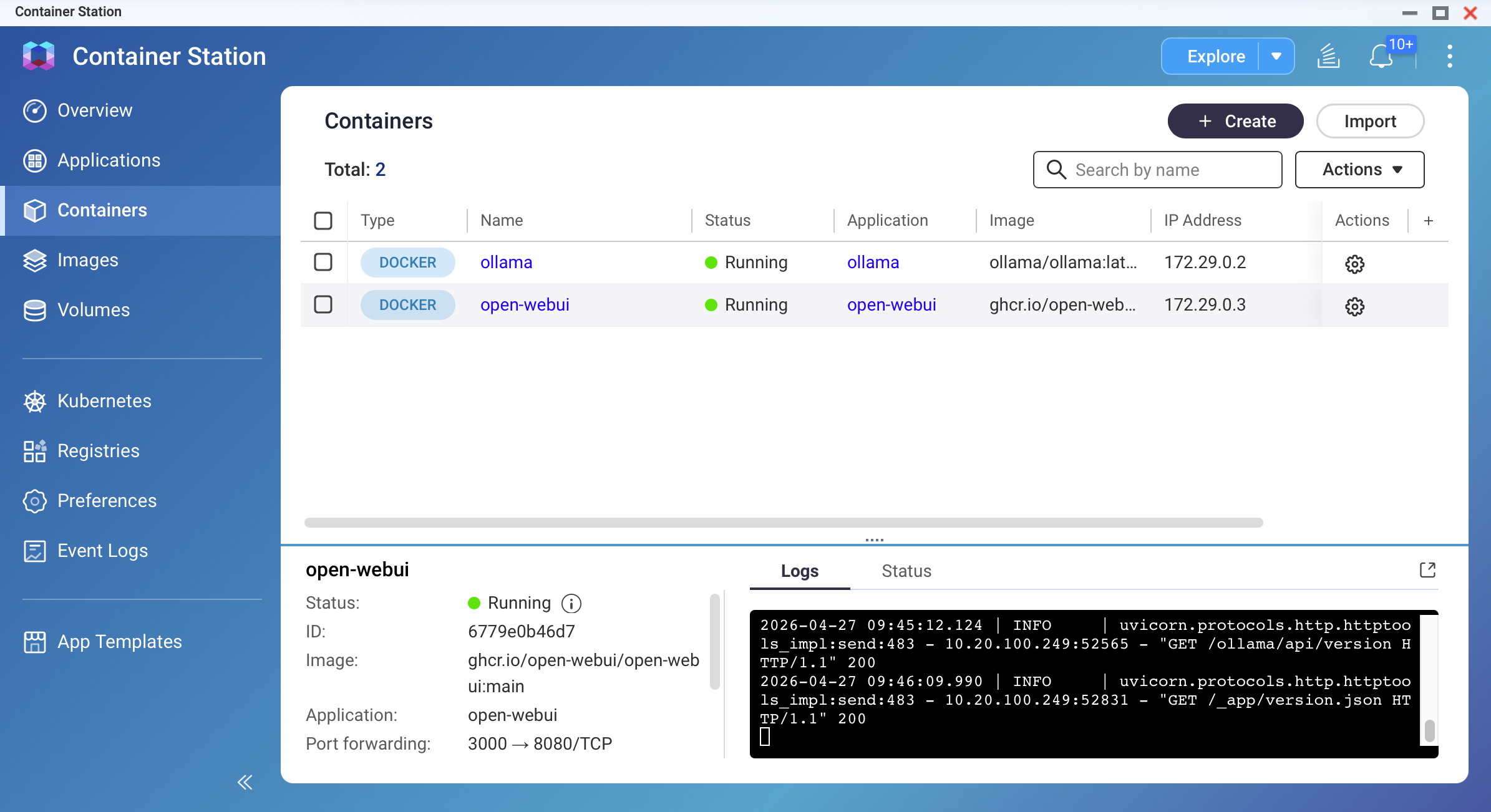
Vent 30-60 sekunder for containeren til at starte. Tjek logs i Container Station.
Trin 3: Opret admin konto og initial opsætning
Åbn din browser og naviger til:http://YOUR-NAS-IP:3000
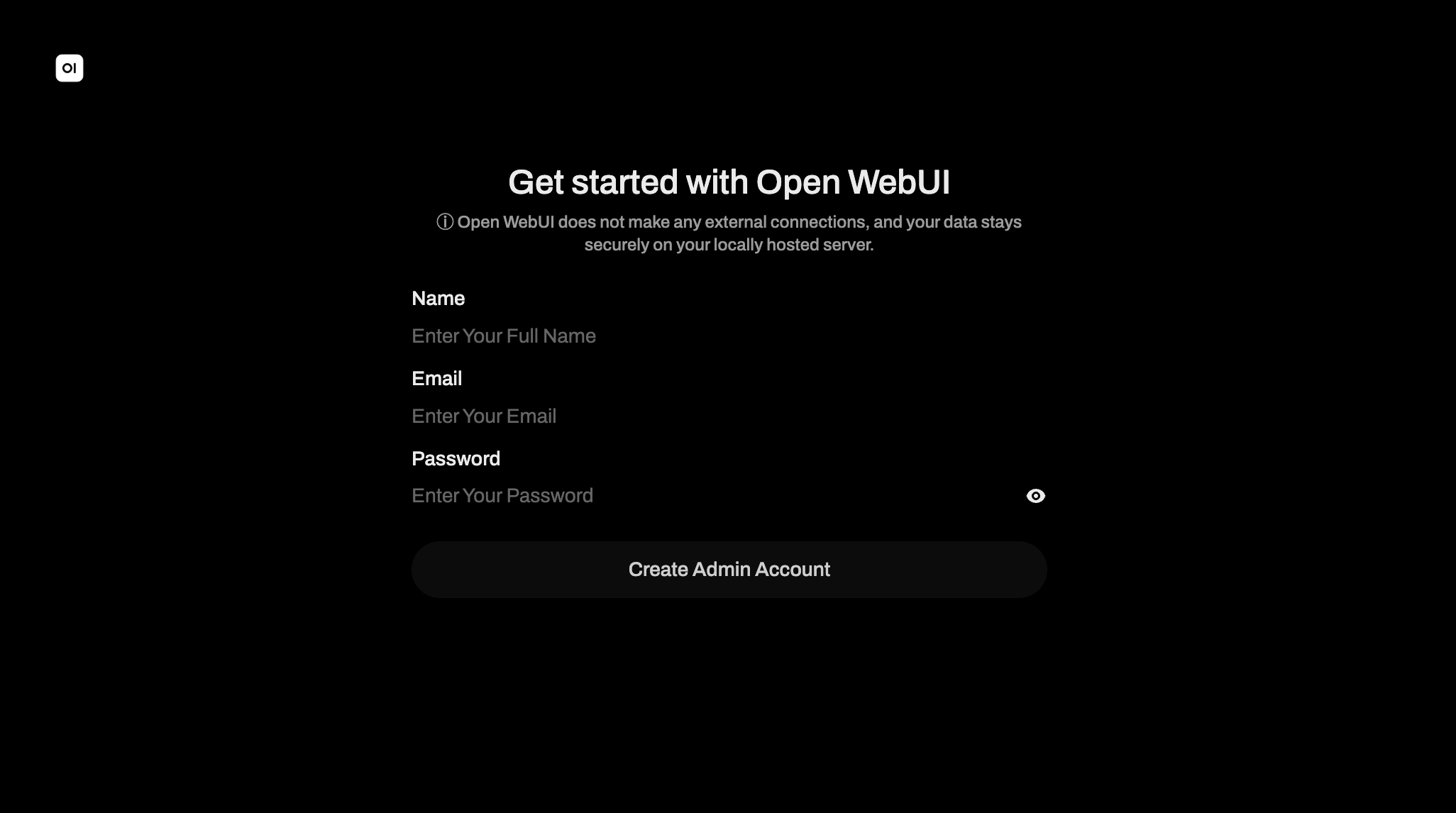 Skærmbillede: Open WebUI login-skærm med tilmeldingsfelter
Ved første adgang viser Open WebUI en tilmeldingsformular. Udfyld:
- Navn: Dit visningsnavn
- E-mail: En e-mailadresse (behøver ikke være gyldig)
- Adgangskode: En sikker adgangskode til din konto
Den første konto, der oprettes, bliver automatisk admin-kontoen. Du skal oprette denne konto, før grænsefladen låses op. Klik på Opret konto.
Trin 4: Vælg en model og test
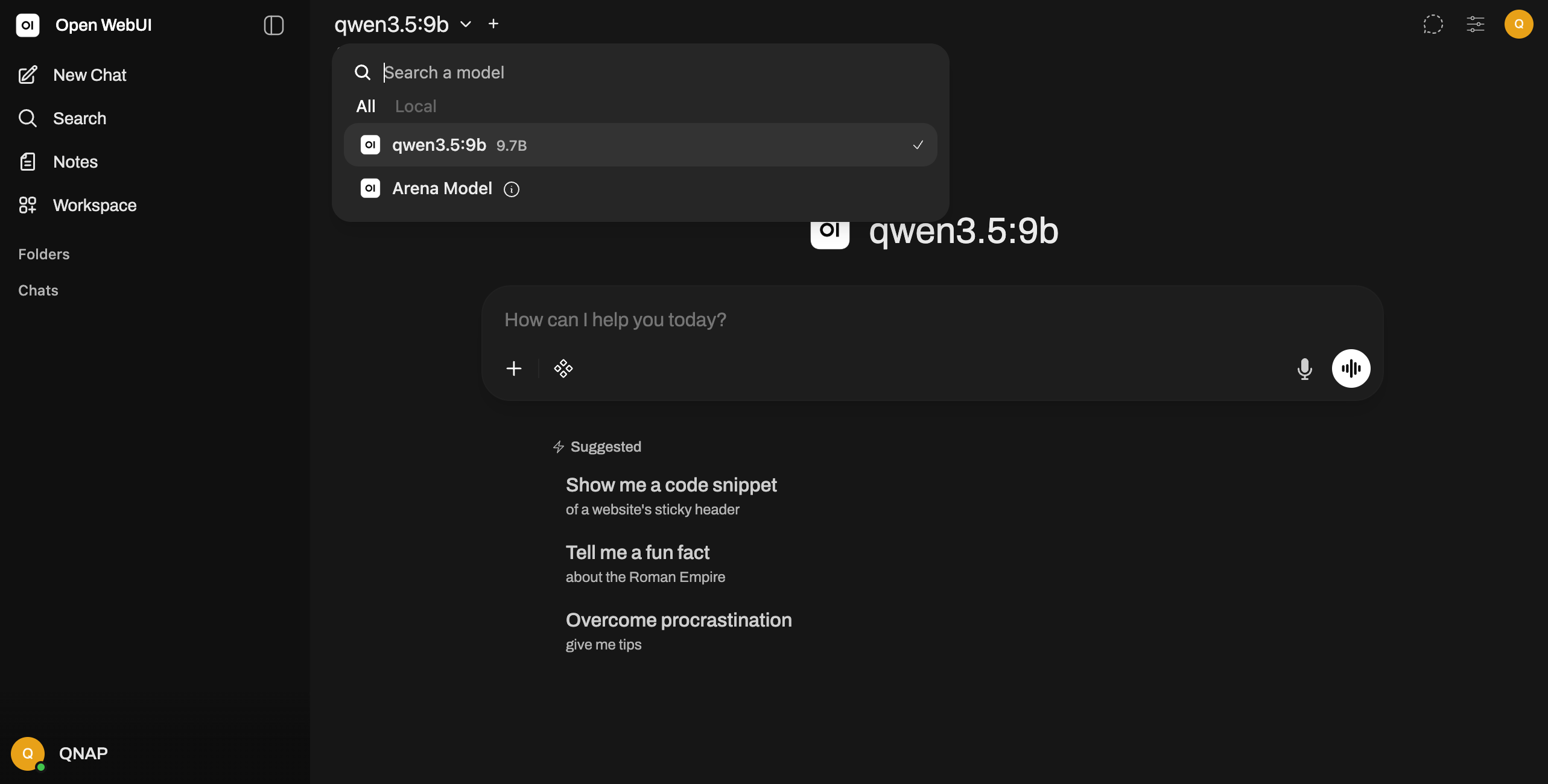
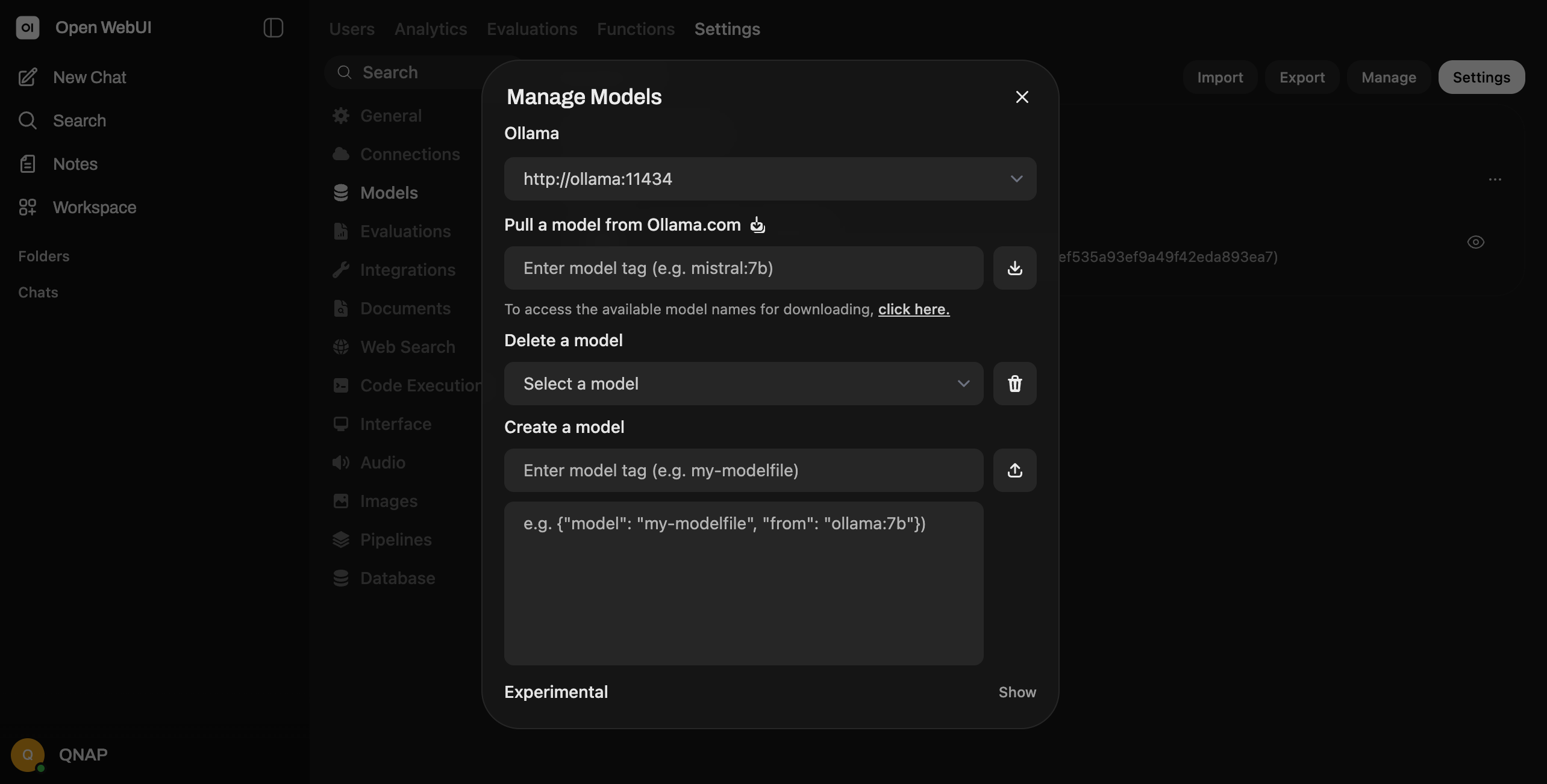
Efter login viser Open WebUI en modelvælger. Hvis du allerede har hentet modeller i Ollama, vises de her automatisk. Hvis ingen modeller er angivet:
- Gå til admin Panel -menuen
- Vælg Indstilling -> Modeller
- Bekræft Ollama-forbindelser og vis modeltilgængelighed.
- Hent en model direkte fra Open WebUI eller vend tilbage til Ollama for at hente en først
Vælg en model fra dropdown-menuen (f.eks. Gemma, Qwen, Deepseek).
Trin 5: Start chatten
Skriv en besked i tekstboksen nederst og tryk på Enter. Open WebUI sender din besked til Ollama, som behandler den ved hjælp af den valgte model og returnerer et svar. Grænsefladen gemmer hele samtalen i dit vedvarende volumen.
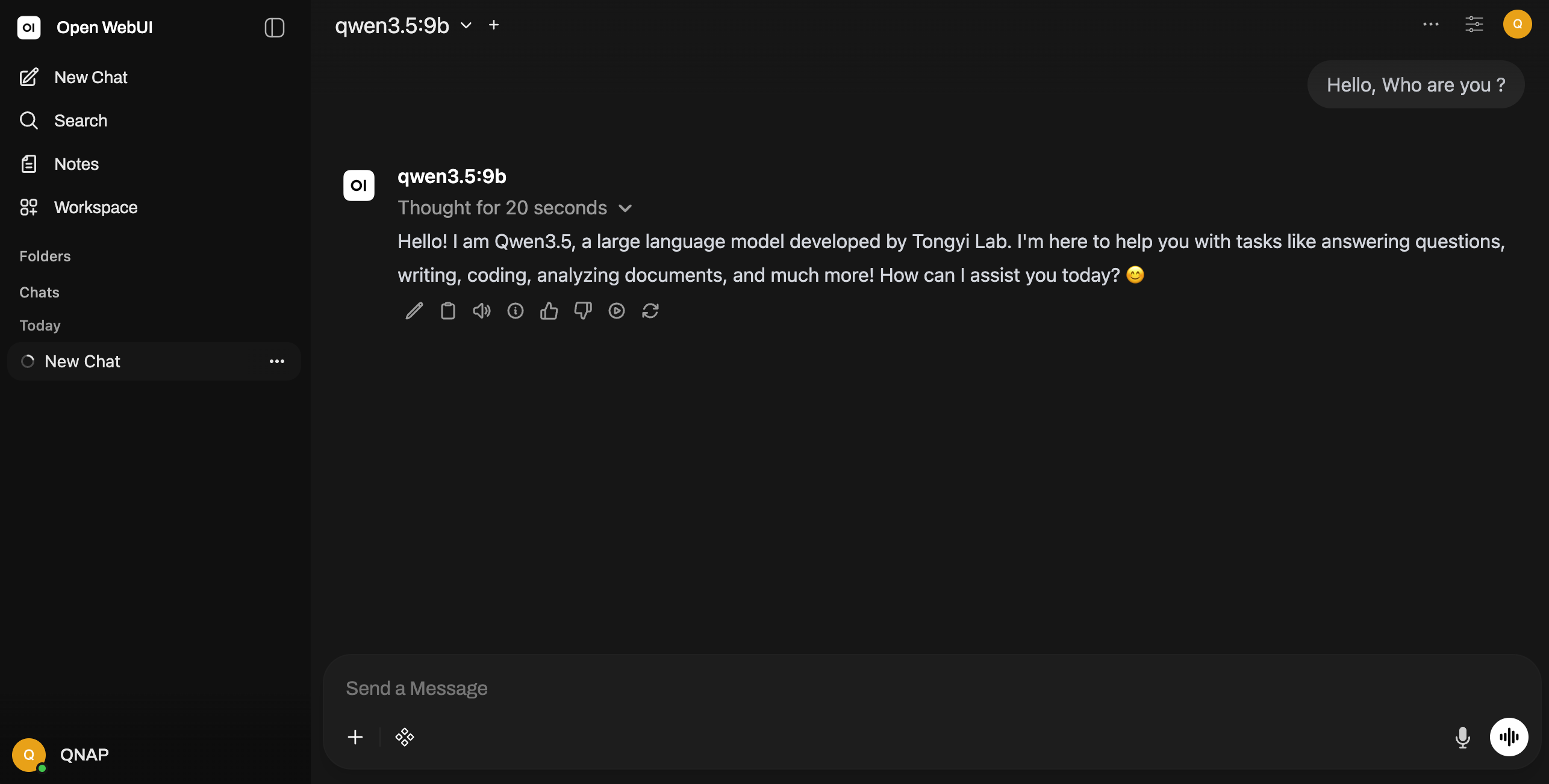
Skærmbillede: Open WebUI chatgrænseflade med en eksempelsamtale
Tilslutning til en fjern Ollama-instans
Hvis du ønsker, at Open WebUI skal oprette forbindelse til Ollama, der kører på en anden QNAP NAS eller maskine (ikke den samme fysiske vært), skal du ændre miljøvariablen:OLLAMA_BASE_URL: http://OTHER-NAS-IP:11434
Erstat OTHER-NAS-IP med IP-adressen på den fjernmaskine, der kører Ollama. Sørg for, at maskinens Firewall tillader port 11434-trafik fra din QNAP NAS. Begge maskiner skal være på samme netværk eller have korrekt routing konfigureret.
For yderligere hjælp kan du spørge andre brugere og QNAP-eksperter i vores community. Gå til QNAP Community


