


Cómo implementar Open WebUI en el NAS de QNAP y conectarse a Ollama
Productos Aplicables
QTS, QuTS hero
Container Station
¿Qué es Open WebUI?
Open WebUI es una interfaz web autohospedada, estilo ChatGPT, diseñada para conectarse a modelos de lenguaje grande locales (LLMs) como Ollama. Ofrece una experiencia de chat pulida y fácil de usar sin necesidad de suscripciones en la nube ni de enviar sus datos a servidores externos. Una vez desplegado en su QNAP NAS, puede acceder a Open WebUI desde cualquier navegador en su red.
Lo que aprenderá
Este tutorial cubre:
- Crear un archivo YAML de Docker Compose para Open WebUI
- Configurar la conectividad de red entre Open WebUI y Ollama
- Desplegar el contenedor y crear una cuenta de admin
- Seleccionar un LLM y probar la interfaz de chat
- Conectar a una instancia remota de Ollama si es necesario
Entender el Networking de Docker
Cuando tanto Open WebUI como Ollama se ejecutan en contenedores separados en el mismo QNAP NAS, se comunican a través de una red compartida de Docker. El punto clave: los contenedores se comunican usando nombres de servicio (por ejemplo: ollama, pero no localhost).
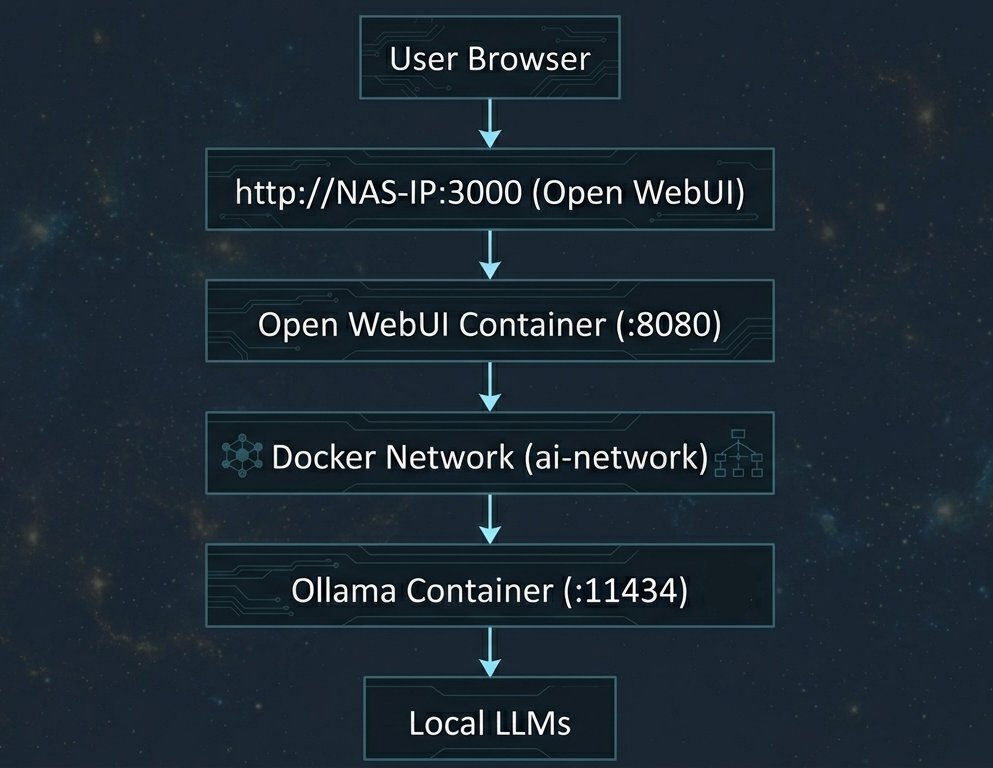
La variable de entorno OLLAMA_BASE_URL indica a Open WebUI dónde encontrar Ollama. Cuando ambos contenedores están en la misma red Docker llamada ai-network, la URL es http://ollama:11434 (usando el nombre del servicio del contenedor).
Requisitos previos
- NAS de QNAP con QTS 5.2 / QuTS hero h5.2 o versiones posteriores
- Container Station 3
- Ollama, desplegado en el mismo NAS de QNAP
- Al menos 2GB de espacio libre para el contenedor Open WebUI y datos persistentes
- Familiaridad con los conceptos básicos de Container Station y Docker Compose
Procedimiento
Paso 1: Crear carpeta Almacenamiento
Abra SSH o File Station en su NAS de QNAP. Cree un directorio para los datos persistentes de Open WebUI:/share/Container/open-webui
Este directorio almacena el historial de chat, la configuración del usuario y los datos de configuración. Sin este montaje de volumen, todas sus conversaciones desaparecerán cuando se reinicie el contenedor.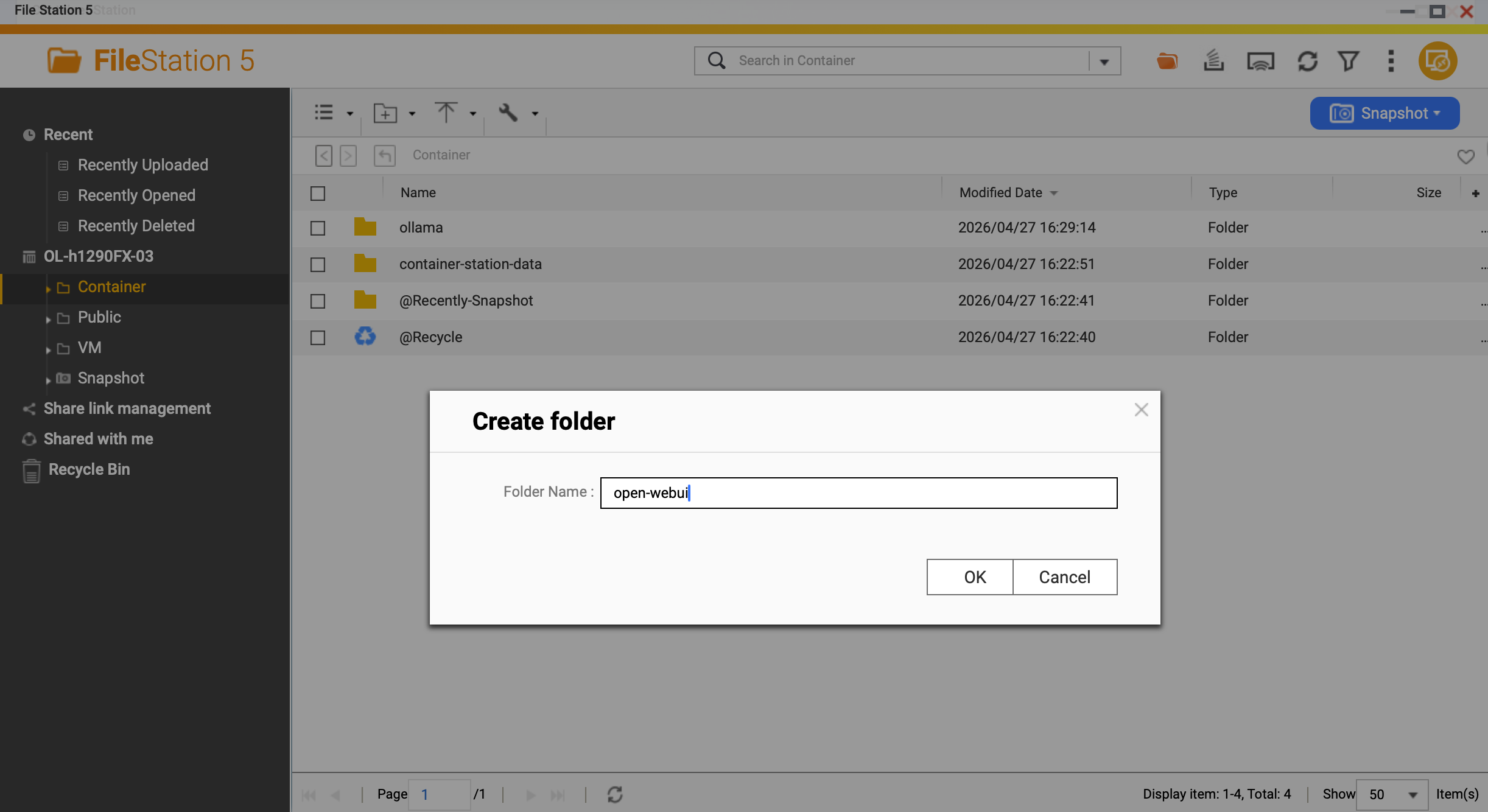
Paso 2: Crear la aplicación
En Container Station, crea una nueva aplicación con el siguiente contenido:
version: '3.8'
services:
  open-webui:
    image: ghcr.io/open-webui/open-webui:main
    container_name: open-webui
    ports:
      - "3000:8080"
    volumes:
      - /share/Container/open-webui:/app/backend/data
    environment:
      OLLAMA_BASE_URL: http://ollama:11434
    networks:
      - ai-network
    restart: unless-stopped

networks:
  ai-network:
    name: ai-network
driver: bridgeExplicación de la configuración clave
- Imagen:
ghcr.io/open-webui/open-webui:main— Imagen oficial de Open WebUI desde GitHub Container Registry - Puerto:
3000:8080— Acceso desde el navegador enhttp://NAS-IP:3000, mapeado al puerto 8080 del contenedor - Volumen:
/share/Container/open-webui:/app/backend/data— Almacenamiento persistente para chats y configuraciones - OLLAMA_BASE_URL:
http://ollama:11434— Debe coincidir con el nombre y puerto del servicio de contenedor Ollama - Red:
ai-network— Red de puente compartida con el contenedor Ollama - Reinicio:
unless-stopped— El contenedor se reinicia automáticamente después de que QNAP se reinicie
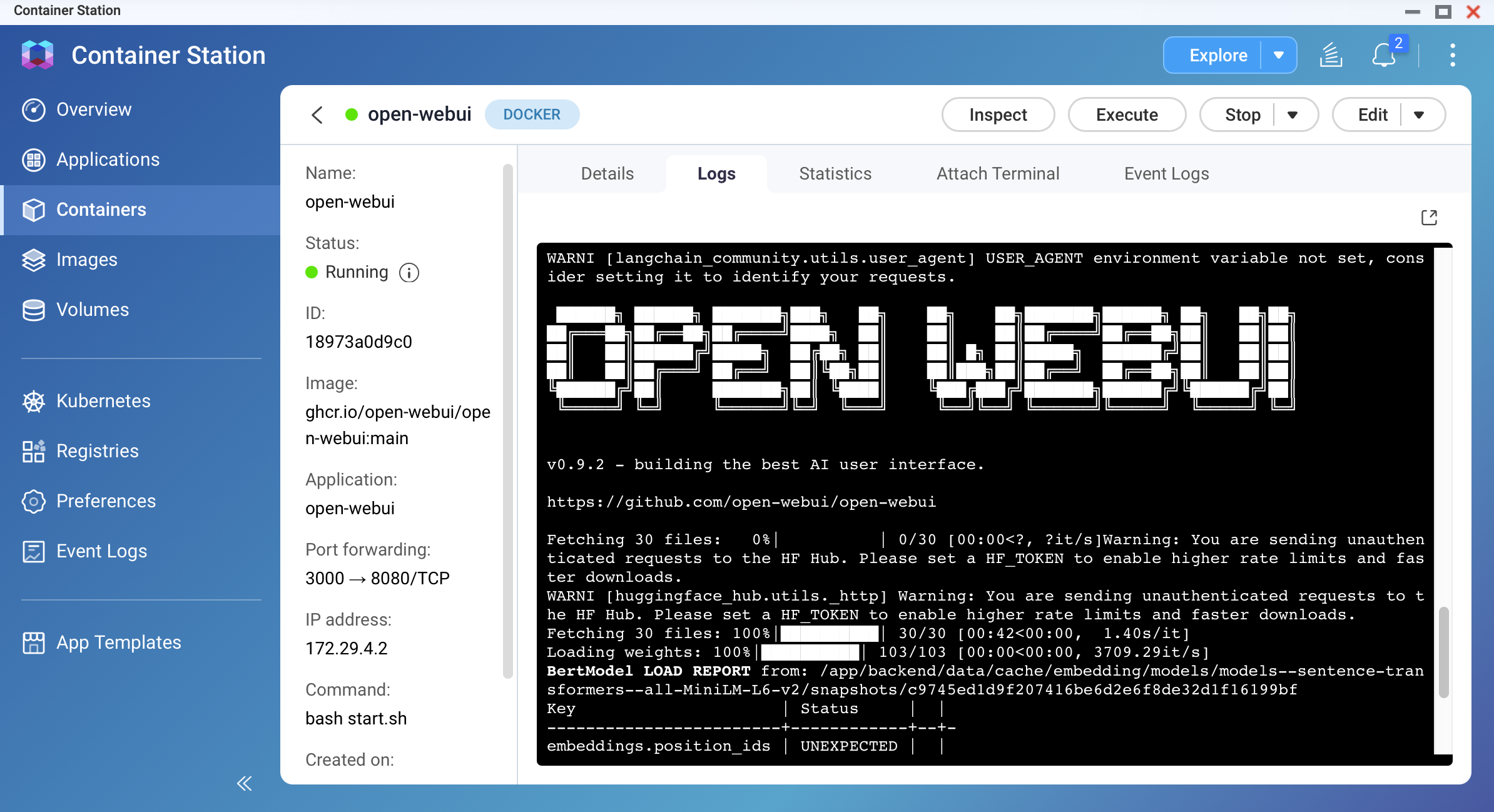
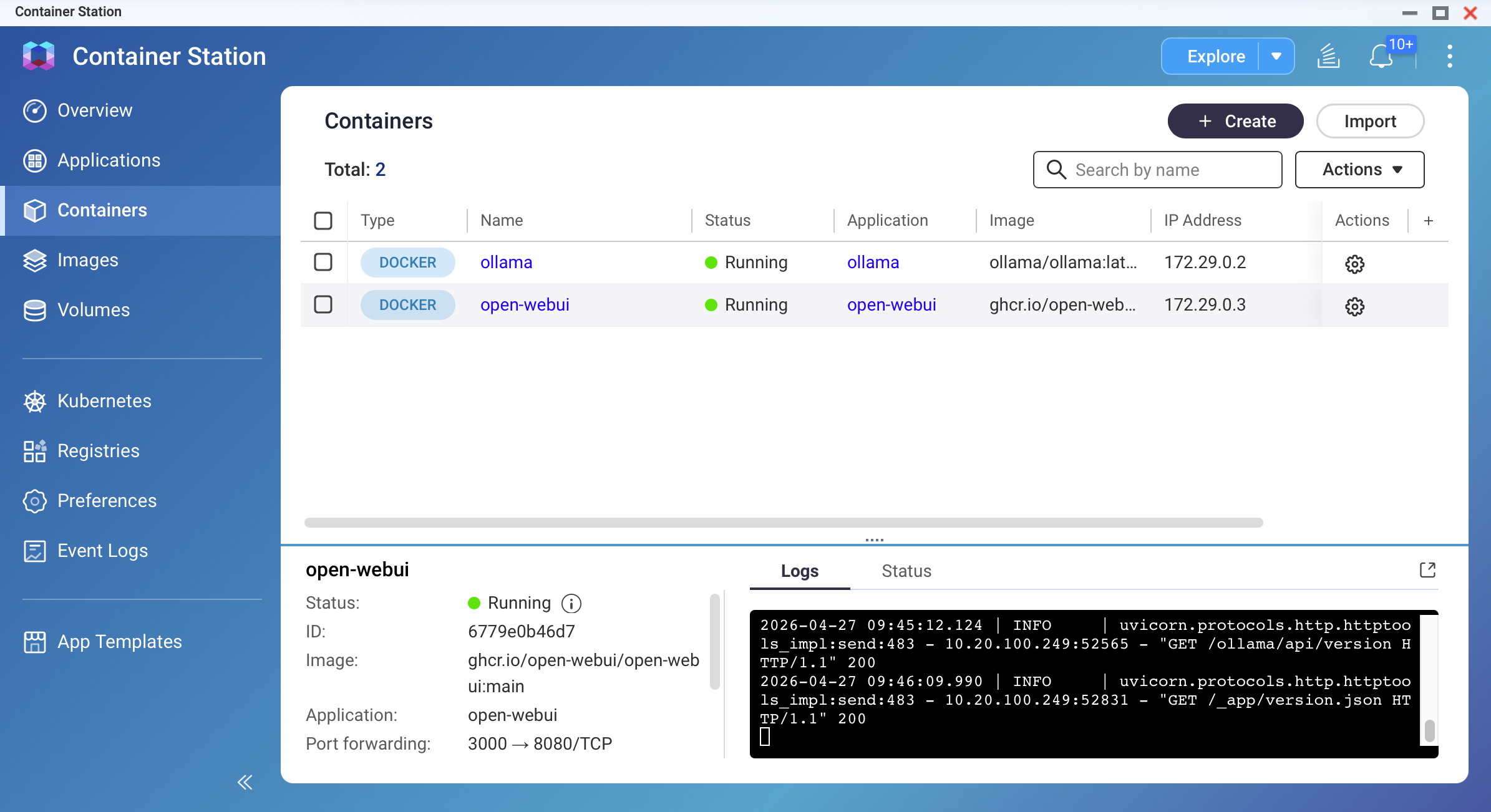
Espera 30-60 segundos para que el contenedor se inicie. Revisa los registros en Container Station.
Paso 3: Crear cuenta de admin y configuración inicial
Abre tu navegador y navega a:http://YOUR-NAS-IP:3000
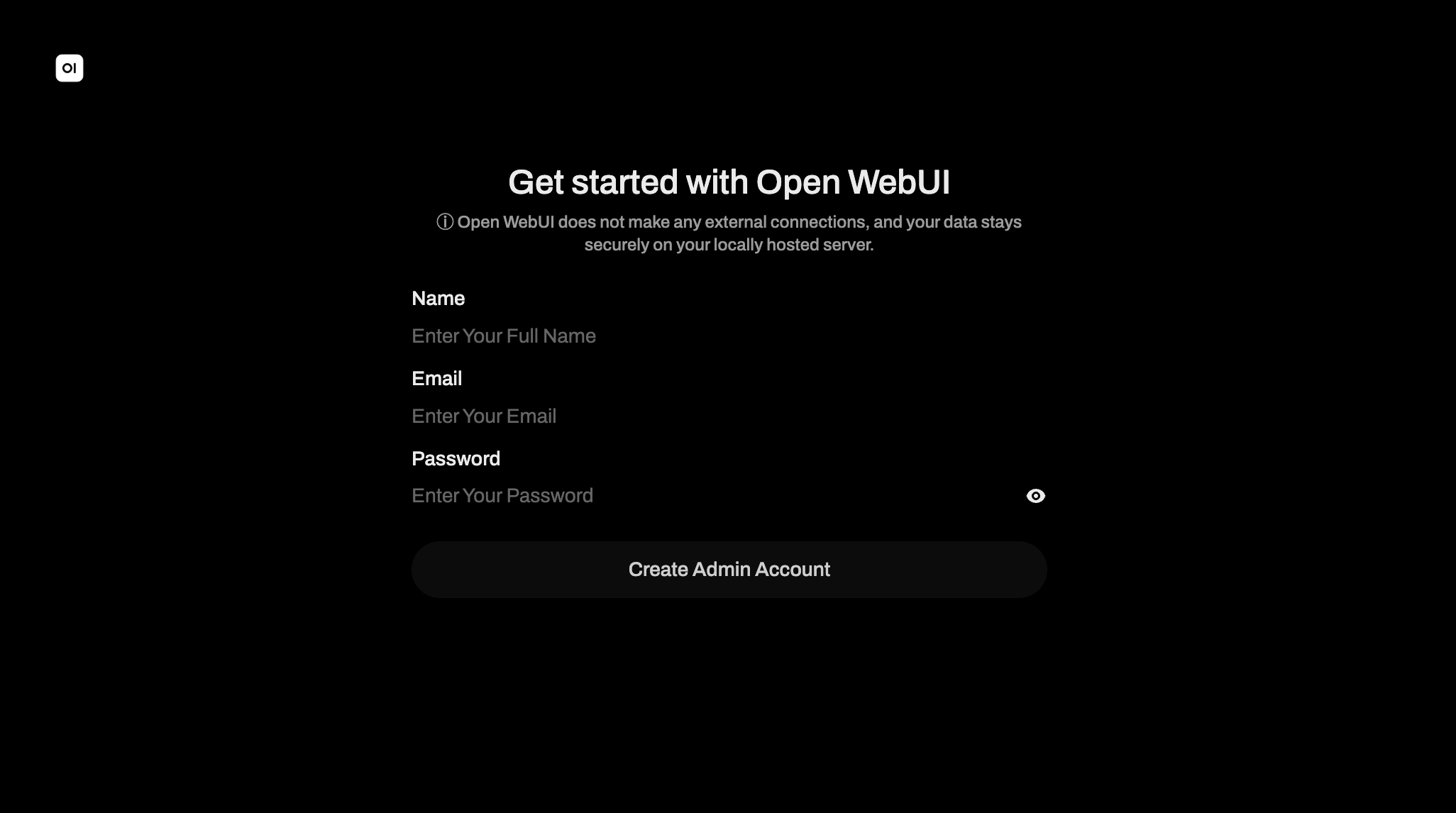 Captura de pantalla: Pantalla de inicio de sesión de Open WebUI con campos de registro
En el primer acceso, Open WebUI muestra un formulario de registro. Completa:
- Nombre: Tu nombre para mostrar
- Correo electrónico: Una dirección de correo electrónico (no necesita ser válida)
- Contraseña: Una contraseña segura para su cuenta
La primera cuenta creada se convierte automáticamente en la cuenta admin. Debe crear esta cuenta antes de que la interfaz se desbloquee. Haga clic en Crear cuenta.
Paso 4: Seleccionar un modelo y probar
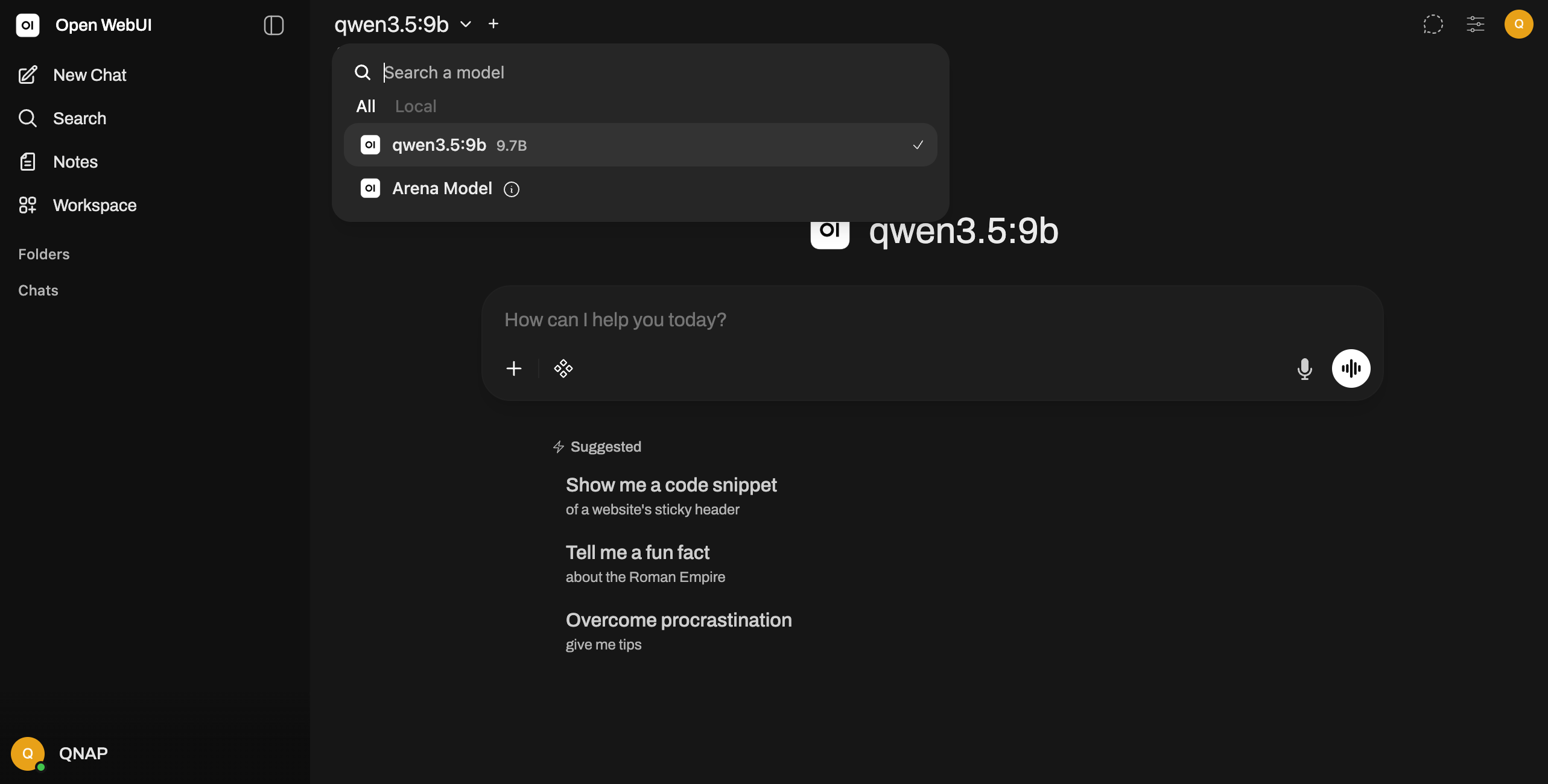
Después de iniciar sesión, Open WebUI muestra un selector de modelos. Si ya ha descargado modelos en Ollama, aparecen aquí automáticamente. Si no hay modelos listados:
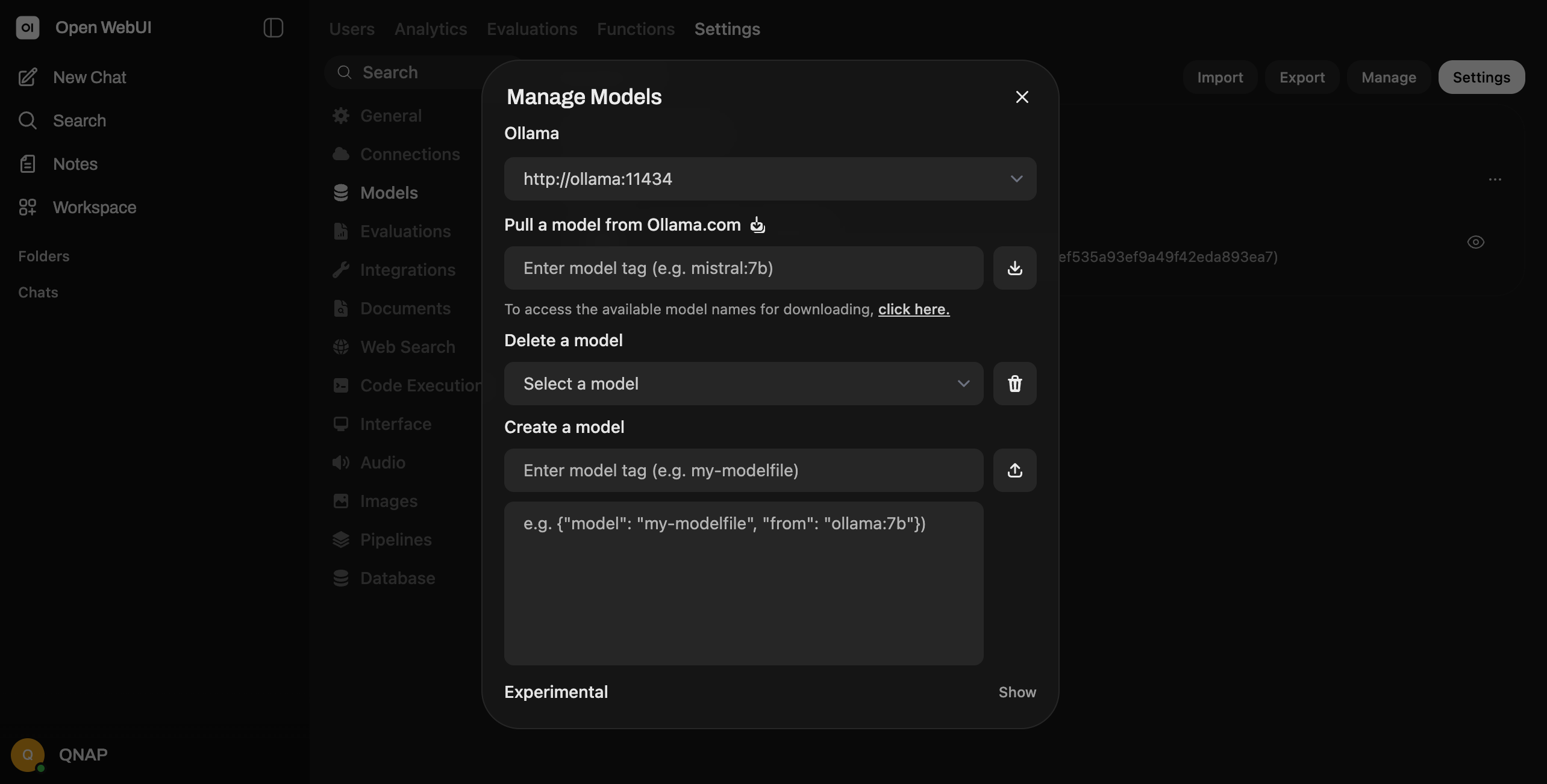
- Vaya al menú admin Panel
- Seleccione Configuración -> Modelos
- Verifique las conexiones de Ollama y muestre la disponibilidad de modelos.
- Descargue un modelo directamente desde Open WebUI o regrese a Ollama para descargar uno primero
Seleccione un modelo del menú desplegable (por ejemplo, Gemma, Qwen, Deepseek).
Paso 5: Comenzar a chatear
Escriba un mensaje en el cuadro de texto en la parte inferior y presione Enter. Open WebUI envía su mensaje a Ollama, que lo procesa utilizando el modelo seleccionado y devuelve una respuesta. La interfaz almacena la conversación completa en su volumen persistente.
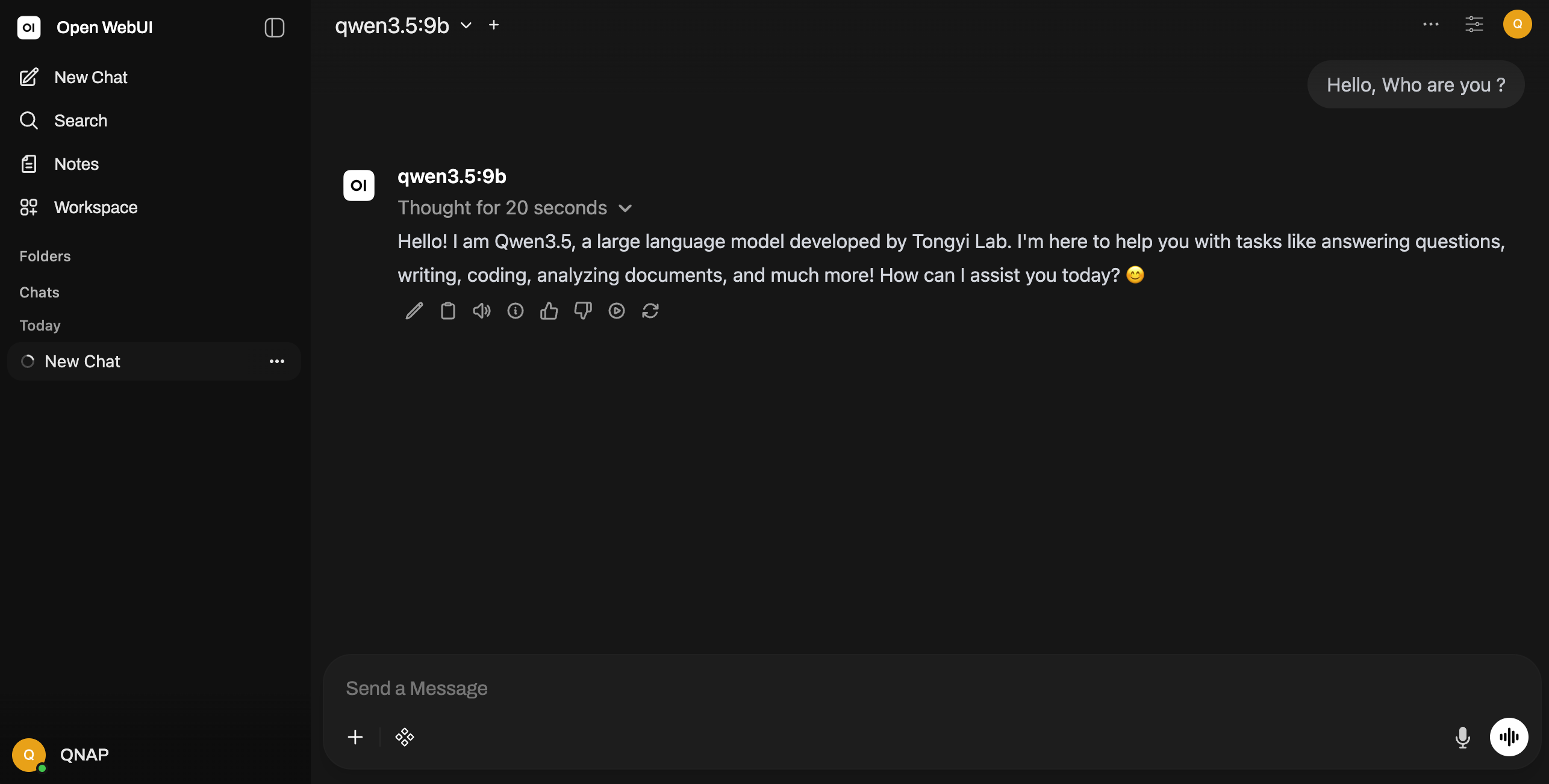
Captura de pantalla: interfaz de chat de Open WebUI con una conversación de muestra
Conectando a una instancia remota de Ollama
Si desea que Open WebUI se conecte a Ollama que se ejecuta en un NAS de QNAP diferente o máquina (no el mismo host físico), modifique la variable de entorno:OLLAMA_BASE_URL: http://OTHER-NAS-IP:11434
Reemplace OTHER-NAS-IP con la dirección IP de la máquina remota que ejecuta Ollama. Asegúrese de que el Firewall de esa máquina permita el tráfico del puerto 11434 desde su NAS de QNAP. Ambas máquinas deben estar en la misma red o tener una configuración de enrutamiento adecuada.
Para obtener más ayuda, pregunte a otros usuarios y a los expertos de QNAP en la comunidad. Ir a la comunidad de QNAP


