


Guide de démarrage rapide de File Station 6
-
Qu’est-ce que File Station 6 ?
-
Configuration système requise
-
Mise à niveau depuis File Station 5
-
Avant de commencer
-
Parcourir et naviguer dans vos espaces de stockage
-
L’interface utilisateur de File Station 6
-
Configurer l’affichage du panneau principal
-
Connecter des espaces de stockage externes à File Station 6
-
-
Gérer vos fichiers et dossiers
-
Effectuer des actions de base sur les fichiers et dossiers depuis le menu contextuel
-
Créer de nouveaux dossiers
-
Téléverser des fichiers
-
-
Gérer les fichiers multimédia
-
Activer la prise en charge multimédia dans File Station
-
Ouvrir les fichiers multimédia
-
Autoriser les applis multimédia à accéder à vos fichiers multimédia
-
-
Rechercher des fichiers et dossiers
-
Rechercher des fichiers et dossiers
-
Recherche de fichiers contenant des mots-clés
-
-
Partager et accéder aux fichiers et dossiers partagés
-
Partager les fichiers ou les dossiers
-
Accéder aux fichiers et dossiers partagés avec vous
-
-
Supprimer et restaurer des fichiers et dossiers
-
Vider la corbeille
-
Récupérer des fichiers et des dossiers de la corbeille
-
-
Gérer les fichiers NAS sur votre appareil mobile avec Qfile Pro
-
Autres lectures et ressources
Ce guide s’applique à File Station 6. Pour les versions antérieures de File Station, voir Guide de démarrage rapide de File Station 5.
Qu’est-ce que File Station 6 ?
File Station 6 est une application complète de gestion de fichiers conçue pour les systèmes d’exploitation QNAP qui permet d’accéder aux fichiers sur votre NAS QNAP et des espaces de stockage connectés et de les gérer. Semblable à l’Explorateur de fichiers sous Windows ou au Finder sous macOS, il permet de parcourir, d’ouvrir, de rechercher, de téléverser, de télécharger, d’organiser, de partager en toute sécurité des fichiers et des dossiers, et bien plus encore. En plus de ces fonctions principales, File Station 6 permet de créer des instantanés de vos données, offrant ainsi un calque de protection supplémentaire. Cette appli est indispensable pour administrer votre NAS et gérer vos fichiers au quotidien.
Vous pouvez connecter des espaces de stockage externes à File Station 6, y compris myQNAPcloud Storage, plusieurs Google Drives, d’autres appareils NAS, des clés USB, etc., ce qui permet d’accéder de manière centralisée aux fichiers de divers appareils et solutions de stockage directement dans File Station.

Configuration système requise
Systèmes d’exploitation NAS pris en charge :
- QTS 5.2.4 ou version ultérieure
- QuTS hero h5.2.4 ou version ultérieure
Mise à niveau depuis File Station 5
Si vous utilisez actuellement File Station 5, vous pouvez utiliser File Station 6 en procédant comme suit :
- Ouvrez l’App Center.
- Participez au programme QNAP App Beta. Si vous avez déjà rejoint le programme QNAP App Beta, ignorez cette étape.
- Cliquez sur
 dans le coin supérieur droit pour ouvrir la fenêtre Paramètres.
 - Allez dans l’onglet Général.
- Sélectionnez Participez au programme QNAP App Beta pour bénéficier d’un accès anticipé aux applis avant leur sortie officielle.
 La fenêtre des conditions générales du programme QNAP App Beta s’ouvre.
 - Prenez connaissance les termes et conditions.
- Sélectionnez J'ai lu et j'accepte les termes de l'accord du programme QNAP App Beta.
- Cliquez sur Oui.
La fenêtre d’acceptation des conditions générales du programme QNAP App Beta se ferme. - Cliquez sur Appliquer.
L’App Center applique les paramètres modifiés. - Cliquez sur Fermer.
La fenêtre Paramètres se ferme.
- Cliquez sur
- Téléchargez File Station 6.
- Cliquez sur
 pour ouvrir la barre de recherche.
 - Entrez
File Station 6.
L’icône de l’appli File Station 6 apparaît dans les résultats de la recherche. - Cliquez sur Installer.

- Sélectionnez le volume de données sur lequel vous voulez installer l’application, puis cliquez sur OK.
- Cliquez sur
Une fois File Station 6 installé, File Station 5 sera automatiquement désactivé. Si vous voulez revenir à File Station 5 après avoir installé File Station 6, cliquez sur  dans le coin supérieur droit de la fenêtre de File Station 6 et suivez les instructions.
Avant de commencer
Avant de commencer à utiliser File Station 6, vous devez configurer les espaces de stockage locaux sur votre NAS. Si vous effectuez une mise à niveau depuis File Station 5 et que vous avez déjà configuré des espaces de stockage locaux sur votre NAS, vous pouvez ignorer cette section et passer à la section Mise à niveau depuis File Station 5. Pour configurer les espaces de stockage locaux, procédez comme suit :
- Créez un pool de stockage.
- Créez un volume (QTS uniquement).
- Créez un dossier partagé (QuTS hero uniquement).
Pour des détails, voir « Stocker les données » dans le Guide de l’utilisateur de QTS ou le Guide de l’utilisateur de QuTS hero.
Pour plus de détails sur la création et la gestion des espaces de stockage locaux sur votre NAS, voir « Stockage et snapshots » dans Guide de l’utilisateur de QTS ou le Guide de l’utilisateur de QuTS hero.
Parcourir et naviguer dans vos espaces de stockage
Les fichiers et dossiers stockés sur votre NAS et les espaces de stockage connectés sont accessibles dans l’interface File Station 6.
L’interface utilisateur de File Station 6

| Étiquette | Région | Exemples d’actions |
|---|---|---|
| 1 | Menu de navigation gauche |
|
| 2 | Barre d’action |
|
| 3 | Fil d’Ariane et barre d’historique |
|
| 4 | Barre de recherche | Recherche de fichiers/dossiers à l’aide de différents critères. |
| 5 | Barre d’actions diverses |
|
| 6 | Menu contextuel fichier/dossier | Cliquez-droit pour ouvrir et effectuer des opérations sur les fichiers/dossiers. |
| 7 | Panneau principal | Sélectionnez un ou plusieurs fichiers/dossiers :
|
| 8 | Barre de pagination |
|
 pour afficher les sous-dossiers.
 pour accéder au dossier parent du dossier actuellement affiché.
 pour retourner au dossier précédemment affiché.
 pour afficher les tâches en arrière-plan.
 pour actualiser l’interface utilisateur de File Station 6.
 pour ouvrir le menu de filtre intelligent.
 pour afficher davantage d’actions et de paramètres.
Configurer l’affichage du panneau principal
Vous pouvez personnaliser comment les fichiers et les dossiers sont affichés dans le panneau principal de File Station 6.
Pour changer la disposition de l’affichage :
- Ouvrez File Station 6.
- Cliquez sur
 .
. - Sélectionnez une option d’affichage.

- Liste : Affiche les fichiers et les dossiers dans une liste à plusieurs colonnes.
- Vous pouvez trier les éléments en cliquant sur l’en-tête d’une colonne.
- Pour afficher ou masquer des colonnes :
- Cliquez sur
 dans le coin supérieur droit de l’en-tête du tableau.
- Cliquez sur le nom d’une colonne pour la masquer ou l’afficher.
- Cliquez sur
- Tuiles : Affiche les éléments sous forme de grandes icônes, ce qui est pratique pour la navigation visuelle.
- Liste : Affiche les fichiers et les dossiers dans une liste à plusieurs colonnes.
Pour changer le mode de défilement :
- Ouvrez File Station 6.
- Cliquez sur
 .
. - Sélectionnez un mode de défilement :

- Mode Page : Affiche le contenu sous forme de pages.
- Mode défilement : Affiche le contenu sous forme de défilement continu.
Connecter des espaces de stockage externes à File Station 6
Le système d’exploitation du NAS QNAP peut se connecter à une grande variété de types de stockage. Les espaces de stockage externes connectés apparaîtront comme des dossiers partagés dans le menu de navigation de gauche de File Station 6. Les espaces de stockage externes pris en charge sont les suivants :
- Périphériques de stockage externes USB et eSATA, tels que les clés USB, les disques durs portables et les boîtiers de stockage
- Services de stockage dans le cloud, y compris myQNAPcloud Storage et autres appareils NAS
Pour des détails sur la connexion de votre NAS aux services de stockage dans le cloud et aux appareils NAS distants, voir HybridMount.
Gérer vos fichiers et dossiers
Vous pouvez gérer vos fichiers et dossiers en effectuant des actions sur les fichiers et dossiers à partir de la barre d’action ou du menu contextuel. Les actions sur les fichiers et dossiers s’appliquent à tous les fichiers/dossiers sélectionnés.
Effectuer des actions de base sur les fichiers et dossiers depuis le menu contextuel
Pour ouvrir le menu contextuel :
- Cliquez-droit sur un fichier ou un dossier (cela permet également de sélectionner le fichier/dossier).
- Sélectionnez un ou plusieurs fichiers ou dossiers, puis cliquez-droit n’importe où dans le panneau principal.
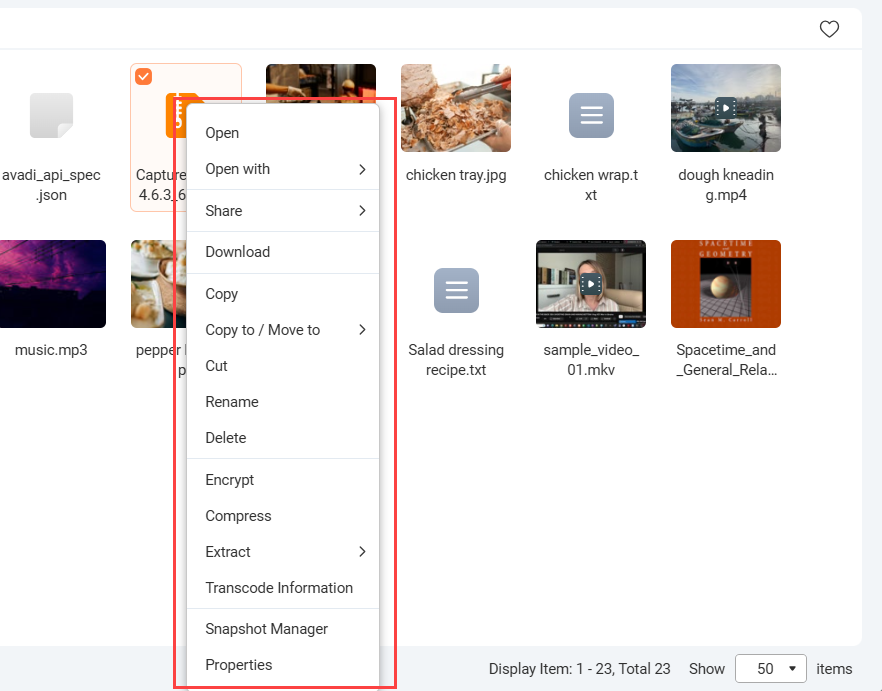
Les opérations sur les fichiers et les dossiers disponibles dans le menu contextuel varient en fonction des types de fichiers et de dossiers que vous sélectionnez. Cependant, les actions essentielles telles que renommer, copier et supprimer des fichiers et des dossiers sont toujours disponibles et sont familières aux utilisateurs de Windows et de macOS. Pour des détails sur les actions sur les fichiers et dossiers, voir « Opérations sur un fichier et un dossier » dans le Guide de l’utilisateur de QTS ou le Guide de l’utilisateur de QuTS hero.
Créer de nouveaux dossiers
Pour créer un nouveau dossier :
- Ouvrez File Station 6.
- Cliquez sur
 dans la barre d’action.
 - Cliquez sur l’une des options suivantes :
- Créer un dossier : Créez un dossier ordinaire.
- Créer un dossier partagé : Créez un dossier partagé. Un dossier partagé est un type de dossier doté de paramètres et de fonctions supplémentaires qui permettent à d’autres utilisateurs et applications d’accéder au dossier. Pour plus de détails sur les dossiers partagés, voir « Dossiers partagés » dans le Guide de l’utilisateur de QTS ou le Guide de l’utilisateur de QuTS hero.
Téléverser des fichiers
- Sélectionner manuellement les fichiers ou dossiers à téléverser :
- Ouvrez File Station 6.
- Cliquez sur dans la barre d’action.
- Cliquez sur Téléverser un fichier ou Téléverser un dossier.
- Sélectionnez un fichier ou dossier, puis cliquez sur Ouvrir/Téléverser.
- Choisissez comment traiter les fichiers en double et cliquez sur OK.
- Glisser-déposer des fichiers depuis votre ordinateur :
- Ouvrez l’application de gestion de fichiers de votre ordinateur.
- Sélectionnez un ou plusieurs fichiers/dossiers.
- Ouvrez File Station 6.
- Appuyez et maintenez le bouton gauche de la souris, puis faites glisser les fichiers ou dossiers sélectionnés dans le panneau principal de File Station.
Gérer les fichiers multimédia
File Station 6 offre des fonctions et des paramètres pour les fichiers multimédia, notamment les images, les fichiers audio et les vidéos. Pour des détails sur les services multimédia disponibles sur votre système NAS, voir « Multimédia » dans Guide de l’utilisateur de QTS ou le Guide de l’utilisateur de QuTS hero.
Activer la prise en charge multimédia dans File Station
Pour activer les fonctions multimédia dans File Station, y compris l’affichage des miniatures et la lecture des fichiers multimédia, procédez comme suit :
- Ouvrez File Station 6.
- Allez dans
 (Plus) > Paramètres.
La fenêtre Options s’ouvre. - Allez dans l’onglet Multimédia.
- Sélectionnez Prendre en charge la lecture multimédia et l'affichage des miniatures.
- Cliquez sur Appliquer.
Ouvrir les fichiers multimédia
Pour ouvrir un fichier multimédia dans le panneau principal, double-cliquez sur le fichier. File Station 6 gère chaque type de fichier différemment, comme décrit dans le tableau ci-dessous.
| Type de contenu multimédia | Action |
|---|---|
| Images | L’image s’ouvrira dans Media Viewer pour être visualisée. |
| Vidéos | La vidéo s’ouvrira dans Media Viewer et commencera à être lue automatiquement. |
| Le PDF s’ouvrira dans un nouvel onglet du navigateur pour être lu. | |
| Documents | Une invite apparaîtra, vous permettant de sélectionner une appli pour ouvrir le document. |
Autoriser les applis multimédia à accéder à vos fichiers multimédia
Certaines applis multimédia, telles que QuMagie ou Music Station, ne peuvent accéder à vos fichiers multimédia que s’ils se trouvent dans un dossier source de contenu. Vous pouvez soit placer vos fichiers multimédia dans des dossiers sources de contenu existants, soit configurer votre dossier multimédia pour qu’il devienne un dossier source de contenu. Pour plus de détails sur les dossiers sources de contenu, voir « Édition des sources des contenus » dans le Guide de l’utilisateur de QTS ou le Guide de l’utilisateur de QuTS hero.
Rechercher des fichiers et dossiers
Vous pouvez rechercher des fichiers et dossiers n’importe où sur votre NAS en spécifiant des mots-clés et divers critères de recherche. De plus, vous pouvez utiliser Qsirch pour effectuer des recherches sémantiques basées sur l’IA. Par exemple, vous pouvez rechercher des images correspondant à une description, telle que « chiens courant dans un champ », et des fichiers dont le contenu contient certains mots-clés. Pour plus de détails, voir Comment recherche-t-on des fichiers avec Qsirch.
Rechercher des fichiers et dossiers
- Ouvrez File Station 6.
- Cliquez sur la barre de recherche.
- Entrez des mots-clés.
- Facultatif : Spécifiez un critère de recherche supplémentaire.
- Cliquez sur
 pour ouvrir le menu des options de recherche avancée.
 - Spécifiez des options supplémentaires, par exemple, la taille ou le type de fichier.
- Cliquez sur
- Appuyez sur Entrée.
File Station 6 affiche tous les fichiers dont le contenu contient les mots-clés spécifiés et correspond à tout critère supplémentaire.
Recherche de fichiers contenant des mots-clés
- Ouvrez File Station 6.
- Cliquez sur pour ouvrir le menu des options de recherche avancée.
- Cliquez sur le bouton Qsirch pour activer Qsirch.
- Entrez des mots-clés dans le champ Mot-clé.
- Facultatif : Spécifiez un critère de recherche supplémentaire.
- Appuyez sur Entrée.
File Station 6 affiche tous les fichiers dont le contenu contient les mots-clés spécifiés et qui correspondent à tout critère supplémentaire spécifié.
Partager et accéder aux fichiers et dossiers partagés
Vous pouvez partager des fichiers et des dossiers avec des utilisateurs de NAS et d’autres personnes en utilisant différentes méthodes, notamment par e-mail et par liens de partage.
Partager les fichiers ou les dossiers
Vous pouvez partager des fichiers et des dossiers via des liens de partage ou directement avec d’autres utilisateurs du NAS. Les liens de partage sont des URL qui permettent d’accéder à des fichiers ou dossiers sélectionnés sur votre NAS QNAP. Quand vous partagez du contenu, vous pouvez configurer des options de sécurité telles que la protection par mot de passe et les dates d’expiration afin d’améliorer le contrôle d’accès.
- Ouvrez File Station 6.
- Cliquez-droit sur un fichier ou dossier pour ouvrir le menu contextuel.
- Passez le curseur de la souris sur Partager.
Le menu des méthodes de partage apparaît. - Cliquez sur l’une des options suivantes :
- Créer un lien de partage uniquement : Crée un lien URL partageable que vous pouvez copier et coller.
- Vers NAS Utilisateur : Partager le fichier sur le NAS avec d’autres utilisateurs du NAS. Des autorisations Administrateur sont nécessaires.
 Pour des détails sur d’autres options de partage, voir la section des opérations de « Partager » du sujet « Opérations sur un fichier et un dossier » du Guide de l’utilisateur de QTS ou le Guide de l’utilisateur de QuTS hero.
- Suivez les étapes restantes pour partager le fichier sélectionné. Pour plus de détails, voir la section des opérations de « Partager » du sujet « Opérations sur un fichier et un dossier » du Guide de l’utilisateur de QTS ou le Guide de l’utilisateur de QuTS hero.
Accéder aux fichiers et dossiers partagés avec vous
Vous pouvez accéder aux fichiers et dossiers qui ont été partagés avec vous en utilisant les méthodes suivantes :
- Pour les fichiers partagés via une URL de lien de partage, ouvrez l’URL du lien de partage dans le navigateur.
- Pour les fichiers partagés via Partager > Vers NAS Utilisateur, allez à Gestion des liens de partage (menu de navigation gauche) > Partagé avec moi (onglet).

Supprimer et restaurer des fichiers et dossiers
Pour supprimer un fichier ou un dossier :
- Ouvrez File Station 6.
- Sélectionnez un ou plusieurs fichiers/dossiers.
- Cliquez-droit pour ouvrir le menu contextuel.
- Cliquez sur Supprimer.
Une fenêtre de confirmation apparaît.
- Sélectionnez une option.
- Cliquez sur OK.
Vider la corbeille
Pour supprimer définitivement tous les fichiers et dossiers de la Corbeille :
- Ouvrez File Station 6.
- Dans le menu de navigation gauche, allez à Corbeille.
- Cliquez sur
 .
. - Cliquez sur Vider tout.
 Une fenêtre de confirmation apparaît.
 - Cliquez sur Oui.
Récupérer des fichiers et des dossiers de la corbeille
Les fichiers et dossiers de la Corbeille peuvent être restaurés à leur emplacement d’origine en procédant comme suit :
- Ouvrez File Station 6.
- Dans le menu de navigation gauche, allez à Corbeille.
- Accédez aux fichiers/dossiers souhaités.
Vous pouvez ouvrir un dossier supprimé dans la corbeille en double-cliquant dessus. - Sélectionnez un ou plusieurs fichiers ou dossiers.
- Cliquez-droit pour ouvrir le menu contextuel.
- Cliquez sur Récupérer, puis confirmez en cliquant sur Oui dans la fenêtre de message de confirmation.
File Station 6 restaure le fichier supprimé. Pour plus de détails, voir « Restaurer un fichier supprimé » dans le Guide de l’utilisateur de QTS ou le Guide de l’utilisateur de QuTS hero.
Gérer les fichiers NAS sur votre appareil mobile avec Qfile Pro
Vous pouvez utiliser File Station pour accéder aux fichiers et dossiers de votre NAS QNAP et des espaces de stockage connectés et les gérer depuis votre ordinateur de bureau, mais aussi depuis votre appareil mobile en utilisant Qfile Pro. Qfile Pro est disponible en téléchargement sur Google Play pour les appareils Android et sur l’Apple Store pour les appareils iOS. Avec Qfile Pro, vous pouvez :
- Parcourez et gérez les fichiers et dossiers sur plusieurs appareils NAS.
- Accédez et gérez n’importe quel espace de stockage dans le cloud ou distant connecté à votre NAS.
- Téléversez et téléchargez manuellement des fichiers et des dossiers vers et depuis votre NAS.
- Synchronisez automatiquement les fichiers et dossiers entre votre appareil mobile et votre NAS.
Pour plus de détails, voir le Guide de l’utilisateur de Qfile Pro.
Autres lectures et ressources
- File Station 6 : Page produit QNAP pour File Station 6
- Qfile Pro : Page produit QNAP pour les applis mobiles QNAP
- Qsirch : Page produit QNAP pour Qsirch
- Base de connaissances : Base de données consultable de FAQ, de tutoriels et d'aides en ligne
- QNAP College : Tutoriels vidéo pédagogiques
- Guide de l’utilisateur de QTS : Aide Web pour la dernière version de QTS
- Guide de l’utilisateur de QuTS hero : Aide Web pour la dernière version de QuTS hero


