


-
Cosa è File Station 6?
-
Requisiti di sistema
-
Aggiornamento da File Station 5
-
Prima di iniziare
-
Scorrere e navigare negli spazi di archiviazione
-
L’interfaccia utente di File Station 6
-
Configurare la visualizzazione del pannello principale
-
Collegare gli spazi di archiviazione esterna a File Station 6
-
-
Gestire i file e le cartelle
-
Eseguire le azioni di base sui file e cartelle dal menu contestuale
-
Creare nuove cartelle
-
Carica file
-
-
Gestire i file multimediali
-
Abilitare il supporto multimediale in File Station
-
Aprire i file multimediali
-
Consentire alle applicazioni multimediali l'accesso ai file multimediali
-
-
Cercare file e cartelle
-
Cercare file e cartelle
-
Cercare i file che contengono le parole chiave
-
-
Condividere e accedere ai file e cartelle condivisi
-
Condividere file o cartelle
-
Accedere a file e cartelle condivisi
-
-
Eliminare e ripristinare file e cartelle
-
Vuotare il Cestino
-
Recuperare i file e le cartelle dal Cestino
-
-
Gestire i file del NAS sul dispositivo mobile con Qfile Pro
-
Ulteriori letture e risorse
Questa guida si applica a File Station 6. Per le versione precedenti di File Station, consultare la Guida rapida di File Station 5.
Cosa è File Station 6?
File Station 6 è un’applicazione di gestione completa dei file progettata per i sistemi operativi QNAP che consente di accedere e gestire i file di archiviazione sul QNAP NAS e spazi di archiviazione collegati. Allo stesso modo di Esplora file di Windows o Finder di macOS, consente di scorrere, aprire, cercare, caricare, scaricare, organizzare, condividere in modo sicuro i file e le cartelle, e molto altro. In aggiunta a queste funzioni chiave, File Station 6 consente di creare le snapshot dei dati, offrendo un livello aggiuntivo di protezione. Questa applicazione è importante per l'amministrazione del NAS e la gestione delle attività quotidiane di gestione dei file.
È possibile collegare spazi di archiviazione esterni a File Station 6, inclusi myQNAPcloud Storage, diversi Google Drive, altri dispositivi NAS, unità USB e altro per consentire l’accesso centrale ai file da diversi dispositivi e soluzioni di archiviazione direttamente da File Station.

Requisiti di sistema
Sistemi operativi NAS supportati:
- QTS 5.2.4 o successivo
- QuTS hero h5.2.4 o successivo
Aggiornamento da File Station 5
Se attualmente si utilizza File Station 5, è possibile usare File Station 6 procedendo come segue:
- Aprire App Center.
- Partecipare al programma beta QNAP App. È possibile ignorare questo passaggio se si è già partecipato al programma beta QNAP App.
- Fare clic su
 nell'angolo in alto a destra per aprire la finestra Impostazioni.
 - Andare alla scheda Generale.
- Selezionare Partecipa al programma beta QNAP App per accedere alle applicazioni prima del rilascio ufficiale.
 Viene visualizzata la finestra di accettazione dei termini e condizioni del Programma beta QNAP App.
 - Rivedere i termini e condizioni.
- Selezionare Ho letto e accetto i termini e le condizioni del Contratto del programma QNAP App Beta.
- Fare clic su Sì.
La finestra di accettazione dei termini e condizioni del Programma beta QNAP App viene chiusa. - Fare clic su Applica.
App Center applica le impostazioni modificate. - Fare clic su Chiudi.
La finestra Impostazioni si chiude.
- Fare clic su
- Scaricare File Station 6.
- Fare clic su
 per aprire la barra delle ricerche.
 - Inserire
File Station 6.
L’icona dell’applicazione File Station 6 compare nei risultati della ricerca. - Fare clic su Installa.

- Selezionare il volume dati dove installare l’applicazione, quindi fare clic su OK.
- Fare clic su
Una volta installato File Station 6, File Station 5 sarà disabilitato automaticamente. Per tornare a utilizzare File Station 5 dopo aver installato File Station 6, fare clic su  nell’angolo in alto a destra della finestra di File Station 6 e seguire le istruzioni.
Prima di iniziare
Prima di iniziare a utilizzare File Station 6, è necessario configurare gli spazi di archiviazione locali sul NAS. Se è in corso l'aggiornamento da File Station 5 e sono già stati configurati gli spazi di archiviazione locali sul NAS, è possibile ignorare questa sezione e vedere la sezione Aggiornamento da File Station 5. Per configurare gli spazi di archiviazione locali, procedere come segue:
- Creare uno storage pool.
- Creare un volume (solo QTS).
- Creare una cartella condivisa (solo QuTS hero).
Per ulteriori informazioni, consultare “Archiviazione dei dati” nella Guida utente QTS o nella Guida utente QuTS hero.
Per informazioni sulla creazione e gestione degli spazi di archiviazione locali sul NAS, consultare “Archiviazione e snapshot” nella Guida utente QTS o nella Guida utente QuTS hero.
Scorrere e navigare negli spazi di archiviazione
I file e le cartelle archiviate sul NAS e collegate agli spazi di archiviazione sono accessibili dall’interfaccia di File Station 6.
L’interfaccia utente di File Station 6

| Etichetta | Area | Esempio di azioni |
|---|---|---|
| 1 | Menu di navigazione sinistro |
|
| 2 | Barra delle azioni |
|
| 3 | Barra di navigazione e cronologia |
|
| 4 | Barra di ricerca | Cercare i file/cartelle usando diversi criteri. |
| 5 | Barra delle azioni varie |
|
| 6 | Menu contestuale file/cartella | Fare clic destro per aprire ed eseguire le operazioni sul file/cartella. |
| 7 | Pannello principale | Selezionare uno o più file/cartelle:
|
| 8 | Barra di paginazione |
|
 per visualizzare le sottocartelle.
 per scorrere la cartella principale della cartella attualmente visualizzata.
 per tornare alla cartella visualizzata in precedenza.
 per visualizzare le attività in background.
 per aggiornare l'interfaccia utente di File Station 6.
 per aprire il menu Filtro smart.
 per aprire e visualizzare altre azioni e impostazioni.
Configurare la visualizzazione del pannello principale
È possibile personalizzare la visualizzazione di file e cartelle nel pannello principale File Station 6.
Per cambiare il layout della visualizzazione:
- Aprire File Station 6.
- Fare clic su
 .
. - Selezionare un’opzione di visualizzazione.

- Elenco: visualizza file e cartelle in elenco multi-colonna.
- È possibile ordinare gli elementi facendo clic sull’intestazione della colonna.
- Per mostrare o nascondere le colonne:
- Fare clic su
 nell'angolo in alto a destra dell’intestazione della tabella.
- Fare clic sul nome della colonna per nascondere o mostrare la colonna.
- Fare clic su
- Affiancato: Visualizza gli elementi come icone grandi, utile per lo scorrimento visivo.
- Elenco: visualizza file e cartelle in elenco multi-colonna.
Per cambiare la modalità di scorrimento:
- Aprire File Station 6.
- Fare clic su
 .
. - Selezionare una modalità di scorrimento:

- Modalità pagina: Visualizza il contenuto nelle pagine
- Modalità scorrimento: Visualizza il contenuto in scorrimento continuo
Collegare gli spazi di archiviazione esterna a File Station 6
Il sistema operativo QNAP NAS può connettersi a un’ampia gamma di tipi di archiviazione. Gli spazi di archiviazione esterna collegati saranno visualizzati come cartelle condivise nel menu di navigazione sinistro di File Station 6. Gli spazi di archiviazione esterna supportati includono:
- Dispositivi di archiviazione USB e eSATA, come le unità flash, dischi rigidi portatili e alloggiamenti di archiviazione
- Servizi di archiviazione cloud, inclusi myQNAPcloud Storage e altri dispositivi NAS
Per informazioni sul collegamento del NAS ai servizi di archiviazione cloud e ai dispositivi NAS remoti, consultare HybridMount.
Gestire i file e le cartelle
È possibile gestire i file e le cartelle svolgendo le azioni relative ai file e cartelle dalla barra delle azioni o dal menu contestuale. Le azioni sui file e cartelle si applicano a tutti i file/cartelle selezionati.
Eseguire le azioni di base sui file e cartelle dal menu contestuale
Per aprire il menu contestuale:
- Fare clic destro sul file o cartella (seleziona anche il file/cartella).
- Selezionare uno o più file o cartelle, quindi fare clic destro in un punto qualsiasi del pannello principale.
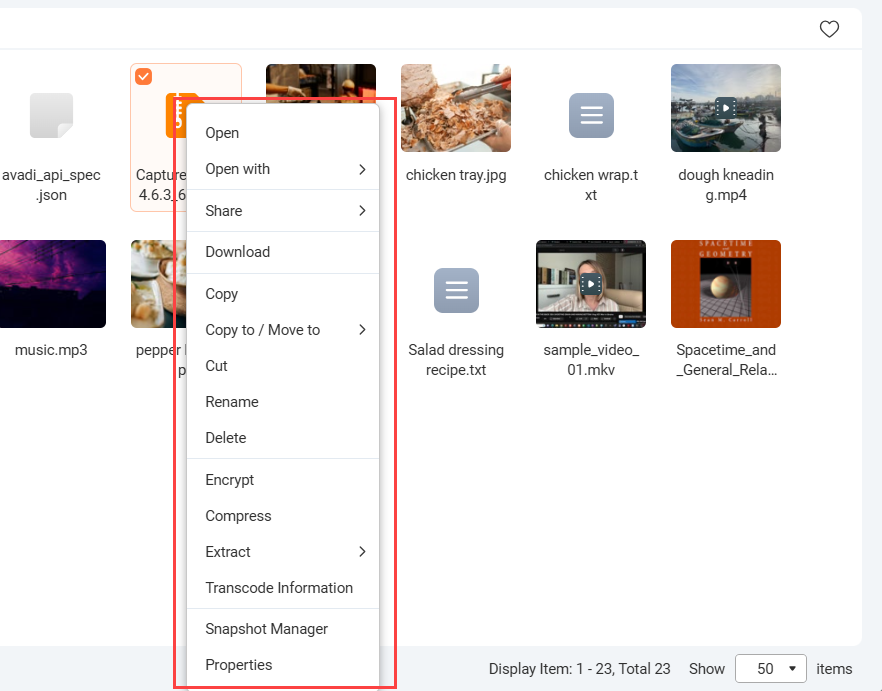
Le operazioni sui file e cartelle disponibili nel menu contestuale variano in base al tipo di file e cartella selezionato. Tuttavia, le azioni essenziali come rinomina, copia ed eliminazione dei file e cartelle sono sempre disponibili, e sono familiari agli utenti Windows e macOS. Per informazioni sulle azioni su file e cartella, consultare “Operazioni su file e cartella” nella Guida utente QTS o nella Guida utente QuTS hero.
Creare nuove cartelle
Per creare una nuova cartella:
- Aprire File Station 6.
- Fare clic su
 nella barra delle azioni.
 - Fare clic su una delle opzioni seguenti:
- Crea cartella: Creare una cartella normale.
- Crea una cartella condivisa: Creare una cartella condivisa. Una cartella condivisa è un tipo di cartella che dispone di ulteriori impostazioni e funzioni che consentono ad altri utenti e applicazioni di accedere alla cartella. Per informazioni sulle cartelle condivise, consultare “Cartelle condivise” nella Guida utente QTS o nella Guida utente QuTS hero.
Carica file
- Selezionare manualmente i file o le cartelle da caricare:
- Aprire File Station 6.
- Fare clic su nella barra delle azioni.
- Fare clic su Carica file o Carica cartella.
- Selezione un file o cartella e fare clic su Apri/Carica.
- Scegliere come gestire i file duplicati e fare clic su OK.
- Trascinare i file dal computer:
- Aprire l’applicazione di gestione del file del computer.
- Selezionare uno o più file/cartelle.
- Aprire File Station 6.
- Tenere premuto il pulsante sinistro del mouse, quindi trascinare i file o cartelle selezionate nel pannello principale di File Station.
Gestire i file multimediali
File Station 6 offre funzioni e impostazioni per i file multimediali, inclusi immagini, file audio e video. Per informazioni sui servizi multimediali disponibili sul sistema NAS, consultare “Multimedia” nella Guida utente QTS o nella Guida utente QuTS hero.
Abilitare il supporto multimediale in File Station
Per abilitare le funzioni multimediali in File Station, inclusa la visualizzazione delle miniature e la riproduzione multimediale, seguire questi passaggi:
- Aprire File Station 6.
- Andare su
 (Altro) > Impostazioni.
Viene visualizzata la finestra Opzioni. - Andare alla scheda Multimedia.
- Selezionare Supporta riproduzione multimediale, streaming e visualizzazione miniature.
- Fare clic su Applica.
Aprire i file multimediali
Per aprire un file multimediale nel pannello principale, fare doppio clic sul file. File Station 6 gestisce ciascun tipo di file in modo diverso, come descritto nella tabella di seguito.
| Tipo di media | Azione |
|---|---|
| Immagini | L’immagine viene aperta nel Media Viewer per la visualizzazione. |
| Video | Il video viene aperto nel Media Viewer e viene avviata automaticamente la riproduzione. |
| Il PDF viene aperto in una nuova scheda del browser per la lettura. | |
| Documenti | Viene visualizzato un messaggio che consente di selezionare un’applicazione per aprire il documento. |
Consentire alle applicazioni multimediali l'accesso ai file multimediali
Alcune applicazioni multimediali, come QuMagie o Music Station, possono accedere ai file multimediali solo se sono nella cartella di origine dei contenuti. È possibile aggiungere i file multimediali nelle cartelle di origine dei contenuti esistenti o configurare la cartella multimediale come cartella di origine dei contenuti. Per informazioni sulle cartelle di origine dei contenuti, consultare “Modifica delle origini contenuti” nella Guida utente QTS o nella Guida utente QuTS hero.
Cercare file e cartelle
È possibile cercare i file e le cartelle ovunque nel NAS specificando le parole chiave e diversi criteri di ricerca. Inoltre, è possibile usare Qsirch per eseguire le ricerche semantiche basate su AI. Ad esempio, è possibile cercare le immagini che corrispondono a una descrizione, come “cani che corrono su un prato” e i file i cui contenuti contengono alcune parole chiave. Per informazioni consultare Come cercare i file usando Qsirch.
Cercare file e cartelle
- Aprire File Station 6.
- Fai clic sulla barra di ricerca.
- Immetti le parole chiave.
- Opzionale: Specificare ulteriori criteri di ricerca.
- Fare clic su
 per aprire il menu opzioni per la ricerca avanzata.
 - Specificare altre opzioni, ad esempio la dimensione del file o il tipo di file.
- Fare clic su
- Premere Invio.
File Station 6 visualizza tutti i file i cui contenuti contengono le parole chiave specificate e soddisfano gli altri criteri.
Cercare i file che contengono le parole chiave
- Aprire File Station 6.
- Fare clic su per aprire il menu opzioni per la ricerca avanzata.
- Fare clic sul cursore di Qsirch per abilitare Qsirch.
- Inserire le parole chiave nel campo Parola chiave.
- Opzionale: Specificare ulteriori criteri di ricerca.
- Premere Invio.
File Station 6 visualizza tutti i file i cui contenuti contengono le parole chiave specificate e soddisfano gli altri specificato criteri.
Condividere e accedere ai file e cartelle condivisi
È possibile condividere i file e le cartelle con gli utenti NAS e altri utilizzando diversi metodi, inclusi e-mail e collegamenti di condivisione.
Condividere file o cartelle
È possibile condividere i file e le cartelle tramite i collegamenti di condivisione o direttamente con altri utenti NAS. I collegamenti di condivisione sono URL che consentono l'accesso ai file selezionati o cartelle sul QNAP NAS. Durante la condivisione di contenuti, è possibile configurare le opzioni di sicurezza come la protezione con password e date di scadenza per migliorare il controllo degli accessi.
- Aprire File Station 6.
- Fare clic destro su un file o cartella per aprire il menu contestuale.
- Spostare il cursore del mouse su Condividi.
Viene visualizzato il menu con i metodi di condivisione. - Fare clic su una delle opzioni seguenti:
- Crea solo collegamento di condivisione: Crea un collegamento URL condivisibile che puoi copiare e incollare.
- A utente NAS: Condividere il file sul NAS con altri utenti NAS. Richiede le autorizzazioni amministratore.
 Per informazioni su altre opzioni di condivisione, consultare la sezione operazioni “Condivisione” dell’argomento “Operazioni con file e cartelle” nella Guida utente QTS o nella Guida utente QuTS hero.
- Seguire gli altri passaggi per condividere i file selezionati. Per informazioni, consultare la sezione operazioni “Condivisione” dell’argomento “Operazioni con file e cartelle” nella Guida utente QTS o nella Guida utente QuTS hero.
Accedere a file e cartelle condivisi
È possibile accedere ai file e cartelle che sono stati condivisi usando i seguenti metodi:
- Per i file condivisi tramite un URL del collegamento di condivisione, aprire l’URL del collegamento di condivisione nel browser.
- Per i file condivisi tramite Condividi > A utente NAS, andare su Gestione collegamenti di condivisione (menu di navigazione sinistro) > Condivisi con me (scheda).

Eliminare e ripristinare file e cartelle
Per eliminare un file o cartella:
- Aprire File Station 6.
- Selezionare uno o più file/cartelle.
- Fare clic destro per aprire il menu contestuale.
- Fare clic su Elimina.
Viene visualizzata una finestra di conferma.
- Selezionare un'opzione.
- Fare clic su OK.
Vuotare il Cestino
Per eliminare definitivamente tutti i file e cartelle nel Cestino:
- Aprire File Station 6.
- Nel menu di navigazione sinistro, andare su Cestino.
- Fare clic su
 .
. - Fare clic su Svuota tutto.
 Viene visualizzata una finestra di conferma.
 - Fare clic su Sì.
Recuperare i file e le cartelle dal Cestino
I file e le cartelle nel Cestino possono essere ripristinati alla loro posizione originale come segue:
- Aprire File Station 6.
- Nel menu di navigazione sinistro, andare su Cestino.
- Scorrere fino ai file/cartelle desiderati.
È possibile aprire una cartella eliminata nel Cestino facendo doppio clic su di essa. - Selezionare uno o più file o cartelle.
- Fare clic destro per aprire il menu contestuale.
- Fare clic su Recupera, quindi confermare facendo clic su Sì nella finestra del messaggio di conferma.
File Station 6 ripristina i file eliminati. Per ulteriori informazioni, consultare “Ripristino di un file eliminato” nella Guida utente QTS o Guida utente QuTS hero.
Gestire i file del NAS sul dispositivo mobile con Qfile Pro
È possibile usare File Station per accedere e gestire i file e le cartelle sul QNAP NAS e negli spazi di archiviazione collegati dal computer desktop, è inoltre possibile gestirli dal dispositivo mobile usando Qfile Pro. Qfile Pro può essere scaricato da Google Play per i dispositivi Android e Apple Store per i dispositivi iOS. Con Qfile Pro è possibile:
- Scorrere e gestire i file e le cartelle su più dispositivi NAS.
- Accedere e gestire qualsiasi spazio di archiviazione cloud o remoto collegato al NAS.
- Caricare e scaricare manualmente i file e le cartelle su e dal NAS.
- Sincronizzare automaticamente i file e le cartelle tra il dispositivo mobile e il NAS.
Per ulteriori informazioni, consultare la Guida utente Qfile Pro.
Ulteriori letture e risorse
- File Station 6: pagina prodotto QNAP per File Station 6
- Qfile Pro: pagina prodotto QNAP per le applicazioni mobile di QNAP
- Qsirch: pagina prodotto QNAP per Qsirch
- Knowledge Base: database ricercabile di FAQ, tutorial e guide Web
- QNAP College: tutorial video istruttivi
- Guida utente QTS: guida Web per la versione più recente di QTS
- Guida utente QuTS hero: guida Web per la versione più recente di QuTS hero
Per ulteriore assistenza, chiedi ad altri utenti e agli esperti QNAP nella community. Vai alla community QNAP


