


File Station 6 Quick Start Guide
-
File Station 6 คืออะไร?
-
ข้อกำหนดของระบบ
-
การอัปเกรดจาก File Station 5
-
ก่อนที่คุณจะเริ่ม
-
เรียกดูและนำทาง ที่เก็บข้อมูล พื้นที่ของคุณ
-
อินเทอร์เฟซผู้ใช้ File Station 6
-
กำหนดการแสดงผลของแผงหลัก
-
เชื่อมต่อพื้นที่ ที่เก็บข้อมูล ภายนอกกับ File Station 6
-
-
จัดการไฟล์และโฟลเดอร์ของคุณ
-
ดำเนินการไฟล์และโฟลเดอร์พื้นฐานจากเมนูบริบท
-
สร้างโฟลเดอร์ใหม่
-
อัปโหลดไฟล์
-
-
จัดการไฟล์สื่อ
-
เปิดใช้งานการสนับสนุนมัลติมีเดียใน File Station
-
เปิดไฟล์สื่อ
-
อนุญาตให้แอปมัลติมีเดียเข้าถึงไฟล์สื่อของคุณ
-
-
ค้นหาไฟล์และโฟลเดอร์
-
ค้นหาไฟล์และโฟลเดอร์
-
ค้นหาไฟล์ที่มีคำสำคัญ
-
-
แชร์และเข้าถึงไฟล์และโฟลเดอร์ที่แชร์
-
แชร์ไฟล์หรือโฟลเดอร์
-
เข้าถึงไฟล์และโฟลเดอร์ที่แชร์กับคุณ
-
-
ลบและกู้คืนไฟล์และโฟลเดอร์
-
ล้างถังรีไซเคิล
-
กู้คืนไฟล์และโฟลเดอร์จากถังรีไซเคิล
-
-
จัดการไฟล์ NAS บนอุปกรณ์มือถือของคุณด้วย Qfile Pro
-
การอ่านเพิ่มเติมและแหล่งข้อมูล
 to display subfolders.
 to navigate to the parent folder of the currently displayed folder.
 to return to the previously displayed folder.
 to view background tasks.
 to refresh the contents of the main panel.
 to open the smart filter menu.
 to open to view more actions and settings.
คู่มือนี้ใช้กับ File Station 6 สำหรับเวอร์ชันก่อนหน้าของ File Station ดู File Station 5 คู่มือเริ่มต้นใช้งาน
File Station 6 คืออะไร?
File Station 6 เป็นแอปพลิเคชันการจัดการไฟล์ที่ครอบคลุม ออกแบบมาสำหรับระบบปฏิบัติการ QNAP ช่วยให้คุณเข้าถึงและจัดการไฟล์ที่เก็บไว้ใน QNAP NAS และพื้นที่ ที่เก็บข้อมูล ที่เชื่อมต่อได้ คล้ายกับ File Explorer บน Windows หรือ Finder บน macOS ช่วยให้คุณเรียกดู เปิด ค้นหา อัปโหลด ดาวน์โหลด จัดระเบียบ แชร์ไฟล์และโฟลเดอร์อย่างปลอดภัย และอื่นๆ นอกจากฟังก์ชันหลักเหล่านี้แล้ว File Station 6 ยังช่วยให้คุณสร้าง สแนปช็อต ของข้อมูลของคุณ เพิ่มชั้นการป้องกันเพิ่มเติม แอปนี้จำเป็นสำหรับการจัดการ NAS ของคุณและการจัดการไฟล์ในชีวิตประจำวัน
คุณสามารถเชื่อมต่อพื้นที่ ที่เก็บข้อมูล ภายนอกกับ File Station 6 รวมถึง myQNAPcloud storage, Google Drives หลายตัว, อุปกรณ์ NAS อื่นๆ, ไดรฟ์ USB และอื่นๆ ช่วยให้คุณเข้าถึงไฟล์จากอุปกรณ์และโซลูชัน ที่เก็บข้อมูล ต่างๆ ได้โดยตรงภายใน File Station

ข้อกำหนดของระบบ
ระบบปฏิบัติการ NAS ที่รองรับ:
- QTS 5.2.4 หรือใหม่กว่า
- QuTS hero h5.2.4 หรือใหม่กว่า
การอัปเกรดจาก File Station 5
หากคุณกำลังใช้ File Station 5 อยู่ คุณสามารถใช้ File Station 6 ได้โดยทำดังนี้:
- เปิด App Center
- เข้าร่วมโปรแกรม QNAP App Beta หากคุณได้เข้าร่วมโปรแกรม QNAP App Beta แล้ว ให้ข้ามขั้นตอนนี้
- คลิก
 ที่มุมขวาบนเพื่อเปิด การตั้งค่า หน้าต่าง
 - ไปที่ ทั่วไป แท็บ.
- เลือก เข้าร่วมโปรแกรมเบต้าของแอป QNAP เพื่อเข้าถึงแอปก่อนการเปิดตัวอย่างเป็นทางการ.
 หน้าต่างข้อตกลงเงื่อนไขของโปรแกรมเบต้าแอป QNAP จะเปิดขึ้น
 - ตรวจสอบเงื่อนไขและข้อกำหนด
- เลือก ฉันได้อ่านและยอมรับเงื่อนไขของข้อตกลงโปรแกรมเบต้าแอป QNAP
- คลิก ใช่.
หน้าต่างข้อตกลงเงื่อนไขของโปรแกรมเบต้าแอป QNAP จะปิดลง - คลิก ใช้.
App Center ใช้การตั้งค่าที่แก้ไขแล้ว - คลิก ปิด.
หน้าต่าง การตั้งค่า จะปิดลง
- คลิก
- ดาวน์โหลด File Station 6
- คลิก
 เพื่อเปิดแถบค้นหา
 - ป้อน
File Station 6.
ไอคอนแอป File Station 6 ปรากฏในผลการค้นหา - คลิก ติดตั้ง.

- เลือกปริมาณข้อมูลที่คุณต้องการติดตั้งแอปพลิเคชัน จากนั้นคลิก ตกลง
- คลิก
หลังจากติดตั้ง File Station 6 แล้ว File Station 5 จะถูกปิดใช้งานโดยอัตโนมัติ หากคุณต้องการกลับไปใช้ File Station 5 หลังจากติดตั้ง File Station 6 แล้ว ให้คลิก  ที่มุมขวาบนของหน้าต่าง File Station 6 และทำตามคำแนะนำ
ก่อนที่คุณจะเริ่ม
ก่อนที่คุณจะเริ่มใช้ File Station 6 คุณจำเป็นต้องกำหนดค่า ที่เก็บข้อมูล พื้นที่บน NAS ของคุณ หากคุณกำลังอัปเกรดจาก File Station 5 และคุณได้กำหนดค่า ที่เก็บข้อมูล พื้นที่บน NAS ของคุณแล้ว คุณสามารถข้ามส่วนนี้และดูส่วน การอัปเกรดจาก File Station 5 เพื่อกำหนดค่า ที่เก็บข้อมูล พื้นที่ ให้ทำดังนี้:
- สร้าง ที่เก็บข้อมูล พูล
- สร้างวอลุ่ม (เฉพาะ QTS)
- สร้างโฟลเดอร์ที่ใช้ร่วมกัน (เฉพาะ QuTS hero)
สำหรับรายละเอียด ดู "การจัดเก็บข้อมูล" ใน คู่มือผู้ใช้ QTS หรือ คู่มือผู้ใช้ QuTS hero
สำหรับรายละเอียดเกี่ยวกับการสร้างและจัดการ ที่เก็บข้อมูล พื้นที่บน NAS ของคุณ ดู "ที่เก็บข้อมูลและสแนปช็อต" ใน คู่มือผู้ใช้ QTS หรือ คู่มือผู้ใช้ QuTS hero
เรียกดูและนำทาง ที่เก็บข้อมูล พื้นที่ของคุณ
ไฟล์และโฟลเดอร์ที่จัดเก็บบน NAS ของคุณและ ที่เก็บข้อมูล พื้นที่ที่เชื่อมต่อสามารถเข้าถึงได้ในอินเทอร์เฟซ File Station 6
อินเทอร์เฟซผู้ใช้ File Station 6

| ป้ายกำกับ | พื้นที่ | ตัวอย่างการกระทำ |
|---|---|---|
| 1 | เมนูนำทางด้านซ้าย |
|
| 2 | แถบการกระทำ |
|
| 3 | แถบเส้นทางและประวัติ |
|
| 4 | แถบค้นหา | ค้นหาไฟล์/โฟลเดอร์โดยใช้เกณฑ์ต่างๆ |
| 5 | แถบการกระทำอื่นๆ |
|
| 6 | เมนูบริบทไฟล์/โฟลเดอร์ | คลิกขวาเพื่อเปิดและดำเนินการกับไฟล์/โฟลเดอร์ |
| 7 | แผงหลัก | เลือกไฟล์/โฟลเดอร์หนึ่งหรือมากกว่า:
|
| 8 | แถบการแบ่งหน้า |
|
กำหนดการแสดงผลของแผงหลัก
คุณสามารถปรับแต่งวิธีการแสดงไฟล์และโฟลเดอร์ในแผงหลักของ File Station 6
เพื่อเปลี่ยนรูปแบบการแสดงผล:
- เปิด File Station 6
- คลิก

- เลือกตัวเลือกการแสดงผล

- รายการ: แสดงไฟล์และโฟลเดอร์ในรูปแบบรายการหลายคอลัมน์
- คุณสามารถจัดเรียงรายการโดยคลิกที่หัวคอลัมน์
- เพื่อแสดงหรือซ่อนคอลัมน์:
- คลิก
 ที่มุมขวาบนของหัวตาราง
- คลิกชื่อคอลัมน์เพื่อซ่อนหรือแสดงคอลัมน์
- คลิก
- ไทล์: แสดงรายการเป็นไอคอนขนาดใหญ่ เหมาะสำหรับการเรียกดูด้วยภาพ
- รายการ: แสดงไฟล์และโฟลเดอร์ในรูปแบบรายการหลายคอลัมน์
ในการเปลี่ยนโหมดการเลื่อน:
- เปิด File Station 6
- คลิก

- เลือกโหมดการเลื่อน:

- โหมดหน้า: แสดงเนื้อหาเป็นหน้า
- โหมดเลื่อน: แสดงเนื้อหาในรูปแบบการเลื่อนต่อเนื่อง
เชื่อมต่อพื้นที่ ที่เก็บข้อมูล ภายนอกกับ File Station 6
ระบบปฏิบัติการ QNAP NAS สามารถเชื่อมต่อกับประเภท ที่เก็บข้อมูล ที่หลากหลาย พื้นที่ ที่เก็บข้อมูล ภายนอกที่เชื่อมต่อจะปรากฏเป็นโฟลเดอร์ที่แชร์ในเมนูนำทางด้านซ้ายของ File Station 6 พื้นที่ ที่เก็บข้อมูล ภายนอกที่รองรับได้แก่:
- อุปกรณ์ ที่เก็บข้อมูล USB และ eSATA เช่น แฟลชไดรฟ์ ฮาร์ดไดรฟ์พกพา และกล่อง ที่เก็บข้อมูล
- บริการ ที่เก็บข้อมูล บนคลาวด์ รวมถึง myQNAPcloud Storage และอุปกรณ์ NAS อื่นๆ
สำหรับรายละเอียดเกี่ยวกับการเชื่อมต่อ NAS ของคุณกับบริการ ที่เก็บข้อมูล บนคลาวด์และอุปกรณ์ NAS ระยะไกล ดูที่ HybridMount
จัดการไฟล์และโฟลเดอร์ของคุณ
คุณสามารถจัดการไฟล์และโฟลเดอร์ของคุณได้โดยการดำเนินการไฟล์และโฟลเดอร์จากแถบการกระทำหรือเมนูบริบท การดำเนินการไฟล์และโฟลเดอร์จะใช้กับไฟล์/โฟลเดอร์ที่เลือกทั้งหมด
ดำเนินการไฟล์และโฟลเดอร์พื้นฐานจากเมนูบริบท
ในการเปิดเมนูบริบท:
- คลิกขวาที่ไฟล์หรือโฟลเดอร์ (ซึ่งจะเลือกไฟล์/โฟลเดอร์ด้วย)
- เลือกไฟล์หรือโฟลเดอร์หนึ่งหรือมากกว่า แล้วคลิกขวาที่ใดก็ได้ในแผงหลัก
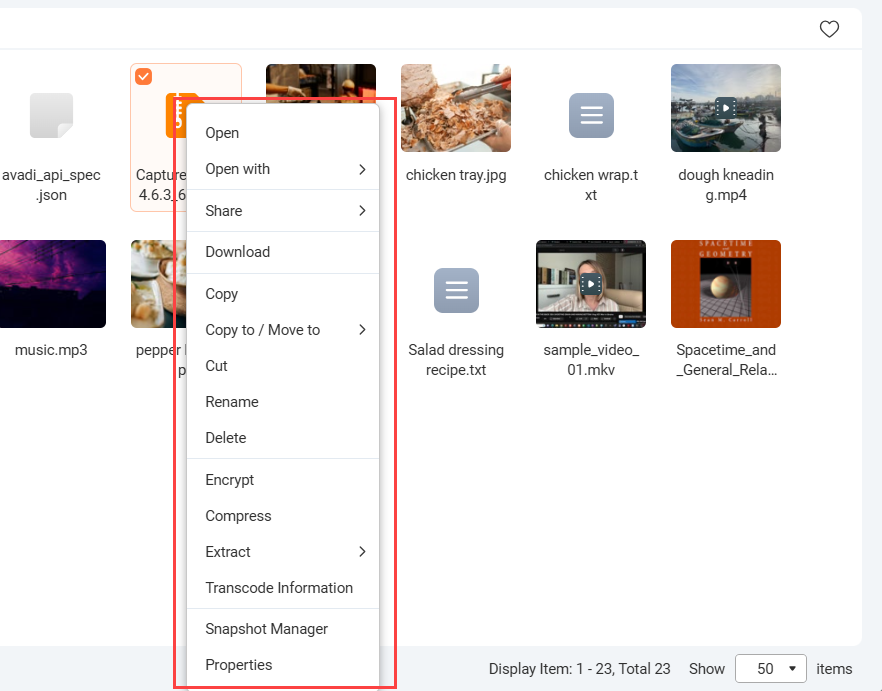
การดำเนินการไฟล์และโฟลเดอร์ที่มีในเมนูบริบทจะแตกต่างกันไปตามประเภทของไฟล์และโฟลเดอร์ที่คุณเลือก อย่างไรก็ตาม การดำเนินการที่สำคัญเช่น การเปลี่ยนชื่อ การคัดลอก และการลบไฟล์และโฟลเดอร์จะมีให้เสมอ และเป็นที่คุ้นเคยสำหรับผู้ใช้ทั้ง Windows และ macOS สำหรับรายละเอียดเกี่ยวกับการดำเนินการไฟล์และโฟลเดอร์ ดูที่ "การดำเนินการไฟล์และโฟลเดอร์" ใน คู่มือผู้ใช้ QTS หรือ คู่มือผู้ใช้ QuTS hero
สร้างโฟลเดอร์ใหม่
ในการสร้างโฟลเดอร์ใหม่:
- เปิด File Station 6
- คลิก
 ในแถบการกระทำ
 - คลิกหนึ่งในตัวเลือกต่อไปนี้:
- สร้างโฟลเดอร์: สร้างโฟลเดอร์ปกติ
- สร้างโฟลเดอร์ที่แชร์: สร้างโฟลเดอร์ที่แชร์ โฟลเดอร์ที่แชร์เป็นประเภทของโฟลเดอร์ที่มีการตั้งค่าและฟีเจอร์เพิ่มเติมที่อนุญาตให้ผู้ใช้และแอปพลิเคชันอื่นๆ เข้าถึงโฟลเดอร์ได้ สำหรับรายละเอียดเพิ่มเติมเกี่ยวกับโฟลเดอร์ที่แชร์ ดูที่ "โฟลเดอร์ที่แชร์" ใน คู่มือผู้ใช้ QTS หรือ คู่มือผู้ใช้ QuTS hero
อัปโหลดไฟล์
- เลือกไฟล์หรือโฟลเดอร์เพื่ออัปโหลดด้วยตนเอง:
- เปิด File Station 6.
- คลิก ในแถบการกระทำ
- คลิก อัปโหลด ไฟล์ หรือ อัปโหลด โฟลเดอร์
- เลือกไฟล์หรือโฟลเดอร์ จากนั้นคลิก เปิด/อัปโหลด
- เลือกวิธีจัดการไฟล์ที่ซ้ำกันและคลิก ตกลง
- ลากและวางไฟล์จากคอมพิวเตอร์ของคุณ:
- เปิดแอปพลิเคชันจัดการไฟล์ของคอมพิวเตอร์ของคุณ
- เลือกไฟล์/โฟลเดอร์หนึ่งหรือมากกว่า
- เปิด File Station 6.
- กดปุ่มซ้ายของเมาส์ค้างไว้ จากนั้นลากไฟล์หรือโฟลเดอร์ที่เลือกไปยังแผงหลักของ File Station
จัดการไฟล์สื่อ
File Station 6 มีฟีเจอร์และการตั้งค่าสำหรับไฟล์มัลติมีเดีย รวมถึงภาพ ไฟล์เสียง และวิดีโอ สำหรับรายละเอียดเกี่ยวกับบริการมัลติมีเดียที่มีในระบบ NAS ของคุณ ดูที่ "มัลติมีเดีย" ใน คู่มือผู้ใช้ QTS หรือ คู่มือผู้ใช้ QuTS hero
เปิดใช้งานการสนับสนุนมัลติมีเดียใน File Station
เพื่อเปิดใช้งานฟีเจอร์มัลติมีเดียใน File Station รวมถึงการแสดงภาพย่อและการเล่นสื่อ ให้ทำตามขั้นตอนเหล่านี้:
- เปิด File Station 6.
- ไปที่
 (เพิ่มเติม) > การตั้งค่า.
หน้าต่าง ตัวเลือก จะเปิดขึ้น - ไปที่ มัลติมีเดีย แท็บ
- เลือก สนับสนุนการเล่นสื่อ การสตรีม และการแสดงภาพย่อ
- คลิก ใช้
เปิดไฟล์สื่อ
เพื่อเปิดไฟล์สื่อในแผงหลัก ให้ดับเบิลคลิกที่ไฟล์ File Station 6 จัดการแต่ละประเภทไฟล์แตกต่างกันตามที่อธิบายไว้ในตารางด้านล่าง
| ประเภทสื่อ | การดำเนินการ |
|---|---|
| รูปภาพ | รูปภาพจะเปิดใน Media Viewer เพื่อดู |
| วิดีโอ | วิดีโอจะเปิดใน Media Viewer และเริ่มเล่นโดยอัตโนมัติ |
| ไฟล์ PDF | ไฟล์ PDF จะเปิดในแท็บเบราว์เซอร์ใหม่เพื่ออ่าน |
| เอกสาร | จะมีการแจ้งเตือนให้คุณเลือกแอปเพื่อเปิดเอกสาร |
อนุญาตให้แอปมัลติมีเดียเข้าถึงไฟล์สื่อของคุณ
แอปมัลติมีเดียบางตัว เช่น QuMagie หรือ Music Station สามารถเข้าถึงไฟล์สื่อของคุณได้เฉพาะเมื่ออยู่ในโฟลเดอร์แหล่งเนื้อหา คุณสามารถใส่ไฟล์สื่อของคุณลงในโฟลเดอร์แหล่งเนื้อหาที่มีอยู่แล้ว หรือกำหนดค่าโฟลเดอร์สื่อของคุณให้เป็นโฟลเดอร์แหล่งเนื้อหา สำหรับรายละเอียดเพิ่มเติมเกี่ยวกับโฟลเดอร์แหล่งเนื้อหา ดู "การแก้ไข แหล่งที่มาเนื้อหา" ใน คู่มือผู้ใช้ QTS หรือ คู่มือผู้ใช้ QuTS hero
ค้นหาไฟล์และโฟลเดอร์
คุณสามารถค้นหาไฟล์และโฟลเดอร์ได้ทุกที่บน NAS ของคุณโดยระบุคำสำคัญและเกณฑ์การค้นหาต่างๆ นอกจากนี้ คุณยังสามารถใช้ Qsirch เพื่อดำเนินการ การค้นหาความหมาย ที่ใช้ AI ได้ ตัวอย่างเช่น คุณสามารถค้นหารูปภาพที่ตรงกับคำอธิบาย เช่น "สุนัขวิ่งในทุ่ง" และไฟล์ที่มีเนื้อหาที่มีคำสำคัญบางคำ สำหรับรายละเอียดเพิ่มเติมดู วิธีการค้นหาไฟล์ด้วย Qsirch
ค้นหาไฟล์และโฟลเดอร์
- เปิด File Station 6
- คลิกที่แถบค้นหา
- ป้อนคำสำคัญ
- ตัวเลือก: ระบุเกณฑ์การค้นหาเพิ่มเติม
- คลิก
 เพื่อเปิดเมนูตัวเลือกการค้นหาขั้นสูง
 - ระบุตัวเลือกเพิ่มเติม เช่น ขนาดไฟล์หรือประเภทไฟล์
- คลิก
- กด Enter.
File Station 6 จะแสดงไฟล์ทั้งหมดที่มีเนื้อหาตรงกับคำสำคัญที่ระบุและตรงกับเกณฑ์เพิ่มเติมใดๆ
ค้นหาไฟล์ที่มีคำสำคัญ
- เปิด File Station 6
- คลิก เพื่อเปิดเมนูตัวเลือกการค้นหาขั้นสูง
- คลิกที่ Qsirch สลับเพื่อเปิดใช้งาน Qsirch
- ป้อนคำสำคัญใน คำสำคัญ ฟิลด์
- ตัวเลือก: ระบุเกณฑ์การค้นหาเพิ่มเติม
- กด Enter.
File Station 6 จะแสดงไฟล์ทั้งหมดที่มีเนื้อหาตรงกับคำสำคัญที่ระบุและตรงกับเกณฑ์เพิ่มเติมที่ระบุไว้
แชร์และเข้าถึงไฟล์และโฟลเดอร์ที่แชร์
คุณสามารถแชร์ไฟล์และโฟลเดอร์กับผู้ใช้ NAS และผู้อื่นได้โดยใช้วิธีต่างๆ รวมถึงอีเมลและลิงก์แชร์
แชร์ไฟล์หรือโฟลเดอร์
คุณสามารถแชร์ไฟล์และโฟลเดอร์ผ่านลิงก์แชร์หรือโดยตรงกับผู้ใช้ NAS อื่นๆ ลิงก์แชร์คือลิงก์ URL ที่อนุญาตให้เข้าถึงไฟล์หรือโฟลเดอร์ที่เลือกบน QNAP NAS ของคุณ เมื่อแชร์เนื้อหา คุณสามารถกำหนดตัวเลือกความปลอดภัย เช่น การป้องกันด้วยรหัสผ่านและวันหมดอายุเพื่อเพิ่ม การควบคุมการเข้าถึง
- เปิด File Station 6
- คลิกขวาที่ไฟล์หรือโฟลเดอร์เพื่อเปิดเมนูบริบท
- เลื่อนเคอร์เซอร์เมาส์ไปที่ Share.
เมนูวิธีการแชร์จะปรากฏขึ้น - คลิกที่หนึ่งในตัวเลือกต่อไปนี้:
- สร้างลิงก์แชร์เท่านั้น: สร้างลิงก์ URL ที่สามารถแชร์ได้ซึ่งคุณสามารถคัดลอกและวางได้
- ถึงผู้ใช้ NAS: แชร์ไฟล์บน NAS กับผู้ใช้ NAS คนอื่น ต้องการสิทธิ์ ผู้ดูแลระบบ.
 สำหรับรายละเอียดเกี่ยวกับตัวเลือกการแชร์อื่น ๆ ดูที่ส่วน "แชร์" ของหัวข้อ "การดำเนินการไฟล์และโฟลเดอร์" ของ คู่มือผู้ใช้ QTS หรือ คู่มือผู้ใช้ QuTS hero.
- ทำตามขั้นตอนที่เหลือเพื่อแชร์ไฟล์ที่เลือก สำหรับรายละเอียดเพิ่มเติม ดูที่ส่วน "แชร์" ของหัวข้อ "การดำเนินการไฟล์และโฟลเดอร์" ของ คู่มือผู้ใช้ QTS หรือ คู่มือผู้ใช้ QuTS hero.
เข้าถึงไฟล์และโฟลเดอร์ที่แชร์กับคุณ
คุณสามารถเข้าถึงไฟล์และโฟลเดอร์ที่ถูกแชร์กับคุณโดยใช้วิธีการดังต่อไปนี้:
- สำหรับไฟล์ที่แชร์ผ่านลิงก์ URL ให้เปิดลิงก์ URL ในเบราว์เซอร์
- สำหรับไฟล์ที่แชร์ผ่าน แชร์ > ถึงผู้ใช้ NAS, ไปที่ การจัดการลิงก์แชร์ (เมนูนำทางด้านซ้าย) > แชร์กับฉัน (แท็บ).

ลบและกู้คืนไฟล์และโฟลเดอร์
เพื่อลบไฟล์หรือโฟลเดอร์:
- เปิด File Station 6.
- เลือกไฟล์/โฟลเดอร์หนึ่งหรือมากกว่า
- คลิกขวาเพื่อเปิดเมนูบริบท
- คลิก ลบ.
หน้าต่างยืนยันจะปรากฏขึ้น.
- เลือกตัวเลือก
- คลิก ตกลง
ล้างถังรีไซเคิล
เพื่อลบไฟล์และโฟลเดอร์ทั้งหมดในถังรีไซเคิลอย่างถาวร:
- เปิด File Station 6.
- ในเมนูนำทางด้านซ้าย ไปที่ ถังรีไซเคิล
- คลิก
 .
. - คลิก ล้างทั้งหมด.
 หน้าต่างยืนยันจะปรากฏขึ้น
 - คลิก ใช่
กู้คืนไฟล์และโฟลเดอร์จากถังรีไซเคิล
ไฟล์และโฟลเดอร์ในถังรีไซเคิลสามารถกู้คืนไปยังตำแหน่งเดิมได้โดยทำตามขั้นตอนต่อไปนี้:
- เปิด File Station 6
- ในเมนูนำทางด้านซ้าย ไปที่ ถังรีไซเคิล
- ไปยังไฟล์/โฟลเดอร์ที่ต้องการ
คุณสามารถเปิดโฟลเดอร์ที่ถูกลบในถังรีไซเคิลได้โดยการดับเบิลคลิก - เลือกไฟล์หรือโฟลเดอร์หนึ่งหรือหลายรายการ
- คลิกขวาเพื่อเปิดเมนูบริบท
- คลิก กู้คืน แล้วจึงยืนยันโดยคลิก ใช่ ในหน้าต่างข้อความยืนยัน
File Station 6 จะกู้คืนไฟล์ที่ถูกลบ สำหรับรายละเอียดเพิ่มเติม ดู "กู้คืนไฟล์ที่ถูกลบ" ใน คู่มือผู้ใช้ QTS หรือ คู่มือผู้ใช้ QuTS hero
จัดการไฟล์ NAS บนอุปกรณ์มือถือของคุณด้วย Qfile Pro
คุณสามารถใช้ File Station เพื่อเข้าถึงและจัดการไฟล์และโฟลเดอร์บน QNAP NAS ของคุณและพื้นที่ ที่เก็บข้อมูล ที่เชื่อมต่อจากคอมพิวเตอร์เดสก์ท็อปของคุณ และคุณยังสามารถจัดการจากอุปกรณ์มือถือของคุณโดยใช้ Qfile Pro Qfile Pro สามารถดาวน์โหลดได้บน Google Play สำหรับอุปกรณ์ Android และ Apple Store สำหรับอุปกรณ์ iOS ด้วย Qfile Pro คุณสามารถ:
- เรียกดูและจัดการไฟล์และโฟลเดอร์บนอุปกรณ์ NAS หลายเครื่อง
- เข้าถึงและจัดการพื้นที่ ที่เก็บข้อมูล บนคลาวด์หรือระยะไกลที่เชื่อมต่อกับ NAS ของคุณ
- อัปโหลดและดาวน์โหลดไฟล์และโฟลเดอร์ไปยังและจาก NAS ของคุณด้วยตนเอง
- ซิงโครไนซ์ไฟล์และโฟลเดอร์ระหว่างอุปกรณ์มือถือและ NAS ของคุณโดยอัตโนมัติ
สำหรับรายละเอียดเพิ่มเติม ดูที่ คู่มือผู้ใช้ Qfile Pro
การอ่านเพิ่มเติมและแหล่งข้อมูล
- File Station 6: หน้าผลิตภัณฑ์ QNAP สำหรับ File Station 6
- Qfile Pro: หน้าผลิตภัณฑ์ QNAP สำหรับแอปมือถือ QNAP
- Qsirch: หน้าผลิตภัณฑ์ QNAP สำหรับ Qsirch
- ฐานความรู้: ฐานข้อมูลที่สามารถค้นหาได้ของคำถามที่พบบ่อย บทแนะนำ และ วิธีใช้ทางเว็บ
- QNAP College: วิดีโอแนะนำการใช้งาน
- คู่มือผู้ใช้ QTS: วิธีใช้ทางเว็บ สำหรับเวอร์ชันล่าสุดของ QTS
- คู่มือผู้ใช้ QuTS hero: วิธีใช้ทางเว็บ สำหรับเวอร์ชันล่าสุดของ QuTS hero
หากต้องการความช่วยเหลือเพิ่มเติม สอบถามผู้ใช้รายอื่นและผู้เชี่ยวชาญของ QNAP ได้ในคอมมูนิตี้ ไปที่ QNAP Community


