


File Station 6 Quick Start Guide
-
Mi az a File Station 6?
-
Rendszerkövetelmények
-
Frissítés a File Station 5-ről
-
Mielőtt elkezdené
-
Böngéssze és navigáljon a Tárhely területein
-
A File Station 6 felhasználói felülete
-
A fő panel megjelenítésének konfigurálása
-
Külső Tárhely helyek csatlakoztatása a File Station 6-hoz
-
-
Fájlok és mappák kezelése
-
Alapvető fájl- és mappaműveletek végrehajtása a helyi menüből
-
Új mappák létrehozása
-
Fájlok feltöltése
-
-
Médiafájlok kezelése
-
Multimédia támogatás engedélyezése a File Station-ban
-
Médiafájlok megnyitása
-
Engedélyezze a multimédiás alkalmazások számára a médiafájlok elérését
-
-
Fájlok és mappák keresése
-
Fájlok és mappák keresése
-
Kulcsszavakat tartalmazó fájlok keresése
-
-
Megosztott fájlok és mappák megosztása és elérése
-
Fájlok vagy mappák megosztása
-
Hozzáférés a megosztott fájlokhoz és mappákhoz
-
-
Fájlok és mappák törlése és visszaállítása
-
Az újrahasznosító kuka kiürítése
-
Fájlok és mappák visszaállítása a Lomtárból
-
-
Kezelje NAS fájljait mobil eszközén a(z) Qfile Pro segítségével
-
További olvasmányok és források
 to display subfolders.
 to navigate to the parent folder of the currently displayed folder.
 to return to the previously displayed folder.
 to view background tasks.
 to refresh the contents of the main panel.
 to open the smart filter menu.
 to open to view more actions and settings.
Ez az útmutató a File Station 6-ra vonatkozik. Korábbi File Station verziókhoz lásd File Station 5 Gyorsindítási Útmutató.
Mi az a File Station 6?
File Station 6 egy átfogó fájlkezelő alkalmazás, amelyet a QNAP operációs rendszerekhez terveztek, lehetővé téve a QNAP NAS-on tárolt fájlok és a csatlakoztatott Tárhely terek elérését és kezelését. Hasonlóan a Windows Fájlkezelőhöz vagy a macOS Finderhez, lehetővé teszi a fájlok és mappák böngészését, megnyitását, keresését, feltöltését, letöltését, rendezését, biztonságos megosztását és még sok mást. Ezeken az alapvető funkciókon túl a File Station 6 lehetővé teszi az adatok Pillanatkép létrehozását, amely további védelmi réteget biztosít. Ez az alkalmazás elengedhetetlen a NAS kezeléséhez és a mindennapi fájlkezelési feladatok elvégzéséhez.
Külső Tárhely tereket csatlakoztathat a File Station 6-hoz, beleértve a myQNAPcloud tárhely, több Google Drive-ot, más NAS eszközöket, USB meghajtókat és még sok mást, lehetővé téve, hogy központilag érje el a fájlokat különböző eszközökről és Tárhely megoldásokból közvetlenül a File Station-ban.

Rendszerkövetelmények
Támogatott NAS operációs rendszerek:
- QTS 5.2.4 vagy újabb
- QuTS hero h5.2.4 vagy újabb
Frissítés a File Station 5-ről
Ha jelenleg a File Station 5-öt használja, a következő lépésekkel használhatja a File Station 6-ot:
- Nyissa meg a App Center-t.
- Csatlakozzon a QNAP App Beta Programhoz. Ha már csatlakozott a QNAP App Beta Programhoz, hagyja ki ezt a lépést.
- Kattintson
 a jobb felső sarokban az Beállítások ablak megnyitásához.
 - Menjen a Általános fül.
- Válassza a Csatlakozás a QNAP App Beta Programhoz lehetőséget, hogy korai hozzáférést kapjon az alkalmazásokhoz a hivatalos megjelenésük előtt.
 Megnyílik a QNAP App Beta Program feltételeinek és kikötéseinek ablak.
 - Tekintse át a feltételeket és kikötéseket.
- Válassza a Elolvastam és elfogadom a QNAP App Beta Program Megállapodás feltételeit.
- Kattintson a Igen gombra.
A QNAP App Beta Program feltételeinek és kikötéseinek ablak bezárul. - Kattintson az Alkalmaz gombra.
App Center alkalmazza a módosított beállításokat. - Kattintson a Bezárás gombra.
A Beállítások ablak bezárul.
- Kattintson
- Töltse le a File Station 6-ot.
- Kattintson
 a keresősáv megnyitásához.
 - Írja be a
File Station 6-ot.
A File Station 6 alkalmazás ikonja megjelenik a keresési eredmények között. - Kattintson a Telepítés gombra.

- Válassza ki azt az adatköteget, ahová telepíteni szeretné az alkalmazást, majd kattintson a OK gombra.
- Kattintson
Miután a File Station 6 telepítve van, a File Station 5 automatikusan le lesz tiltva. Ha vissza szeretne térni a File Station 5 használatához a File Station 6 telepítése után, kattintson a  a File Station 6 ablak jobb felső sarkában, és kövesse az utasításokat.
Mielőtt elkezdené
Mielőtt elkezdené használni a File Station 6-ot, konfigurálnia kell a helyi Tárhely területeket a NAS-on. Ha frissít a File Station 5-ről, és már konfigurálta a helyi Tárhely területeket a NAS-on, akkor kihagyhatja ezt a részt, és nézze meg a Frissítés a File Station 5-ről részt. A helyi Tárhely területek konfigurálásához tegye a következőket:
- Hozzon létre egy Tárhely medencét.
- Hozzon létre egy kötetet (csak QTS).
- Hozzon létre egy megosztott mappát (csak QuTS hero).
A részletekért lásd az "Adatok tárolása" részt a QTS Felhasználói Útmutató vagy a QuTS hero Felhasználói Útmutató.
A helyi Tárhely területek létrehozásáról és kezeléséről a NAS-on lásd a "Tárhely és pillanatképek" részt a QTS Felhasználói Útmutató vagy a QuTS hero Felhasználói Útmutató.
Böngéssze és navigáljon a Tárhely területein
A NAS-on tárolt fájlok és mappák, valamint a csatlakoztatott Tárhely területek elérhetők a File Station 6 felületén.
A File Station 6 felhasználói felülete

| Címke | Terület | Példa műveletek |
|---|---|---|
| 1 | Bal oldali navigációs menü |
|
| 2 | Műveleti sáv |
|
| 3 | Breadcrumb és előzmények sáv |
|
| 4 | Keresősáv | Fájlok/mappák keresése különböző kritériumok alapján. |
| 5 | Egyéb műveletek sávja |
|
| 6 | Fájl/mappa helyi menü | Kattintson jobb gombbal a fájl/mappa műveletek végrehajtásához. |
| 7 | Fő panel | Válasszon ki egy vagy több fájlt/mappát:
|
| 8 | Lapszámozás sáv |
|
A fő panel megjelenítésének konfigurálása
Testreszabhatja, hogyan jelenjenek meg a fájlok és mappák a File Station 6 fő paneljén.
A megjelenítési elrendezés megváltoztatásához:
- Nyissa meg a File Station 6-ot.
- Kattintson.

- Válasszon egy megjelenítési opciót.

- Lista: Több oszlopos listában jeleníti meg a fájlokat és mappákat.
- Az elemeket oszlopfejlécre kattintva rendezheti.
- Oszlopok megjelenítése vagy elrejtése:
- Kattintson
 a táblázat fejlécének jobb felső sarkában.
- Kattintson egy oszlop nevére az oszlop elrejtéséhez vagy megjelenítéséhez.
- Kattintson
- Csempék: Nagy ikonokként jeleníti meg az elemeket, ami hasznos a vizuális böngészéshez.
- Lista: Több oszlopos listában jeleníti meg a fájlokat és mappákat.
A görgetési mód megváltoztatásához:
- Nyissa meg a File Station 6-ot.
- Kattintson.

- Válasszon egy görgetési módot:

- Oldal mód: Tartalom megjelenítése oldalanként
- Görgetési mód: Tartalom megjelenítése folyamatos görgetéssel
Külső Tárhely helyek csatlakoztatása a File Station 6-hoz
A QNAP NAS operációs rendszer különféle Tárhely típusokhoz tud csatlakozni. A csatlakoztatott külső Tárhely helyek megosztott mappákként jelennek meg a File Station 6 bal oldali navigációs menüjében. Támogatott külső Tárhely helyek közé tartoznak:
- USB és eSATA Tárhely eszközök, mint például pendrive-ok, hordozható merevlemezek és Tárhely házak
- Felhő Tárhely szolgáltatások, beleértve a myQNAPcloud Tárhely és más NAS eszközöket
A NAS felhő Tárhely szolgáltatásokhoz és távoli NAS eszközökhöz való csatlakoztatásának részleteiért lásd: HybridMount.
Fájlok és mappák kezelése
A fájlokat és mappákat a műveleti sávból vagy a helyi menüből végrehajtható fájl- és mappaműveletekkel kezelheti. A fájl- és mappaműveletek az összes kiválasztott fájlra/mappára vonatkoznak.
Alapvető fájl- és mappaműveletek végrehajtása a helyi menüből
A helyi menü megnyitásához:
- Kattintson jobb gombbal egy fájlra vagy mappára (ez a fájlt/mappát is kiválasztja).
- Válasszon ki egy vagy több fájlt vagy mappát, és kattintson jobb gombbal a fő panel bármely pontjára.
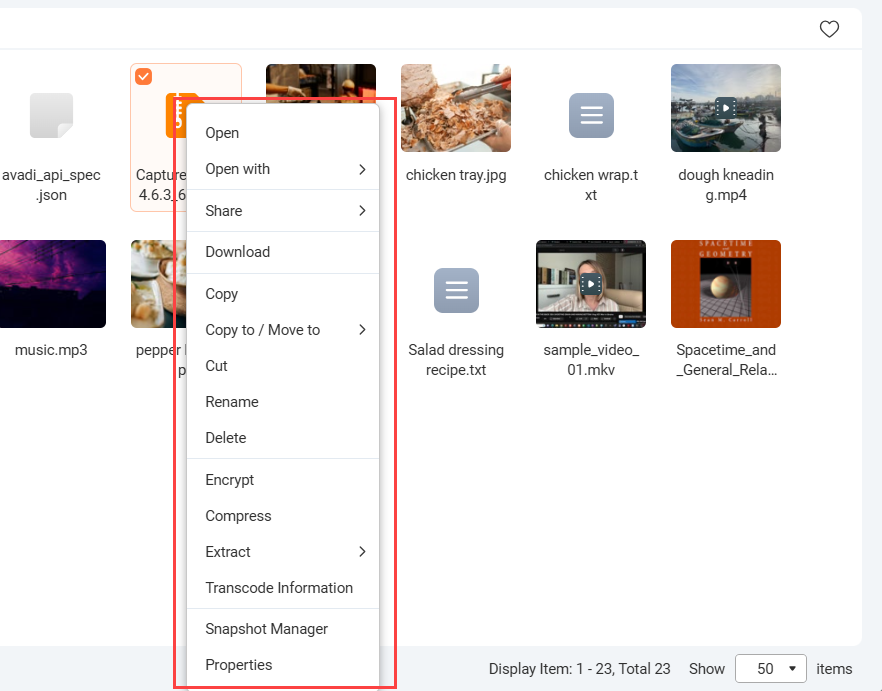
A helyi menüben elérhető fájl- és mappaműveletek a kiválasztott fájlok és mappák típusától függően változnak. Azonban az alapvető műveletek, mint például a fájlok és mappák átnevezése, másolása és törlése mindig elérhetők, és ismerősek a Windows és macOS felhasználók számára. A fájl- és mappaműveletek részleteiért lásd: "Fájl- és mappaműveletek" a QTS Felhasználói Útmutató vagy a QuTS hero Felhasználói Útmutató.
Új mappák létrehozása
Új mappa létrehozásához:
- Nyissa meg a File Station 6-ot.
- Kattintson
 a műveleti sávban.
 - Kattintson az alábbiak egyikére:
- Mappa létrehozása: Rendes mappa létrehozása.
- Megosztott mappa létrehozása: Megosztott mappa létrehozása. A megosztott mappa egy olyan mappatípus, amely további beállításokkal és funkciókkal rendelkezik, amelyek lehetővé teszik más felhasználók és alkalmazások számára a mappa elérését. A megosztott mappákról további részletekért lásd: "Megosztott mappák" a QTS Felhasználói Útmutató vagy a QuTS hero Felhasználói Útmutató.
Fájlok feltöltése
- Fájlok vagy mappák manuális kiválasztása feltöltéshez:
- Nyissa meg a File Station 6-ot.
- Kattintson az eszköztáron.
- Kattintson Feltöltés Fájl vagy Feltöltés Mappa.
- Válasszon ki egy fájlt vagy mappát, majd kattintson a Megnyitás/Feltöltés.
- Válassza ki, hogyan kezelje a duplikált fájlokat, majd kattintson az OK gombra.
- Húzza és ejtse a fájlokat a számítógépéről:
- Nyissa meg a számítógép fájlkezelő alkalmazását.
- Válasszon ki egy vagy több fájlt/mappát.
- Nyissa meg a File Station 6-ot.
- Tartsa lenyomva a bal egérgombot, majd húzza a kiválasztott fájlokat vagy mappákat a File Station fő paneljére.
Médiafájlok kezelése
A File Station 6 funkciókat és beállításokat kínál multimédiás fájlokhoz, beleértve a képeket, hangfájlokat és videókat. A NAS rendszerén elérhető multimédiás szolgáltatások részleteiért lásd a "Multimédia" részt a QTS Felhasználói Útmutató vagy a QuTS hero Felhasználói Útmutató.
Multimédia támogatás engedélyezése a File Station-ban
A multimédiás funkciók engedélyezéséhez a File Station-ban, beleértve a miniatűrök megjelenítését és a média lejátszását, kövesse az alábbi lépéseket:
- Nyissa meg a File Station 6-ot.
- Menjen a
 (Több) > Beállítások.
A Opciók ablak megnyílik. - Menjen a Multimédia fülre.
- Válassza ki a Multimédia lejátszás, streaming és miniatűr megjelenítés támogatása.
- Kattintson az Alkalmaz gombra.
Médiafájlok megnyitása
Ahhoz, hogy megnyisson egy médiafájlt a fő panelen, kattintson duplán a fájlra. A File Station 6 minden fájltípust különbözőképpen kezel, ahogy az alábbi táblázatban le van írva.
| Média típus | Művelet |
|---|---|
| Képek | A kép megnyílik a Média Megtekintőben megtekintésre. |
| Videók | A videó megnyílik a Média Megtekintőben és automatikusan elindul. |
| PDF-ek | A PDF egy új böngészőfülön nyílik meg olvasásra. |
| Dokumentumok | Megjelenik egy prompt, amely lehetővé teszi, hogy kiválasszon egy alkalmazást a dokumentum megnyitásához. |
Engedélyezze a multimédiás alkalmazások számára a médiafájlok elérését
Bizonyos multimédiás alkalmazások, mint például a QuMagie vagy a Zeneállomás, csak akkor férhetnek hozzá a médiafájlokhoz, ha azok egy tartalomforrás mappában vannak. A médiafájlokat elhelyezheti meglévő tartalomforrás mappákban, vagy beállíthatja a média mappát tartalomforrás mappaként. További részletekért a tartalomforrás mappákról lásd az "Tartalomforrások szerkesztése" részt a QTS Felhasználói Útmutató vagy a QuTS hero Felhasználói Útmutató.
Fájlok és mappák keresése
Fájlokat és mappákat kereshet a NAS-on bárhol, kulcsszavak és különféle keresési feltételek megadásával. Ezenkívül használhatja a Qsirch-t AI-alapú Szemantikus keresés végrehajtására. Például kereshet képeket, amelyek leírásnak megfelelnek, mint például "kutyák futnak a mezőn", és fájlokat, amelyek tartalma bizonyos kulcsszavakat tartalmaz. További részletekért lásd a Hogyan keressünk fájlokat a Qsirch segítségével.
Fájlok és mappák keresése
- Nyissa meg a File Station 6-ot.
- Kattintson a keresősávra.
- Adjon meg kulcsszavakat.
- Opcionális: Adjon meg további keresési feltételeket.
- Kattintson
 a speciális keresési opciók menü megnyitásához.
 - Adjon meg további opciókat, például fájlméret vagy fájltípus.
- Kattintson
- Nyomja meg a Enter gombot.
File Station 6 megjeleníti az összes fájlt, amelyek tartalma tartalmazza a megadott kulcsszavakat és megfelel bármely további feltételnek.
Kulcsszavakat tartalmazó fájlok keresése
- Nyissa meg a File Station 6-ot.
- Kattintson a speciális keresési opciók menü megnyitásához.
- Kattintson a Qsirch kapcsolóra a Qsirch engedélyezéséhez.
- Adjon meg kulcsszavakat a Kulcsszó mezőben.
- Opcionális: Adjon meg további keresési feltételeket.
- Nyomja meg a Enter gombot.
File Station 6 megjeleníti az összes fájlt, amelyek tartalma tartalmazza a megadott kulcsszavakat, és megfelel bármely további megadott feltételnek.
Megosztott fájlok és mappák megosztása és elérése
Fájlokat és mappákat oszthat meg NAS felhasználókkal és másokkal különböző módszerekkel, beleértve az e-mailt és a megosztási linkeket.
Fájlok vagy mappák megosztása
Fájlokat és mappákat oszthat meg megosztási linkeken keresztül vagy közvetlenül más NAS felhasználókkal. A megosztási linkek olyan URL-ek, amelyek hozzáférést biztosítanak a kiválasztott fájlokhoz vagy mappákhoz a QNAP NAS-on. A tartalom megosztásakor beállíthat biztonsági opciókat, például jelszavas védelmet és lejárati dátumokat a Hozzáférés-szabályozás fokozása érdekében.
- Nyissa meg a File Station 6-ot.
- Kattintson jobb gombbal egy fájlra vagy mappára a helyi menü megnyitásához.
- Vigye az egérmutatót a Megosztás fölé.
Megjelenik a megosztási módszerek menüje. - Kattintson az alábbiak egyikére:
- Csak megosztási link létrehozása: Olyan megosztható URL linket hoz létre, amelyet másolhat és beilleszthet.
- NAS felhasználónak: Ossza meg a fájlt a NAS-on más NAS felhasználókkal. Ehhez adminisztrátor jogosultságok szükségesek.
 További megosztási lehetőségekért lásd a "Megosztás" műveletek szakaszt a "Fájl- és mappaműveletek" témakörben a QTS Felhasználói Útmutató vagy a QuTS hero Felhasználói Útmutató.
- Kövesse a fennmaradó lépéseket a kiválasztott fájl megosztásához. További részletekért lásd a "Megosztás" műveletek szakaszt a "Fájl- és mappaműveletek" témakörben a QTS Felhasználói Útmutató vagy a QuTS hero Felhasználói Útmutató.
Hozzáférés a megosztott fájlokhoz és mappákhoz
A következő módszerekkel férhet hozzá a megosztott fájlokhoz és mappákhoz:
- A megosztási link URL-en keresztül megosztott fájlok esetén nyissa meg a megosztási link URL-t a böngészőben.
- A Megosztás > NAS felhasználónak keresztül megosztott fájlok esetén menjen a Megosztási link kezelése (bal oldali navigációs menü) > Megosztva velem (fül).

Fájlok és mappák törlése és visszaállítása
Fájl vagy mappa törléséhez:
- Nyissa meg a File Station 6-ot.
- Válasszon ki egy vagy több fájlt/mappát.
- Kattintson jobb gombbal a helyi menü megnyitásához.
- Kattintson a Törlés gombra.
Megjelenik egy megerősítő ablak.
- Válasszon egy lehetőséget.
- Kattintson OK.
Az újrahasznosító kuka kiürítése
Az újrahasznosító kukában lévő összes fájl és mappa végleges törléséhez:
- Nyissa meg a File Station 6-ot.
- A bal oldali navigációs menüben menjen a Újrahasznosító kuka.
- Kattintson
 .
. - Kattintson a(z) Összes törlése gombra.
 Megjelenik egy megerősítő ablak.
 - Kattintson a Igen gombra.
Fájlok és mappák visszaállítása a Lomtárból
A Lomtárban lévő fájlok és mappák az alábbi módon állíthatók vissza eredeti helyükre:
- Nyissa meg a(z) File Station 6-ot.
- A bal oldali navigációs menüben lépjen a Lomtárhoz.
- Navigáljon a kívánt fájlokhoz/mappákhoz.
A Lomtárban lévő törölt mappát duplán kattintva nyithatja meg. - Válasszon ki egy vagy több fájlt vagy mappát.
- Kattintson jobb gombbal a helyi menü megnyitásához.
- Kattintson a(z) Visszaállítás gombra, majd erősítse meg a Igen gombra kattintva a megerősítő üzenet ablakában.
File Station 6 visszaállítja a törölt fájlt. További részletekért lásd a "Törölt fájl visszaállítása" részt a QTS Felhasználói Útmutató vagy a QuTS hero Felhasználói Útmutató oldalon.
Kezelje NAS fájljait mobil eszközén a(z) Qfile Pro segítségével
A(z) File Station segítségével hozzáférhet és kezelheti a fájlokat és mappákat a QNAP NAS-án és a csatlakoztatott Tárhely területeken az asztali számítógépéről, és mobil eszközéről is kezelheti azokat a Qfile Pro használatával. A(z) Qfile Pro letölthető Google Play Android eszközökre és Apple Store iOS eszközökre. A(z) Qfile Pro segítségével:
- Böngészhet és kezelheti a fájlokat és mappákat több NAS eszközön.
- Hozzáférhet és kezelheti bármely felhő vagy távoli Tárhely területet, amely a NAS-hoz csatlakozik.
- Kézzel tölthet fel és le fájlokat és mappákat a NAS-ra és onnan.
- Automatikusan szinkronizálhatja a fájlokat és mappákat a mobil eszköze és a NAS között.
További részletekért lásd a Qfile Pro Felhasználói Útmutató.
További olvasmányok és források
- File Station 6: QNAP termékoldal a(z) File Station 6-hoz
- Qfile Pro: QNAP termékoldal a QNAP mobilalkalmazásokhoz
- Qsirch: QNAP termékoldal a Qsirch-hez
- Tudásbázis: Kereshető adatbázis GYIK-ekkel, útmutatókkal és Webes súgó
- QNAP Főiskola: Oktatóvideó útmutatók
- QTS Felhasználói Útmutató: Webes súgó a QTS legújabb verziójához
- QuTS hero Felhasználói Útmutató: Webes súgó a(z) QuTS hero legújabb verziójához
További segítségért kérdezze meg a többi felhasználót és a QNAP szakértőit a közösségben. Irány a QNAP közösség


