


¿Por qué algunas imágenes/videos no se muestran correctamente en QuMagie?
Productos aplicables
QuMagie
Descripción general
Si QuMagie no puede mostrar correctamente su imagen/vídeo, entonces QuMagie mostrará una miniatura genérica en su lugar:
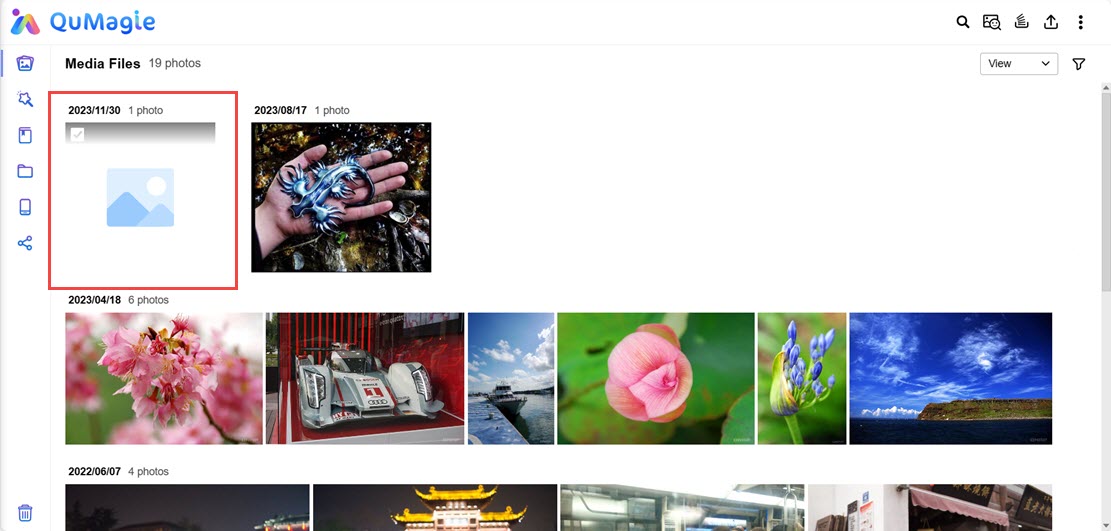
Si no puede encontrar sus imágenes/vídeos en QuMagie, consulte ¿Por qué mis imágenes/videos no aparecen en QuMagie?
Soluciones
Si una imagen/vídeo no se muestra correctamente en QuMagie, puede deberse a una o más de las siguientes razones:
El formato de archivo de la imagen/vídeo no es compatible
Si su archivo tiene un formato o códec que no es compatible con QuMagie, entonces esa imagen/vídeo no aparecerá en QuMagie o no se mostrará correctamente. Para obtener una lista de formatos de archivo compatibles, consulte ¿Qué formatos de archivo y códecs son compatibles con Photo Station y QuMagie?
El formato de archivo de la imagen/vídeo requiere un Licencia
Ciertos formatos de archivos multimedia requieren un CAYIN Media Viewer Licencia. Si no tiene activado el Licencia requerido, entonces la imagen/vídeo no aparecerá en QuMagie o se mostrará con una miniatura genérica por defecto. Para obtener detalles sobre cómo comprar y activar Licencia, consulte "Licencia" en el Guía del usuario de QTS o Guía del usuario de QuTS hero.
Aún no se ha generado una miniatura para la imagen/vídeo
Si aún no se ha generado una miniatura para la imagen/vídeo, entonces QuMagie mostrará una miniatura genérica para la imagen/vídeo. Para asegurarse de que se están generando miniaturas para sus imágenes/vídeos, realice lo siguiente:
- Abrir Multimedia Console.
- Vaya a Generación de miniaturas.
- Asegúrese de que el interruptor de Generación de miniaturas esté habilitado.
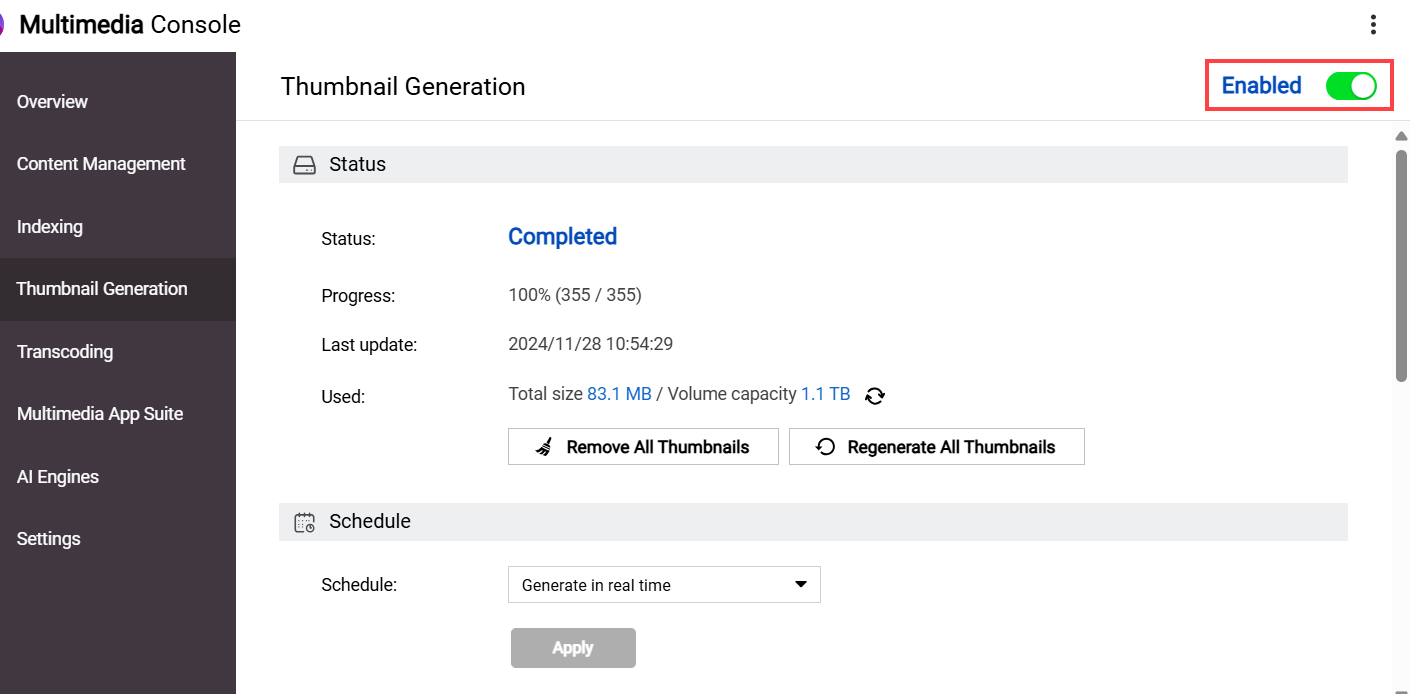
- Asegúrese de que el Estado de la generación de miniaturas sea Completado.
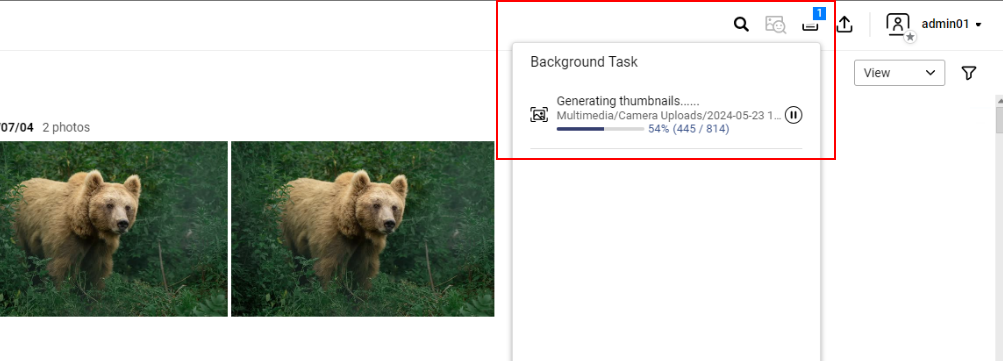
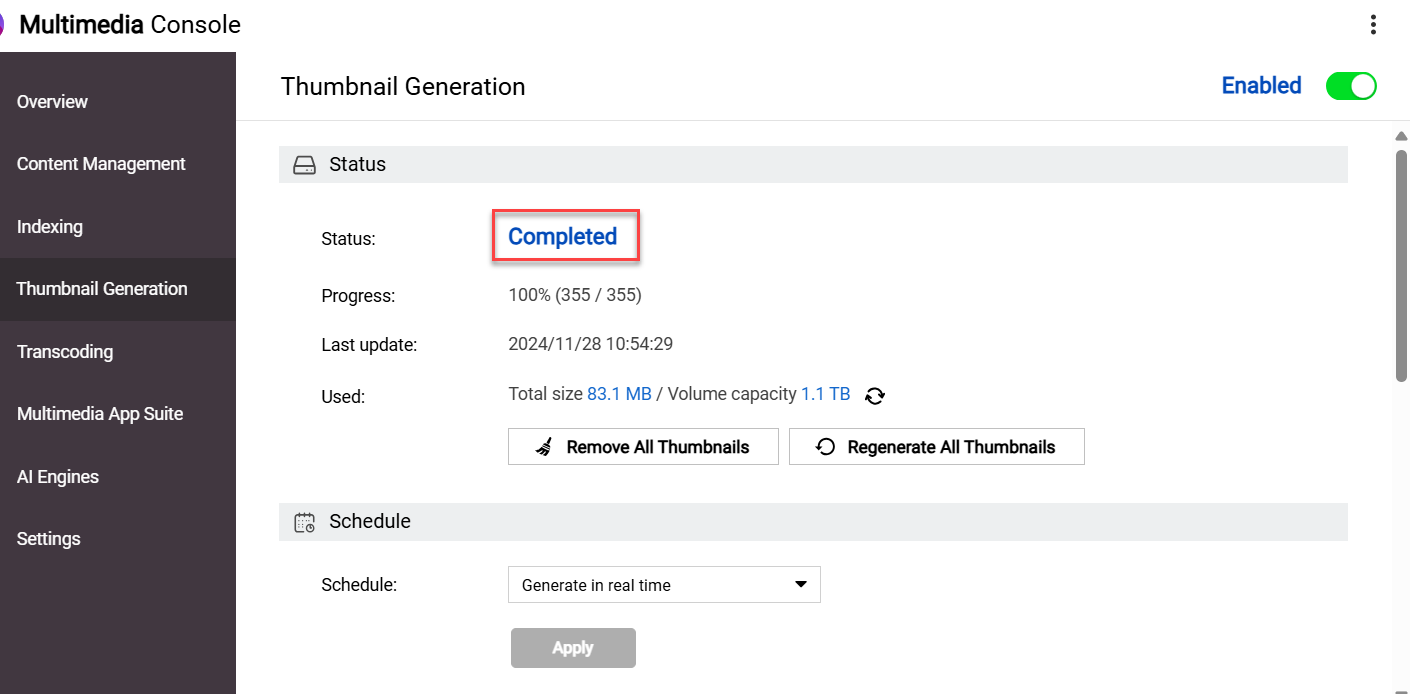 Después de cargar/crear nuevas imágenes, Multimedia Console comenzará a generar miniaturas según sus configuraciones de generación de miniaturas. Si el estado de generación de miniaturas no es Completado, espere hasta que el estado sea Completado, y luego vuelva a mirar sus imágenes/vídeos en QuMagie. También puede verificar el estado de la generación de miniaturas en el menú de Tarea en segundo plano de QuMagie haciendo clic en
  .
.
- Asegúrese de que el interruptor de Generación de miniaturas esté habilitado.
- Si el estado de generación de miniaturas es Completado y tus imágenes/videos aún no se muestran correctamente, entonces ve a Multimedia Console > Generación de miniaturas > Configuración avanzada y verifica que la configuración de miniaturas no esté excluyendo tus imágenes/videos de la generación de miniaturas:
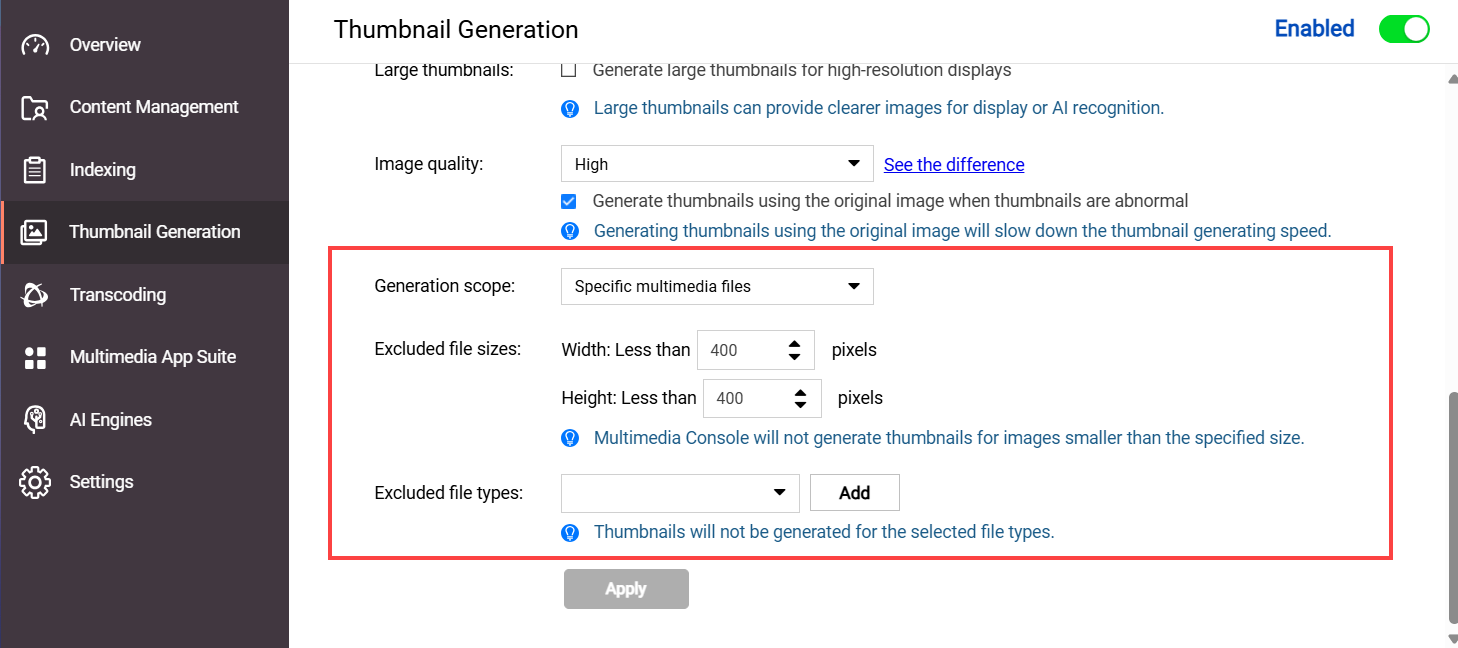
- Regenerar miniaturas.
Si QuMagie aún no muestra miniaturas de imágenes/videos, entonces puedes regenerar las miniaturas. Puedes regenerar todas las miniaturas, o solo las miniaturas de imágenes/videos seleccionados:- Regenerar miniaturas para todas las imágenes/videos
- Abre Multimedia Console.
- Ve a Generación de miniaturas > Estado.
- Haz clic en Regenerar todas las miniaturas.
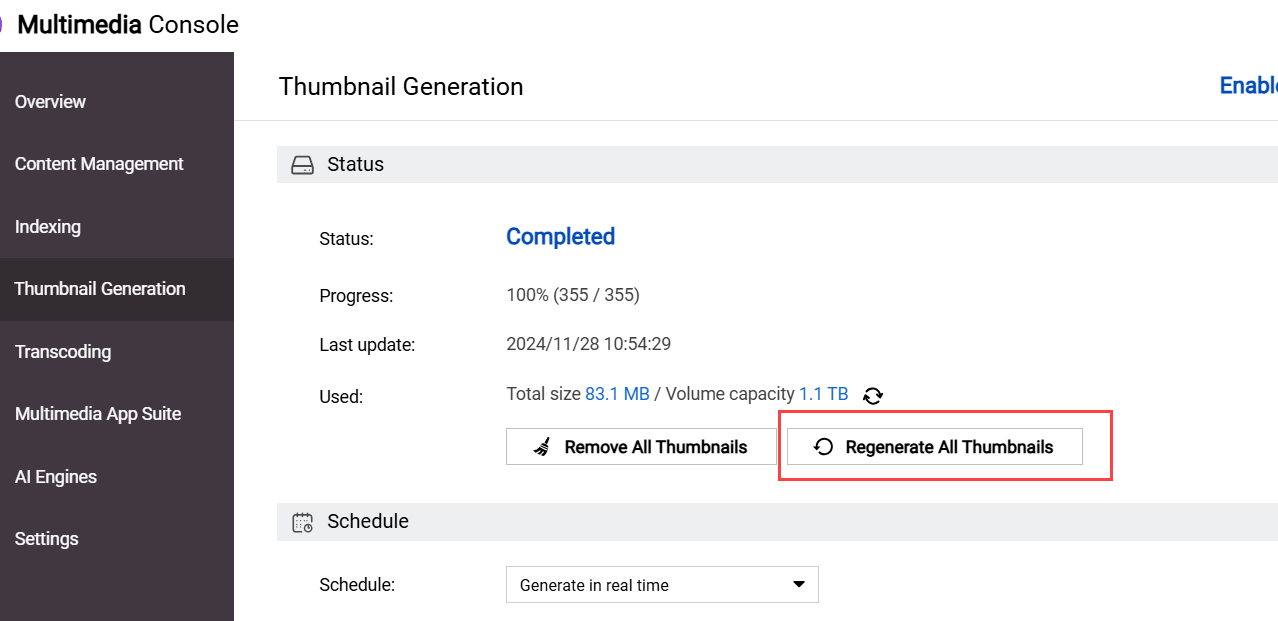
Tu sistema generará miniaturas para todos los archivos multimedia en tu sistema. Ten en cuenta que esto puede llevar algún tiempo.
- Regenerar miniaturas para imágenes/videos seleccionados
- Abre QuMagie.
- Localiza tu imagen.
- Haz clic derecho para abrir el menú contextual.
- Haz clic en Regenerar miniatura.
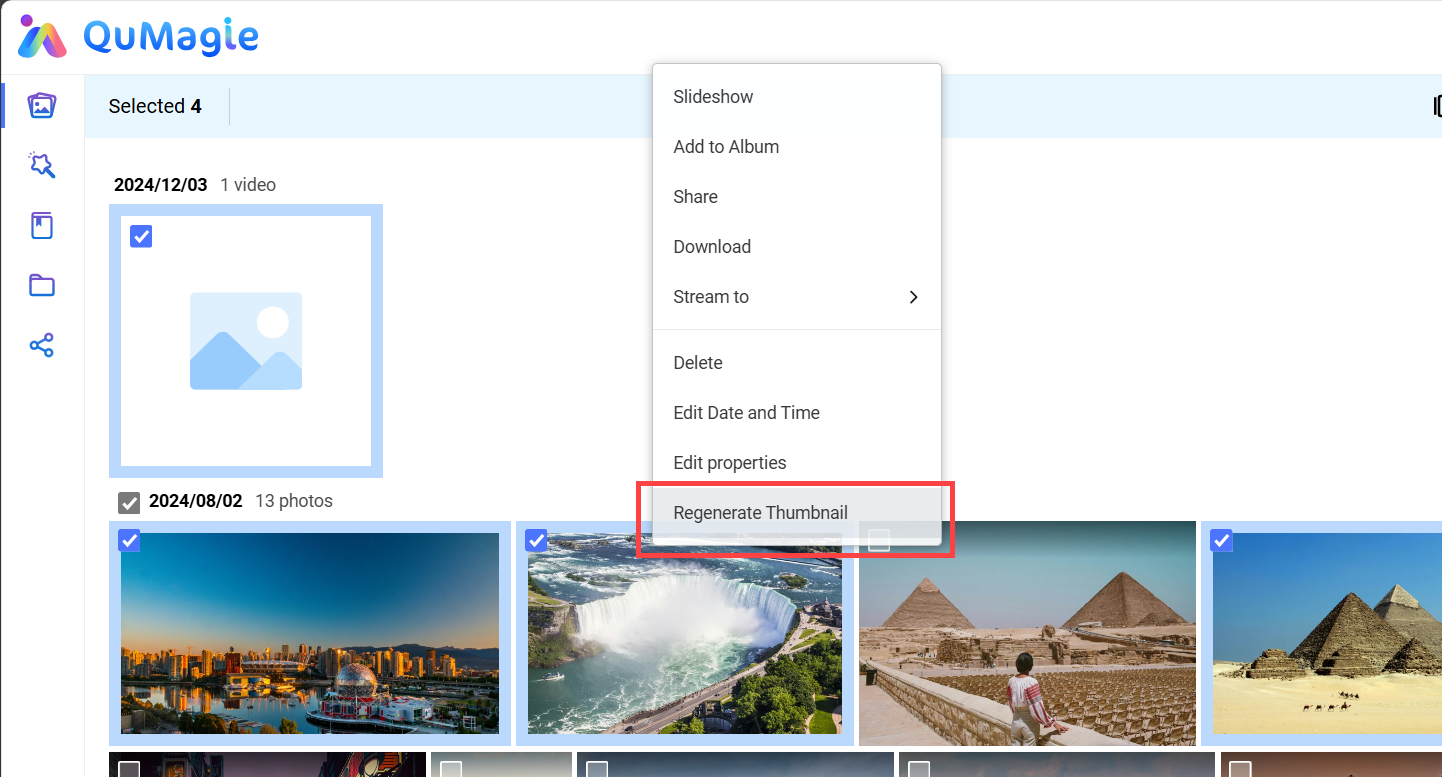 Tu sistema generará miniaturas para los archivos multimedia seleccionados. Ten en cuenta que esto puede llevar algún tiempo.
- Regenerar miniaturas para todas las imágenes/videos
Lectura adicional
Para obtener más ayuda, pregunte a otros usuarios y a los expertos de QNAP en la comunidad. Ir a la comunidad de QNAP


