


Hvordan opsætter man en WORM-delt mappe som en HBS-backupdestination?
Anvendelige produkter
- QuTS hero
- HBS 3 Hybrid Backup Sync 26 (or later)
- Storage Manager
Introduktion
WORM (Write Once, Read Many) er en databeskyttelsesløsning, der sikrer dataintegritet ved at forhindre, at filer ændres eller slettes. Når data er skrevet, kan de ikke ændres eller fjernes inden for den konfigurerede opbevaringsperiode, hvilket beskytter dine data mod ransomware-angreb og uautoriserede ændringer.
I QuTS hero kan du aktivere WORM på en delt mappe. Du kan derefter bruge HBS til at sikkerhedskopiere filer til den WORM-delte mappe, hvilket sikrer, at sikkerhedskopidataene vil være uforanderlige og dermed forhindre utilsigtede eller ondsindede ændringer.
Denne vejledning giver en trin-for-trin guide til, hvordan man opsætter en WORM-delt mappe og derefter opretter en sikkerhedskopieringsjob i HBS for at sikkerhedskopiere filer til den WORM-delte mappe.
Instruktioner
Da WORM ikke kan aktiveres, deaktiveres eller ændres på en eksisterende delt mappe, skal du oprette en ny delt mappe og aktivere WORM under oprettelsen. Efter den WORM-delte mappe er oprettet, kan du oprette et sikkerhedskopieringsjob i HBS ved at bruge den WORM-delte mappe som destination og derefter overvåge jobstatus efter det første kørsel. Hvis du løber tør for plads på den WORM-delte mappe, kan du udvide mappekapaciteten efter behov.
A. Opret en WORM-delt mappe.
For detaljer om andre indstillinger for delte mapper, se "Oprettelse af en delt mappe" i QuTS hero Brugervejledning.
- Log ind på din NAS som en administrator.
- Åbn Kontrolpanel.
- Gå til System > Delte mapper > Delt mappe.
- Klik på Opret > Delt mappe.
Den Opret delt mappe-guide åbnes.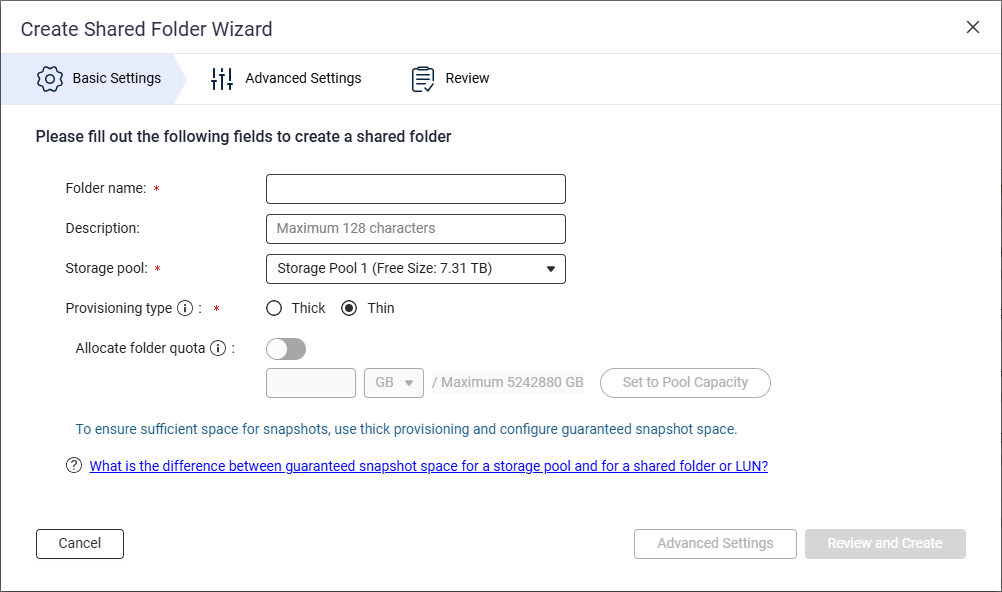
- Ved siden af Mappenavn, angiv navnet på den delte mappe.
- Ved siden af Lager pool, vælg den Lager pool, hvor den delte mappe skal oprettes.
- Ved siden af Provisioning type, vælg en provisioning type.
- Klik på Advanced Settings.
- Konfigurer WORM.
- Ved siden af Security Settings, klik på
 .
.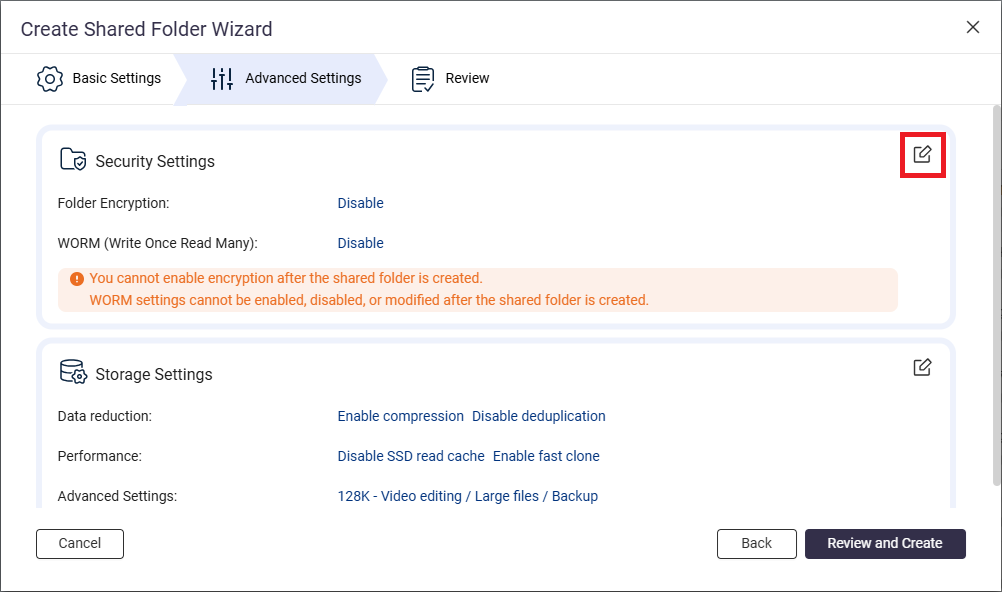
- Gå til sektionen WORM (Write Once Read Many).
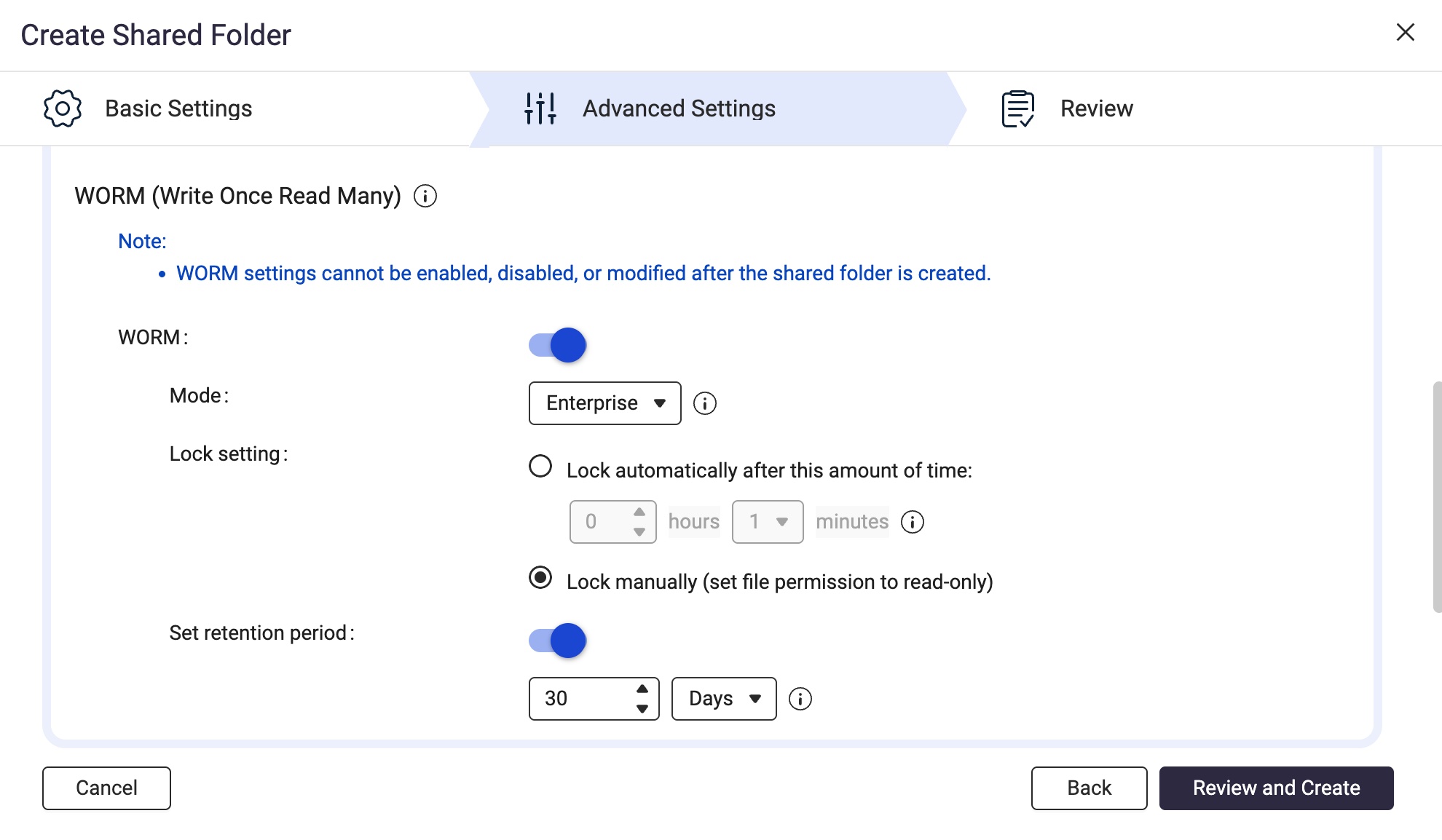
- Ved siden af WORM, klik på
 .
. - Ved siden af Mode, vælg en af følgende WORM-tilstande:
- Enterprise: Brugere kan slette den delte mappe.
- Compliance: Brugere kan ikke slette den delte mappe. En administrator skal slette den overordnede Lager pool for at kunne slette den delte mappe.
- Ved siden af Lock-indstilling, vælg Lås manuelt (sæt filtilladelse til skrivebeskyttet).
Denne mulighed kræver en bruger med de relevante rettigheder til manuelt at sætte filtilladelsen til skrivebeskyttet for at låse filen.NoteFor at bruge en WORM-delt mappe som destination i HBS, skal du vælge Lås manuelt -muligheden. - Aktiver opbevaringsperioden.
Opbevaringsperioden begrænser, hvor længe WORM gælder for hver fil og mappe i den delte mappe. Filer og mapper kan slettes efter den angivne opbevaringsperiode.NoteFor at bruge en WORM-delt mappe som destination i HBS, skal du aktivere opbevaringsperioden på den delte mappe.- Ved siden af Indstil opbevaringsperiode, klik .
- Angiv antallet af dage, måneder eller år.
- Ved siden af Indstil opbevaringsperiode, klik
- Ved siden af Security Settings, klik på
- Klik på Gennemse og Opret.
- Gennemse indstillingerne, og klik derefter på Opret.
Systemet opretter den WORM-delte mappe.
B. Opret en backup-job i HBS med den WORM-delte mappe som destination.
Til illustrationsformål vil vi oprette et lokalt backup-job, hvor kilde- og destinationsmapperne er på samme NAS-enhed.
For detaljer om andre jobindstillinger, se Oprettelse af et backup-job.
- Åbn HBS 3 Hybrid Backup Sync.
- Gå til Backup & Restore.
- Klik på Opret, og klik derefter på Ny backup-job.
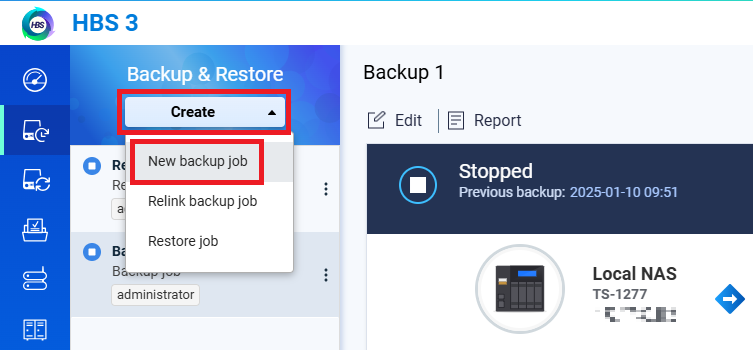 Guiden Opret et backup-job åbnes.
 - Vælg kilde-mappen, og klik derefter på Næste.
- Vælg Lokal NAS som destinations-NAS, og klik derefter på Vælg.
- Vælg den WORM-delte mappe, du oprettede som destinationsmappe, og klik derefter på OK.BemærkFor at vælge en WORM-delt mappe som destinationsmappe skal mappens WORM-låsindstilling være sat til Lås manuelt, og opbevaringsperioden skal være aktiveret.
For detaljer, se tidligere instruktioner i denne vejledning.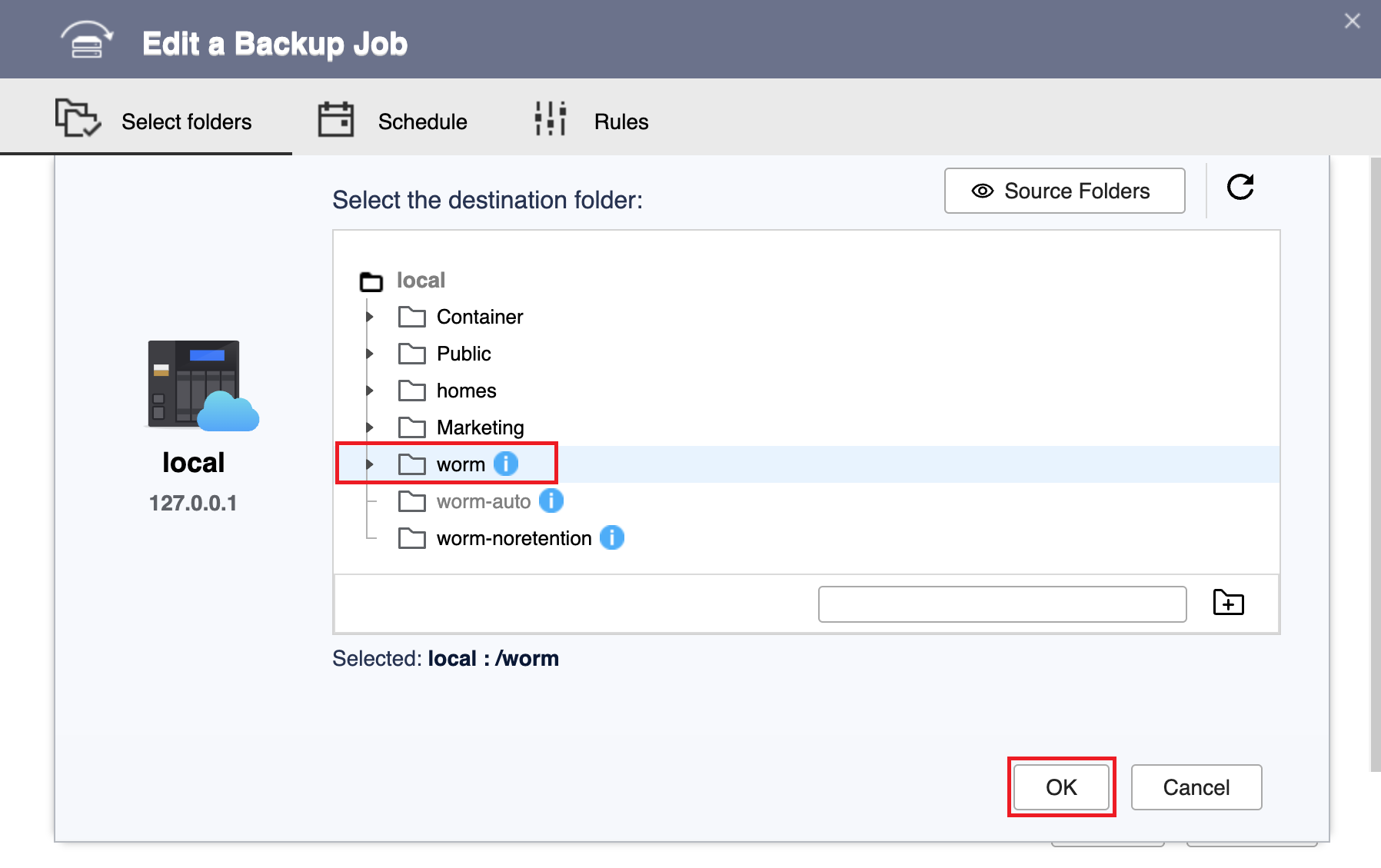
- Klik på Næste.
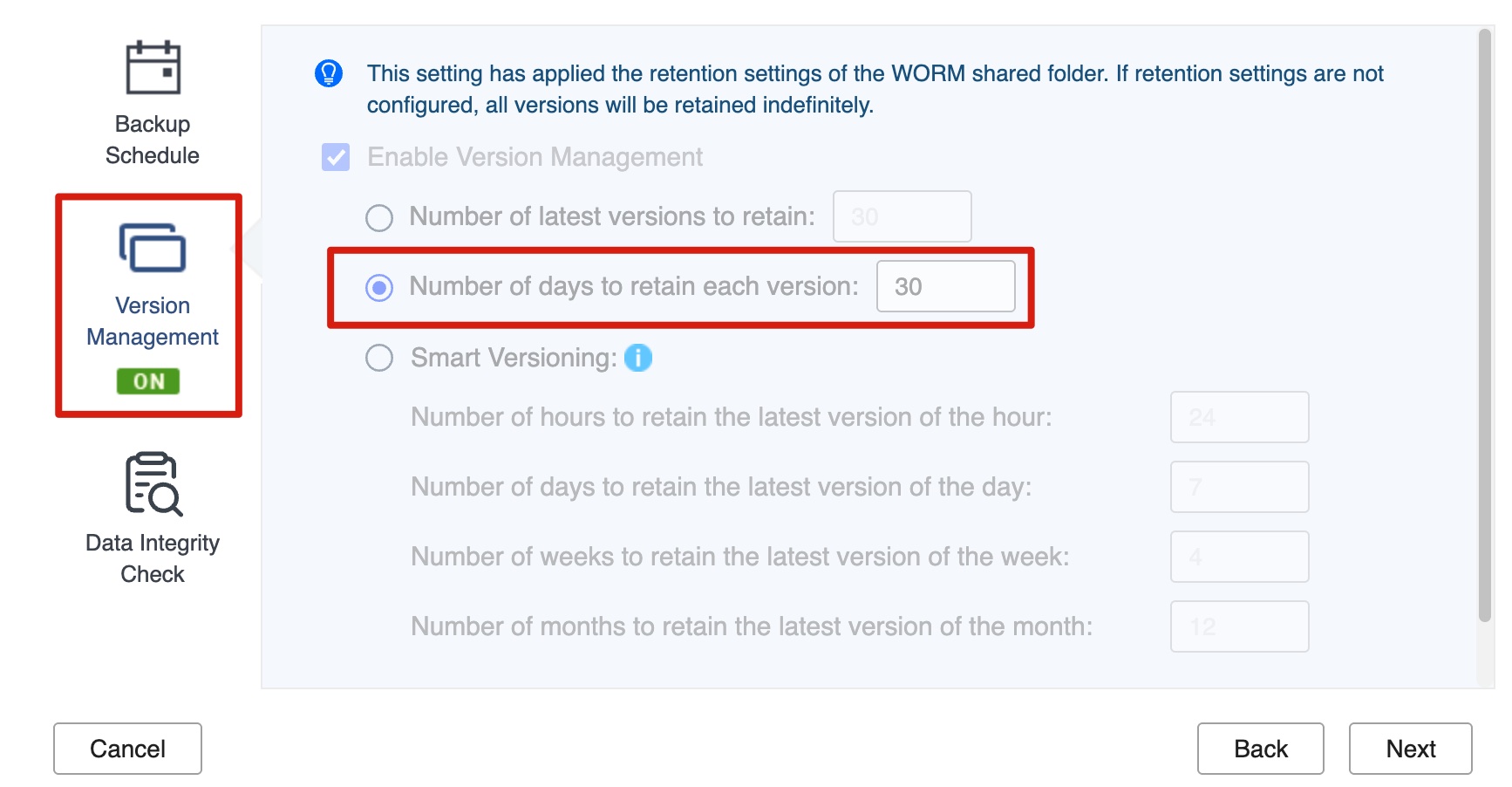
- Bekræft, at versionsstyring er blevet konfigureret automatisk til at matche WORM-bevaringsperioden.Bemærk
- HBS aktiverer og konfigurerer automatisk indstillingen for versionsstyring til at matche bevaringsperioden for destinations-WORM-delte mappen.
- Du kan ikke ændre denne indstilling.
- Dette sikrer, at backupversioner bevares præcis så længe som WORM-filerne forbliver uforanderlige, så versioner hverken slettes tidligt eller bevares længere end nødvendigt.
- Klik på Versionsstyring. Panelet viser følgende skrivebeskyttede tilstand:
- Aktiver versionsstyring er allerede valgt (gråtonet; det kan ikke fjernes).
- Antal dage til at bevare hver version er automatisk indstillet til at matche WORM-delte mappens bevaringsperiode (gråtonet; det kan ikke ændres).
- Klik på Næste.
- Valgfrit: Konfigurer jobregler.
- Klik på Næste.
- Gennemgå oversigten, og klik derefter på Opret.
HBS opretter backupjobbet.
C. Kør og overvåg backupjobbet i HBS.
- Kør backupjobbet manuelt.NoteDu kan springe dette trin over, hvis du har konfigureret jobbet til at køre umiddelbart efter oprettelse, eller hvis du ønsker, at jobbet skal køre i henhold til den tidsplan, du har konfigureret.
- Gå til HBS > Backup & Restore.
- Vælg det backupjob, du har oprettet.
- Klik på Back Up Now.
- Efter jobbet kører første gang, skal du tjekke jobrapporten for at sikre, at jobbet kørte problemfrit.
- Gå til HBS > Backup & Restore.
- Vælg backupjobbet.
- Klik på Report.
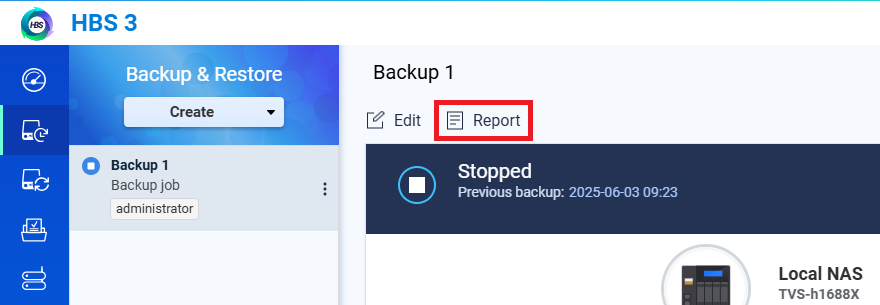 Vinduet Report åbnes.
 - Gå til fanen Logs.
- Tjek for en besked, der nævner jobnavnet og inkluderer ordene "Finished Backup job".
For eksempel: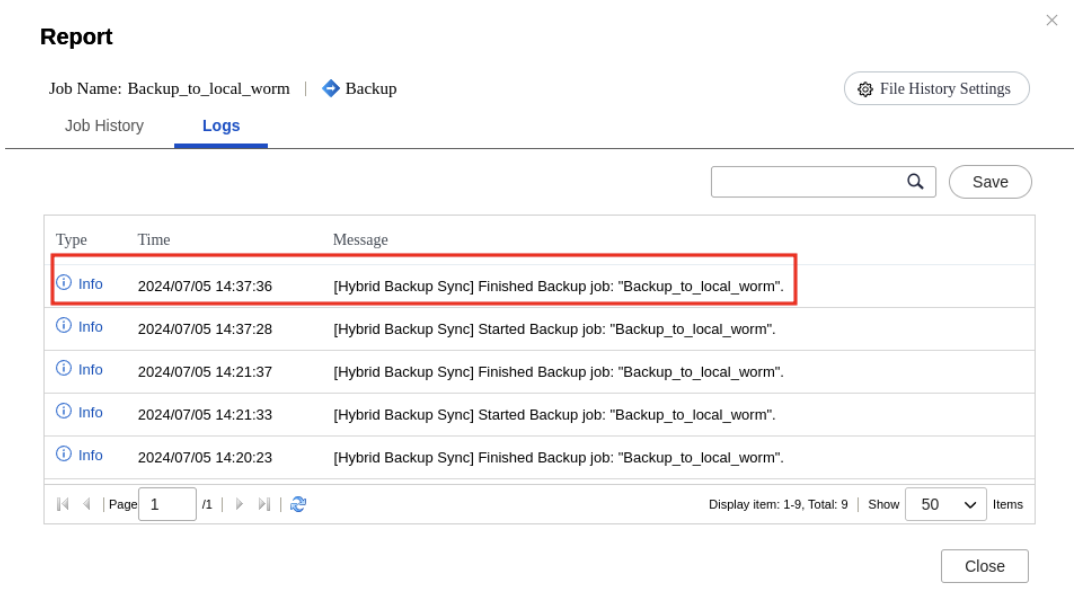
D. Udvid WORM-delte mappen, hvis du løber tør for plads.
Hvis dit backupjob mislykkes, fordi den delte destinationsmappe løber tør for plads, og mappens overordnede Lager pool stadig har ledig plads, kan du øge kapaciteten af den delte mappe.
Du kan se, at den delte destinationsmappe er fuld ved at tjekke Quota feltet for dit job i HBS > Backup & Restore:
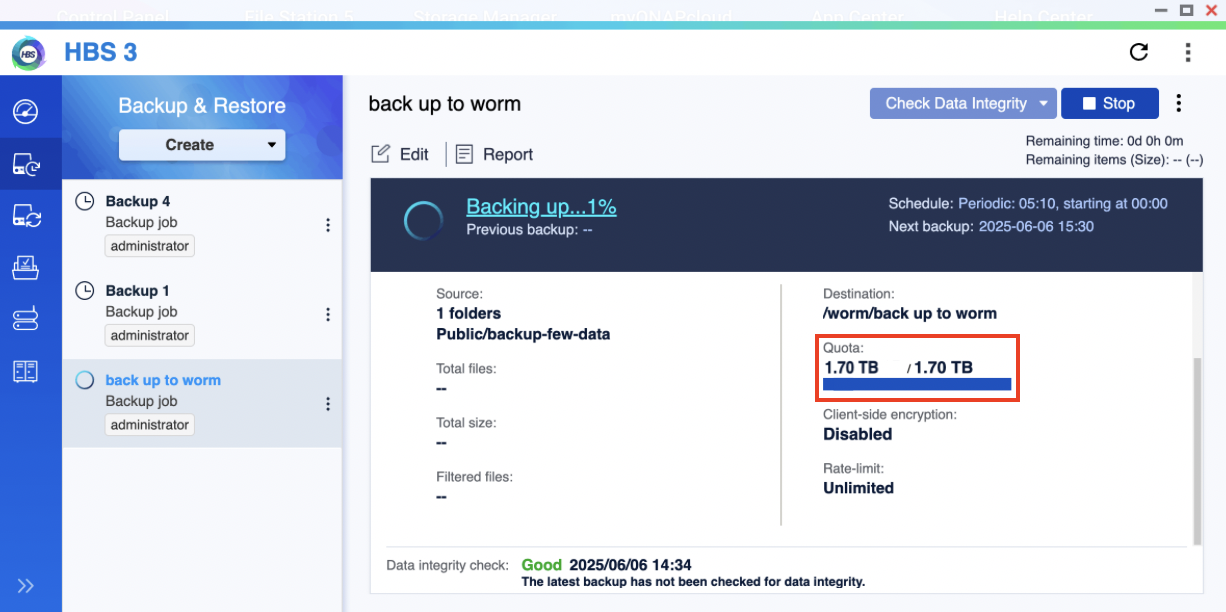
 > Manage under Action.
For at udvide din WORM-delte mappe, følg disse instruktioner:
- Gå til Lager Manager > Lager Space.
- Find den delte mappe.
- Under Handling, klik på > Ændr størrelse på delt mappe.
Vinduet Ændr størrelse på delt mappe åbnes. - Ved siden af Ny kapacitet, angiv en større størrelse for den delte mappe.
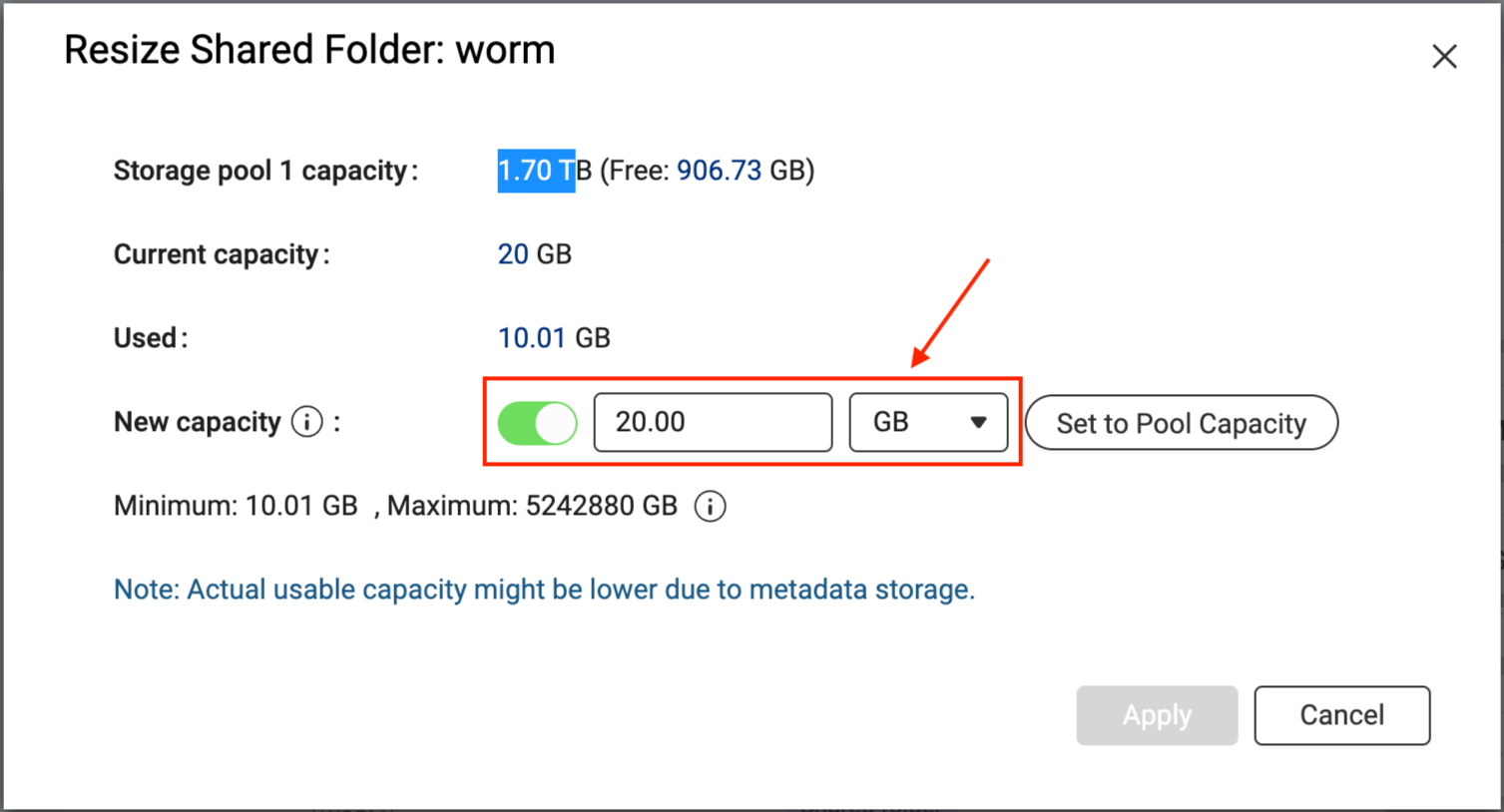
- Klik på Anvend.
Systemet udvider den delte mappe. Denne proces kan tage lidt tid.
Efter den delte mappe er blevet udvidet, kan du gå til HBS og køre backup-jobbet igen.
Yderligere læsning og ressourcer
For yderligere hjælp kan du spørge andre brugere og QNAP-eksperter i vores community. Gå til QNAP Community


