


如何遷移 HBS 至 SSD 磁碟區或儲存池,以便在使用 QuDedup 時有更高的 IOPS?
最後修訂日期:
2023-01-10
適用產品
Hybrid Backup Sync
背景
Hybrid Backup Sync (HSB) 內建了稱為 QuDedup 的重複刪除功能,可讓您刪除備份資料的重複部分,進而節省空間與網路頻寬。
在備份工作啟用 QuDedup 時,HBS 會建立本機資料庫,其中有其必須不斷查詢的檔案索引。當刪除的重複資料越多,這個資料庫就會越來越大,導致 IOPS 效能降低。換句話說,讀/寫效能會降低。
解決方案
若您在任何備份工作使用 QuDedup,且 HBS 目前安裝在 HDD 磁碟區或儲存池,QNAP 建議您遷移 HBS 應用程式至 SSD 磁碟區或 SDD 儲存池,以便獲得更高的 IOPS。
若要遷移 HBS 應用程式,請完成以下步驟。視您的 NAS 作業系統以及您是否擁有 SSD 磁碟區或儲存池而定,您可跳過步驟 B、C 和/或 D。
備註
- QTS 的應用程式會安裝在磁碟區,這是儲存池的儲存裝置。
- QuTS hero 不具備磁碟區,應用程式會直接安裝在儲存池。
A. 確認 HBS 目前已安裝在 HDD 磁碟區或儲存池。
- 登入 QTS 或 QuTS hero。
- 找出 HBS 應用程式安裝的磁碟區或儲存池位置。
- 開啟 App Center。
- 按一下
 並輸入「HBS 3 Hybrid Backup Sync」。
HBS 應用程式會顯示在搜尋結果。 - 按一下應用程式圖示。
應用程式資訊視窗隨即開啟。 - 在[已安裝]旁,記下安裝應用程式磁碟區 (QTS) 或儲存池 (QuTS hero) 的名稱。
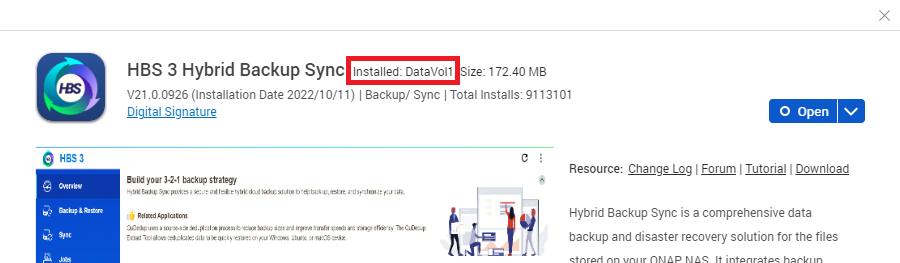
- 關閉應用程式資訊視窗。
- 確認磁碟區或儲存池的磁碟是否為 HDD。
- 開啟[儲存與快照總管]。
- 前往[儲存空間]>[儲存空間/快照]。
- 從清單找到磁碟區 (QTS) 或儲存池 (QuTS hero )。
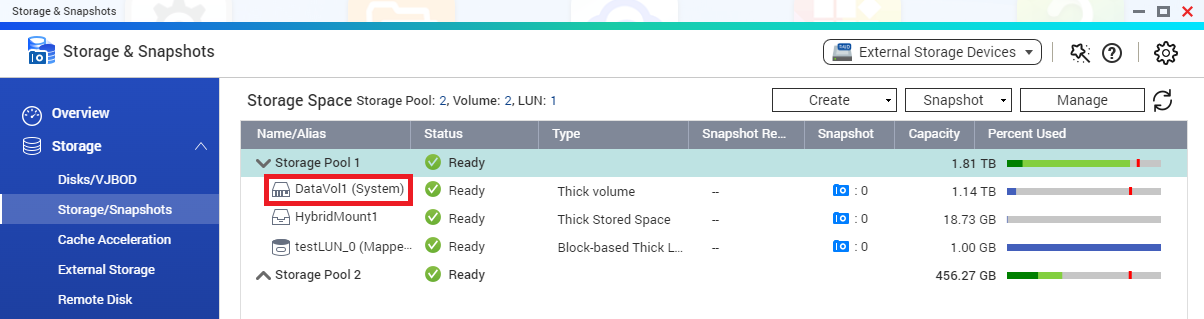 (QTS 範例)
 - 按一下磁碟區的上層儲存池 (QTS) 或儲存池 (QuTS hero )。
- 按一下[管理]。
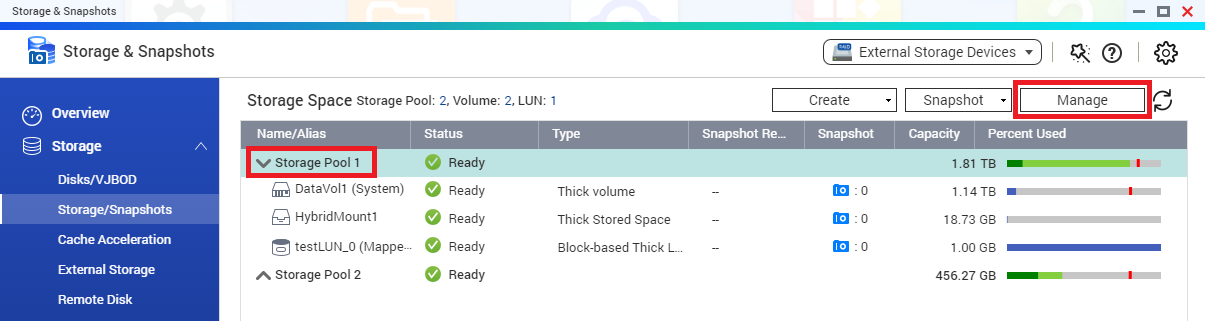
儲存池管理視窗隨即開啟。 - 在[儲存池名稱]的 RAID 群組下,檢查磁碟是否為 HDD。
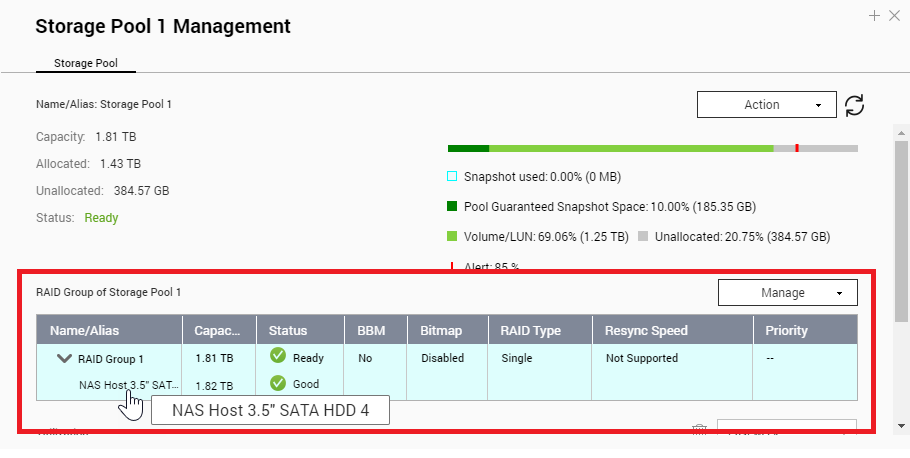
若磁碟是 SDD,您可停在此處。HBS 已安裝在 SSD 磁碟區或儲存池。
若硬碟是 HDD,請繼續執行步驟 B。若您已擁有 SSD 磁碟區 (QTS) 或 SSD 儲存池 (QuTS hero),您可略過步驟 B-D 並前往步驟 E。
B. 在 NAS 安裝一或多個相容的 SSD。
如需與 NAS 型號相容的 SSD 清單,請參閱:https://www.qnap.com/compatibility。
- 安裝 SSD 至空的硬碟插槽。
如需了解如何在 NAS 安裝 SSD,請至 https://www.qnap.com/download/ 下載 NAS 型號的硬體使用手冊。 - 等 NAS 發出聲音警示,表示已偵測到硬碟。
- 重複前面的步驟來安裝每個 SSD。提示如果系統無法偵測到插入硬碟插槽的 SSD,請重新啟動 NAS。
C. 建立新 SSD 儲存池。
- 開啟[儲存與快照總管]。
- 前往[儲存空間]>[儲存空間/快照]。
- 按一下[建立],然後選取[新儲存池]。
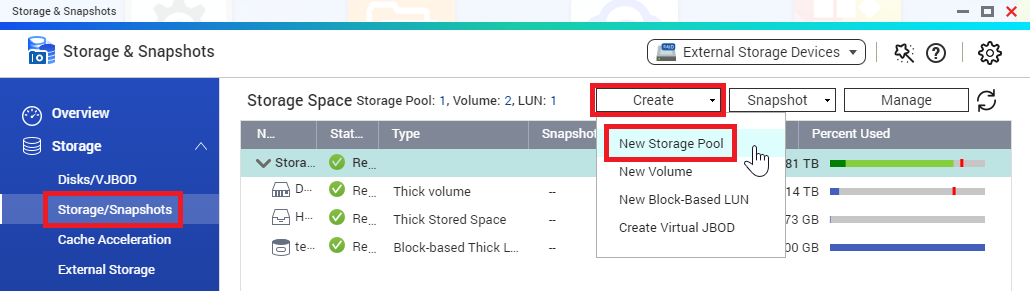
[儲存池建立精靈]視窗隨即開啟。 - 請依照精靈指示,並在[選擇磁碟]頁面上確定僅選取 SSD。
如需建立儲存池的設定詳細資料,請參閱「QTS 使用手冊」或「QuTS hero 使用手冊」的「建立儲存池」。 - 當您到[摘要]頁面時,請檢閱資訊,然後按一下[建立]。
QTS 或 QuTS hero 會建立儲存池。
SSD 儲存池會顯示於 [儲存空間]>[儲存空間/快照]。
D. 在 SSD 儲存池建立新磁碟區。(僅限 QTS)
備註
此步驟僅適用於 QTS。QuTS hero 不具備磁碟區;應用程式會直接安裝在儲存池。
- 開啟[儲存與快照總管]。
- 前往[儲存空間]>[儲存空間/快照]。
- 選擇新建立的 SSD 儲存池。
- 按一下[建立]並選擇[新磁碟區]。
[磁碟群組建立精靈]視窗隨即開啟。 - 請確定選取[位置]旁邊的[SSD 儲存池]。
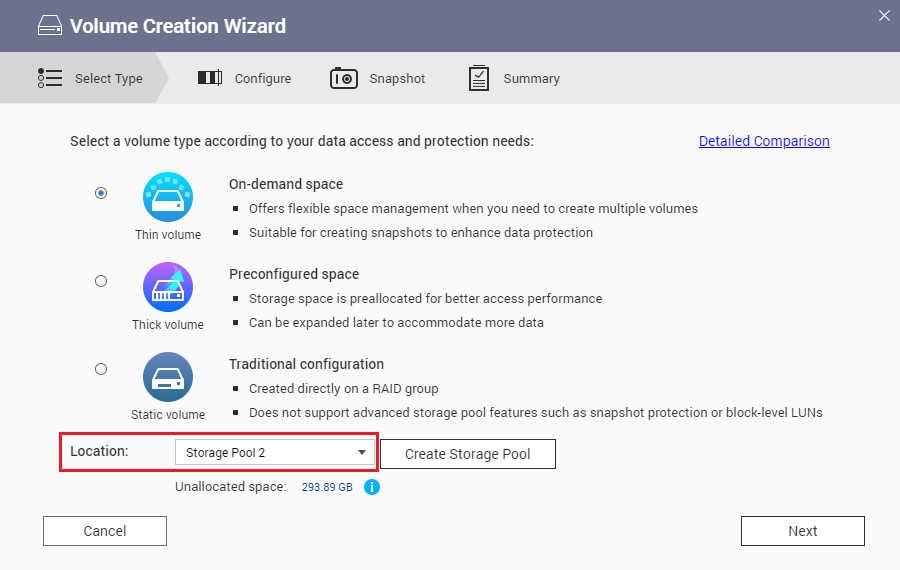
- 依照精靈的指示來編輯磁碟區設定。
如需建立磁碟區的設定詳細資料,請參閱:「QTS 使用手冊」的「磁碟區建立」。 - 當您到達[摘要]頁面時,請檢閱資訊,然後按一下[完成]。
QTS 會建立 SSD 磁碟區。
SSD 磁碟區會出現在[儲存空間]>[儲存空間/快照]。
E. 遷移 HBS 應用程式至 SSD 磁碟區或儲存池。
- 開啟 App Center。
- 按一下 並輸入「HBS 3 Hybrid Backup Sync」。
HBS 應用程式會顯示在搜尋結果。 - 按一下箭頭,然後選取[遷移至]。
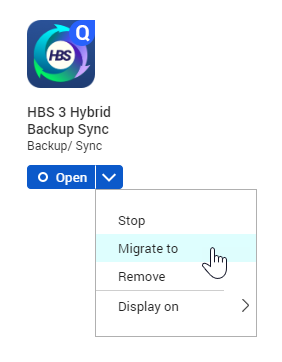
[應用程式遷移]視窗隨即開啟。 - 選擇 SSD 磁碟區 (QTS) 或 SSD 儲存池 (QuTS hero)。
- 按一下[遷移]。
確認視窗隨即開啟。 - 按一下[確定]。
系統會遷移 HBS 應用程式至選取的磁碟區或儲存池。
應用程式狀態會變更為「正在遷移...」,然後在遷移完成後恢復正常。
F. 確認 HBS 是否已遷移至 SSD 磁碟區或儲存池。
- 開啟 App Center。
- 按一下 並輸入「HBS 3 Hybrid Backup Sync」。
HBS 應用程式會顯示在搜尋結果。 - 按一下應用程式圖示。
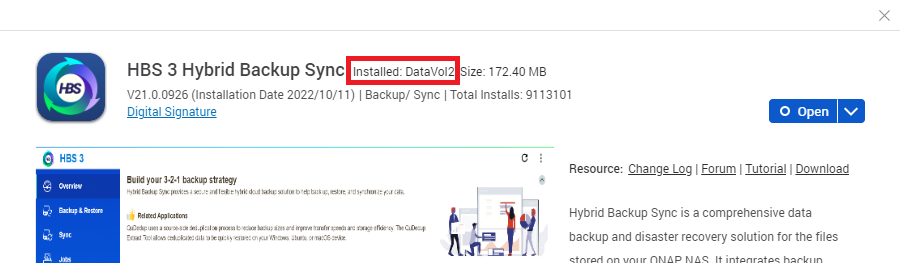
應用程式資訊視窗隨即開啟。 - 在[已安裝]旁邊,檢查磁碟區 (QTS) 或儲存池 (QuTS hero) 名稱。
需要進一步協助,歡迎前往官方社群發文,與其他用戶及 QNAP 專家交流。 前往 QNAP 官方社群


