


Hur migrerar jag HBS till en SSD-volym eller lagringspool och får högre IOPS när jag använder QuDedup?
Berörda produkter
Hybrid Backup Sync
Bakgrund
Hybrid Backup Sync (HBS) har en inbyggd dedupliceringsfunktion som kallas QuDedup och med den kan du deduplicera säkerhetskopierade data för att spara utrymme och nätverksbandbredd.
När QuDedup är aktiverat i ett säkerhetskopieringsjobb skapar HBS en lokal databas som innehåller ett filindex som den ständigt måste göra förfrågningar till. Ju mer data som dedupliceras desto större blir databasen och det leder till ökad IOPS-prestanda. Med andra ord minskar läs-/skrivprestanda.
Lösning
Om du använder QuDedup i några säkerhetskopieringsjobb och HBS för närvarande är installerat på en HDD-volym eller lagringspool rekommenderar QNAP migrering av HBS-applikationen till en SSD-volym eller SSD-lagringspool för högre IOPS.
Migrera ditt HBS-program genom att slutföra de följande stegen. Beroende på vilket operativsystem din NAS har och huruvida du redan har en SSD-volym eller lagringspool kan du hoppa över steg B, C och/eller D.
- I QTS installeras program på en volym, något som är en lagringsenhet i en lagringspool.
- I QuTS hero finns det inte volymer. Program installeras direkt i en lagringspool.
A. Verifiera att HBS för närvarande är installerat på en HDD-volym eller lagringspool.
- Logga in på QTS eller QuTS hero.
- Ta reda på vilken volym eller lagringspool HBS-programmet är installerat i.
- Öppna App Center.
- Klicka på
 och mata in ”HBS 3 Hybrid Backup Sync”.
HBS-programmet visas i sökresultaten. - Klicka på programikonen.
Fönstret med programinformation öppnas. - Bredvid Installerad, anteckna namnet på den volym (QTS) eller lagringspool (QuTS hero) där programmet är installerat.
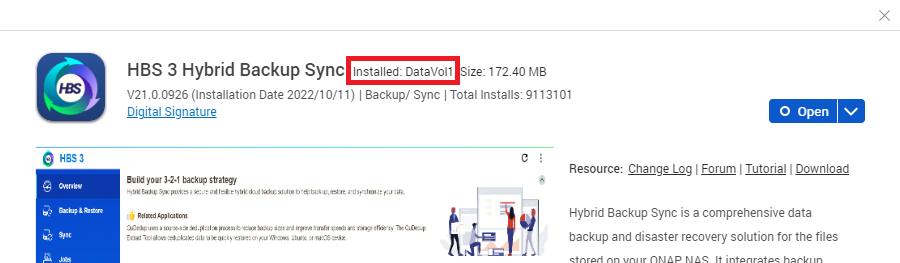
- Stäng fönstret med programinformation.
- Fastställ om diskarna i volymen eller lagringspoolen är hårddiskar.
- Öppna Lagring och snapshots.
- Gå till Lagring > Lagring/snapshots.
- Leta reda på volymen (QTS) eller lagringspoolen (QuTS hero) i listan.
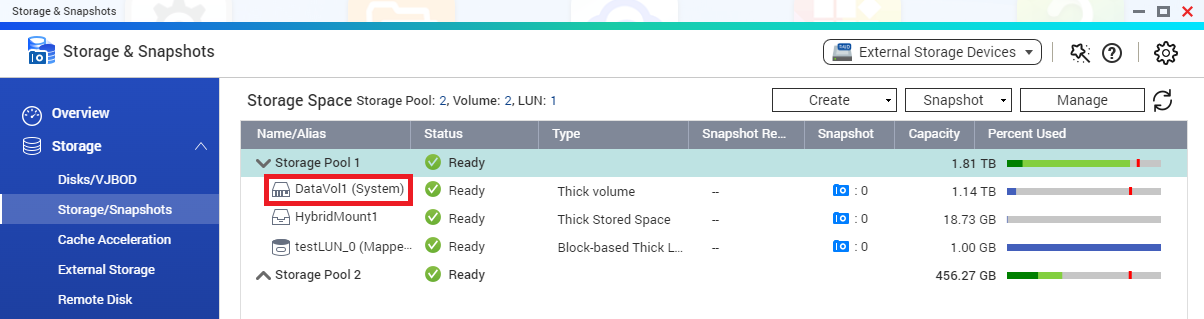 (QTS-exempel)
 - Klicka på volymens överordnade lagringspool (QTS) eller lagringspoolen (QuTS hero).
- Klicka på Hantera.
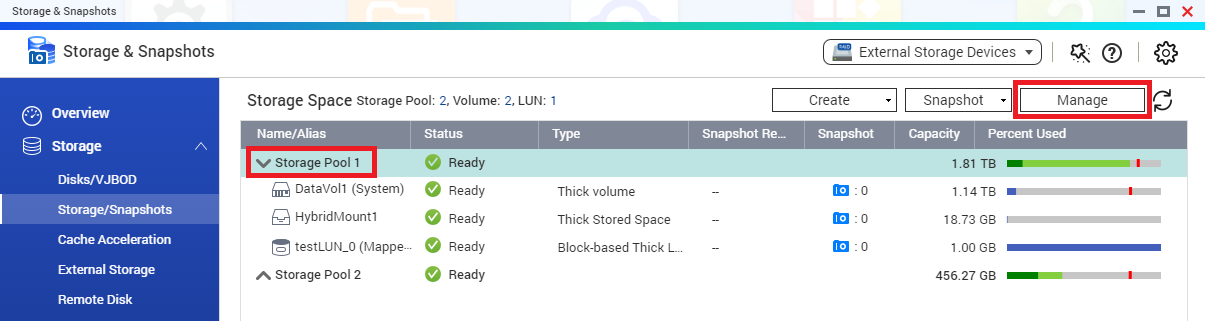
Fönstret för lagringspoolshantering öppnas. - Under RAID-grupp för [lagringspoolens namn] kontrollerar du att diskarna är HDD:ar.
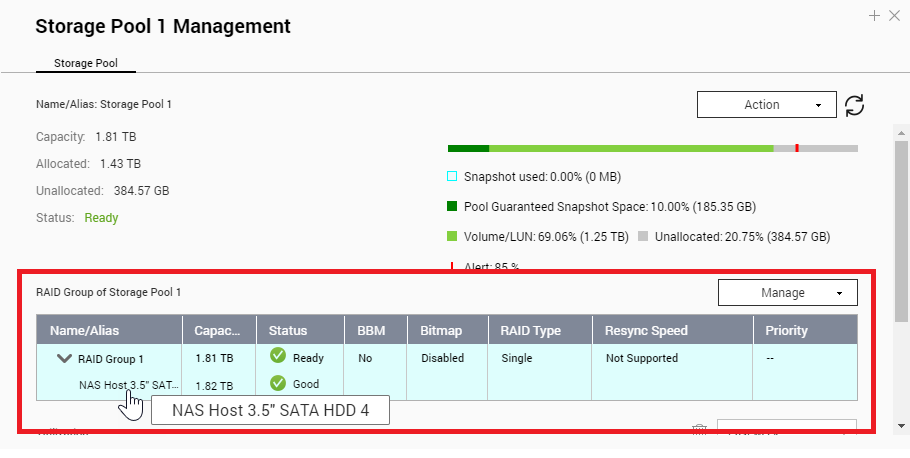
Om diskarna är SSD stannar du här. HBS är redan installerat på en SSD-volym eller lagringspool.
Om diskarna är HDD:er fortsätter du till steg B. Om du redan har en SSD-volym (QTS) eller SSD-lagringspool (QuTS hero) kan du hoppa över steg B-D och gå till steg E.
B. Montera en eller flera kompatibla SSD:ar i NAS:en.
En lista över kompatibla SSD:ar för din NAS-modell finns på https://www.qnap.com/compatibility.
- Installera en SSD i ett tomt diskfack.
Om du vill ha mer information om hur du installerar SSD:ar på din NAS hämtar du användarhandboken för NAS-modellens hårdvara på https://www.qnap.com/download/. - Vänta tills NAS ger ifrån sig en ljudavisering som indikerar att disken har identifierats.
- Upprepa ovanstående steg för varje SSD.TipsOm en SSD inte upptäckts efter att den satts in disksläden så starta om NAS-enheten.
C. Skapa en ny SSD-lagringspool.
- Öppna Lagring och snapshots.
- Gå till Lagring > Lagring/snapshots.
- Klicka på Skapa och välj Ny lagringspool.
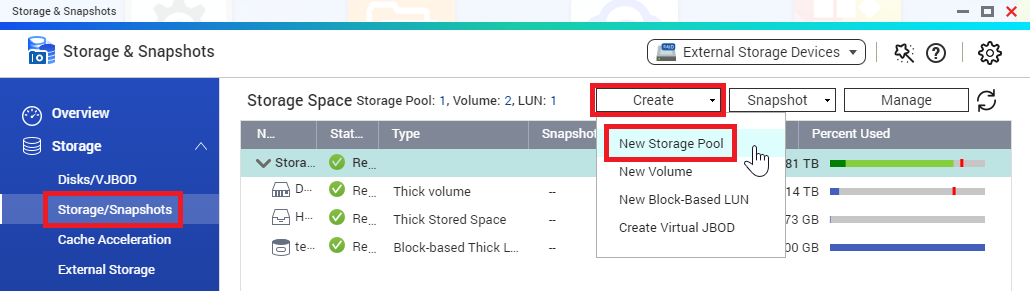
Fönstret med Guiden skapa lagringspool öppnas. - Följ guiden och se till att endast välja SSD:ar på sidan Välj disk(ar).
Mer information om konfiguration när du skapar en lagringspool finns i ”Skapa en lagringspool” i Användarhandboken för QTS eller i användarhandboken för QuTS hero . - När du kommer till sidan Sammanfattning granskar du informationen och klickar sedan på Skapa.
QTS eller QuTS hero skapar lagringspoolen.
SSD-lagringspoolen går att se i Lagring > Lagring/snapshots.
D. Skapa en ny volym i SSD-lagringspoolen. (endast QTS)
- Öppna Lagring och snapshots.
- Gå till Lagring > Lagring/snapshots.
- Välj den nyligen skapade SSD-lagringspoolen.
- Klicka på Skapa och välj Ny volym.
Fönstret Guiden skapa volym öppnas. - Bredvid Plats kontrollerar du att SSD-lagringspoolen är vald.
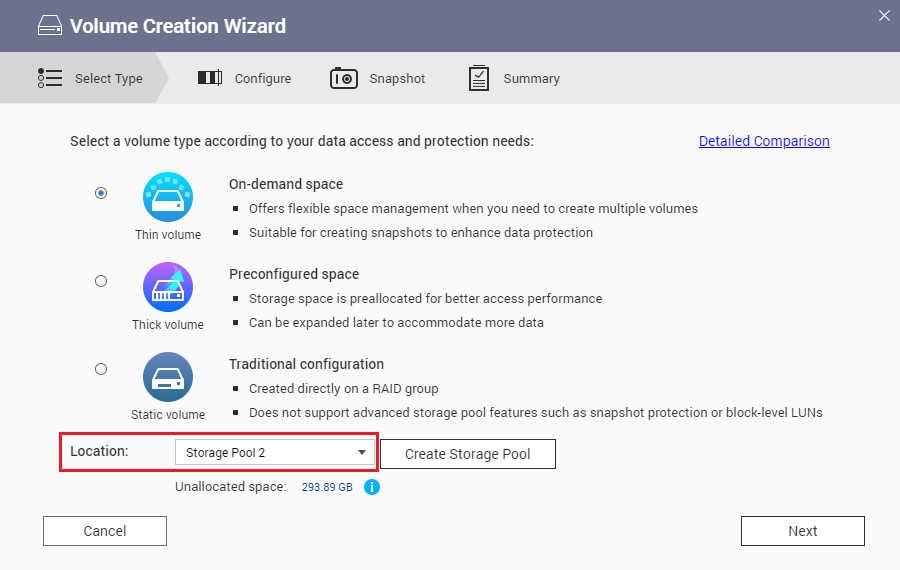
- Följ guiden för att konfigurera volyminställningarna.
Mer information om konfiguration när du skapar en volym finns i avsnittet ”Skapa volym” i Användarhandboken för QTS . - När du kommer till sidan Sammanfattning; granska informationen och klicka sedan på Slutför.
QTS skapar SSD-volymen.
SSD-volymen går att se i Lagring > Lagring/snapshots.
E. Migrera HBS-programmet till en SSD-volym eller lagringspool.
- Öppna App Center.
- Klicka på och mata in ”HBS 3 Hybrid Backup Sync”.
HBS-programmet visas i sökresultaten. - Klicka på pilen och välj Migrera till.
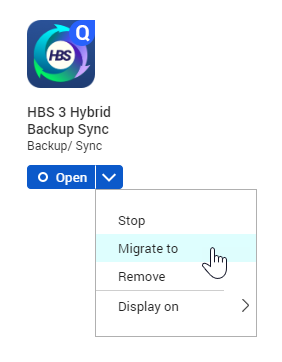
Fönstret Appmigrering öppnas. - Välj en SSD-volym (QTS) eller SSD-lagringspool (QuTS hero).
- Klicka på Migrera.
Ett bekräftelsefönster öppnas. - Klicka på OK.
Systemet migrerar HBS-programmet till den valda volymen eller lagringspoolen.
Programstatusen ändras till ”migrerar...” och återgår sedan till normal när migreringen är klar.
A. Verifiera att HBS har migrerats till SSD-volymen eller lagringspoolen.
- Öppna App Center.
- Klicka på och mata in ”HBS 3 Hybrid Backup Sync”.
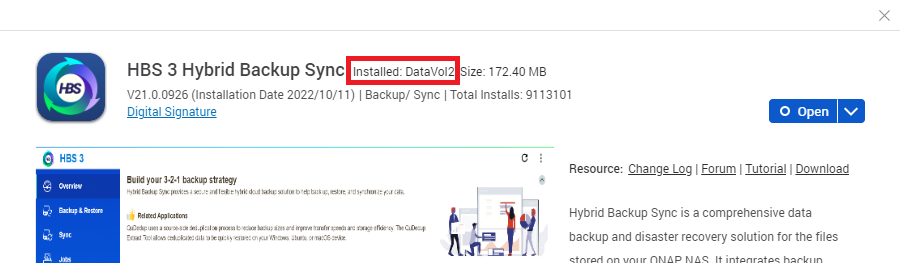
HBS-programmet visas i sökresultaten. - Klicka på programikonen.
Fönstret med programinformation öppnas. - Bredvid Installerad, kontrollera namnet på volymen (QTS) eller lagringspoolen (QuTS hero).
För ytterligare hjälp kan du fråga andra användare och QNAP-experter i vår community. Gå till QNAP Community


