


€QuDedup を使用してより高い IOPS を得るために HBS を SSD ボリュームまたはストレージプールに移行する方法を教えて下さい
最終更新日:
2023-01-10
該当製品
Hybrid Backup Sync
バックグラウンド
Hybrid Backup Sync (HBS) には、QuDedup と呼ばれる重複排除機能が組み込まれており、これによってバックアップデータを重複排除することで領域とネットワーク帯域が節約できます。
バックアップジョブで QuDedup が有効になっている場合、HBS は常時参照される必要のあるファイルインデックスを含むローカルデータベースを作成します。重複排除されるデータが多いほど、このデータベースは大きくなり、IOPS の性能が低下します。言い換えれば、読み取り/書き込み性能が低下します。
ソリューション
バックアップジョブで QuDedup を使用する際に、HBS が HDD ボリュームにインストールされている場合、QNAP は、HBS アプリケーションを SSD ボリュームまたは SSD ストレージプールに移行して IOPS を高めることを推奨します。
HBS アプリケーションを移行するには、次の手順を実行してください。お使いの NAS オペレーティングシステムおよび、既に SSD ボリュームまたはストレージプールを持っているかどうかによって、手順 B、C、D をスキップできる場合があります。
注意
- QTS では、アプリケーションはボリューム上にインストールされ、これはストレージプール内のひとつのストレージユニットです。
- QuTS heroでは、ボリュームは存在しません。アプリケーションは、ストレージプールに直接インストールされます。
A. HBS は現在、 HDD ボリュームまたはストレージプールにインストールされていることを確認します。
- QTSまたはQuTS heroにログインします。
- HBS アプリケーションがどのボリュームまたはストレージプールにインストールされているかを判別します。
- [App Center]を開きます。
 をクリックし、「HBS 3 Hybrid Backup Sync」と入力します。
HBS アプリケーションが検索結果に表示されます。- アプリケーションアイコンをクリックします。
アプリケーション情報ウィンドウが開きます。 - インストール済のとなりに、アプリケーションがインストールされているボリューム (QTS) またはストレージプール (QuTS hero) の名前があることに注意してください。
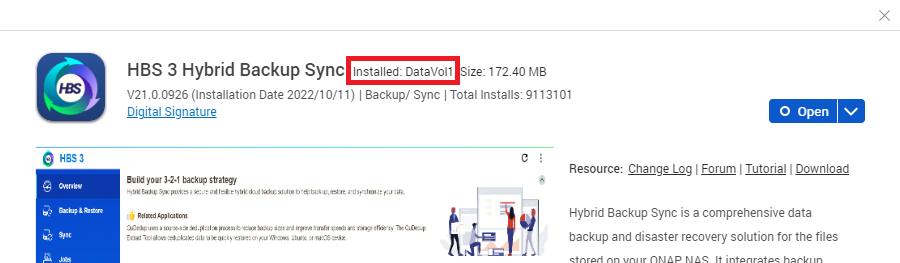
- アプリケーション情報ウィンドウを閉じます。
- ボリュームまたはストレージプール内のディスクが HDD かどうかを判断します。
- [ストレージ&スナップショット]を開きます。
- [ストレージ] > [ストレージ/スナップショット]に進みます。
- リスト上でボリューム (QTS) またはストレージプール (QuTS hero) の場所を見つけます。
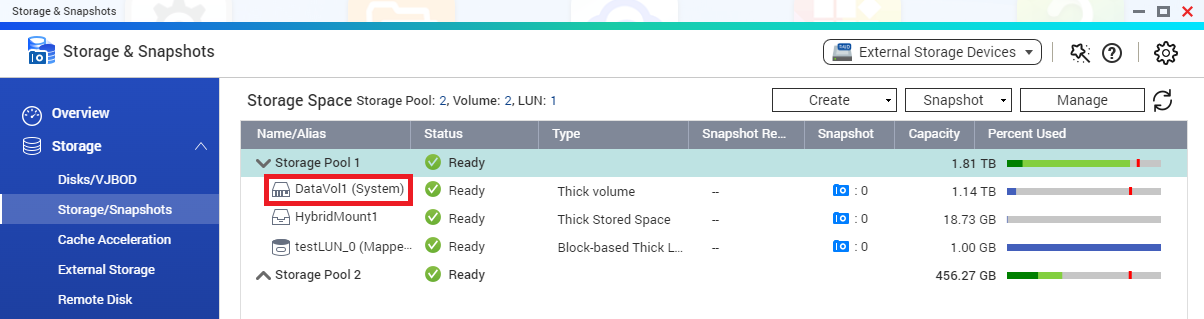 (QTS の例)
 - ボリュームの親ストレージプール (QTS) またはストレージプール (QuTS hero) をクリックします。
- [管理]をクリックします。
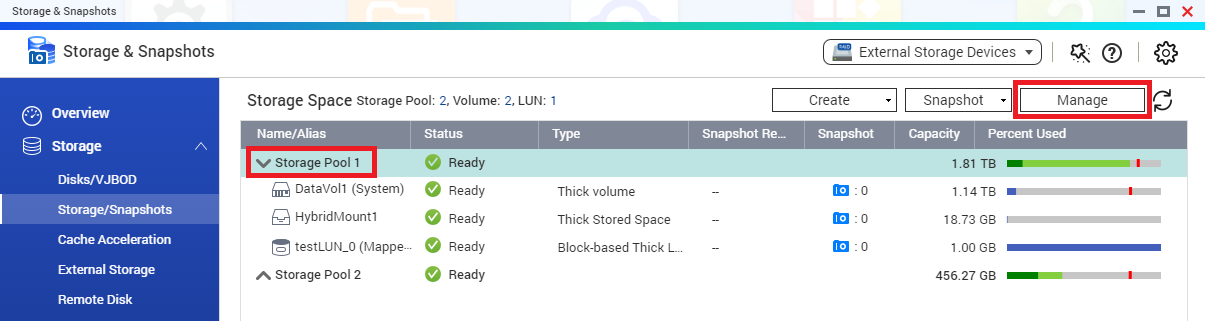
ストレージプール管理ウィンドウが開きます。 - 「ストレージプール名」の RAID グループの下で、ディスクが HDD かどうかを確認します。
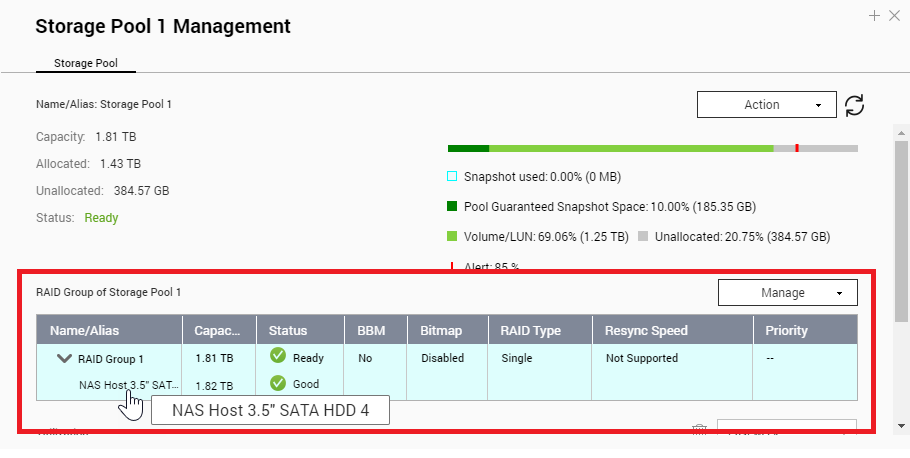
ディスクが SSD であれば、ここでストップします。HBS は SSD ボリュームまたはストレージプールにはすでにインストールされています。
ディスクが HDD であれば、このままステップ B に進みます。すでに SSD ボリューム (QTS) または SSD ストレージプール (QuTS hero) がある場合は、ステップ B-D をスキップしてステップ E に進みます。
B. NAS に対応する SSD を1台または複数インストールします。
お使いの NAS に対応する SSD の一覧は、https://www.qnap.com/compatibilityをご覧ください。
- SSD を空いているドライブベイにインストールします。
NAS への SSD のインストール方法の詳細は、お使いの NAS モデルのハードウェアユーザーガイドをhttps://www.qnap.com/download/からダウンロードしてください。 - NAS がディスクを検出したことを告げるオーディオアラートが出るまで待ちます。
- 上記の手順を各 SSD に対して繰り返します。ヒントSSD をドライブベイに差し入れても検出されない場合は、NAS を再起動してください。
C. 新しい SSD ストレージプールを作成
- [ストレージ&スナップショット]を開きます。
- [ストレージ] > [ストレージ/スナップショット]に進みます。
- [作成]をクリックし、 [新規ストレージプール]を選択します。
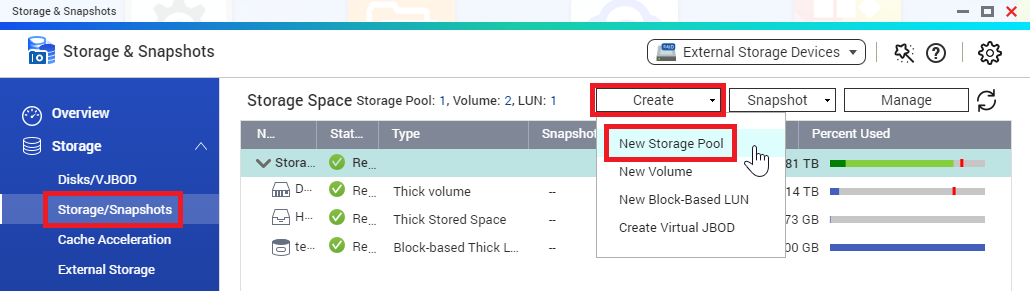
ストレージプールの作成ウィザードウィンドウが開きます。 - ウィザードに従い、ディスクの選択ページの SSD だけを選択するようにします。
ストレージプール作成にあたっての設定詳細は、QTS ユーザーガイドまたはQuTS hero ユーザーガイドの「ストレージプールを作成する」を参照してください。 - 要約ページに到達した時点で、情報を参照してから、[作成]をクリックします。
QTS または QuTS hero がストレージプールを作成します。
SSD ストレージプールは、[ストレージ] > [ストレージ/スナップショット]に表示されます。
D. SSD ストレージプール上で新しいボリュームを作成します。(QTS のみ)
注意
このステップは QTS だけに適用されます。QuTS hero では、ボリュームは存在せず、アプリケーションはストレージプールに直接インストールされます。
- [ストレージ&スナップショット]を開きます。
- [ストレージ] > [ストレージ/スナップショット]に進みます。
- 新たに作成された SSD ストレージプールを選択します。
- [作成]をクリックし、[新規ボリューム]を選択します。
ボリューム作成ウィザードウィンドウが開きます。 - [場所]のとなりで、SSD ストレージプールが選択されていることを確認します。
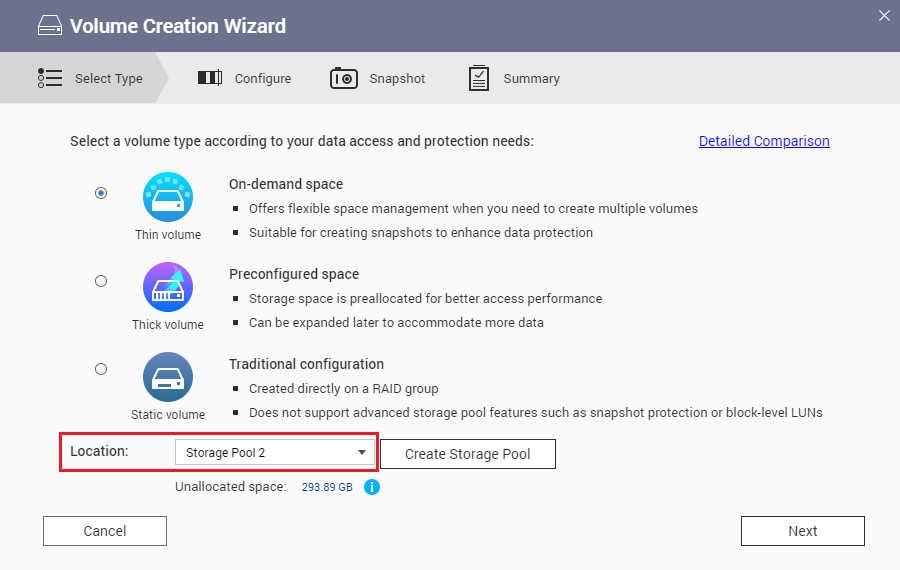
- ウィザードに従い、ボリューム設定を行います。
ボリューム作成の設定詳細は、QTS ユーザーガイドの「ボリューム作成」を参照してください。 - 要約ページに到達した時点で、情報を参照してから、[終了]をクリックします。
QTS が SSD ボリュームを作成します。
SSD ボリュームは、[ストレージ] > [ストレージ/スナップショット]に表示されます。
E. HBS アプリケーションを SSD ボリュームまたはストレージプールに移行します。
- [App Center]を開きます。
- をクリックし、「HBS 3 Hybrid Backup Sync」と入力します。
HBS アプリケーションが検索結果に表示されます。 - 矢印をクリックし、[移行先]を選択します。
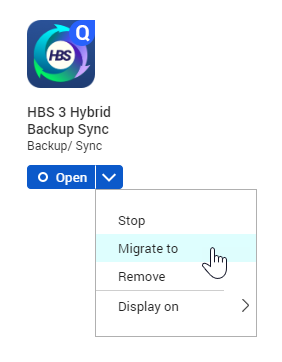
アプリ移行ウィンドウが開きます。 - SSD ボリューム (QTS) または SSD ストレージプール (QuTS hero) を選択します。
- [移行]をクリックします。
確認ウィンドウが開きます。 - [OK]をクリックします。
システムが HBS アプリケーションを選択したボリュームまたはストレージプールに移行させます。
アプリケーションのステータスは「移行中..」に変わり、その後移行完了時に元の状態に戻ります。
F. HBS が SSD ボリュームまたはストレージプールに移行したことを確認します。
- [App Center]を開きます。
- をクリックし、「HBS 3 Hybrid Backup Sync」と入力します。
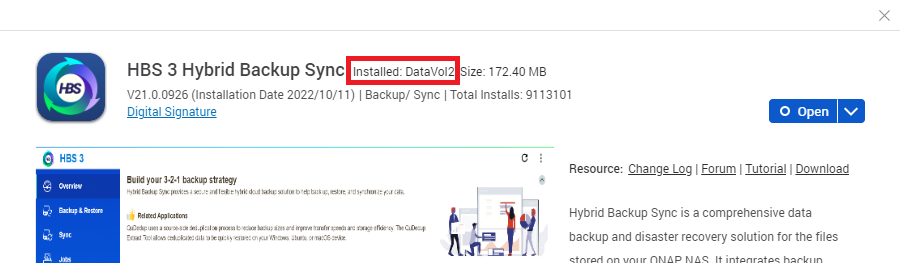
HBS アプリケーションが検索結果に表示されます。 - アプリケーションアイコンをクリックします。
アプリケーション情報ウィンドウが開きます。 - [インストール済]のとなりで、ボリューム (QTS) またはストレージプール (QuTS hero) の名前を確認します。
さらにサポートが必要な場合は、コミュニティで他のユーザーや QNAP の専門家にご質問ください。 QNAP コミュニティへ


